





















































Phần mềm Autocad
Hướng dẫn chi tiết cài đặt bản vẽ CAD chuẩn cho người mới bắt đầu
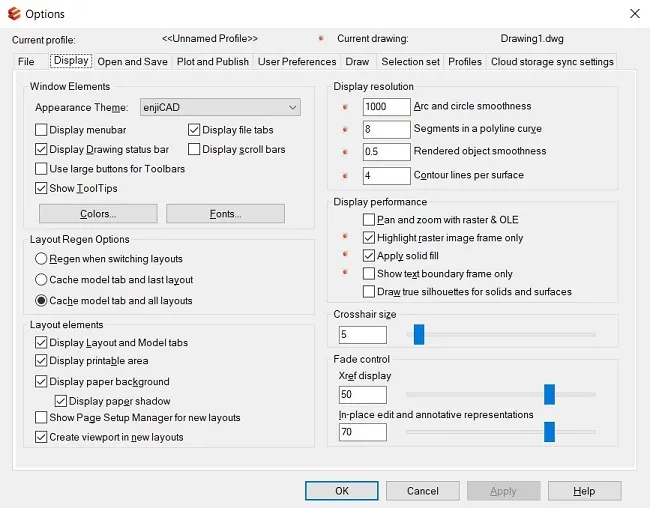
Việc Cài đặt Bản Vẽ Cad ban đầu là bước vô cùng quan trọng, quyết định sự thuận tiện và độ chính xác cho toàn bộ quá trình thiết kế. Bài viết này sẽ cung cấp hướng dẫn chi tiết về cách Cài đặt Bản Vẽ Cad, bao gồm các thông số cần lưu ý và các thao tác thiết lập cơ bản, giúp bạn làm quen và làm chủ phần mềm hiệu quả.
Các thông số kỹ thuật quan trọng khi cài đặt bản vẽ CAD
Phần mềm CAD cung cấp đa dạng các tùy chọn cài đặt. Tuy nhiên, để bắt đầu hiệu quả, bạn cần nắm vững các thông số cơ bản và thiết yếu sau:
- Display: Nhóm cài đặt này ảnh hưởng trực tiếp đến chất lượng hiển thị trên màn hình và kích thước của con trỏ chuột, giúp bạn thao tác dễ dàng hơn.
- File: Mục này cho phép bạn cài đặt tệp khi tải Lisp, đồng thời là nơi lưu trữ đường dẫn đến các tệp mẫu (template) và thiết lập đường dẫn cho các tệp Lisp.
- Open and Save: Tại đây, bạn có thể điều chỉnh phiên bản lưu tệp bản vẽ, đảm bảo tính tương thích với các phiên bản phần mềm khác nhau.
- Plot and Publish: Liên quan đến việc cài đặt máy in mặc định và chỉ định vị trí lưu tệp khi thực hiện lệnh in.
- Profiles: Chức năng này cho phép bạn quản lý các cấu hình cài đặt, bao gồm đổi tên, xóa, nhập và xuất các thiết lập.
- User Preferences: Đây là nơi bạn có thể tùy chỉnh các thông số về thao tác click chuột, cài đặt block, và độ dày đường kẻ (lineweight) để tạo ra bản vẽ CAD chuẩn.
- Draw: Bao gồm các tùy chọn cài đặt điểm bắt dính (snap) của chuột khi click và điều chỉnh kích thước của con trỏ chuột.
- Selection set: Cung cấp các tùy chọn để thiết lập cách hiển thị khi bạn lựa chọn các đối tượng trong bản vẽ.
Các thông số thiết lập bản vẽ CAD chuẩn
Sau khi nắm vững các thông số cơ bản này, chúng ta sẽ chuyển sang các thao tác thiết lập cụ thể cho bản vẽ CAD.
Các thao tác thiết lập bản vẽ CAD chi tiết
Thiết lập bản vẽ là bước tiếp theo sau khi hiểu rõ các thông số. Dưới đây là các thao tác quan trọng bạn cần thực hiện.
Giới hạn khổ vẽ
Giới hạn khổ vẽ (drawing limits) định nghĩa không gian làm việc giới hạn cho bản vẽ của bạn, đảm bảo mọi thiết kế nằm gọn trong khu vực mong muốn.
Sử dụng lệnh MVSETUP để thiết lập khung bản vẽ
Lệnh MVSetup là một công cụ mạnh mẽ để thiết lập khung bản vẽ và khổ giấy một cách nhanh chóng. Thực hiện theo các bước sau:
- Bước 1: Gõ lệnh
Mvsetupvào dòng lệnh của phần mềm CAD và nhấnEnter. Sau đó, nhập phímN, nhấnEnter, tiếp theo nhập phímMvà nhấnEnterđể mở bảng thiết lập thông số. - Bước 2: Trong bảng thông số hiện ra, các tùy chọn từ
1:5đến1:5000đại diện cho tỷ lệ của bản vẽ. Chọn tỷ lệ phù hợp với yêu cầu thiết kế của bạn và nhấnEnter. - Bước 3: Nhập giá trị
297và nhấnEnterđể thiết lập chiều ngang cho khổ vẽ. Tiếp theo, nhập giá trị210và nhấnEnterđể thiết lập chiều dọc. Các giá trị này tương ứng với kích thước khổ A3 (297mm x 210mm). - Bước 4: Sau khi hoàn tất các thiết lập, nhấn
OKđể lưu thay đổi. Bạn đã có một khung bản vẽ hoàn chỉnh sẵn sàng cho các bước tiếp theo.
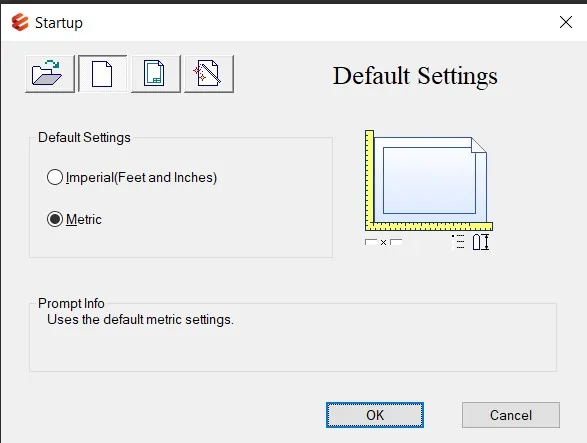 Giới hạn khổ vẽ CAD với MVSetup
Để bắt đầu một bản vẽ mới, bạn có thể sử dụng lệnh Startup.
Sử dụng lệnh Startup để tạo bản vẽ mới
Lệnh Startup cho phép bạn truy cập vào hộp thoại tạo bản vẽ mới với nhiều tùy chọn thiết lập chi tiết.
- Nhập lệnh
Startupvào dòng lệnh và nhấnEnter. - Nhập giá trị
1và nhấnEnter. Thao tác này sẽ mở hộp thoạiCreate New Drawing.
Hộp thoại Create New Drawing cung cấp ba lựa chọn chính:
- Start from Scratch: Bắt đầu một bản vẽ trắng và thiết lập các đơn vị, tỷ lệ theo ý muốn.
- Use a Template: Tạo bản vẽ mới dựa trên một tệp mẫu (template) đã có sẵn, giúp tiết kiệm thời gian và đảm bảo tính nhất quán.
- Use a Wizard: Sử dụng trình hướng dẫn để thiết lập bản vẽ với các thông số chi tiết hơn.
Khi chọn “Use a Wizard”, bạn có hai tùy chọn:
- Advanced Setup: Thiết lập chi tiết từng thông số.
- Units (Đơn vị): Chọn đơn vị đo lường phù hợp, ví dụ như
Decimalcho đơn vị mét hoặc milimet. - Precision (Độ chính xác): Chọn giá trị độ chính xác cho các phép đo, thường là
0. - Angles (Góc): Thiết lập đơn vị đo góc và hướng đo.
- Angles Measure (Đo góc): Chọn hướng đo góc.
- Units (Đơn vị): Chọn đơn vị đo lường phù hợp, ví dụ như
- Quick Setup: Thiết lập nhanh chóng các thông số cơ bản.
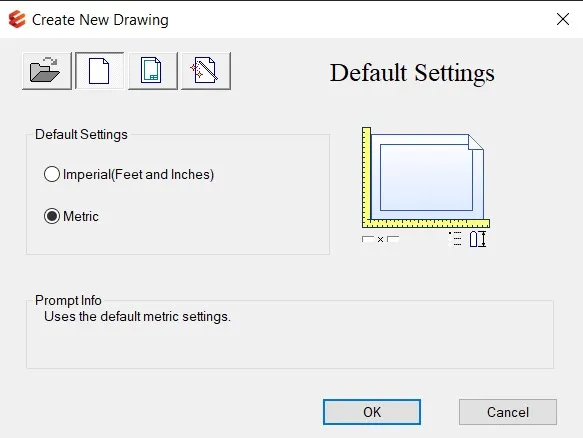 Thiết lập đơn vị và góc trong CAD
Sau khi hoàn tất thiết lập các định dạng ban đầu, chúng ta sẽ tiến hành tạo khung bản vẽ.
Tạo khung bản vẽ
Sau khi định dạng khổ giấy và các thông số cơ bản, việc tạo khung bản vẽ là bước tiếp theo để có không gian làm việc rõ ràng. Bạn có thể thực hiện điều này bằng lệnh RECTANGLE.
- Nhập lệnh
RECvào dòng lệnh và nhấnEnter. - Để đặt góc dưới cùng bên trái của hình chữ nhật tại gốc tọa độ (0,0), bạn nhập
0rồi nhấnTab, sau đó nhập tiếp0và nhấnEnter. - Tiếp theo, để xác định kích thước của khung bản vẽ theo khổ giấy A4 (297mm chiều ngang, 210mm chiều dọc), bạn có thể nhập
297rồi nhấnTab, sau đó nhập210và nhấnEnter.
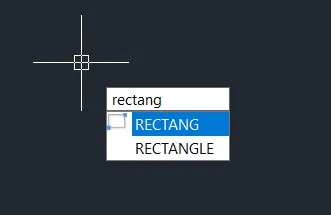 Sử dụng lệnh RECTANGLE để tạo khung bản vẽ
Sau khi thực hiện lệnh này, phần mềm CAD sẽ hiển thị một hình chữ nhật đại diện cho khổ A4 với hai gốc tọa độ được xác định.
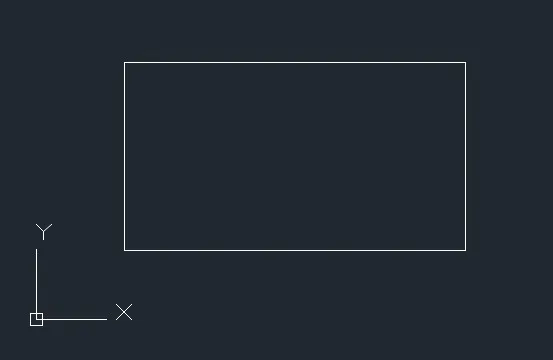 Góc tọa độ và khung bản vẽ A4 trong CAD
Đây là những hướng dẫn cơ bản nhất giúp người mới bắt đầu làm quen với việc thiết lập một bản vẽ CAD chuẩn. Những phương pháp này có thể áp dụng cho hầu hết các dự án thiết kế tiếp theo của bạn. Chúc bạn thành công!