





















































Phần mềm Autocad
Hướng Dẫn Cài Đặt AutoCAD Cho MacBook (M1, M2, M3) Chi Tiết Và Tối Ưu Hiệu Suất
AutoCAD 2024 là phần mềm thiết kế và vẽ kỹ thuật hàng đầu, được nhiều chuyên gia tin dùng trên toàn cầu. Với sự phát triển của dòng MacBook chip Apple Silicon (M1, M2, M3), Autodesk đã tối ưu hóa AutoCAD 2024 để mang đến trải nghiệm mượt mà và hiệu quả trên các thiết bị này. Việc Cài đặt Autocad Cho Macbook giờ đây trở nên dễ dàng hơn bao giờ hết, giúp người dùng tận dụng tối đa sức mạnh của phần cứng Apple.
Giới Thiệu Tổng Quan AutoCAD 2024 Cho MacBook M-Series
AutoCAD 2024 là phiên bản mới nhất của phần mềm thiết kế và vẽ kỹ thuật chuyên nghiệp, được ứng dụng rộng rãi trong các lĩnh vực như kiến trúc, xây dựng, cơ khí, điện tử và nhiều ngành công nghiệp khác. Được phát hành vào năm 2023, phiên bản này mang đến nhiều cải tiến và tính năng mới, đặc biệt là khả năng tương thích và hiệu suất vượt trội trên dòng MacBook sử dụng chip M1, M2, M3 của Apple.
Để quá trình Cài đặt Autocad Cho Macbook diễn ra thuận lợi và phần mềm hoạt động ổn định, bạn cần đảm bảo hệ điều hành macOS trên máy đã được cập nhật lên phiên bản Big Sur trở lên. Điều này giúp tối ưu hóa khả năng tương thích với kiến trúc Apple Silicon và các công nghệ mới nhất của AutoCAD.
| ✅ Phần mềm | ⭐ AutoCAD Full Cho MacBook |
|---|---|
| ✅ Link tải AutoCAD M1 | ⭐ Google Drive, Fshare, Mega |
| ✅ Hướng dẫn | ⭐ Cài đặt chi tiết và dễ hiểu |
| ✅ Kiểm duyệt | ⭐ Đảm bảo an toàn, không chứa virus |
Sau khi đảm bảo các yêu cầu về hệ điều hành, bạn có thể tải và cài đặt AutoCAD 2024 từ trang web chính thức của Autodesk hoặc các nguồn đáng tin cậy. Tuy nhiên, do AutoCAD là một ứng dụng phức tạp và yêu cầu tài nguyên cao, MacBook của bạn nên có đủ bộ nhớ RAM (tối thiểu 8GB, khuyến nghị 16GB trở lên) và dung lượng đĩa cứng trống cần thiết để đảm bảo phần mềm chạy mượt mà và hiệu quả.
Giao diện AutoCAD 2024 đang chạy mượt mà trên MacBook, minh họa khả năng cài đặt AutoCAD cho MacBook hiệu quả.
Sau khi hoàn tất cài đặt, bạn có thể bắt đầu sử dụng AutoCAD 2024 trên MacBook của mình để thực hiện các dự án thiết kế và vẽ kỹ thuật. Để khai thác tối đa tiềm năng của AutoCAD, việc tham gia các khóa học hoặc tự tìm hiểu sâu về phần mềm là rất hữu ích, giúp bạn nâng cao kỹ năng và hiệu suất làm việc.
AutoCAD Có Cài Đặt Được Trên MacBook M1, M2, M3 Không?
Câu trả lời là CÓ. Mặc dù AutoCAD truyền thống thường được liên kết với hệ điều hành Windows, nhưng Autodesk đã phát triển phiên bản dành riêng cho macOS, cho phép người dùng MacBook, bao gồm cả các dòng chip Apple Silicon (M1, M2, M3), cài đặt và sử dụng phần mềm này một cách hiệu quả.
Điều này mang lại lợi ích lớn cho các chuyên gia và sinh viên đang sử dụng MacBook nhưng vẫn muốn tận dụng sức mạnh của AutoCAD cho công việc thiết kế của mình. Việc tối ưu hóa cho chip M1, M2, M3 giúp AutoCAD 2024 chạy nhanh hơn, ổn định hơn và tiêu thụ ít năng lượng hơn, mang lại trải nghiệm làm việc mượt mà ngay cả với các bản vẽ phức tạp.
 MacBook hiển thị các bản vẽ kỹ thuật chi tiết trong AutoCAD, khẳng định khả năng thiết kế chuyên nghiệp sau khi cài đặt AutoCAD cho MacBook.
Phong Vũ Tech sẽ cung cấp hướng dẫn chi tiết về cách cài đặt AutoCAD cho MacBook M1, M2, M3, giúp bạn dễ dàng đưa phần mềm thiết kế mạnh mẽ này vào máy tính của mình. Phiên bản AutoCAD 2024 hiện đã hỗ trợ đầy đủ các hệ điều hành macOS mới nhất như Monterey, Ventura và thậm chí là Sonoma, đảm bảo tương thích tốt nhất cho người dùng Mac.
Tính Năng Nổi Bật Của Phần Mềm AutoCAD 2024 Cho MacBook
AutoCAD 2024 được phát triển với nhiều tính năng ưu việt, đặc biệt là khi hoạt động trên nền tảng macOS và chip Apple Silicon. Những tính năng này không chỉ nâng cao hiệu suất mà còn cải thiện trải nghiệm người dùng khi cài đặt AutoCAD cho MacBook.
- Tối ưu hóa mạnh mẽ cho MacBook M-Series: AutoCAD 2024 đã được tối ưu hóa để khai thác tối đa sức mạnh của chip Apple M1, M2, M3. Điều này đảm bảo phần mềm hoạt động trơn tru, nhanh chóng và ổn định, mang lại trải nghiệm sử dụng mượt mà ngay cả với các dự án lớn và phức tạp.
- Tính năng đa nhiệm nâng cao: Cho phép người dùng làm việc trên nhiều bản vẽ và tài liệu cùng một lúc. Bạn có thể mở nhiều tệp tin trên cùng một giao diện, dễ dàng chuyển đổi và tham chiếu giữa chúng, từ đó tối ưu hóa quy trình làm việc và tăng năng suất.
- Hỗ trợ định hướng không gian 3D trực quan: Tính năng định hướng giúp người dùng dễ dàng xác định vị trí và tương tác với các đối tượng trong môi trường 3D. Điều này đặc biệt hữu ích cho các kiến trúc sư, kỹ sư cơ khí khi thực hiện các dự án thiết kế phức tạp.
- Thư viện đối tượng phong phú: AutoCAD 2024 sở hữu một thư viện đối tượng đồ sộ với hàng ngàn thành phần dựng sẵn. Người dùng có thể dễ dàng sử dụng và tùy chỉnh các đối tượng này, từ các chi tiết kiến trúc đến các bộ phận cơ khí, giúp tiết kiệm thời gian và đảm bảo tính chính xác trong thiết kế.
- Tính năng định dạng hình ảnh linh hoạt: Cho phép chèn hình ảnh vào bản vẽ và tùy chỉnh kích thước, định dạng, màu sắc cũng như vị trí của hình ảnh đó. Điều này giúp bổ sung thông tin trực quan và tăng tính thẩm mỹ cho các dự án thiết kế.
 Người dùng thao tác trên MacBook với AutoCAD 2024, minh họa trải nghiệm sử dụng phần mềm vẽ kỹ thuật sau khi cài đặt AutoCAD cho MacBook M1.
Cấu Hình Yêu Cầu Để Chạy AutoCAD 2024 Cho MacBook M1, M2, M3
Để có trải nghiệm tốt nhất khi cài đặt AutoCAD cho MacBook và sử dụng phiên bản 2024, máy tính của bạn cần đáp ứng các yêu cầu cấu hình tối thiểu sau đây. Việc đáp ứng cấu hình khuyến nghị sẽ giúp phần mềm chạy mượt mà và hiệu quả hơn rất nhiều.
- Hệ điều hành: macOS Catalina (10.15) trở lên. Khuyến nghị sử dụng macOS Monterey, Ventura hoặc các phiên bản mới hơn để đảm bảo tương thích và hiệu suất tối ưu với chip Apple Silicon.
- Bộ vi xử lý (CPU): Chip Intel hoặc Apple M1, M2, M3. Đối với các tác vụ nặng, chip M-series mới nhất của Apple sẽ mang lại hiệu suất vượt trội.
- Bộ nhớ RAM: Tối thiểu 8GB. Tuy nhiên, 16GB RAM hoặc cao hơn được khuyến nghị mạnh mẽ để xử lý các bản vẽ lớn và phức tạp mà không gặp tình trạng giật lag.
- Đồ họa (GPU): Card đồ họa tích hợp hoặc rời có dung lượng VRAM tối thiểu 1GB và hỗ trợ OpenGL 3.3 trở lên. Với các dòng MacBook M-series, GPU tích hợp đã được tối ưu hóa rất tốt.
- Ổ cứng: Tối thiểu 7GB không gian trống để cài đặt phần mềm và lưu trữ các tập tin dự án. Nên sử dụng ổ cứng SSD để đạt tốc độ đọc/ghi dữ liệu nhanh nhất.
Lưu ý rằng đây là các yêu cầu tối thiểu. Để có trải nghiệm làm việc chuyên nghiệp và hiệu quả nhất với AutoCAD 2024 trên MacBook, đặc biệt khi làm việc với các mô hình 3D phức tạp hoặc bản vẽ lớn, bạn nên đầu tư vào một chiếc MacBook có cấu hình càng cao càng tốt.
 Màn hình MacBook hiển thị yêu cầu cấu hình và hiệu suất của AutoCAD, chuẩn bị cho việc cài đặt AutoCAD cho MacBook M-series.
Link Tải AutoCAD 2024 Cho MacBook M1, M2, M3 Tốc Độ Cao
Dưới đây là các đường dẫn tải AutoCAD 2024 cho MacBook, hỗ trợ chip Apple M1, M2, M3, với tốc độ cao để bạn có thể nhanh chóng cài đặt phần mềm.
Link tải Google Drive max speed AutoCAD full vĩnh viễn for Mac:
Tải CAD 2024 macOS đường dẫn tải OneDrive:
Hướng Dẫn Cài Đặt AutoCAD 2024 Cho MacBook M1, M2, M3 Chi Tiết
Quá trình cài đặt AutoCAD 2024 trên MacBook M1, M2, M3 tương đối đơn giản. Bạn chỉ cần thực hiện theo các bước dưới đây để có thể sử dụng phần mềm thiết kế này trên máy Mac của mình. Hướng dẫn này tương thích với các phiên bản macOS như Monterey, Ventura, và các dòng chip M-series.
Bước 1: Tải và mở File cài đặt
Sau khi tải về file cài đặt AutoCAD 2024 cho Mac (thường ở định dạng .dmg), bạn hãy mở file dmg đó. Bên trong, bạn sẽ thấy file Install Autocad 2024 for Mac. Chạy file này để bắt đầu quá trình cài đặt cơ bản như các ứng dụng macOS khác.
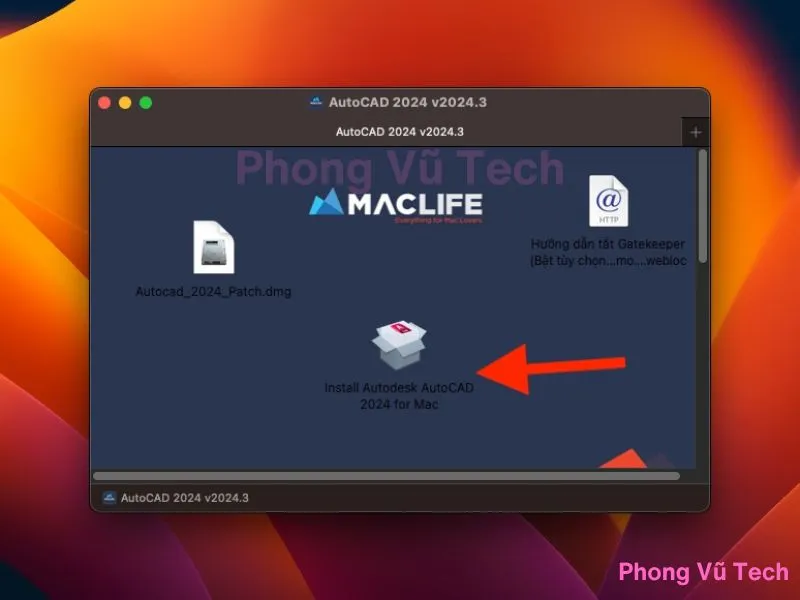 Mở file cài đặt .dmg của AutoCAD 2024, bước đầu tiên quan trọng trong hướng dẫn cài đặt AutoCAD cho MacBook.
Bước 2: Chạy File Patch (Nếu cần thiết)
Sau khi quá trình cài đặt chính của AutoCAD hoàn tất, bạn cần tiếp tục với file Autocad_2024_Patch.dmg để kích hoạt phần mềm. Mở file này để truy cập các công cụ cần thiết cho việc hoàn tất cài đặt AutoCAD cho MacBook.
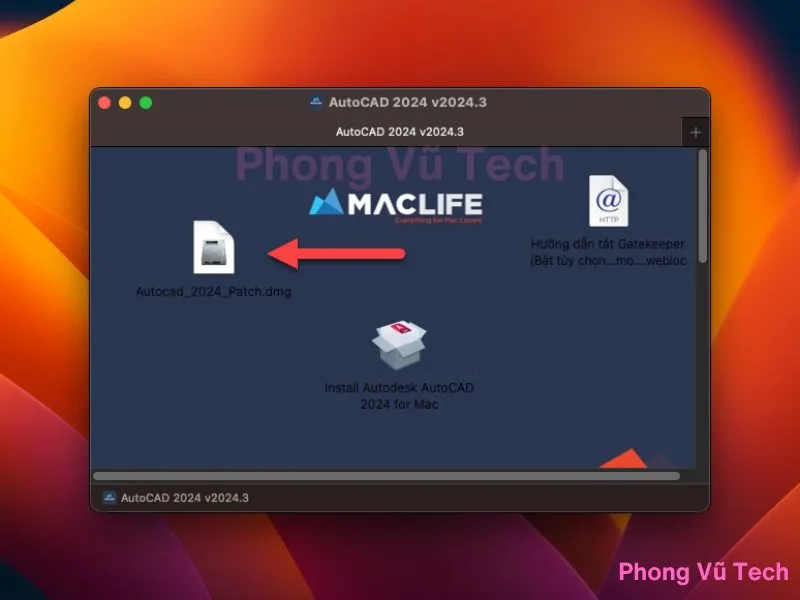 Tiến hành chạy file Autocad_2024_Patch.dmg để hoàn tất quá trình cài đặt AutoCAD cho MacBook M1 M2.
Bước 3: Hoàn tất kích hoạt
Bên trong file patch vừa mở, bạn sẽ thấy một thư mục hoặc file có tên macOS (hoặc tương tự). Hãy kéo biểu tượng ứng dụng Autocad (được cài đặt ở Bước 1) vào thư mục vừa mở. Khi hệ thống hỏi, chọn Replace (Ghi đè) để hoàn tất quá trình.
Như vậy, bạn đã hoàn tất việc cài đặt AutoCAD 2024 cho MacBook của mình và có thể bắt đầu sử dụng phần mềm để thiết kế và vẽ kỹ thuật.
Các Câu Hỏi Thường Gặp Về Cài Đặt AutoCAD Cho MacBook
Để giúp bạn hiểu rõ hơn về việc cài đặt và sử dụng AutoCAD trên MacBook M1, M2, M3, dưới đây là một số câu hỏi thường gặp:
Phần mềm AutoCAD có cài đặt được cho MacBook M1 không?
Hoàn toàn có thể. AutoCAD 2024 đã được tối ưu hóa để hoạt động hiệu quả trên MacBook sử dụng chip M1, M2, M3 của Apple. Bạn chỉ cần làm theo hướng dẫn chi tiết trên của Phong Vũ Tech để cài đặt thành công.
Tôi có thể sử dụng các phiên bản AutoCAD cũ hơn trên MacBook M1 không?
Có thể, nhưng để đảm bảo tương thích tốt nhất và hiệu suất ổn định, bạn nên sử dụng phiên bản AutoCAD mới nhất (ví dụ: AutoCAD 2024) được thiết kế đặc biệt cho macOS và chip Apple Silicon. Điều này giúp tránh các vấn đề về lỗi hoặc hiệu suất kém.
Có thể sử dụng phiên bản AutoCAD 2019 trên MacBook M1 không?
AutoCAD 2019 không được thiết kế để hoạt động tối ưu trên kiến trúc chip Apple M1. Mặc dù có thể có cách chạy thông qua Rosetta 2, nhưng trải nghiệm sẽ không mượt mà và ổn định bằng việc sử dụng các phiên bản AutoCAD mới hơn (như 2024) đã được tối ưu hóa cho M-series.
Tôi có cần phải cài đặt driver đồ họa trên MacBook M1 để chạy AutoCAD không?
Không cần thiết. Apple đã tích hợp sẵn các driver đồ họa vào hệ điều hành macOS, tối ưu hóa cho chip M1, M2, M3. Do đó, bạn không cần phải cài đặt thêm bất kỳ driver đồ họa nào để chạy AutoCAD trên MacBook.