





















































Phần mềm Autocad
Hướng dẫn cài đặt AutoCAD 2018 chi tiết và tối ưu nhất
Autodesk, nhà phát triển phần mềm hàng đầu thế giới, đã giới thiệu phiên bản AutoCAD 2018 với nhiều cải tiến đáng giá, mang lại trải nghiệm thiết kế vượt trội cho người dùng. Không chỉ là một sự thay đổi về giao diện so với AutoCAD 2017, phiên bản này còn được bổ sung hàng loạt công cụ thiết kế đồ họa 2D và 3D chuyên nghiệp, cùng với các tính năng nhập/xuất tệp tin giúp quy trình làm việc với bản vẽ kỹ thuật trở nên thuận tiện và hiệu quả hơn trên máy tính. Việc nắm vững cách cài đặt AutoCAD 2018 là bước đầu tiên để khai thác tối đa sức mạnh của phần mềm này.
Những điểm mới và cải tiến trên AutoCAD 2018
Phần mềm AutoCAD 2018 được phát triển dựa trên nền tảng vững chắc của các phiên bản trước đó, đồng thời tích hợp nhiều tính năng mới và cải tiến đáng kể. Các cải tiến này không chỉ giúp tăng cường hiệu suất mà còn nâng cao trải nghiệm người dùng, đặc biệt trong việc xử lý các bản vẽ phức tạp.
Dưới đây là một số tính năng nổi bật trên AutoCAD 2018, giúp người dùng thực hiện các dự án thiết kế một cách nhanh chóng và chính xác:
- Nhập PDF nâng cao: Tính năng này cho phép bạn nhập các thành phần hình học từ tệp PDF trực tiếp vào bản vẽ AutoCAD. Điều này bao gồm khả năng nhận diện và chuyển đổi các tập tin font SHX, các vùng tô màu (fill), hình ảnh raster và văn bản TrueType, giúp tiết kiệm thời gian đáng kể khi làm việc với dữ liệu từ các nguồn khác nhau.
- Tham chiếu tệp mở rộng thông minh: AutoCAD 2018 đã cải thiện đáng kể khả năng xử lý các đường tham chiếu bị đứt đoạn. Công cụ sửa lỗi giúp tự động tìm kiếm và khắc phục các liên kết bị hỏng, giảm thiểu sai sót và tăng cường tính toàn vẹn của dự án, đặc biệt hữu ích khi làm việc với các bản vẽ phức tạp có nhiều tệp tham chiếu ngoài (Xrefs).
- Chọn đối tượng cải tiến: Giờ đây, các đối tượng đã chọn sẽ luôn nằm trong bộ chọn (Selection Set), ngay cả khi bạn thao tác kéo, xoay hoặc phóng to/thu nhỏ màn hình. Điều này mang lại sự linh hoạt và kiểm soát tốt hơn trong quá trình chỉnh sửa, giúp người dùng duy trì sự tập trung vào các đối tượng quan trọng mà không lo mất lựa chọn.
- Chuyển đổi Text sang Mtext: Tính năng này cho phép bạn dễ dàng chuyển đổi các tổ hợp văn bản độc lập và các đối tượng Mtext thành một đối tượng Mtext duy nhất. Điều này giúp quản lý văn bản hiệu quả hơn, đặc biệt khi cần định dạng hoặc chỉnh sửa nhiều đoạn văn bản cùng lúc.
- Giao diện người dùng tối ưu: AutoCAD 2018 tiếp tục cải thiện giao diện người dùng, mang lại một môi trường làm việc trực quan và hiệu quả hơn. Các hộp thoại chung và thanh công cụ đã được tối ưu hóa để dễ sử dụng, giúp người dùng nhanh chóng tiếp cận các công cụ cần thiết và thực hiện thao tác một cách mượt mà.
- Chia sẻ bản thiết kế dễ dàng: Tính năng xuất bản bản vẽ phối cảnh và lưu trữ chúng trong một khu vực an toàn trên đám mây cho phép bạn xem và chia sẻ bản vẽ trên bất kỳ trình duyệt web nào. Điều này tạo điều kiện thuận lợi cho việc hợp tác, thu thập phản hồi và trình bày dự án với khách hàng hoặc đồng nghiệp mọi lúc, mọi nơi.
- Hỗ trợ màn hình độ phân giải cao (4K): AutoCAD 2018 được tối ưu hóa để hiển thị bản vẽ sắc nét và rõ ràng trên các màn hình có độ phân giải cao, bao gồm cả 4K và cao hơn. Điều này đảm bảo chi tiết bản vẽ được hiển thị chính xác, mang lại trải nghiệm xem tuyệt vời và tăng cường độ chính xác khi làm việc.
- Ứng dụng AutoCAD Mobile tích hợp: Phiên bản 2018 cho phép kết nối liền mạch với AutoCAD 360 trên thiết bị di động. Điều này giúp bạn xem, tạo, sửa đổi và chia sẻ bản vẽ không chỉ trên máy tính mà còn trên điện thoại thông minh hoặc máy tính bảng, nâng cao khả năng làm việc linh hoạt và di động.
Giao diện khởi động quá trình cài đặt AutoCAD 2018, sẵn sàng cho người dùng bắt đầu.
Lưu ý quan trọng trước khi cài đặt AutoCAD 2018
Để quá trình cài đặt AutoCAD 2018 diễn ra suôn sẻ và phần mềm hoạt động ổn định, bạn cần chuẩn bị và lưu ý một số điều sau đây. Việc tuân thủ các bước này sẽ giúp tránh được các lỗi không mong muốn trong quá trình cài đặt và sử dụng.
- Kiểm tra cấu hình hệ thống: Đảm bảo máy tính của bạn đáp ứng hoặc vượt qua các yêu cầu cấu hình tối thiểu của AutoCAD 2018. Thông thường, bạn sẽ cần một bộ vi xử lý mạnh mẽ (Intel Core i5 hoặc cao hơn), RAM đủ lớn (ít nhất 8GB RAM, khuyến nghị 16GB), card đồ họa hỗ trợ DirectX 11 với bộ nhớ VRAM tối thiểu 1GB (khuyến nghị 4GB) và dung lượng ổ cứng trống đủ lớn (khoảng 6GB trở lên cho việc cài đặt).
- Ngắt kết nối mạng: Đây là một bước cực kỳ quan trọng. Trước khi bắt đầu cài đặt, hãy đảm bảo rằng máy tính của bạn đã ngắt kết nối với internet. Bạn có thể tắt Wi-Fi hoặc rút cáp mạng để tránh các vấn đề liên quan đến xác minh bản quyền hoặc cập nhật không mong muốn trong quá trình cài đặt và kích hoạt.
- Tắt phần mềm diệt virus: Một số phần mềm diệt virus có thể nhận diện nhầm các tệp cài đặt hoặc tệp kích hoạt là mối đe dọa và can thiệp vào quá trình cài đặt. Tốt nhất là tạm thời tắt phần mềm diệt virus hoặc Windows Defender trong suốt quá trình cài đặt và kích hoạt.
- Chạy với quyền Administrator: Đảm bảo rằng bạn đang chạy tệp cài đặt và các công cụ kích hoạt (Keygen) với quyền quản trị (Run as administrator) để tránh các vấn đề về quyền truy cập thư mục hệ thống.
Hướng dẫn cài đặt AutoCAD 2018 chi tiết từng bước
Sau khi đã chuẩn bị đầy đủ các yêu cầu và lưu ý trên, chúng ta sẽ tiến hành các bước cài đặt phần mềm AutoCAD 2018. Quy trình này được hướng dẫn chi tiết bằng hình ảnh để bạn dễ dàng thực hiện.
Khởi động file cài đặt:
Mở thư mục chứa bộ cài đặt AutoCAD 2018. Tìm và chạy fileSetup.exehoặc file tự giải nén. Một hộp thoại sẽ xuất hiện hỏi bạn nơi giải nén các tệp cài đặt. Chọn đường dẫn mong muốn hoặc để mặc định và nhấn OK để bắt đầu quá trình giải nén. Màn hình hiển thị quá trình giải nén và chuẩn bị cài đặt AutoCAD 2018.
Bắt đầu quá trình cài đặt:
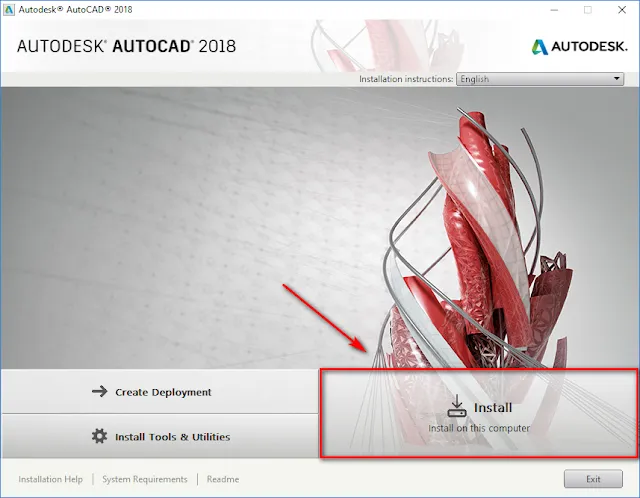
Sau khi quá trình giải nén hoàn tất, bạn sẽ thấy một màn hình chào mừng hoặc một cửa sổ cài đặt chính của AutoCAD 2018. Trên màn hình này, nhấn vào nút Install để tiếp tục. Đây là bước quan trọng để chuyển từ giai đoạn chuẩn bị sang giai đoạn cài đặt thực sự của phần mềm. Thỏa thuận cấp phép sử dụng Autodesk AutoCAD 2018, yêu cầu người dùng chấp nhận trước khi tiếp tục.
Đồng ý với điều khoản sử dụng:
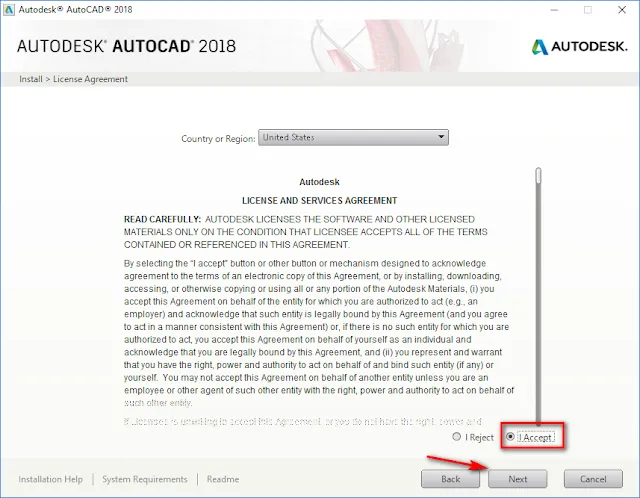
Một cửa sổ hiển thị các điều khoản cấp phép của Autodesk sẽ xuất hiện. Để tiếp tục cài đặt, bạn cần đọc và đồng ý với các điều khoản này. Đánh dấu vào ô I Accept và sau đó nhấn Next.Tùy chọn các thành phần để cài đặt trong AutoCAD 2018, khuyến nghị giữ mặc định.Chọn các tùy chọn cài đặt:
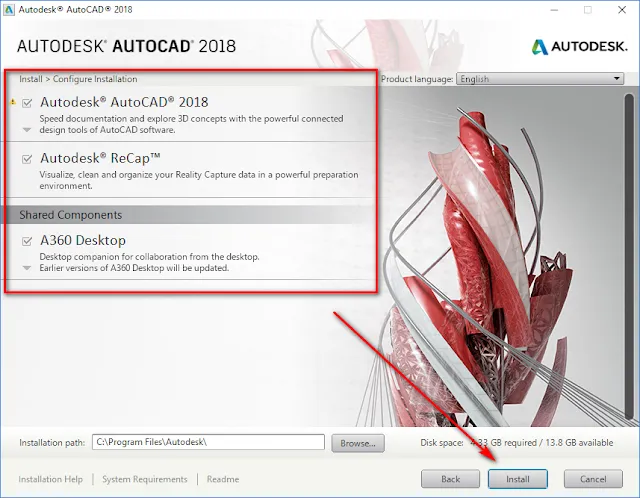
Tại bước này, bạn có thể lựa chọn các thành phần bổ sung mà bạn muốn cài đặt cùng với AutoCAD 2018. Đối với hầu hết người dùng, việc giữ các tùy chọn mặc định là đủ và được khuyến nghị. Sau khi kiểm tra các tùy chọn, nhấn Install để bắt đầu quá trình cài đặt chính thức của phần mềm.Thông báo hoàn tất cài đặt AutoCAD 2018, với tùy chọn khởi động lại hệ thống sau.Chờ quá trình cài đặt hoàn tất:
Quá trình cài đặt AutoCAD 2018 sẽ diễn ra. Thời gian này có thể kéo dài vài phút tùy thuộc vào cấu hình máy tính của bạn. Vui lòng đợi cho đến khi quá trình cài đặt hoàn tất hoàn toàn.Kết thúc cài đặt:
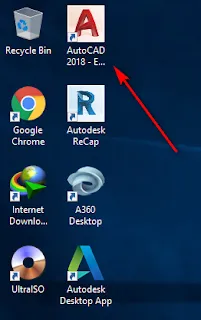
Khi cài đặt hoàn tất, một thông báo sẽ xuất hiện xác nhận việc cài đặt thành công. Nhấn Finish để đóng cửa sổ cài đặt. Biểu tượng phần mềm AutoCAD 2018 trên màn hình desktop, sẵn sàng để khởi chạy.
Không khởi động lại máy tính ngay lập tức:
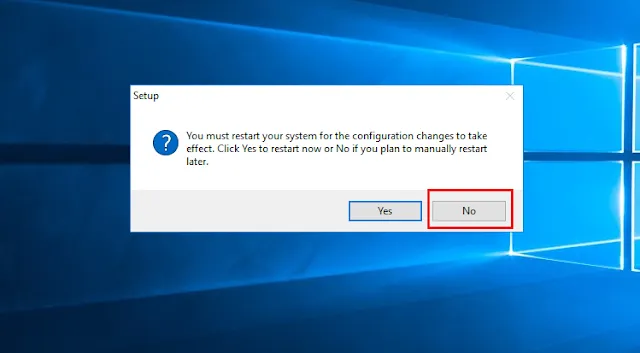
Phần mềm có thể hỏi bạn có muốn khởi động lại máy tính để hoàn tất quá trình cài đặt. Tại thời điểm này, hãy chọn No để tránh các vấn đề phát sinh khi thực hiện bước kích hoạt sau này. Bạn có thể khởi động lại sau khi đã kích hoạt thành công.
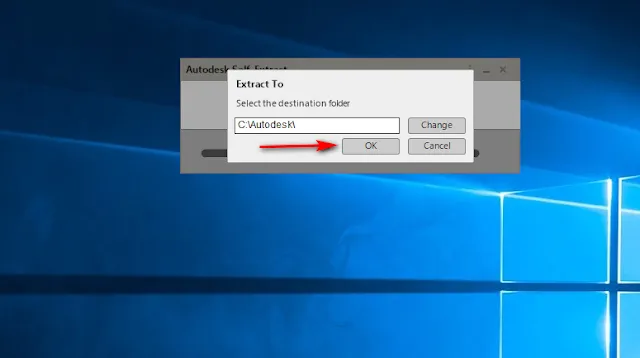 Màn hình hiển thị quá trình giải nén và chuẩn bị cài đặt AutoCAD 2018.
 Thỏa thuận cấp phép sử dụng Autodesk AutoCAD 2018, yêu cầu người dùng chấp nhận trước khi tiếp tục.
 Tùy chọn các thành phần để cài đặt trong AutoCAD 2018, khuyến nghị giữ mặc định.
 Thông báo hoàn tất cài đặt AutoCAD 2018, với tùy chọn khởi động lại hệ thống sau.
 Biểu tượng phần mềm AutoCAD 2018 trên màn hình desktop, sẵn sàng để khởi chạy.
Hướng dẫn kích hoạt AutoCAD 2018
Sau khi cài đặt AutoCAD 2018, bước tiếp theo là kích hoạt bản quyền để có thể sử dụng đầy đủ các tính năng của phần mềm.
Khởi chạy AutoCAD 2018:
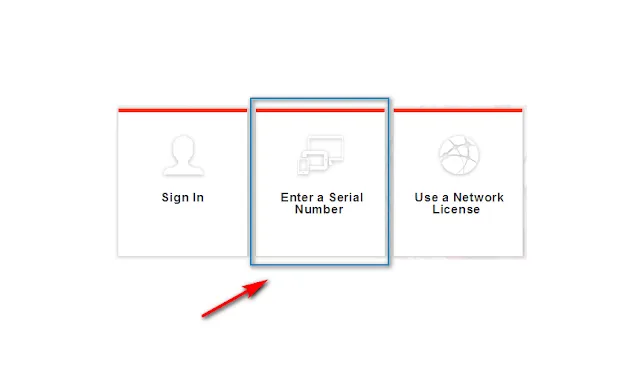
Từ màn hình Desktop, tìm và nhấp đúp vào biểu tượng AutoCAD 2018 để mở phần mềm. Cửa sổ lựa chọn phương thức kích hoạt AutoCAD 2018, chọn nhập số serial.
Chọn phương thức kích hoạt:
Khi phần mềm khởi động, một cửa sổ kích hoạt sẽ xuất hiện. Tại đây, bạn chọn tùy chọn Enter a Serial Number để tiến hành nhập số serial và Product Key. Chấp nhận điều khoản cấp phép trước khi tiến hành kích hoạt AutoCAD 2018.
Đồng ý điều khoản cấp phép sản phẩm:
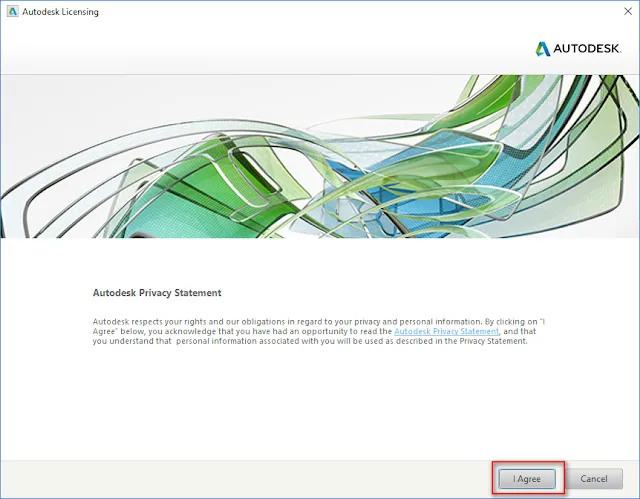
Tiếp tục đồng ý với các điều khoản cấp phép sản phẩm của Autodesk bằng cách chọn I Agree. Nút 'Activate' để bắt đầu quá trình kích hoạt bản quyền cho AutoCAD 2018.
Bắt đầu kích hoạt:
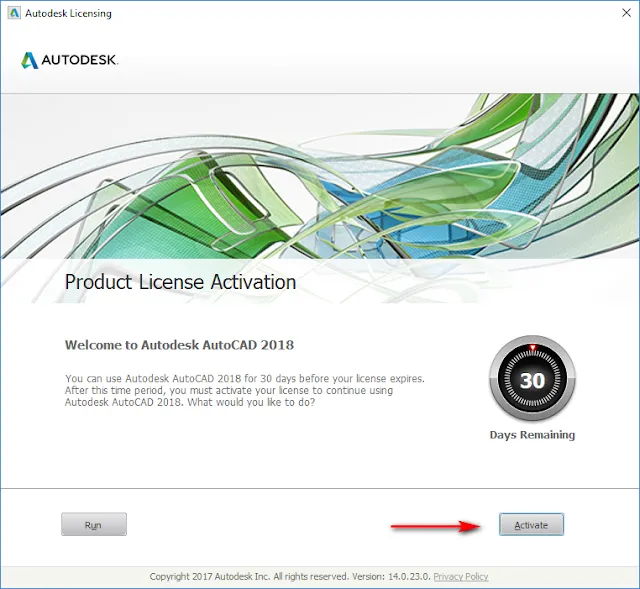
Nhấn vào nút Active để bắt đầu quy trình kích hoạt sản phẩm AutoCAD 2018. Nhập Serial Number và Product Key để kích hoạt phần mềm AutoCAD 2018.
Nhập Serial Number và Product Key:
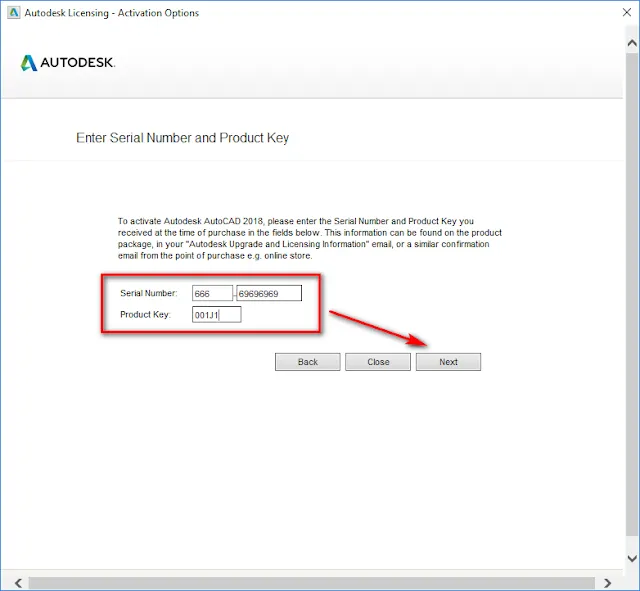
Gõ Serial Number là 666-69696969 và Product Key là 001J1 vào các ô tương ứng. Sau đó nhấn Next. Lưu ý rằng các số này là ví dụ và có thể cần thay đổi tùy thuộc vào nguồn cài đặt của bạn. Hướng dẫn sử dụng Keygen để kích hoạt vĩnh viễn phần mềm AutoCAD 2018 qua các bước cụ thể.
Sử dụng Keygen để kích hoạt:
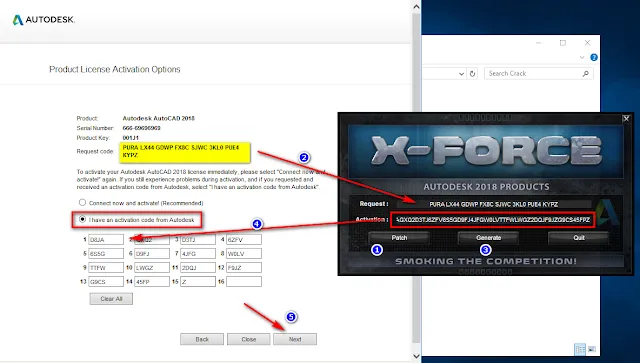
Mở thư mục Keygen trong bộ cài đặt của bạn. Chạy filexf-adsk2018_64.exe(cho hệ điều hành 64-bit) hoặcxf-adsk2018_86.exe(cho hệ điều hành 32-bit) với quyền Administrator. Thực hiện các bước sau theo thứ tự:- 1. Nhấn Patch: Trong cửa sổ Keygen, nhấn vào nút Patch. Bạn sẽ nhận được thông báo “Successfully patched” nếu thành công.
- 2. Copy Request Code: Copy dãy số Request Code hiển thị trên cửa sổ kích hoạt của AutoCAD 2018 (phần mềm) và dán vào ô Request trong Keygen.
- 3. Nhấn Generate: Trong Keygen, nhấn vào nút Generate để tạo ra một mã kích hoạt.
- 4. Copy Activation Code: Copy toàn bộ dãy số được tạo ra ở ô Activation trong Keygen và dán vào các ô trống tương ứng trên cửa sổ kích hoạt của AutoCAD 2018. Đảm bảo bạn copy đủ và không bỏ sót ký tự nào.
- 5. Nhấn Next: Sau khi dán mã kích hoạt, nhấn Next trên cửa sổ AutoCAD 2018 để hoàn tất quá trình kích hoạt.
 Thông báo kích hoạt phần mềm AutoCAD 2018 thành công, hoàn tất quá trình cài đặt.
Hoàn tất kích hoạt:
Khi kích hoạt thành công, một thông báo sẽ xuất hiện xác nhận rằng sản phẩm của bạn đã được kích hoạt. Nhấn Finish để kết thúc quá trình. Bây giờ bạn đã có thể sử dụng AutoCAD 2018 với đầy đủ tính năng.
 Cửa sổ lựa chọn phương thức kích hoạt AutoCAD 2018, chọn nhập số serial.
 Chấp nhận điều khoản cấp phép trước khi tiến hành kích hoạt AutoCAD 2018.
 Nút 'Activate' để bắt đầu quá trình kích hoạt bản quyền cho AutoCAD 2018.
 Nhập Serial Number và Product Key để kích hoạt phần mềm AutoCAD 2018.
 Hướng dẫn sử dụng Keygen để kích hoạt vĩnh viễn phần mềm AutoCAD 2018 qua các bước cụ thể.
 Thông báo kích hoạt phần mềm AutoCAD 2018 thành công, hoàn tất quá trình cài đặt.
Với hướng dẫn cài đặt AutoCAD 2018 chi tiết và các bước kích hoạt rõ ràng này, hy vọng bạn sẽ dễ dàng triển khai phần mềm và bắt đầu các dự án thiết kế của mình một cách hiệu quả. Chúc bạn thành công!