





















































Phần mềm Autocad
Hướng Dẫn Chi Tiết Cài Đặt AutoCAD 2015 Trên Windows 10 Chuẩn SEO
AutoCAD 2015, một sản phẩm từ Autodesk, là phần mềm thiết kế đồ họa 2D và 3D được ứng dụng rộng rãi trong các lĩnh vực kiến trúc, kỹ thuật, xây dựng và sản xuất. Mặc dù phiên bản này ra đời trước Windows 10, nhiều người dùng vẫn cần hướng dẫn Cài đặt Autocad 2015 Trên Win 10 một cách hiệu quả và ổn định. Bài viết này sẽ cung cấp quy trình từng bước, từ kiểm tra cấu hình, các lưu ý quan trọng đến khắc phục lỗi thường gặp, giúp bạn hoàn tất việc cài đặt một cách suôn sẻ trên hệ điều hành Windows 10.
AutoCAD 2015 được đánh giá cao nhờ giao diện người dùng trực quan, hiệu suất xử lý được cải thiện đáng kể và khả năng tương tác tốt với các phần mềm khác. Phiên bản này cũng có khả năng hỗ trợ các thiết bị di động tốt hơn, mang lại trải nghiệm làm việc linh hoạt cho người dùng.
Yêu Cầu Cấu Hình Để Cài Đặt AutoCAD 2015 Trên Windows 10
Để đảm bảo quá trình Cài đặt Autocad 2015 Trên Win 10 diễn ra thuận lợi và phần mềm hoạt động ổn định, máy tính của bạn cần đáp ứng các yêu cầu cấu hình tối thiểu sau:
- Hệ điều hành: Windows 7/8/8.1 (32-bit hoặc 64-bit). Mặc dù AutoCAD 2015 không chính thức hỗ trợ Windows 10, nhưng vẫn có thể cài đặt và chạy trên Windows 10 với một số lưu ý về quyền admin và chế độ tương thích.
- Bộ xử lý (CPU): Intel Pentium 4 hoặc AMD Athlon 64 processor. Để có trải nghiệm tốt hơn trên Windows 10, nên sử dụng CPU mạnh hơn.
- Bộ nhớ RAM: 2GB (khuyến nghị 4GB trở lên) để đảm bảo các tác vụ thiết kế 2D và 3D mượt mà trên hệ điều hành Windows 10.
- Ổ cứng trống: 4GB dung lượng trống để chứa các file cài đặt và dữ liệu của AutoCAD 2015.
- Card đồ họa: Hỗ trợ độ phân giải 1024×768 VGA với khả năng hiển thị màu True Color. Đối với Windows 10, việc cập nhật driver card đồ họa mới nhất là rất quan trọng.
Những Lưu Ý Quan Trọng Trước Khi Cài Đặt AutoCAD 2015 Trên Windows 10
Trước khi tiến hành các bước cài đặt AutoCAD 2015 trên Win 10, bạn cần thực hiện một số công việc chuẩn bị để tránh các lỗi không đáng có và đảm bảo quá trình diễn ra suôn sẻ:
- Tắt chức năng diệt virus của Windows Security và các phần mềm diệt virus bên thứ ba: Các phần mềm bảo mật này có thể nhận diện nhầm một số file trong bộ cài đặt AutoCAD 2015 (đặc biệt là các bản crack/dùng thử) là mối đe dọa và xóa chúng, dẫn đến lỗi cài đặt.
- Ngắt kết nối Internet: Việc ngắt kết nối mạng sẽ ngăn chặn phần mềm kết nối đến máy chủ Autodesk để kiểm tra bản quyền trong quá trình cài đặt, giúp tránh các vấn đề liên quan đến kích hoạt.
- Gỡ bỏ hoàn toàn các phiên bản AutoCAD cũ (nếu có): Nếu máy tính của bạn đã từng cài đặt các phiên bản AutoCAD trước đó, hãy đảm bảo rằng bạn đã gỡ cài đặt chúng một cách sạch sẽ. Các tệp tin hoặc khóa registry còn sót lại có thể gây xung đột với AutoCAD 2015, dẫn đến lỗi trong quá trình cài đặt hoặc khi sử dụng. Bạn có thể sử dụng các công cụ gỡ cài đặt chuyên nghiệp như Revo Uninstaller Pro để đảm bảo gỡ bỏ triệt để.
- Chạy file cài đặt với quyền quản trị (Run as administrator): Trên Windows 10, việc chạy trình cài đặt với quyền quản trị là rất quan trọng để đảm bảo tất cả các tệp và thiết lập được ghi đúng vào hệ thống, tránh lỗi quyền truy cập.
- Lưu ý về bản quyền: Bài hướng dẫn này đề cập đến các bước kích hoạt dùng thử hoặc bản crack. Đối với mục đích chuyên nghiệp và lâu dài, bạn nên mua bản quyền AutoCAD chính hãng để đảm bảo sự ổn định, an toàn và được hỗ trợ đầy đủ từ Autodesk.
Các Bước Hướng Dẫn Cài Đặt AutoCAD 2015 Trên Windows 10 Chi Tiết
Sau khi đã chuẩn bị đầy đủ và tuân thủ các lưu ý trên, bạn có thể bắt đầu quá trình cài đặt AutoCAD 2015 trên Win 10 theo các bước sau đây:
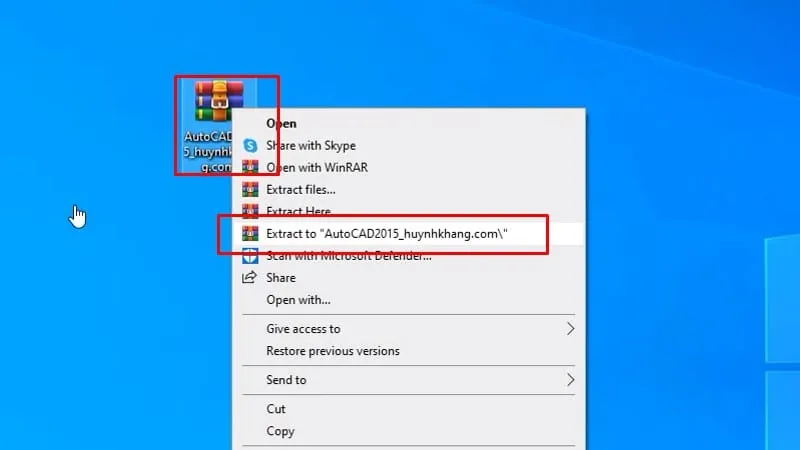
Bước 1: Giải nén file cài đặt AutoCAD 2015 mà bạn đã tải về. Đảm bảo bạn có đủ dung lượng ổ cứng trống trước khi giải nén.
Giải nén tập tin cài đặt AutoCAD 2015 trên Windows 10
Bước 2: Sau khi giải nén, hãy điều hướng đến thư mục “Setup” bên trong thư mục vừa giải nén.
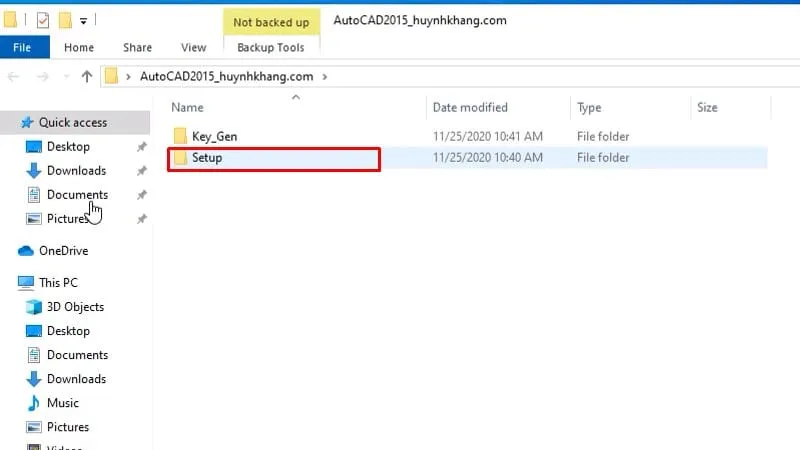 Mở thư mục Setup của bộ cài đặt AutoCAD 2015
Bước 3: Tìm đến file “Setup.exe” trong thư mục “Setup”, chuột phải vào file này và chọn “Run as administrator” để chạy trình cài đặt với quyền quản trị trên Windows 10.
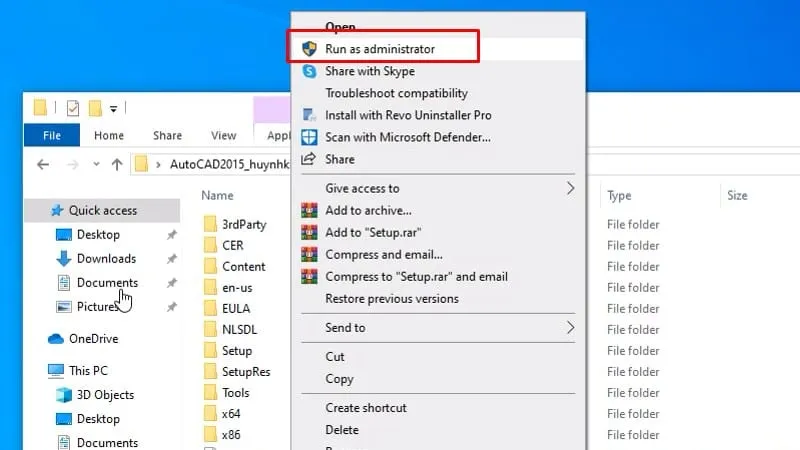 Chạy file Setup.exe với quyền quản trị viên để bắt đầu cài đặt AutoCAD 2015
Bước 4: Trình cài đặt sẽ hiển thị. Bấm vào nút “Install” để bắt đầu quá trình cài đặt AutoCAD 2015.
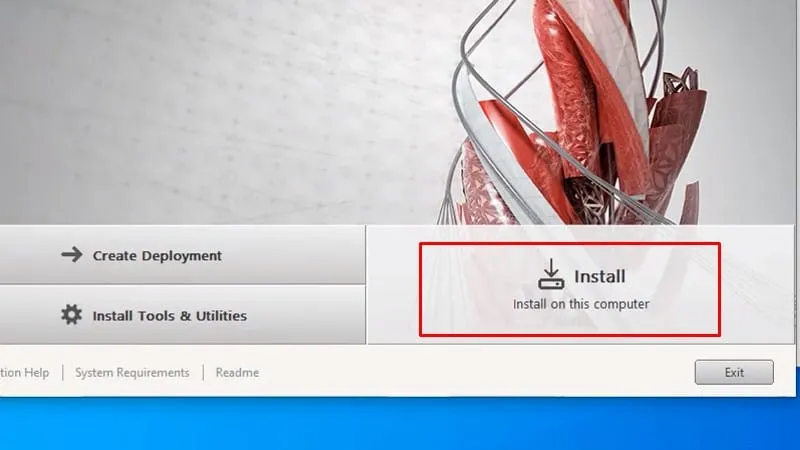 Chọn Install để tiến hành cài đặt phần mềm AutoCAD 2015
Bước 5: Đọc và tích chọn vào ô “I Accept” để đồng ý với các điều khoản và điều kiện sử dụng của Autodesk, sau đó bấm “Next” để tiếp tục.
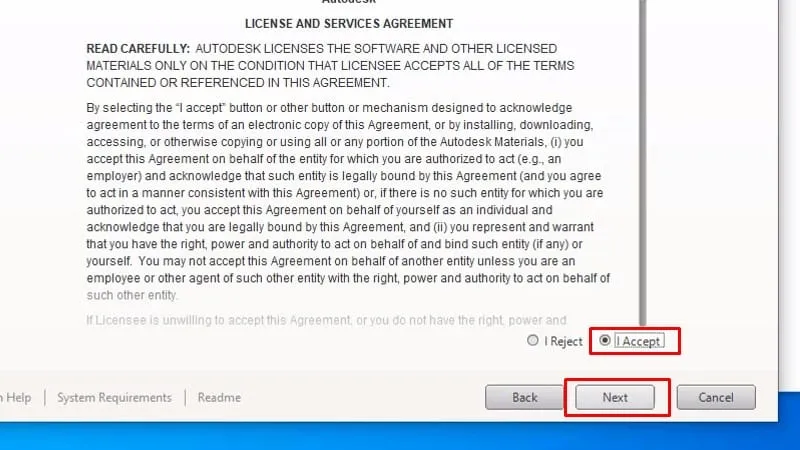 Đồng ý với các điều khoản của Autodesk và bấm Next trong quá trình cài đặt AutoCAD 2015
Bước 6: Nhập thông tin Serial number và Product key. Đối với bản dùng thử hoặc crack, bạn có thể nhập Serial number: 666-69696969 và Product key: 001G1. Sau đó, bấm “Next”.
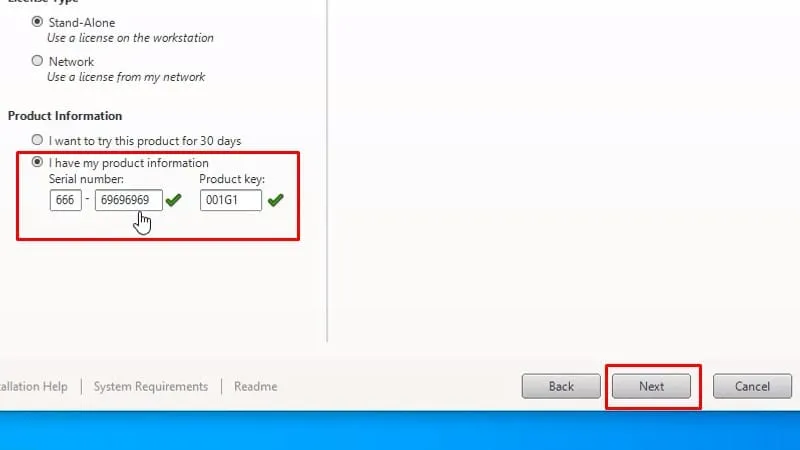 Nhập Serial number và Product key cho AutoCAD 2015
Bước 7: Bấm “Install” để xác nhận và bắt đầu quá trình cài đặt các thành phần của AutoCAD 2015 vào hệ thống Windows 10.
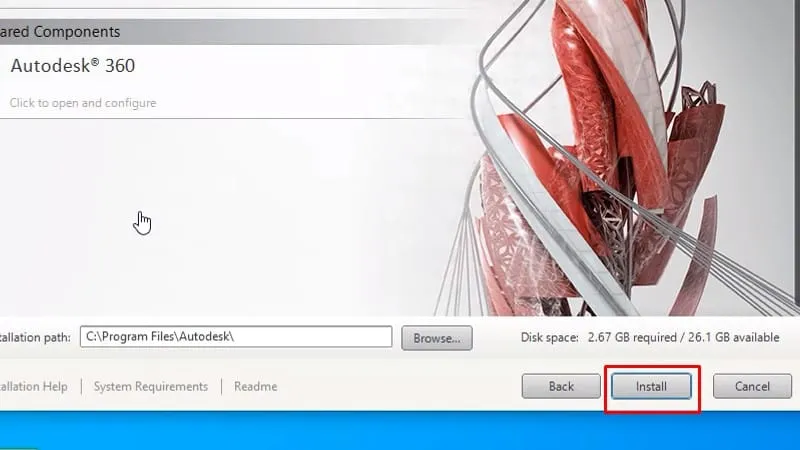 Xác nhận Install để cài đặt các thành phần AutoCAD 2015
Bước 8: Chờ đợi quá trình cài đặt hoàn tất. Sau khi cài đặt xong, bấm “Finish” để đóng trình cài đặt.
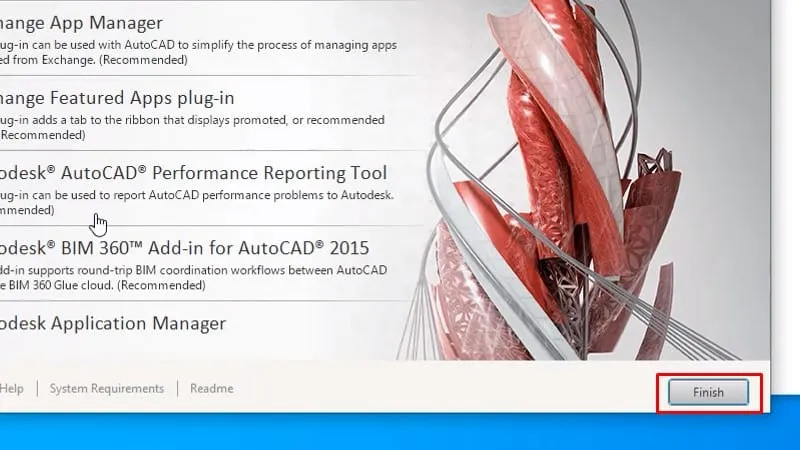 Hoàn tất quá trình cài đặt các thành phần của AutoCAD 2015
Bước 9: Khởi động lại phần mềm AutoCAD 2015 từ biểu tượng trên màn hình desktop hoặc Start Menu để bắt đầu quá trình kích hoạt.
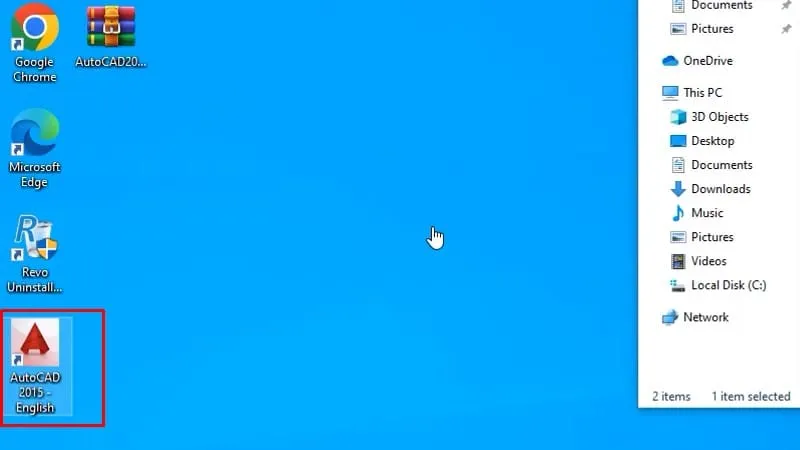 Mở lại ứng dụng AutoCAD 2015 sau khi cài đặt xong
Bước 10: Khi AutoCAD 2015 khởi động, bạn sẽ thấy màn hình thông báo về chính sách bảo mật. Tích chọn vào ô tương ứng (như hình) và bấm “I Agree”.
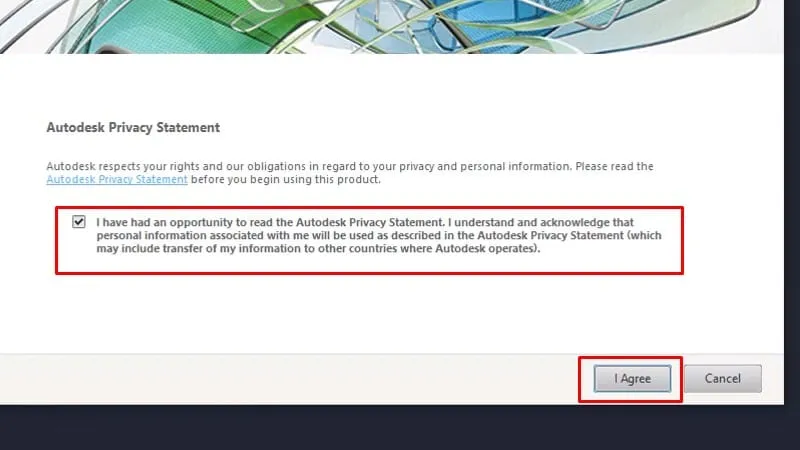 Đồng ý với chính sách bảo mật khi khởi chạy AutoCAD 2015 lần đầu
Bước 11: Chọn “Activate” để bắt đầu quá trình kích hoạt bản quyền cho AutoCAD 2015.
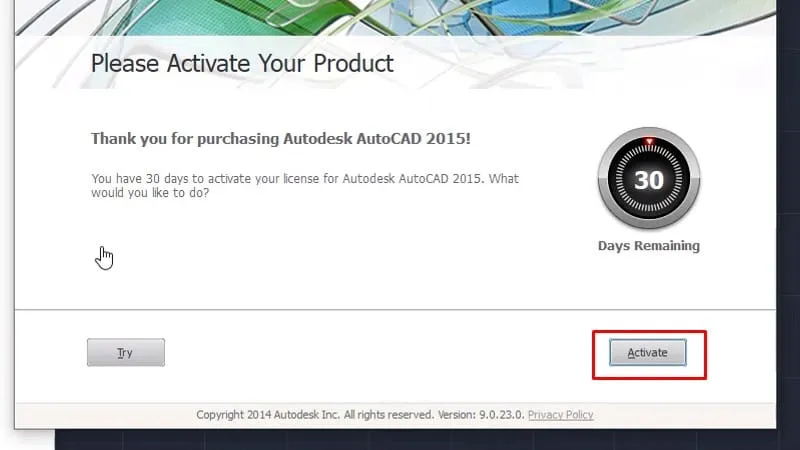 Chọn Activate để kích hoạt bản quyền AutoCAD 2015
Bước 12: Nếu xuất hiện lỗi hoặc thông báo không thể kết nối, hãy bấm “Back” để quay lại bước trước.
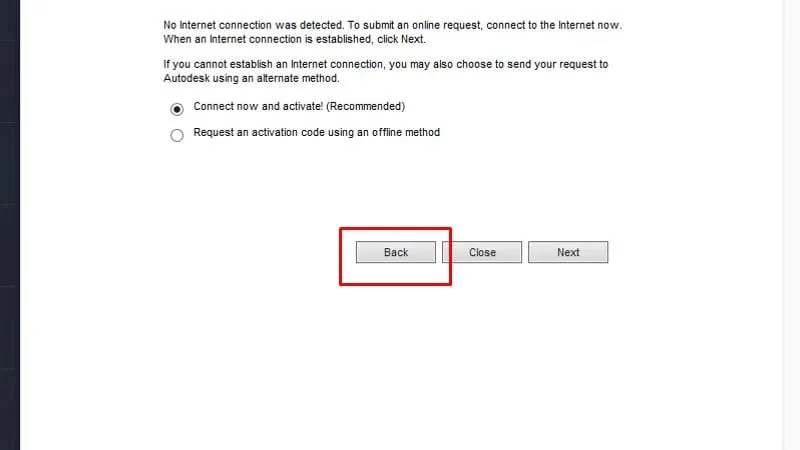 Bấm Back để quay lại nếu quá trình kích hoạt AutoCAD 2015 trực tuyến không thành công
Bước 13: Bấm “Activate” một lần nữa. Lần này, chúng ta sẽ thực hiện kích hoạt thủ công.
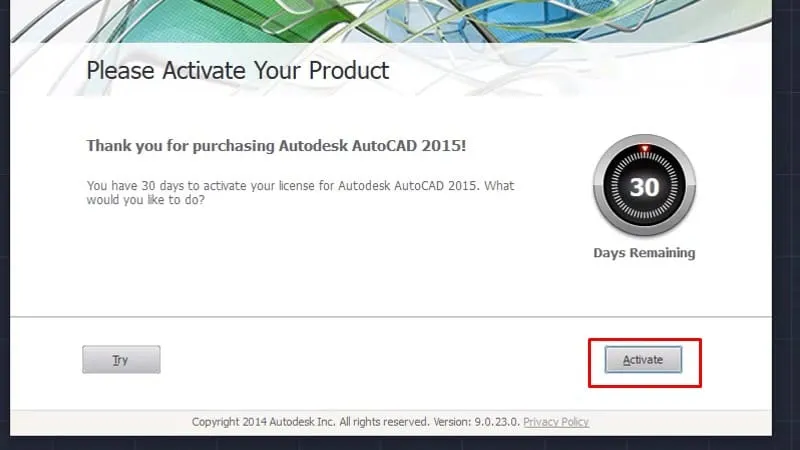 Thử lại kích hoạt AutoCAD 2015 bằng cách bấm Activate lần nữa
Bước 14: Quay lại thư mục cài đặt ban đầu, tìm và mở thư mục “Key_Gen”. Đây là nơi chứa công cụ kích hoạt.
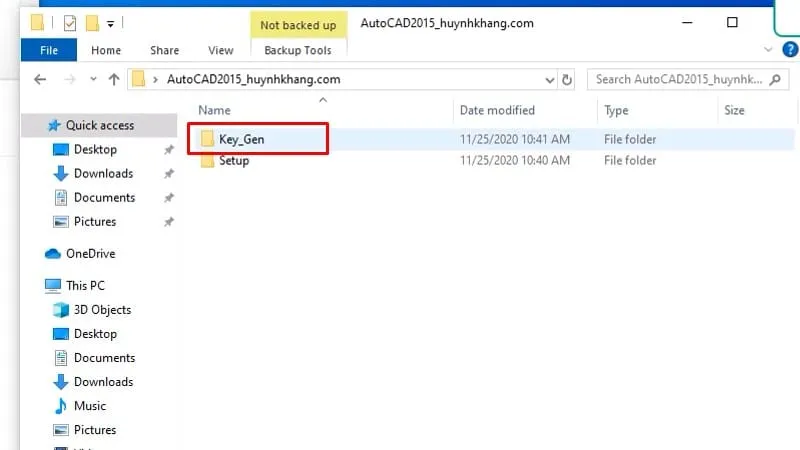 Mở thư mục Key_Gen để tìm công cụ kích hoạt AutoCAD 2015
Bước 15: Trong thư mục “Key_Gen”, chuột phải vào file thực thi (thường là X-Force hoặc tương tự) và chọn “Run as administrator”. Đảm bảo bạn đang chạy đúng phiên bản (32-bit hoặc 64-bit) phù hợp với hệ điều hành Windows 10 của bạn.
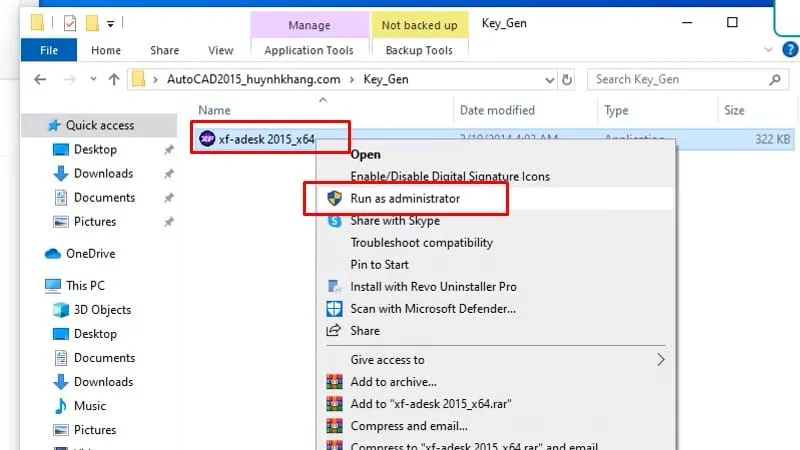 Chạy công cụ kích hoạt (Keygen) với quyền quản trị viên trên Windows 10
Bước 16: Trên cửa sổ kích hoạt AutoCAD 2015, copy đoạn “Request code” hiển thị. Đây là mã yêu cầu kích hoạt từ phần mềm.
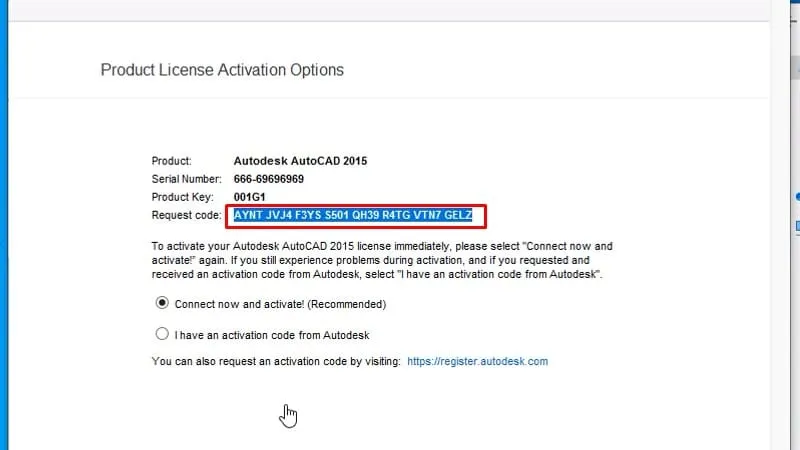 Sao chép mã Request code từ cửa sổ kích hoạt AutoCAD 2015
Bước 17: Dán đoạn “Request code” vừa copy vào ô “Request” trong cửa sổ công cụ kích hoạt (Keygen).
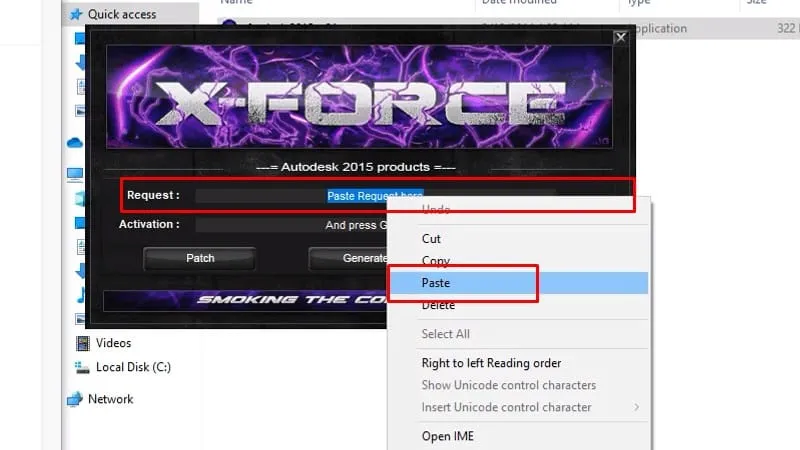 Dán mã Request code vào ô yêu cầu trong Keygen để kích hoạt AutoCAD 2015
Bước 18: Bấm vào nút “Generate” trong công cụ kích hoạt để tạo mã “Activation code”.
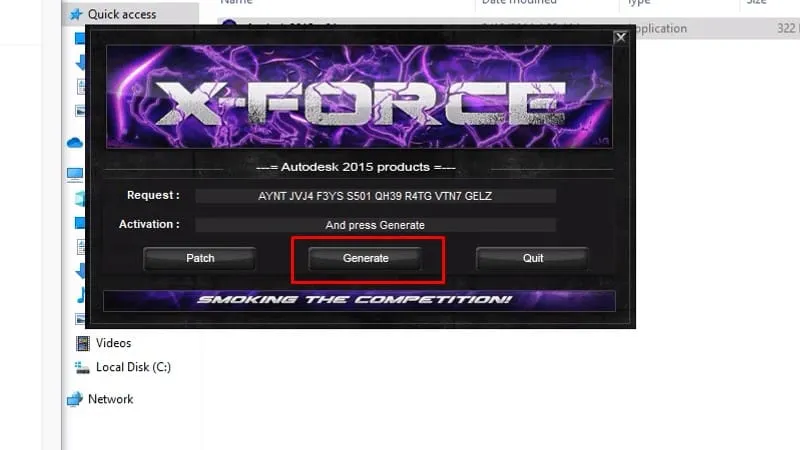 Bấm Generate để tạo mã Activation cho AutoCAD 2015
Bước 19: Bấm nút “Patch” trong công cụ kích hoạt để vá lỗi và đảm bảo quá trình kích hoạt diễn ra thành công.
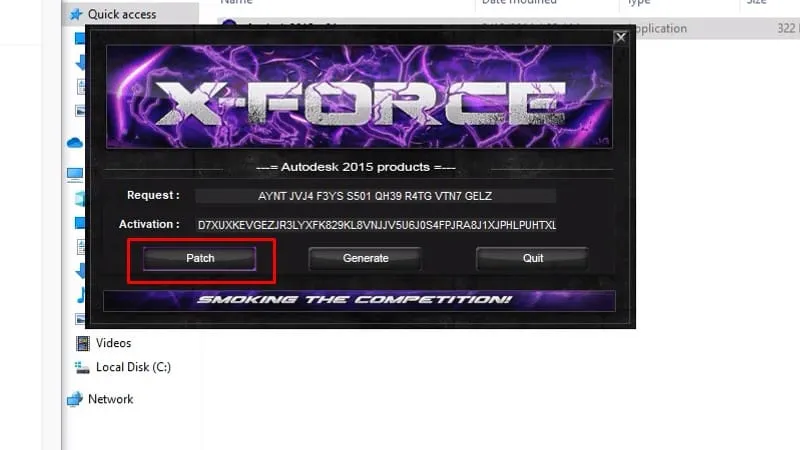 Thực hiện Patch trong công cụ Keygen để vá lỗi kích hoạt AutoCAD 2015
Bước 20: Một thông báo “Successfully Patched!” sẽ hiện lên. Bấm “OK” để xác nhận.
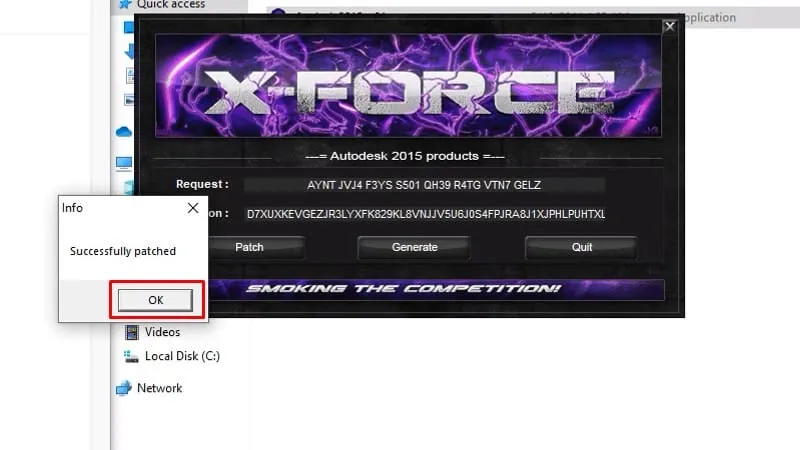 Xác nhận thông báo Patch thành công trong quá trình kích hoạt AutoCAD 2015
Bước 21: Copy toàn bộ đoạn mã “Activation” được tạo ra bởi công cụ kích hoạt.
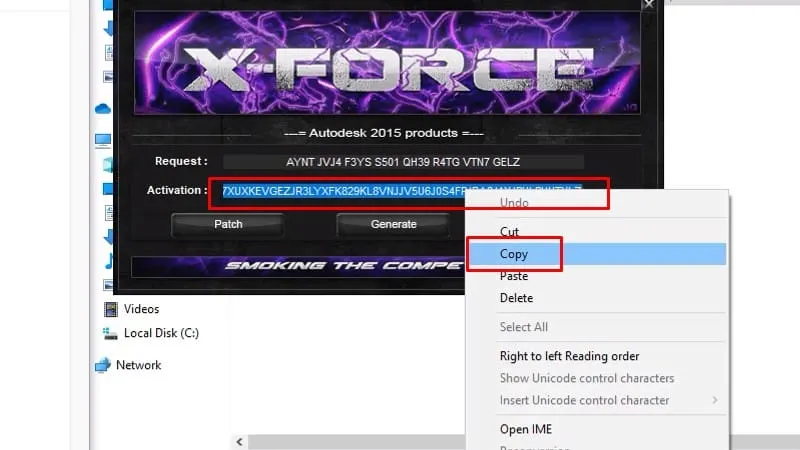 Sao chép mã Activation code từ Keygen để kích hoạt AutoCAD 2015
Bước 22: Quay lại cửa sổ kích hoạt AutoCAD 2015. Tích chọn vào ô “I have an activation code from Autodesk”.
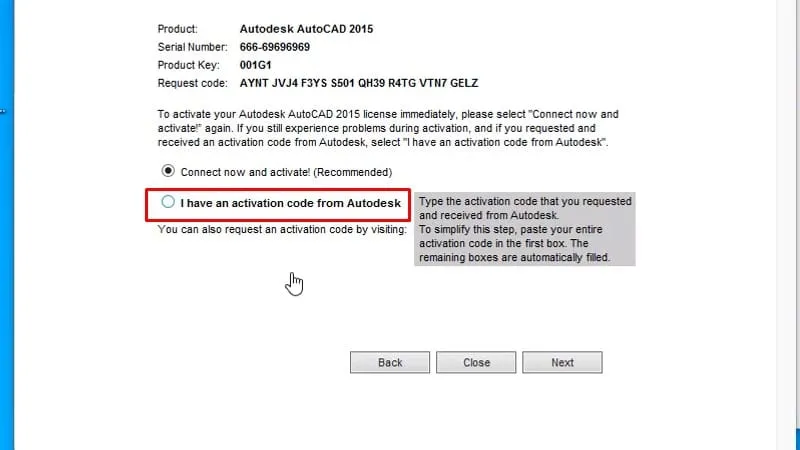 Chọn tùy chọn nhập mã kích hoạt từ Autodesk để hoàn tất cài đặt AutoCAD 2015
Bước 23: Dán đoạn mã “Activation” vừa copy vào ô đầu tiên (ô số 1) trong các ô nhập mã kích hoạt trên cửa sổ AutoCAD 2015.
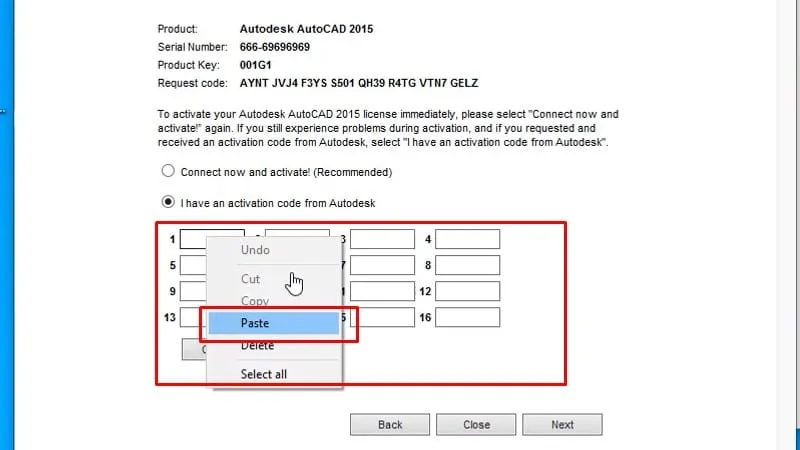 Dán mã Activation code vào ô số 1 trên giao diện kích hoạt AutoCAD 2015
Bước 24: Bấm “Next” để tiến hành hoàn tất quá trình kích hoạt AutoCAD 2015.
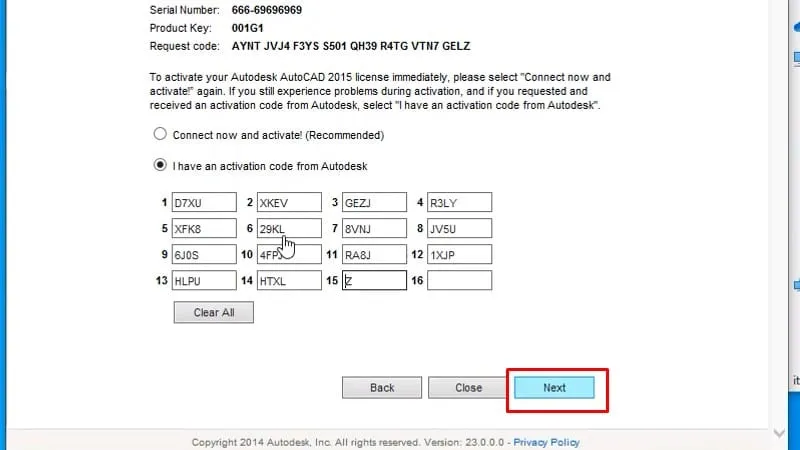 Bấm Next để tiếp tục quá trình kích hoạt AutoCAD 2015 sau khi nhập mã
Bước 25: Khi thấy thông báo “Thank you for activating…”, bấm “Finish” để hoàn tất quá trình cài đặt AutoCAD 2015 trên Win 10 và kích hoạt dùng thử. Bây giờ bạn đã có thể sử dụng phần mềm.
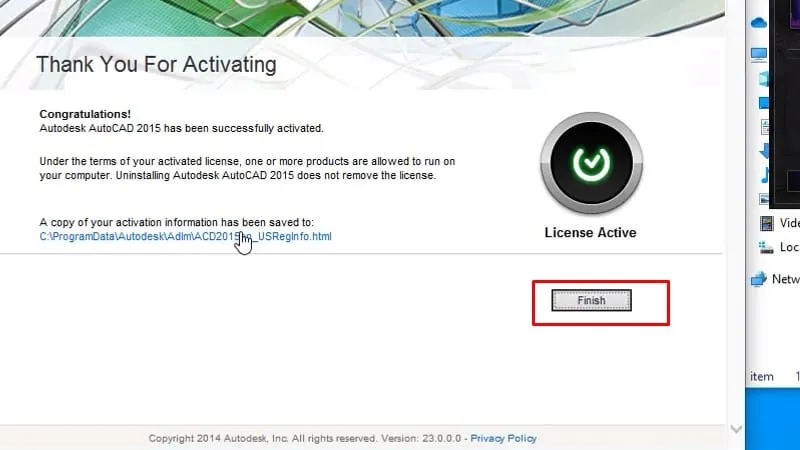 Hoàn tất cài đặt và kích hoạt thành công AutoCAD 2015 trên Windows 10
Các Lỗi Thường Gặp Khi Cài Đặt AutoCAD 2015 Trên Windows 10 Và Cách Khắc Phục
Việc cài đặt AutoCAD 2015 trên Win 10 đôi khi có thể gặp một số lỗi do tính tương thích hoặc các vấn đề khác. Dưới đây là những lỗi phổ biến và cách khắc phục chi tiết:
1. Lỗi không tương thích hệ điều hành (Incompatible Operating System):
- Nguyên nhân: AutoCAD 2015 chính thức hỗ trợ Windows 7/8/8.1. Mặc dù nó thường hoạt động trên Windows 10, một số cài đặt hệ thống có thể gây ra lỗi tương thích.
- Cách khắc phục:
- Chạy ở chế độ tương thích: Chuột phải vào file
Setup.exehoặc file khởi chạy AutoCAD 2015 (sau khi cài đặt), chọn “Properties” -> tab “Compatibility”. Tích chọn “Run this program in compatibility mode for” và chọn “Windows 8” hoặc “Windows 7”. - Cập nhật Windows 10: Đảm bảo hệ điều hành Windows 10 của bạn đã được cập nhật lên phiên bản mới nhất.
- Quyền quản trị: Luôn chạy trình cài đặt và ứng dụng với quyền “Run as administrator”.
- Chạy ở chế độ tương thích: Chuột phải vào file
2. Lỗi thiếu file .dll (Missing DLL files):
- Nguyên nhân: Thiếu các file thư viện (.dll) cần thiết cho AutoCAD 2015 hoạt động, thường là do hệ thống bị thiếu hoặc file bị phần mềm diệt virus xóa nhầm.
- Cách khắc phục:
- Tắt diệt virus: Tạm thời tắt phần mềm diệt virus trước khi cài đặt và trong quá trình kích hoạt.
- Tải và cài đặt lại: Nếu file bị thiếu sau khi cài đặt, bạn có thể thử tải lại bộ cài đặt từ nguồn đáng tin cậy hoặc tìm kiếm các file .dll bị thiếu trên các trang web chuyên dụng (như dll-files.com) và đặt vào thư mục cài đặt của AutoCAD 2015 hoặc thư mục System32/SysWOW64.
- Cài đặt các gói redistributable: Đảm bảo bạn đã cài đặt các gói Microsoft Visual C++ Redistributable và .NET Framework cần thiết cho AutoCAD 2015. Thường các gói này sẽ đi kèm trong bộ cài đặt.
3. Lỗi không đủ dung lượng ổ cứng (Insufficient Disk Space):
- Nguyên nhân: Ổ cứng của bạn không có đủ dung lượng trống (tối thiểu 4GB) để cài đặt AutoCAD 2015 và các thành phần liên quan.
- Cách khắc phục: Giải phóng dung lượng ổ cứng bằng cách xóa các file không cần thiết, dọn dẹp bộ nhớ cache, xóa các chương trình không dùng đến hoặc di chuyển dữ liệu sang ổ đĩa khác.
4. Lỗi xung đột phần mềm (Software Conflicts):
- Nguyên nhân: AutoCAD 2015 có thể xung đột với các phần mềm khác đã được cài đặt trên máy tính, đặc biệt là các phiên bản AutoCAD cũ hơn hoặc các phần mềm thiết kế đồ họa khác.
- Cách khắc phục:
- Gỡ cài đặt sạch sẽ: Gỡ bỏ triệt để các phiên bản AutoCAD cũ hoặc các phần mềm có khả năng gây xung đột trước khi cài đặt AutoCAD 2015. Sử dụng Revo Uninstaller Pro để đảm bảo loại bỏ mọi dấu vết.
- Đóng ứng dụng nền: Đóng tất cả các ứng dụng đang chạy ở chế độ nền trước khi bắt đầu cài đặt.
5. Lỗi cài đặt không thành công (Installation Failed):
- Nguyên nhân: Có thể do file cài đặt bị hỏng, lỗi kết nối internet trong quá trình tải về, hoặc các vấn đề hệ thống khác.
- Cách khắc phục:
- Kiểm tra internet: Đảm bảo đường truyền internet ổn định khi tải file cài đặt.
- Tải lại bộ cài đặt: Tải lại file cài đặt AutoCAD 2015 từ một nguồn uy tín khác.
- Chạy với quyền quản trị: Luôn chạy file
Setup.exevới quyền “Run as administrator”. - Tắt tường lửa: Tạm thời tắt tường lửa của Windows Firewall hoặc phần mềm bảo mật bên thứ ba.
- Kiểm tra log cài đặt: Tìm file log cài đặt (thường nằm trong thư mục tạm thời của Windows hoặc trong thư mục cài đặt AutoCAD) để xem chi tiết lỗi.
6. Lỗi không thể kích hoạt bản quyền (Activation Error):
- Nguyên nhân: Nhập sai Serial number/Product key, công cụ kích hoạt không hoạt động đúng cách, hoặc kết nối internet bị bật khi cố gắng kích hoạt bản dùng thử/crack.
- Cách khắc phục:
- Kiểm tra lại Serial/Product key: Đảm bảo bạn đã nhập đúng Serial number
666-69696969và Product key001G1. - Ngắt kết nối internet: Luôn ngắt kết nối internet trước khi thực hiện các bước kích hoạt thủ công với Keygen.
- Chạy Keygen với quyền quản trị: Đảm bảo Keygen được chạy với quyền “Run as administrator”.
- Thực hiện lại các bước kích hoạt: Làm theo đúng 25 bước hướng dẫn cài đặt AutoCAD 2015 trên Win 10 ở trên một cách cẩn thận.
- Kiểm tra lại Serial/Product key: Đảm bảo bạn đã nhập đúng Serial number
7. Lỗi màn hình hiển thị hoặc hiệu suất kém (Display/Performance Issues):
- Nguyên nhân: Driver card đồ họa không tương thích, lỗi thời hoặc cài đặt chưa đúng; hoặc cấu hình máy tính không đáp ứng đủ yêu cầu.
- Cách khắc phục:
- Cập nhật driver card đồ họa: Truy cập trang web của nhà sản xuất card đồ họa (NVIDIA, AMD, Intel) và tải về phiên bản driver mới nhất, phù hợp với Windows 10 của bạn.
- Thay đổi cài đặt đồ họa trong AutoCAD: Trong AutoCAD, vào Options -> System -> Graphics Performance và điều chỉnh các cài đặt liên quan đến hiển thị.
- Đảm bảo RAM đủ: Nâng cấp RAM nếu bạn thường xuyên làm việc với các bản vẽ phức tạp.
Một Số Mẹo Sử Dụng AutoCAD 2015 Hiệu Quả Sau Khi Cài Đặt Trên Windows 10
Sau khi hoàn tất quá trình cài đặt AutoCAD 2015 trên Win 10, việc nắm vững một số mẹo nhỏ sẽ giúp bạn tận dụng tối đa phần mềm, nâng cao năng suất và hiệu quả công việc.
1. Tùy chỉnh giao diện làm việc:
AutoCAD 2015 cho phép bạn cá nhân hóa giao diện làm việc để phù hợp với phong cách của mình. Bạn có thể thay đổi màu nền, kích thước và vị trí của các thanh công cụ, bảng điều khiển (palette),… Việc tạo một không gian làm việc thoải mái sẽ giúp bạn tập trung và thao tác nhanh hơn.
2. Thành thạo các lệnh tắt (Command Aliases):
Sử dụng lệnh tắt là chìa khóa để làm việc hiệu quả trong AutoCAD. Hãy dành thời gian tìm hiểu và ghi nhớ các lệnh tắt phổ biến. Ví dụ:
L(Line): Vẽ đường thẳngC(Circle): Vẽ hình trònREC(Rectangle): Vẽ hình chữ nhậtCO(Copy): Sao chép đối tượngM(Move): Di chuyển đối tượngTR(Trim): Cắt đối tượngEX(Extend): Kéo dài đối tượng
3. Quản lý Layer một cách thông minh:
Layer là công cụ tổ chức mạnh mẽ trong AutoCAD. Việc quản lý layer hiệu quả giúp bản vẽ của bạn rõ ràng, dễ đọc và dễ chỉnh sửa, đặc biệt với các dự án lớn.
- Tạo các layer riêng biệt cho từng loại đối tượng (ví dụ:
_TUONG,_CUA,_KICH_THUOC,_NOI_THAT). - Đặt tên layer rõ ràng, có quy tắc.
- Sử dụng màu sắc, kiểu đường nét và độ dày nét khác nhau cho từng layer để dễ dàng phân biệt trực quan.
- Sử dụng chức năng bật/tắt, khóa/mở khóa layer khi cần.
4. Tận dụng công cụ hỗ trợ vẽ (Object Snap, Polar Tracking):
AutoCAD 2015 cung cấp nhiều công cụ giúp bạn vẽ chính xác tuyệt đối:
- Osnap (Object Snap): Bắt điểm chính xác vào các đối tượng như điểm cuối, điểm giữa, tâm, giao điểm, vuông góc,…
- Polar Tracking: Hỗ trợ vẽ các đường thẳng theo góc độ chính xác.
- Object Snap Tracking: Kết hợp Osnap và Polar Tracking để tạo các đường tham chiếu tạm thời, giúp căn chỉnh đối tượng dễ dàng.
5. Sử dụng Block để tiết kiệm thời gian:
Block là một tập hợp các đối tượng được nhóm lại thành một thực thể duy nhất. Sử dụng Block giúp bạn:
- Tái sử dụng: Tạo Block cho các chi tiết lặp lại (cửa, cửa sổ, thiết bị vệ sinh, ký hiệu,…) và chèn vào bản vẽ nhiều lần mà không cần vẽ lại.
- Giảm kích thước file: Một Block được chèn nhiều lần chỉ tốn dung lượng như một đối tượng, không phải như nhiều đối tượng riêng lẻ.
- Chỉnh sửa dễ dàng: Khi bạn thay đổi định nghĩa của một Block, tất cả các Block tương tự trong bản vẽ sẽ tự động cập nhật.
6. Khai thác Template (Bản vẽ mẫu):
Template (.dwt) là các bản vẽ mẫu chứa sẵn các cài đặt về layer, kiểu chữ, kích thước, đơn vị, khổ giấy, khung tên,… Sử dụng Template giúp bạn tiết kiệm đáng kể thời gian thiết lập ban đầu khi bắt đầu một dự án mới, đảm bảo sự nhất quán cho các bản vẽ.
7. Luyện tập thường xuyên và tìm hiểu thêm:
Cách tốt nhất để thành thạo AutoCAD 2015 là thực hành liên tục. Hãy bắt đầu với các bài tập đơn giản và dần dần thử thách với các dự án phức tạp hơn. Tham gia các cộng đồng người dùng AutoCAD, đọc tài liệu hướng dẫn và theo dõi các video hướng dẫn để cập nhật kiến thức và học hỏi các thủ thuật mới.
Với những mẹo này, hy vọng bạn sẽ có trải nghiệm tốt nhất khi sử dụng AutoCAD 2015 trên Windows 10. Chúc bạn thành công trong mọi dự án thiết kế!