





















































Phần mềm Autocad
Hướng Dẫn Chi Tiết Cách Cài Đặt Autocad 2011 Đầy Đủ và Chuẩn Xác
Quá trình Cài đặt Autocad 2011 có thể thực hiện dễ dàng theo các bước dưới đây. Chúng tôi sẽ hướng dẫn bạn từng thao tác chi tiết, từ tải phần mềm, giải nén, cài đặt cho đến kích hoạt bản quyền, đảm bảo bạn có thể sử dụng phần mềm một cách hiệu quả nhất.
Bước 1: Chuẩn Bị và Tải Phần Mềm Autocad 2011
Trước tiên, bạn cần tải bộ cài đặt của Autocad 2011. Lưu ý quan trọng là sau khi tải xong, bạn hãy ngắt kết nối mạng internet và tạm thời vô hiệu hóa phần mềm diệt virus để tránh phần mềm nhận diện nhầm là mã độc và gây cản trở quá trình cài đặt.
Bước 2: Giải Nén File Cài Đặt
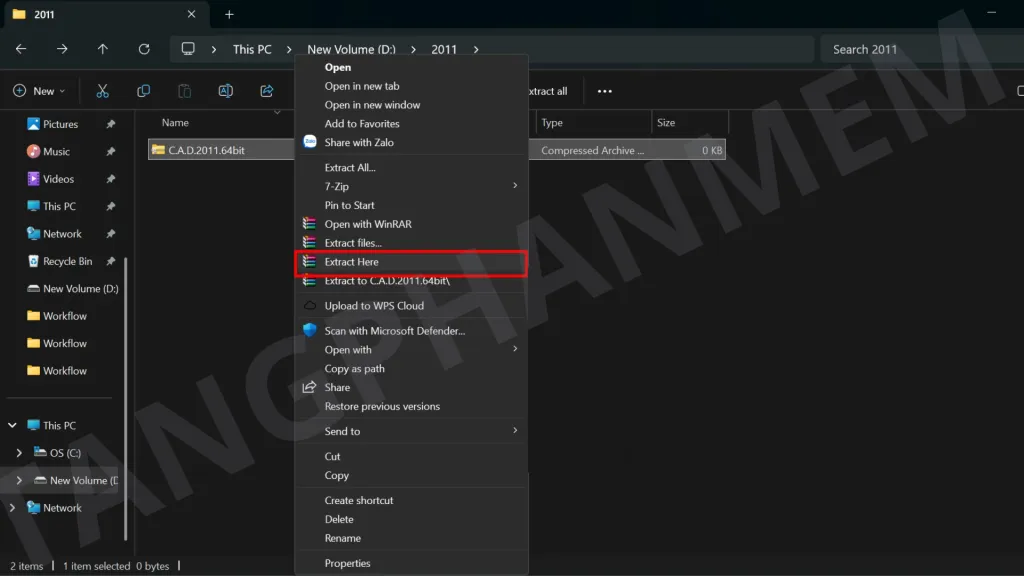
Sau khi tải về, bạn sử dụng phần mềm giải nén như WinRAR để tiến hành giải nén file cài đặt. Chuột phải vào file đã tải xuống và chọn “Extract Here” để giải nén trực tiếp vào thư mục hiện tại. Nếu chưa có WinRAR, bạn có thể tải về từ trang chủ của phần mềm.
Bước 3: Khởi Chạy File Cài Đặt
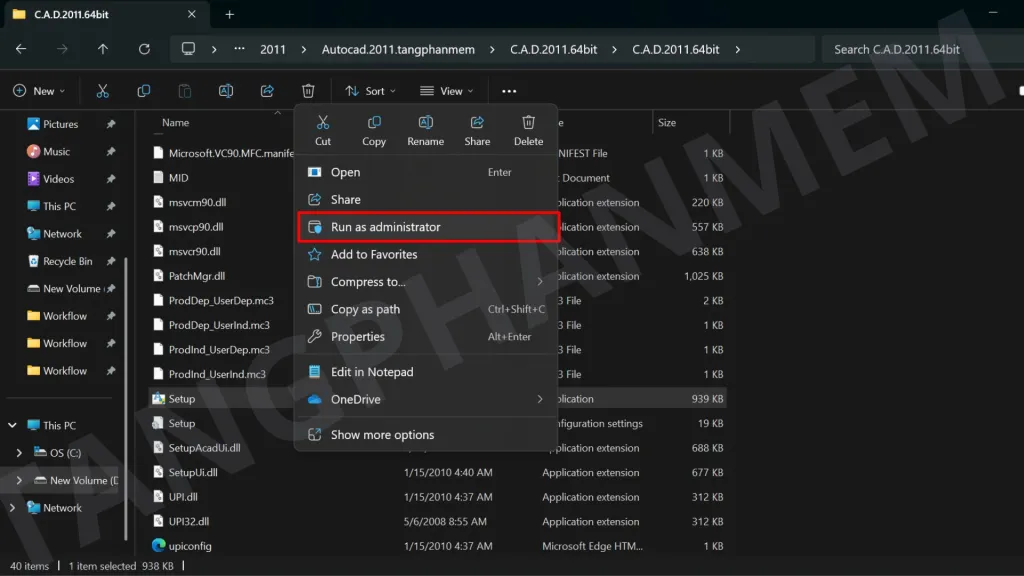
Tiếp theo, tìm đến thư mục vừa giải nén, mở file có tên “Set-up” và chọn “Run as administrator” để chạy file cài đặt với quyền quản trị viên. Điều này đảm bảo phần mềm có đủ quyền để thực hiện các thay đổi cần thiết trên hệ thống.
Bước 4: Chọn Loại Cài Đặt
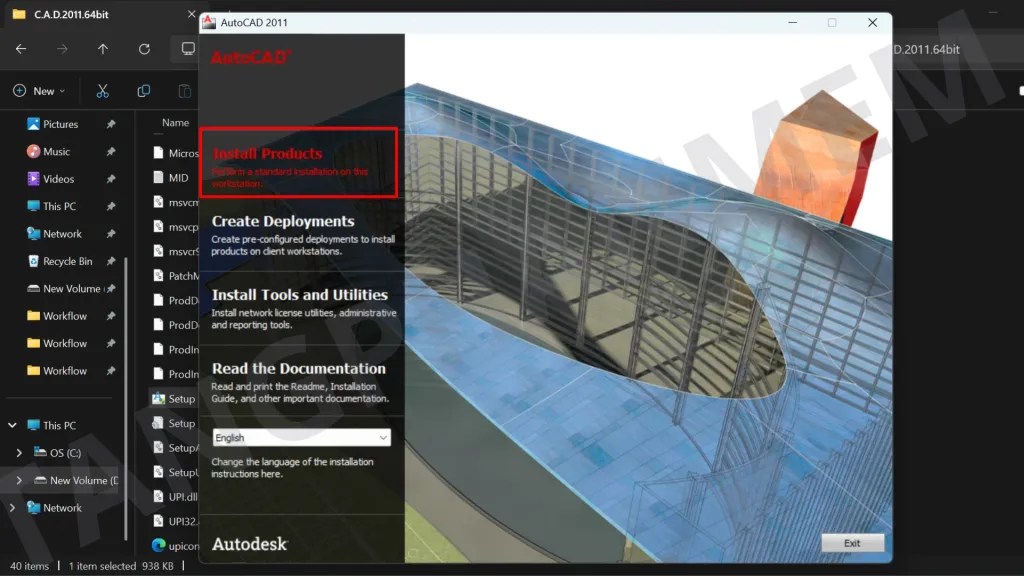
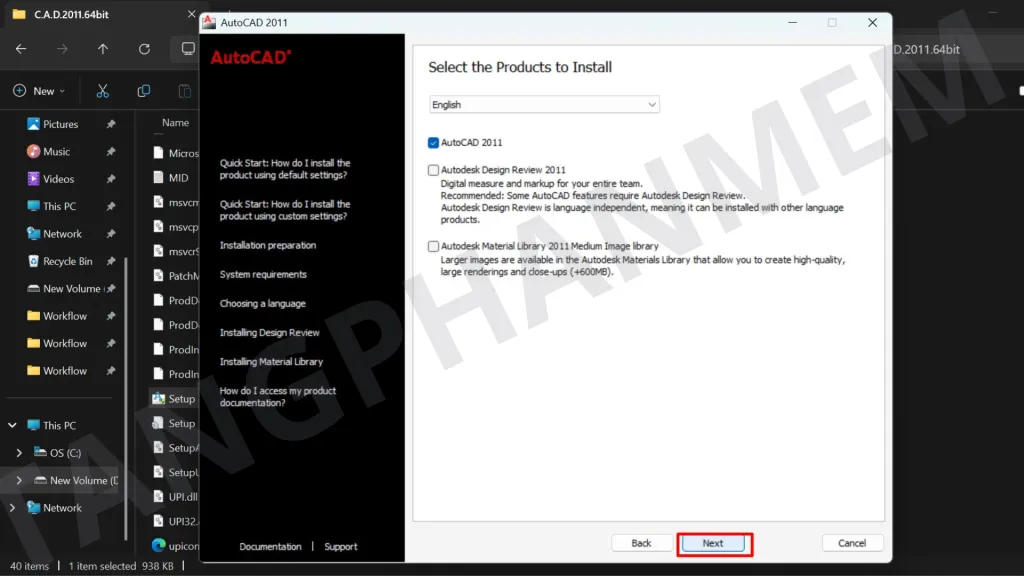
Trong giao diện cài đặt, bạn sẽ thấy các tùy chọn. Hãy chọn “Stand-Alone Installation” như hình minh họa bên dưới và nhấn “Next” để tiếp tục.
Bước 5: Đồng Ý Với Điều Khoản
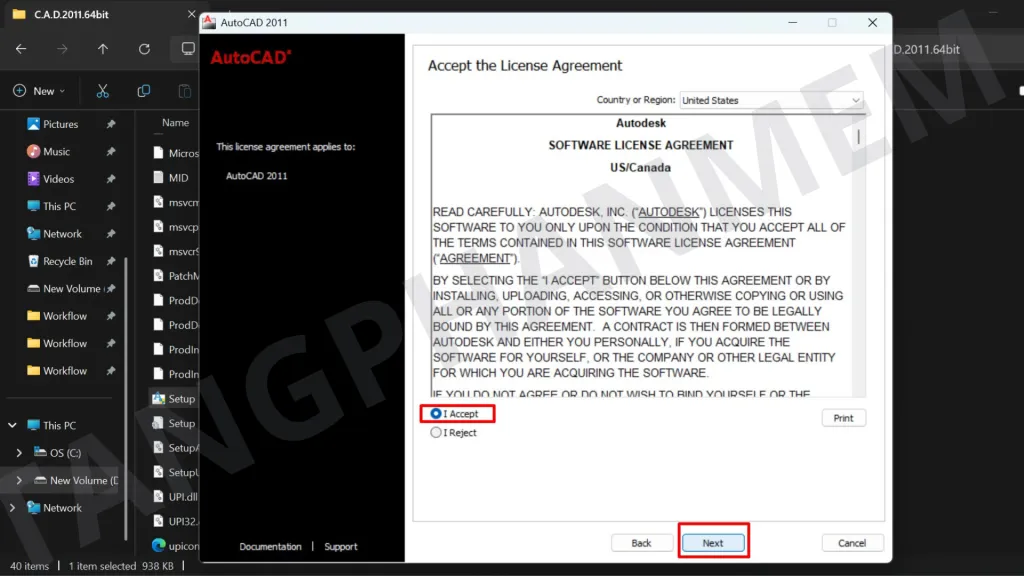
Tiếp theo, bạn cần đọc và đồng ý với các điều khoản sử dụng của phần mềm bằng cách chọn “I accept” rồi nhấn “Next”.
Bước 6: Nhập Thông Tin Cài Đặt
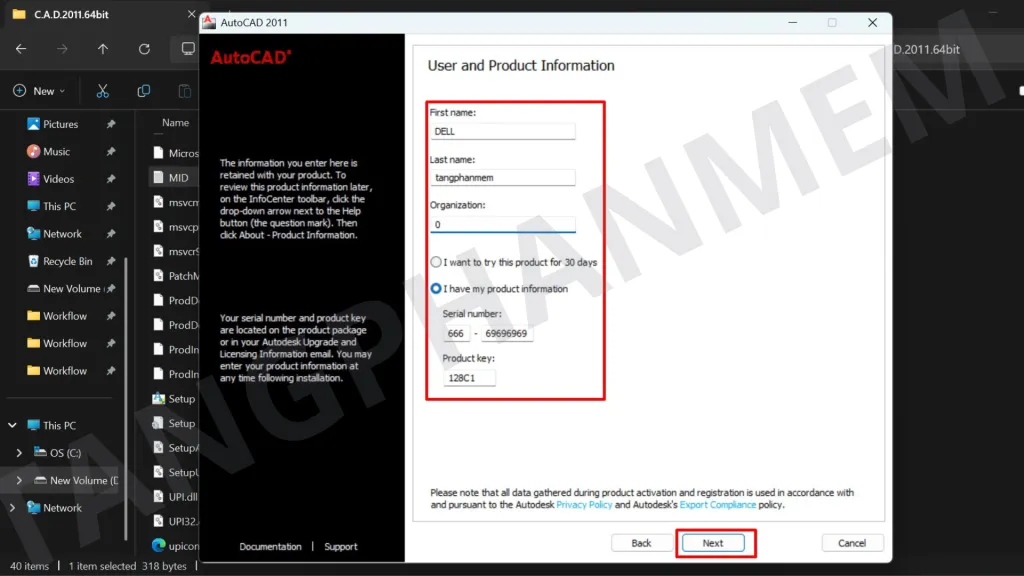
Tại bước này, bạn cần điền các thông tin cần thiết. Nhập “Serial Number: 666-69696969” và “Product Key: 128C1”, sau đó nhấn “Next”. Đây là những thông tin quan trọng để phần mềm có thể được cài đặt.
Bước 7: Bắt Đầu Quá Trình Cài Đặt
Sau khi hoàn tất các bước trên, bạn nhấn nút “Install” để bắt đầu quá trình Cài đặt Autocad 2011. Hệ thống có thể hỏi xác nhận, hãy nhấn “Yes”.
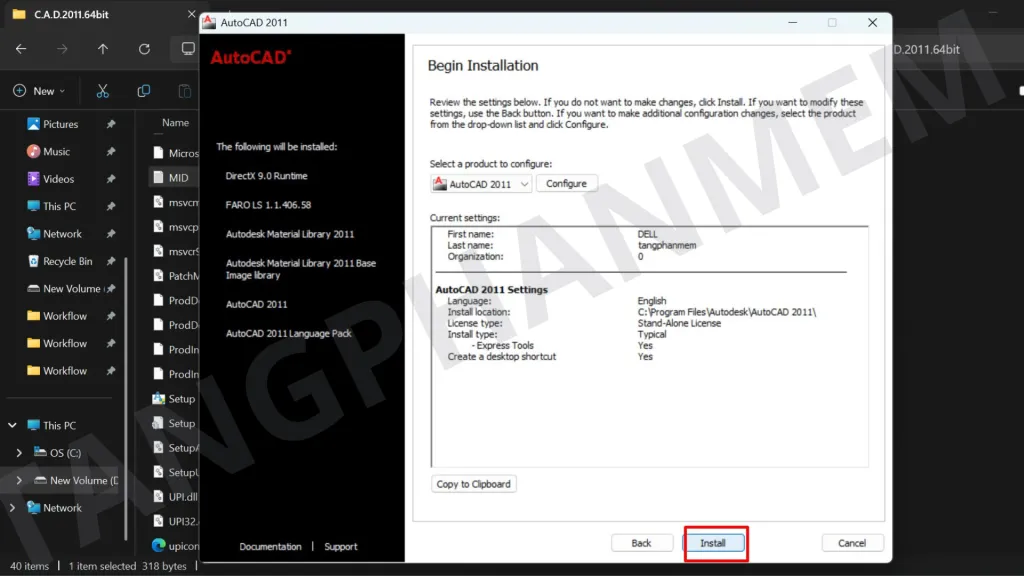
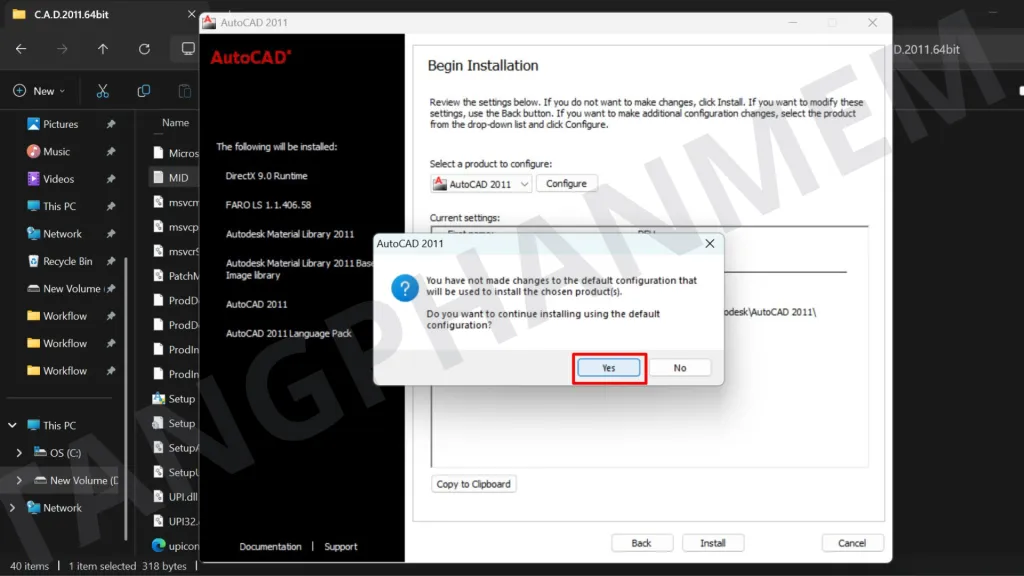
Thời gian cài đặt Autocad 2011 sẽ dao động từ 10 đến 15 phút, tùy thuộc vào cấu hình và hiệu suất của máy tính bạn.
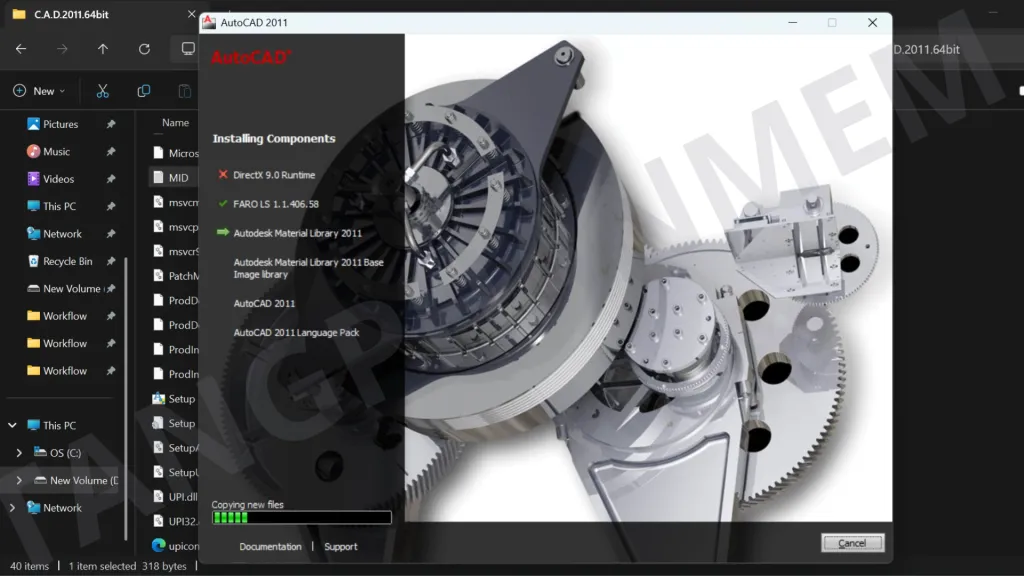
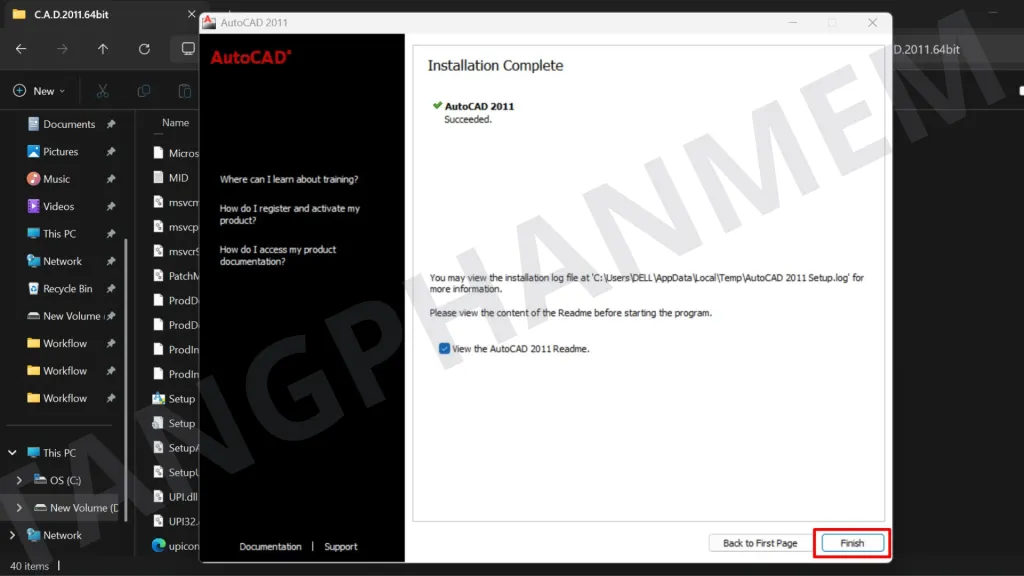
Bước 8: Hoàn Tất Cài Đặt Phần Mềm
Sau khi quá trình cài đặt hoàn tất, nhấn “Finish” để đóng cửa sổ cài đặt.
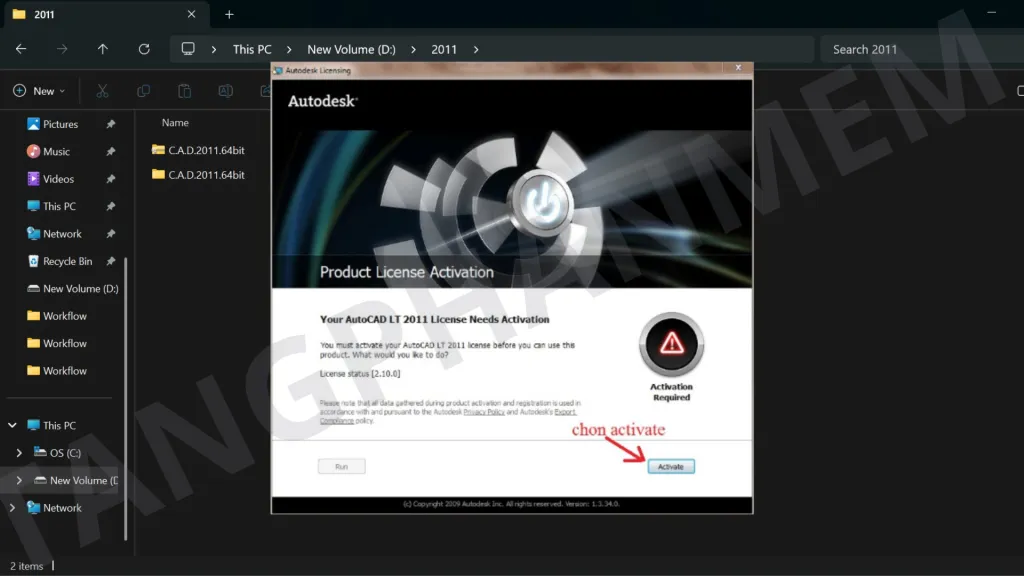
Bước 9: Kích Hoạt Bản Quyền Phần Mềm
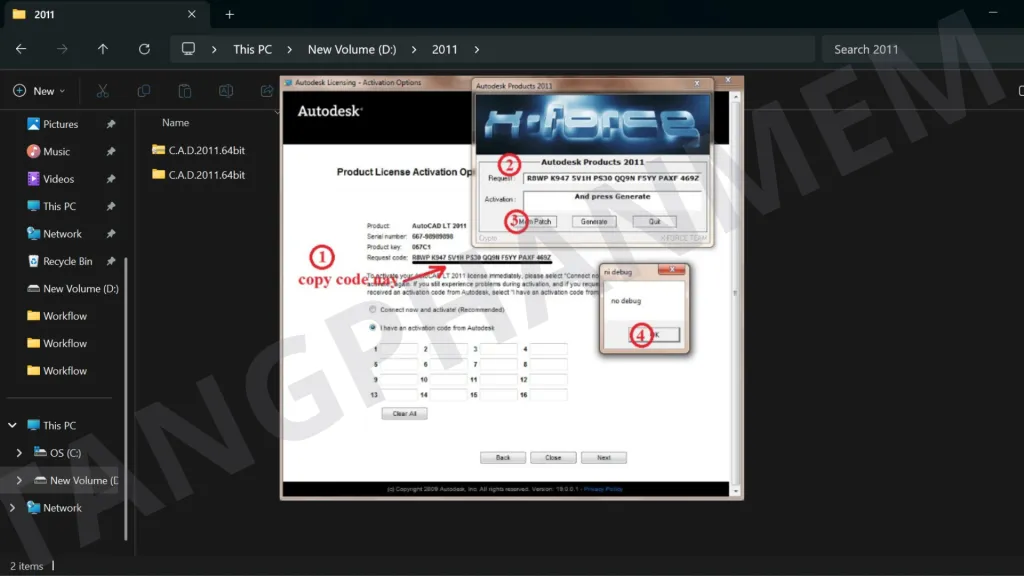
Sau khi cài đặt xong, bạn cần kích hoạt bản quyền để sử dụng đầy đủ các tính năng của Autocad 2011. Mở phần mềm lên và nhấn vào “Active”.
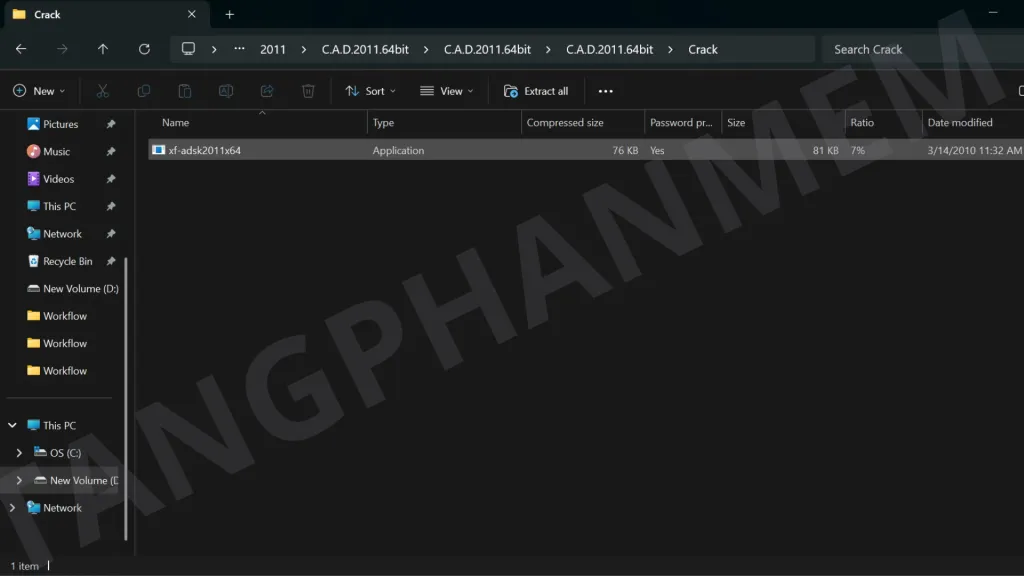
Quay trở lại thư mục Crack, mở file “xf-adsk2011x64”.
Thực hiện theo trình tự như hình ảnh và nhấn “OK”. Sau đó, nhấn “Generate” để tạo mã kích hoạt.
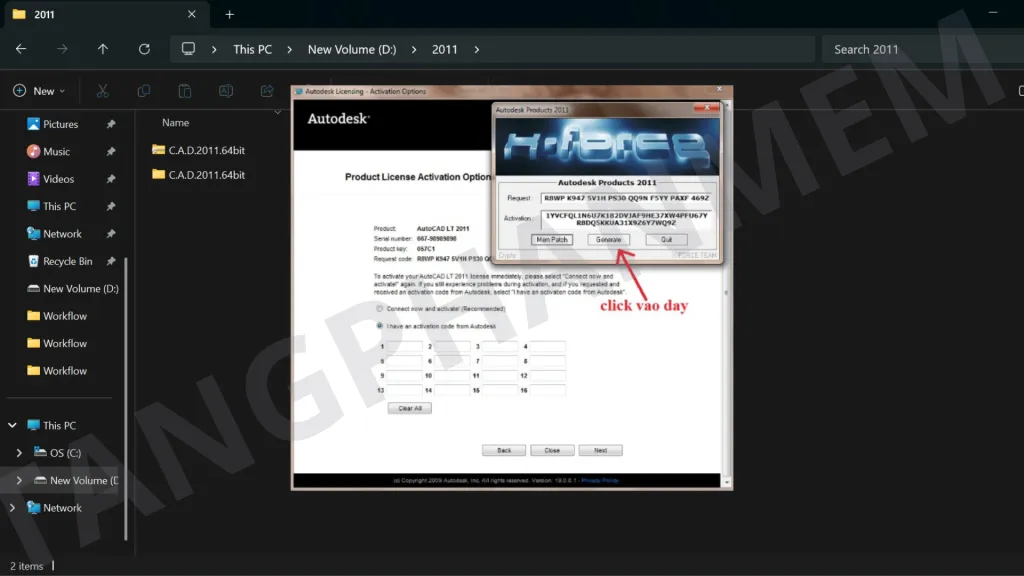
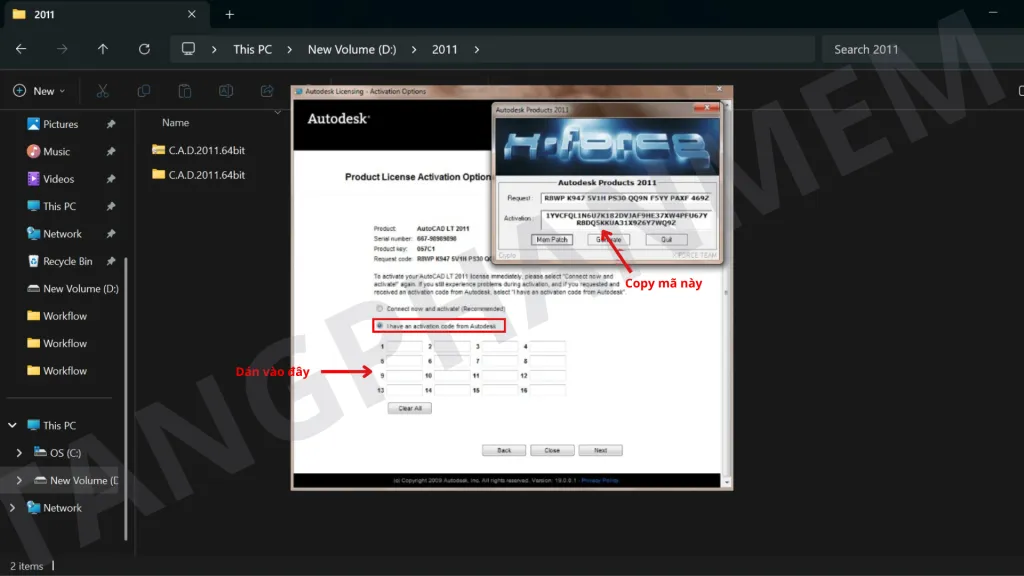
Bây giờ, bạn hãy sao chép mã Activation vừa được tạo và dán vào ô tương ứng trong cửa sổ kích hoạt của Autocad 2011.
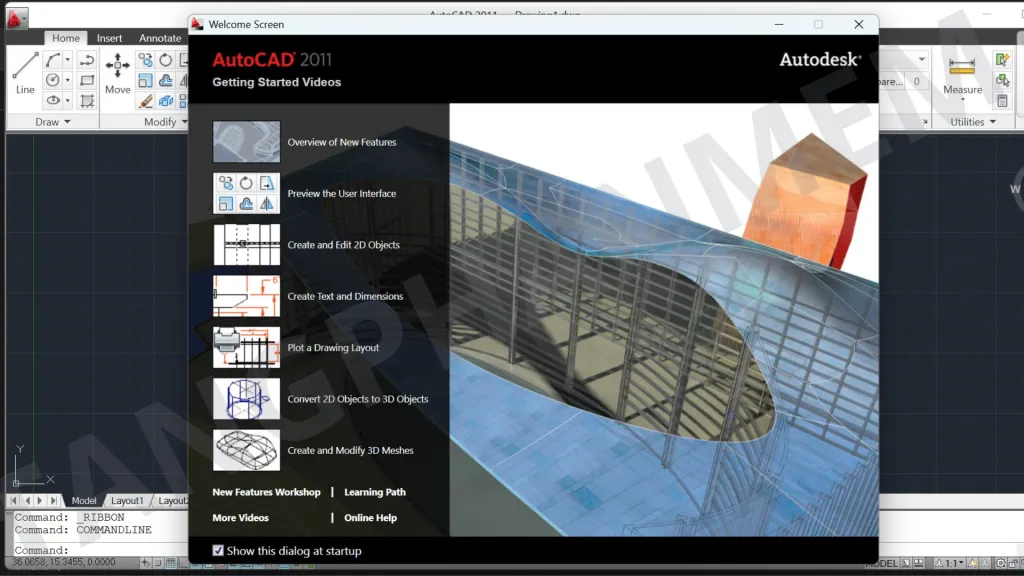
Như vậy là bạn đã cài đặt và kích hoạt thành công Autocad 2011. Bạn có thể nhìn thấy giao diện chính của phần mềm.
Tạo Lối Tắt Ra Màn Hình Desktop
Để tiện lợi cho việc sử dụng, bạn có thể tạo lối tắt của Autocad 2011 ra màn hình Desktop bằng cách vào mục tìm kiếm trên Desktop, gõ “Autocad 2011”, sau đó chuột phải chọn “Open file location”, tiếp tục chuột phải vào biểu tượng phần mềm và chọn “Send to” -> “Desktop (create shortcut)”.
Những Lưu Ý Quan Trọng Khi Cài Đặt Autocad 2011
Trước Khi Tải Autocad 2011
- Kiểm tra cấu hình máy tính: Đảm bảo máy tính của bạn đáp ứng yêu cầu cấu hình tối thiểu để phần mềm hoạt động mượt mà.
- Chọn nguồn tải uy tín: Tải phần mềm từ các nguồn đáng tin cậy để tránh virus và các phần mềm độc hại.
- Phiên bản đầy đủ: Hãy chắc chắn bạn tải về phiên bản Autocad 2011 FULL để có đầy đủ tính năng.
- Kiểm tra file tải về: Sau khi tải, hãy kiểm tra dung lượng file và quét virus để đảm bảo file cài đặt không bị lỗi hoặc thiếu dữ liệu.
Khi Bắt Đầu Cài Đặt Autocad 2011
- Tắt phần mềm diệt virus: Tạm thời tắt phần mềm diệt virus để tránh bị gián đoạn trong quá trình cài đặt.
- Cài đặt với quyền quản trị viên: Luôn chạy file cài đặt với quyền Admin để đảm bảo quá trình diễn ra suôn sẻ.
- Chọn tùy chọn cài đặt: Nếu không rành, hãy giữ nguyên các tùy chọn cài đặt mặc định để tránh phát sinh lỗi.
Sau Khi Cài Đặt Autocad 2011
- Khởi động phần mềm: Mở Autocad 2011 để kiểm tra xem có lỗi khởi động nào không.
- Tối ưu cài đặt: Bạn có thể tùy chỉnh các thiết lập trong phần mềm để đạt hiệu suất tốt nhất.
- Tìm hiểu mẹo sử dụng: Tham khảo các hướng dẫn và mẹo từ cộng đồng để khai thác tối đa các công cụ của Autocad 2011.
Việc tải và cài đặt Autocad 2011 đúng cách sẽ giúp bạn tránh được nhiều rắc rối và tối ưu hóa quá trình làm việc.
Kết Luận
Quá trình cài đặt Autocad 2011 không quá phức tạp. Bằng cách tuân thủ các bước hướng dẫn chi tiết và chú ý đến các lưu ý quan trọng, bạn có thể hoàn tất việc cài đặt một cách dễ dàng và bắt đầu sử dụng phần mềm hiệu quả cho công việc của mình.