





















































Phần mềm Autocad
Hướng Dẫn Chi Tiết Cách Cài Đặt AutoCAD 2007 Trên Windows 10 Thành Công 100%
AutoCAD, một phần mềm thiết kế hỗ trợ máy tính (CAD) nổi tiếng của Autodesk, đã trải qua nhiều phiên bản phát triển kể từ khi ra mắt vào năm 1982. Mặc dù các phiên bản mới hơn như AutoCAD 2016, 2020 hay 2024 đã được phát hành, nhưng AutoCAD 2007 vẫn là lựa chọn quen thuộc và được yêu thích bởi nhiều kỹ sư, kiến trúc sư và sinh viên nhờ giao diện đơn giản, tính năng ổn định và yêu cầu cấu hình thấp.
Tuy nhiên, việc cài đặt AutoCAD 2007 trên hệ điều hành Windows 10 hiện đại có thể gặp phải một số thách thức về tương thích. Bài viết này sẽ cung cấp hướng dẫn từng bước chi tiết, giúp bạn cài đặt và kích hoạt AutoCAD 2007 trên máy tính Windows 10 một cách dễ dàng và thành công.
I. Chuẩn Bị Trước Khi Cài Đặt AutoCAD 2007 Trên Windows 10
Để quá trình cài đặt diễn ra suôn sẻ, bạn cần thực hiện một số bước chuẩn bị quan trọng:
- Tải file cài đặt AutoCAD 2007: Đảm bảo bạn đã có bộ cài đặt AutoCAD 2007 đầy đủ, thường là file nén (.zip hoặc .rar) bao gồm cả các công cụ kích hoạt đi kèm.
- Giải nén file: Giải nén toàn bộ file cài đặt vào một thư mục riêng biệt trên ổ đĩa của bạn (ví dụ:
D:AutoCAD 2007). - Tắt tạm thời Windows Defender/Phần mềm diệt virus: Để tránh phần mềm diệt virus hoặc Windows Defender can thiệp vào quá trình cài đặt và kích hoạt (đặc biệt là các file
.dll), bạn nên tạm thời tắt chúng. Bạn có thể bật lại sau khi quá trình cài đặt hoàn tất. - Chạy với quyền quản trị: Khi khởi động file cài đặt, luôn nhấp chuột phải và chọn “Run as administrator” để đảm bảo quyền truy cập đầy đủ, tránh các lỗi liên quan đến quyền hệ thống trên Windows 10.
II. Các Bước Cài Đặt AutoCAD 2007 Chi Tiết Trên Windows 10
Sau khi đã chuẩn bị đầy đủ, hãy bắt đầu quá trình cài đặt theo các bước sau:
Bước 1: Khởi động trình cài đặt AutoCAD 2007
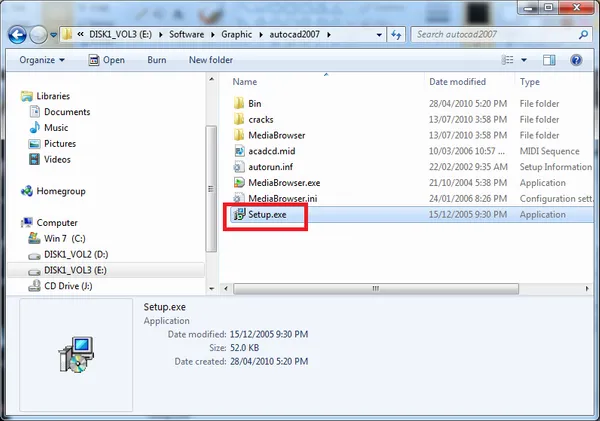
Trước tiên, hãy đảm bảo bạn đã giải nén toàn bộ file cài đặt AutoCAD 2007 vào một thư mục riêng biệt trên máy tính của mình. Sau đó, mở thư mục đã giải nén, tìm và nhấp đúp vào file Setup.exe để bắt đầu quá trình cài đặt. Để tránh các lỗi quyền truy cập trên Windows 10, hãy nhấp chuột phải vào Setup.exe và chọn ‘Run as administrator’.
Mở thư mục cài đặt AutoCAD 2007 và chạy file Setup.exe với quyền quản trị trên Windows 10
Bước 2: Chọn loại cài đặt Stand-Alone
Trong cửa sổ thiết lập ban đầu, bạn sẽ thấy các tùy chọn cài đặt. Để cài đặt phần mềm này trên máy tính cá nhân, hãy chọn ‘Stand-Alone Installation’. Tùy chọn này phù hợp cho người dùng cá nhân hoặc máy tính không thuộc mạng lưới doanh nghiệp. Sau đó, nhấp vào ‘Next’ để tiếp tục.
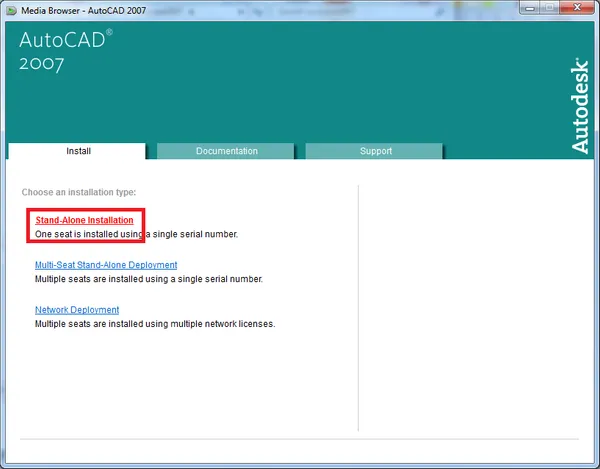 Chọn Stand-Alone Installation để cài đặt AutoCAD 2007 trên một máy tính độc lập
Bước 3: Bắt đầu quá trình thiết lập
Tiếp theo, bạn sẽ được yêu cầu xác nhận việc bắt đầu cài đặt. Nhấp vào ‘Install’ để tiếp tục quá trình cài đặt các thành phần ban đầu của phần mềm.
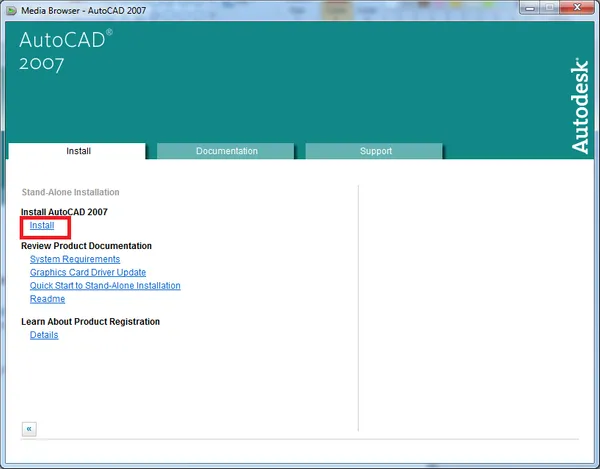 Xác nhận bắt đầu quá trình cài đặt AutoCAD 2007 bằng cách chọn Install
Bước 4: Chờ đợi và chuyển tiếp
Hệ thống sẽ tiến hành khởi tạo các thành phần cần thiết cho quá trình cài đặt. Bạn chỉ cần chờ đợi trong giây lát cho đến khi màn hình tiếp theo xuất hiện, sau đó nhấp vào ‘Next’ khi tùy chọn hiển thị để chuyển sang bước điền thông tin và cấu hình chi tiết.
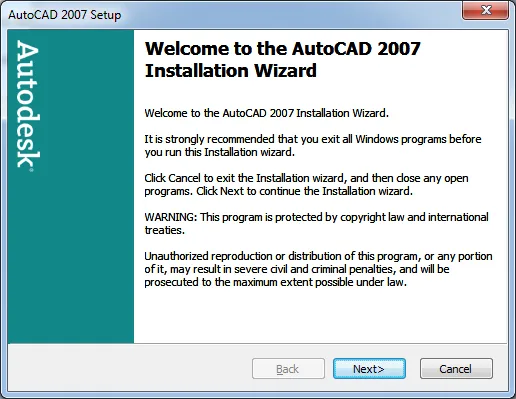 Màn hình chờ và nhấn Next để tiếp tục cài đặt AutoCAD 2007 trên Windows 10
Bước 5: Đồng ý các điều khoản cấp phép
Đọc kỹ các điều khoản cấp phép phần mềm (End User License Agreement). Để tiếp tục cài đặt AutoCAD 2007, bạn phải đồng ý với các điều khoản này bằng cách chọn ‘I Accept’ hoặc ‘Accept’. Sau đó, nhấp ‘Next’ để sang bước tiếp theo.
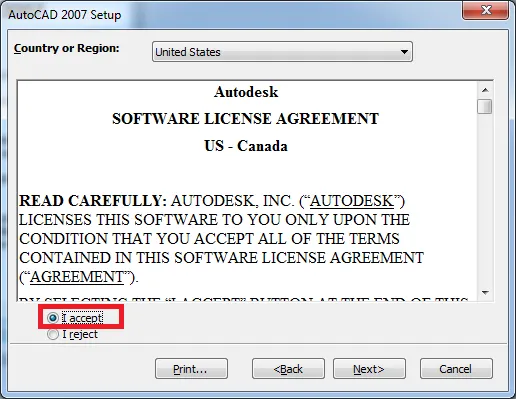 Đồng ý các điều khoản cấp phép người dùng bằng cách chọn Accept và Next
Bước 6: Nhập Serial Number
Đây là một bước quan trọng để xác thực bản quyền phần mềm. Bạn cần nhập một trong các số Serial Number hợp lệ (thường được cung cấp kèm theo bộ cài đặt) vào ô tương ứng. Hãy chuẩn bị sẵn số Serial Number của bạn. Sau khi điền xong, nhấp ‘Next’.
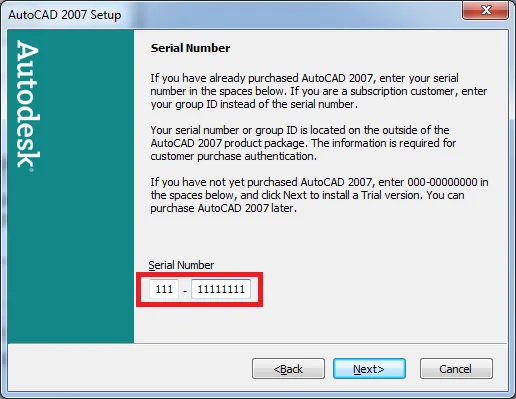 Nhập Serial Number hợp lệ cho phần mềm AutoCAD 2007
Bước 7: Cung cấp thông tin người dùng và tùy chỉnh cài đặt
Bạn sẽ được yêu cầu điền một số thông tin cơ bản về người dùng và tổ chức như tên, công ty. Các thông tin này không cần quá chính xác, bạn chỉ cần điền vào các trường bắt buộc và nhấp ‘Next’.
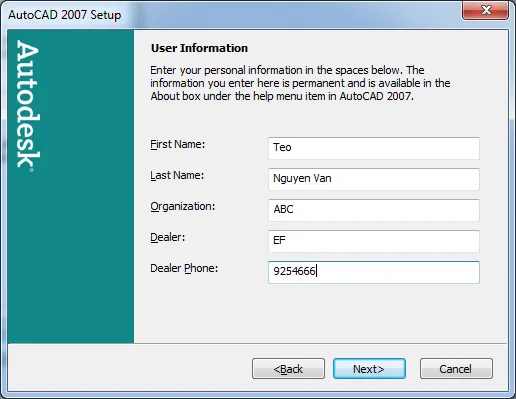 Điền thông tin cá nhân và tổ chức để tiếp tục cài đặt AutoCAD 2007
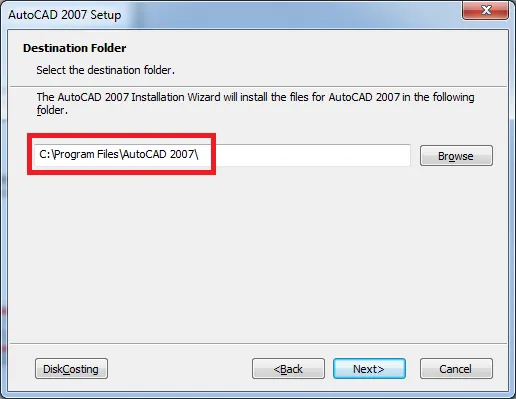
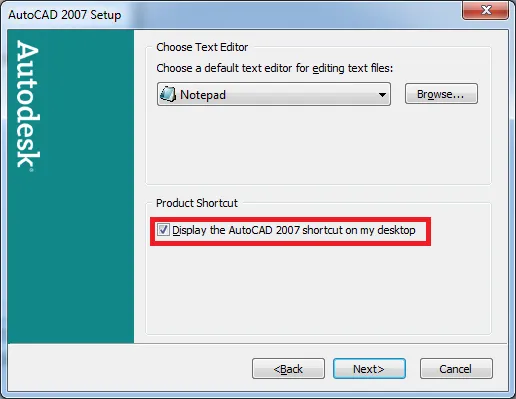
Tiếp theo, bạn sẽ có cơ hội xác định đường dẫn cài đặt cho AutoCAD 2007 trên Windows 10. Mặc định thường là C:\Program Files\AutoCAD 2007\. Bạn có thể thay đổi nếu muốn, nhưng hãy ghi nhớ đường dẫn này cho bước kích hoạt sau này.
 Xác nhận đường dẫn cài đặt AutoCAD 2007 trên Windows 10
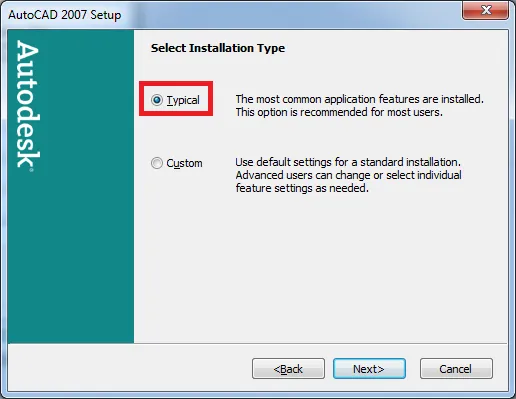
Sau đó, bạn cần chọn loại cài đặt. Để đảm bảo phần mềm hoạt động ổn định và đầy đủ tính năng, chúng tôi khuyên bạn nên chọn ‘Full Installation’ (Cài đặt đầy đủ) thay vì ‘Custom’. Nhấp ‘Next’ để tiếp tục.
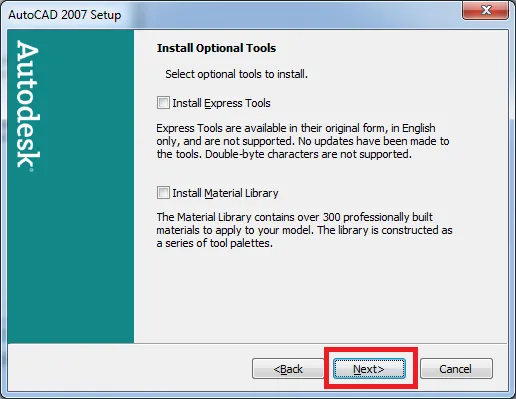 Chọn loại cài đặt Typical hoặc Custom cho AutoCAD 2007
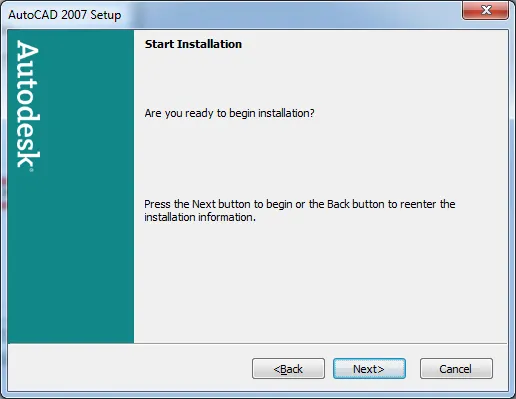
Hệ thống sẽ hiển thị tóm tắt các tùy chọn cài đặt bạn đã chọn. Hãy kiểm tra lại một lần nữa trước khi nhấn ‘Install’ để bắt đầu quá trình sao chép file và cài đặt các thành phần phần mềm vào hệ thống Windows 10 của bạn.
 Kiểm tra tóm tắt cài đặt trước khi bắt đầu
Quá trình cài đặt AutoCAD 2007 sẽ diễn ra. Thời gian này có thể mất vài phút tùy thuộc vào cấu hình máy tính của bạn. Vui lòng chờ đợi cho đến khi thanh tiến trình hoàn tất việc sao chép và cấu hình các file.
 Quá trình cài đặt AutoCAD 2007 đang diễn ra trên Windows 10
 Thanh tiến trình cài đặt AutoCAD 2007
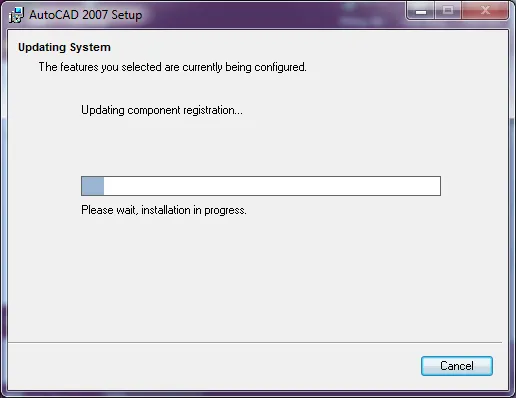 Các thành phần của AutoCAD 2007 đang được cài đặt vào hệ thống
Khi quá trình cài đặt hoàn tất, một thông báo sẽ xuất hiện xác nhận bạn đã cài đặt AutoCAD 2007 thành công. Nhấp ‘Finish’ để đóng trình cài đặt và hoàn tất bước này.
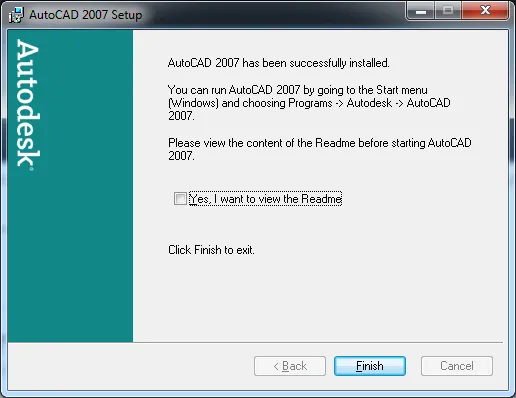 Hoàn tất quá trình cài đặt AutoCAD 2007 thành công trên Windows 10
III. Hướng Dẫn Kích Hoạt (Cr@ck) AutoCAD 2007 Trên Windows 10
Để sử dụng AutoCAD 2007 đầy đủ tính năng sau khi cài đặt trên Windows 10, bạn cần thực hiện bước kích hoạt (thường được gọi là cr@ck) bằng cách sao chép các file cần thiết:
- Tìm file kích hoạt: Tìm đến thư mục chứa các file kích hoạt (thường có tên là ‘Cr@ck’, ‘Keygen’, hoặc nằm trong cùng thư mục với bộ cài đặt gốc của bạn). Trong đó, bạn sẽ tìm thấy hai file quan trọng là
adlmdll.dllvàlacadp.dll. - Sao chép file: Sao chép hai file
adlmdll.dllvàlacadp.dllnày. - Dán vào thư mục cài đặt: Dán (Paste) hai file này vào thư mục cài đặt gốc của AutoCAD 2007. Đường dẫn mặc định thường là
C:\Program Files\AutoCAD 2007\. Nếu hệ thống hỏi về việc ghi đè file, hãy chọn ‘Replace the files in the destination’ (hoặc tương tự) để đồng ý.
Sau khi hoàn tất, bạn đã kích hoạt thành công AutoCAD 2007 và có thể bắt đầu sử dụng.
IV. Khắc Phục Lỗi Thường Gặp Khi Cài Đặt AutoCAD 2007 Trên Windows 10
Mặc dù AutoCAD 2007 là một phần mềm cũ, nhưng với các bước chuẩn bị và cài đặt đúng cách, nó vẫn có thể hoạt động ổn định trên Windows 10. Tuy nhiên, một số lỗi thường gặp có thể xảy ra:
- Lỗi “The application was unable to start correctly (0xc0000142)”: Lỗi này thường xuất hiện khi các thư viện hoặc quyền truy cập không được cấp đầy đủ.
- Giải pháp: Đảm bảo bạn đã chạy file cài đặt và ứng dụng AutoCAD 2007 với quyền “Run as administrator”. Cập nhật driver card đồ họa lên phiên bản mới nhất. Đôi khi, việc cài đặt các gói Redistributable của Microsoft Visual C++ cũ có thể giúp ích.
- Lỗi font chữ hoặc hiển thị không đúng: AutoCAD 2007 có thể gặp vấn đề với một số font chữ hoặc chế độ hiển thị trên màn hình độ phân giải cao của Windows 10.
- Giải pháp: Kiểm tra và cài đặt các font chữ SHX bị thiếu vào thư mục font của AutoCAD hoặc thư mục
C:WindowsFonts. Thử điều chỉnh cài đặt tương thích (Compatibility mode) cho fileacad.exetrong thư mục cài đặt của AutoCAD 2007 (nhấp chuột phải vàoacad.exe, chọn Properties > Compatibility, sau đó chọn một phiên bản Windows cũ hơn như Windows XP SP3 hoặc Windows 7).
- Giải pháp: Kiểm tra và cài đặt các font chữ SHX bị thiếu vào thư mục font của AutoCAD hoặc thư mục
- Không thể khởi động chương trình sau khi cài đặt: Điều này có thể do phần mềm diệt virus đã xóa hoặc cách ly các file kích hoạt.
- Giải pháp: Đảm bảo rằng bạn đã tắt Windows Defender hoặc phần mềm diệt virus trong suốt quá trình cài đặt và kích hoạt, và chỉ bật lại sau khi AutoCAD 2007 đã chạy thành công ít nhất một lần. Sau đó, hãy thêm thư mục cài đặt AutoCAD 2007 vào danh sách loại trừ (Exclusion) của phần mềm diệt virus.
- Hiệu suất kém hoặc treo ứng dụng: Đối với các tác vụ phức tạp, phiên bản cũ có thể không tận dụng tốt phần cứng hiện đại.
- Giải pháp: Cập nhật driver card đồ họa. Trong một số trường hợp, việc chạy AutoCAD 2007 ở chế độ Compatibility mode hoặc tắt một số tính năng tăng tốc phần cứng trong AutoCAD (nếu có tùy chọn) có thể cải thiện tình hình.
Với hướng dẫn chi tiết trên, việc cài đặt AutoCAD 2007 trên Windows 10 sẽ trở nên đơn giản hơn bao giờ hết. Chúc bạn thành công và có những trải nghiệm làm việc hiệu quả với phần mềm này!