





















































Phần mềm Autocad
Hướng Dẫn Cài Đặt AutoCAD 2007 Chi Tiết Từ A Đến Z: Tối Ưu Cho Người Mới Bắt Đầu
AutoCAD là phần mềm thiết kế hỗ trợ máy tính (CAD) hàng đầu, được phát triển bởi Autodesk, cho phép người dùng tạo ra các bản vẽ kỹ thuật 2D và mô hình 3D phức tạp. Ra đời từ cuối năm 1982, AutoCAD nhanh chóng trở thành công cụ không thể thiếu cho các kỹ sư, kiến trúc sư và nhà thiết kế. Mặc dù đã có nhiều phiên bản mới hơn như AutoCAD 2010, 2013, 2016, hay các phiên bản hiện đại khác, AutoCAD 2007 vẫn là một lựa chọn phổ biến đối với nhiều người dùng nhờ sự ổn định, nhẹ nhàng và tương thích tốt trên các hệ thống cũ hơn hoặc có cấu hình không quá cao. Bài viết này sẽ hướng dẫn bạn cài đặt AutoCAD 2007 một cách chi tiết nhất, bao gồm cả quá trình kích hoạt, giúp bạn nhanh chóng sử dụng phần mềm mạnh mẽ này.
Chuẩn Bị Trước Khi Cài Đặt AutoCAD 2007
Trước khi bắt đầu quá trình cài đặt AutoCAD 2007, việc chuẩn bị kỹ lưỡng sẽ giúp bạn tránh được những lỗi không đáng có và đảm bảo quá trình diễn ra suôn sẻ.
- Yêu cầu hệ thống: Đảm bảo máy tính của bạn đáp ứng các yêu cầu tối thiểu sau:
- Hệ điều hành: Microsoft Windows XP, Windows 2000, Windows Vista (32-bit). Mặc dù không được hỗ trợ chính thức, nhiều người dùng vẫn cài đặt thành công trên Windows 7/8/10 (32-bit hoặc 64-bit) bằng cách chạy ở chế độ tương thích.
- Bộ xử lý (CPU): Intel Pentium IV hoặc tương đương, tốc độ 1.6 GHz trở lên.
- Bộ nhớ RAM: Tối thiểu 512 MB (khuyến nghị 1 GB trở lên).
- Ổ cứng trống: Ít nhất 750 MB không gian trống để cài đặt.
- Card đồ họa: Card đồ họa hỗ trợ DirectX 9 với 128 MB VRAM trở lên.
- Độ phân giải màn hình: Tối thiểu 1024 x 768.
- Tải file cài đặt: Đảm bảo bạn đã tải xuống bộ cài đặt AutoCAD 2007 đầy đủ và không bị lỗi. Thường thì file sẽ ở định dạng nén (.zip, .rar).
- Tắt phần mềm diệt virus và Windows Defender: Để tránh các trường hợp phần mềm bảo mật hiểu nhầm file cài đặt hoặc file kích hoạt là mối đe dọa và xóa chúng, bạn nên tạm thời tắt các chương trình diệt virus hoặc Windows Defender trong quá trình cài đặt và kích hoạt. Sau khi hoàn tất, bạn có thể bật lại.
Hướng Dẫn Cài Đặt AutoCAD 2007 Chi Tiết Với Hình Ảnh
Quy trình cài đặt AutoCAD 2007 được thực hiện theo các bước sau đây, kèm theo hình ảnh minh họa giúp bạn dễ dàng thực hiện.
Bước 1: Khởi Động Trình Cài Đặt AutoCAD 2007
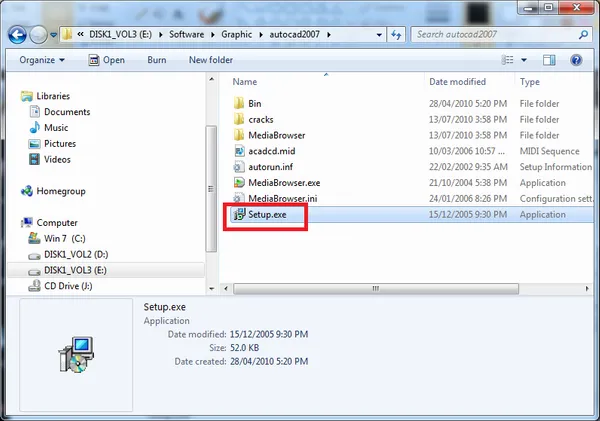
Sau khi đã giải nén file cài đặt AutoCAD 2007 vào một thư mục riêng biệt, bạn hãy mở thư mục đó. Tìm và click đúp vào file Setup.exe để bắt đầu quá trình cài đặt.
File Setup.exe trong thư mục cài đặt AutoCAD 2007
Bước 2: Lựa Chọn Kiểu Cài Đặt
Khi cửa sổ cài đặt xuất hiện, bạn sẽ thấy các tùy chọn khác nhau. Để cài đặt AutoCAD 2007 cho máy tính cá nhân, hãy chọn Stand-Alone Installation (Cài đặt độc lập).
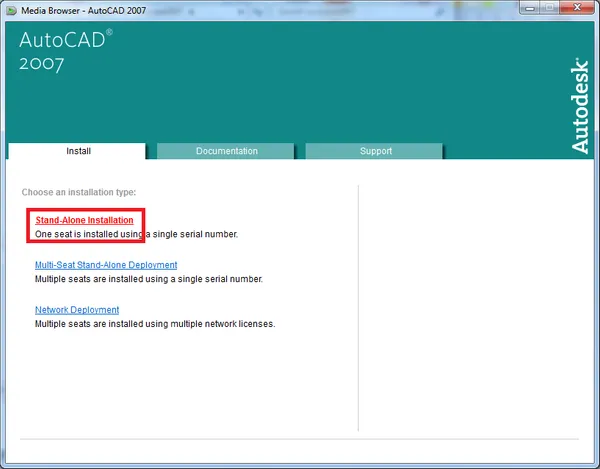 Lựa chọn kiểu cài đặt Stand-Alone Installation cho AutoCAD 2007
Bước 3: Bắt Đầu Quá Trình Cài Đặt Chính
Trong cửa sổ tiếp theo, bạn sẽ thấy nút Install để tiến hành cài đặt sản phẩm. Nhấn vào nút này để tiếp tục.
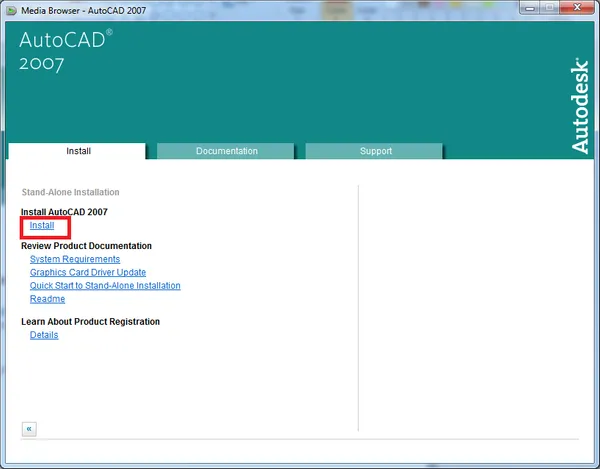 Giao diện khởi động cài đặt AutoCAD 2007 với nút Install
Bước 4: Chờ Đợi và Tiếp Tục
Hệ thống sẽ chuẩn bị các thành phần cần thiết để cài đặt. Một cửa sổ chào mừng có thể xuất hiện, bạn chỉ cần nhấn Next để tiếp tục quá trình.
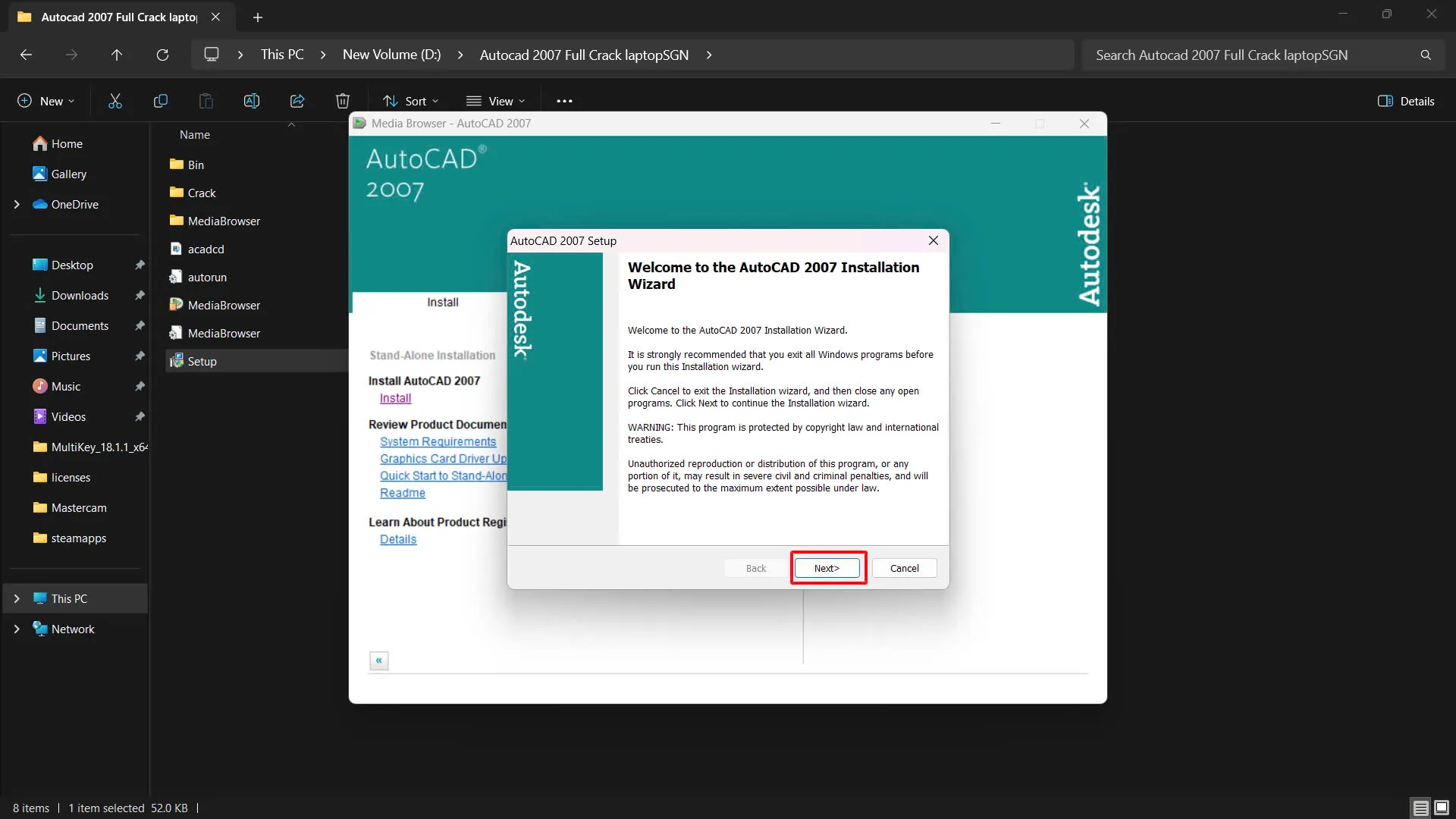 Cửa sổ chào mừng của trình cài đặt AutoCAD 2007, nhấn Next để tiếp tục
Bước 5: Chấp Nhận Điều Khoản Giấy Phép
Đây là bước quan trọng yêu cầu bạn đồng ý với các điều khoản và điều kiện sử dụng phần mềm của Autodesk. Đọc kỹ nếu cần, sau đó chọn Accept và nhấn Next để chuyển sang bước tiếp theo.
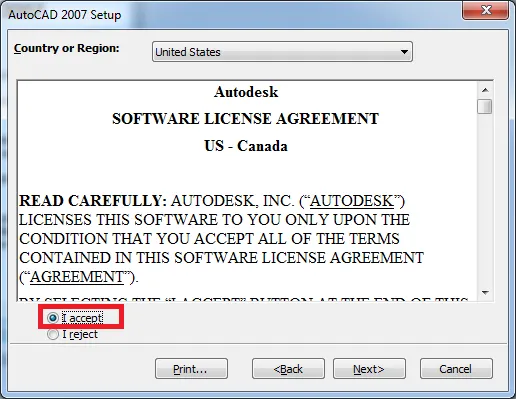 Chấp nhận điều khoản cấp phép của Autodesk AutoCAD 2007
Bước 6: Nhập Serial Number AutoCAD 2007
Bạn sẽ cần nhập một số Serial Number hợp lệ để tiếp tục cài đặt. Bạn có thể sử dụng một trong các số sau:
- 191-75444444
- 191-75444444
- 191-75444444
- 191-75444444
Sau khi điền số Serial Number, nhấn Next.
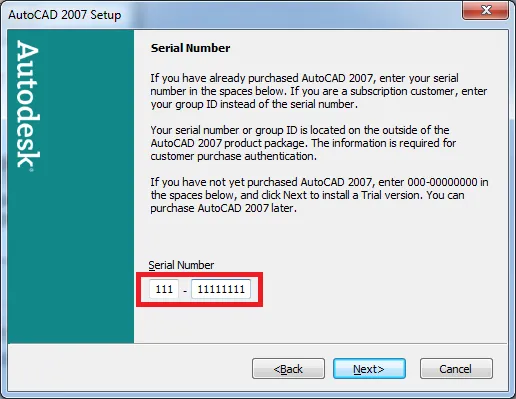 Nhập số Serial Number để cài đặt AutoCAD 2007
Bước 7: Điền Thông Tin Người Dùng và Tùy Chỉnh Cài Đặt
Ở bước này, bạn sẽ điền thông tin cá nhân hoặc thông tin tổ chức. Thông tin này không yêu cầu quá chính xác và có thể điền bất kỳ dữ liệu nào. Sau đó, bạn sẽ tiếp tục với các tùy chọn cấu hình cài đặt.
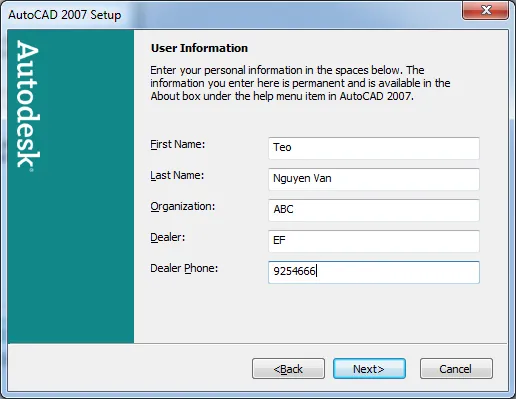 Điền thông tin người dùng và tổ chức khi cài đặt AutoCAD 2007
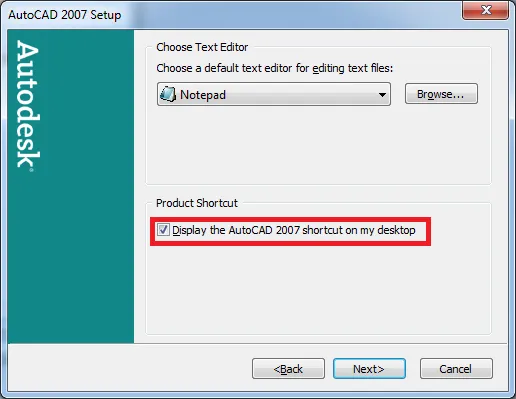
Tiếp theo, bạn có thể tùy chỉnh các thành phần sẽ được cài đặt. Nếu không có nhu cầu đặc biệt, bạn có thể giữ nguyên các cài đặt mặc định để cài đặt đầy đủ các tính năng cơ bản của AutoCAD 2007.
 Tùy chỉnh cấu hình cài đặt AutoCAD 2007
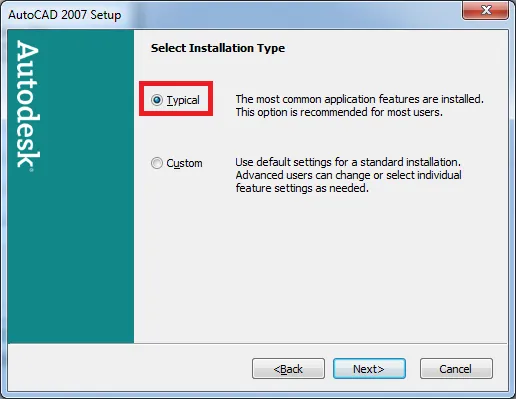
Màn hình lựa chọn loại cài đặt sẽ xuất hiện. Thường thì bạn nên chọn Typical (điển hình) để cài đặt các thành phần cơ bản và cần thiết. Nếu bạn có kinh nghiệm và muốn tùy chỉnh sâu hơn, hãy chọn Custom.
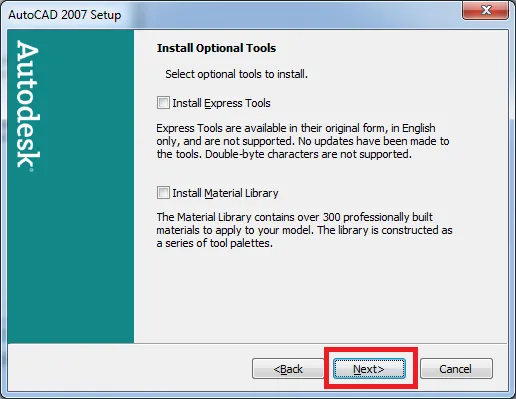 Chọn loại cài đặt Typical hoặc Custom cho AutoCAD 2007
Sau đó, bạn cần chọn thư mục đích để cài đặt AutoCAD 2007. Mặc định, phần mềm sẽ được cài đặt vào ổ C:Program FilesAutoCAD 2007. Bạn có thể thay đổi đường dẫn này nếu muốn.
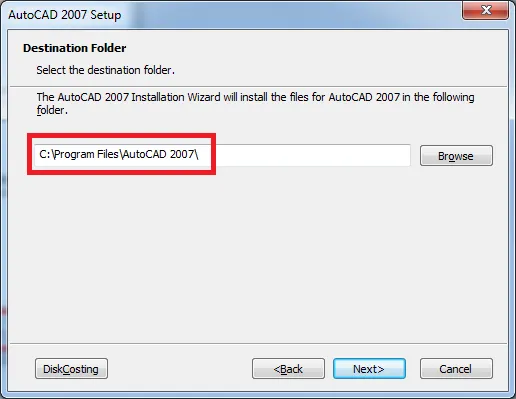 Lựa chọn thư mục đích để cài đặt phần mềm AutoCAD 2007
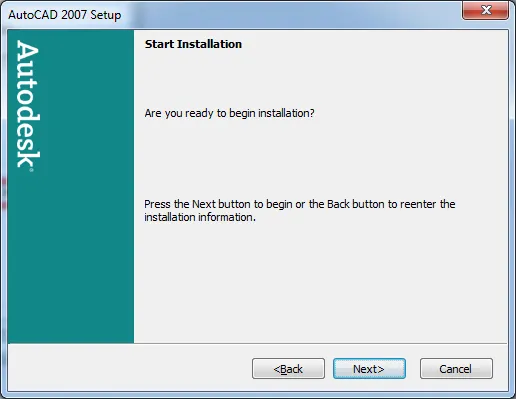
Cuối cùng, một cửa sổ tóm tắt các thiết lập cài đặt sẽ hiện ra, cho phép bạn xem lại các lựa chọn của mình. Nếu mọi thứ đều đúng, nhấn Next để bắt đầu quá trình cài đặt các file.
 Màn hình xác nhận sẵn sàng cài đặt AutoCAD 2007
Bước 8: Tiến Hành Cài Đặt và Hoàn Tất
Bây giờ, trình cài đặt sẽ tiến hành sao chép các file và cài đặt AutoCAD 2007 vào máy tính của bạn. Quá trình này có thể mất vài phút tùy thuộc vào cấu hình máy tính của bạn.
 Tiến trình cài đặt phần mềm AutoCAD 2007 đang diễn ra
Bạn sẽ thấy một thanh tiến độ hiển thị quá trình cài đặt. Hãy kiên nhẫn chờ đợi cho đến khi quá trình này hoàn tất.
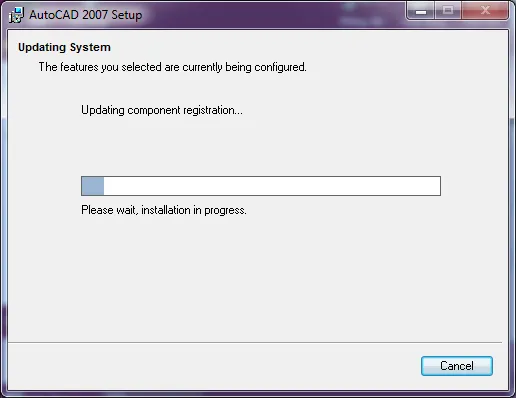 Thanh tiến độ cài đặt AutoCAD 2007
Khi quá trình cài đặt hoàn tất, một cửa sổ thông báo sẽ xuất hiện. Nhấn Finish để kết thúc và thoát khỏi trình cài đặt.
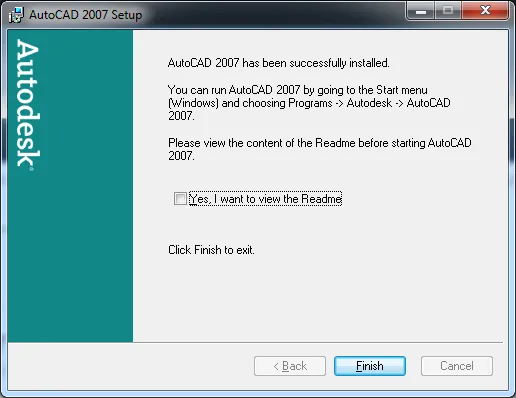 Cài đặt AutoCAD 2007 thành công, nhấn Finish để hoàn tất
Hướng Dẫn Kích Hoạt (Cr@ck) AutoCAD 2007 Đơn Giản
Sau khi đã cài đặt AutoCAD 2007 thành công, bước tiếp theo là kích hoạt phần mềm để có thể sử dụng mà không bị giới hạn thời gian.
- Tìm file kích hoạt: Trong thư mục mà bạn đã tải và giải nén bộ cài đặt AutoCAD 2007, thường sẽ có một thư mục con tên là “Cr@ck” hoặc “Patch”. Mở thư mục này và bạn sẽ tìm thấy hai file chính:
adlmdll.dllvàlacadp.dll. - Sao chép file: Copy hai file
adlmdll.dllvàlacadp.dll. - Dán vào thư mục cài đặt: Điều hướng đến thư mục cài đặt của AutoCAD 2007. Nếu bạn chọn đường dẫn mặc định trong quá trình cài đặt, nó sẽ là
C:Program FilesAutoCAD 2007(đối với hệ điều hành 32-bit) hoặcC:Program Files (x86)AutoCAD 2007(đối với hệ điều hành 64-bit). Dán hai file đã sao chép vào thư mục này và chọnReplace the files in the destination(Thay thế các file trong thư mục đích) nếu được hỏi.
Vậy là quá trình kích hoạt AutoCAD 2007 đã hoàn tất. Bây giờ bạn có thể mở phần mềm và bắt đầu sử dụng.
Khắc Phục Lỗi Thường Gặp Khi Cài Đặt AutoCAD 2007
Trong quá trình cài đặt AutoCAD 2007 hoặc sau khi cài đặt, bạn có thể gặp một số lỗi phổ biến. Dưới đây là cách khắc phục:
- Lỗi thiếu file DLL: Nếu bạn nhận được thông báo lỗi về việc thiếu các file
.dllkhi khởi động AutoCAD, điều này có thể do phần mềm diệt virus đã xóa nhầm file hoặc do quá trình cài đặt chưa hoàn tất. Bạn nên thử tắt phần mềm diệt virus và cài đặt lại, hoặc tìm các file DLL bị thiếu trên mạng và chép vào thư mục System32 (đối với 32-bit) hoặc SysWOW64 (đối với 64-bit) trong thư mục Windows, hoặc vào thư mục cài đặt của AutoCAD 2007. - Không thể chạy trên Windows 64-bit: Mặc dù AutoCAD 2007 được thiết kế cho hệ thống 32-bit, bạn vẫn có thể chạy nó trên Windows 64-bit bằng cách click chuột phải vào biểu tượng AutoCAD 2007, chọn
Properties(Thuộc tính), sau đó vào tabCompatibility(Tương thích) và chọn chạy chương trình ở chế độ tương thích vớiWindows XP (Service Pack 3). - Lỗi khi cài đặt: Đảm bảo rằng bạn đã giải nén toàn bộ file cài đặt và không có file nào bị hỏng. Hãy thử tải lại bộ cài đặt từ một nguồn đáng tin cậy khác nếu vấn đề vẫn tiếp diễn.
Tổng Kết
Việc cài đặt AutoCAD 2007 là một quá trình tương đối đơn giản nếu bạn thực hiện theo đúng các bước hướng dẫn chi tiết trên. Từ việc chuẩn bị hệ thống, thực hiện cài đặt từng bước với hình ảnh minh họa, cho đến việc kích hoạt phần mềm, mọi thao tác đều được trình bày rõ ràng. Với AutoCAD 2007, bạn đã có trong tay một công cụ mạnh mẽ để thực hiện các bản vẽ kỹ thuật và thiết kế, phục vụ cho công việc học tập hoặc chuyên môn. Chúc bạn thành công và có những trải nghiệm tuyệt vời với AutoCAD 2007!