





















































Phần mềm Autocad
Hướng Dẫn Cài Autodesk: Các Phương Pháp Cài Đặt Sản Phẩm Autodesk Nhanh Chóng và Tối Ưu
Việc cài đặt các sản phẩm phần mềm của Autodesk là bước đầu tiên để khai thác sức mạnh của chúng trong thiết kế, kỹ thuật và giải trí. Với nhiều tùy chọn khác nhau, người dùng có thể lựa chọn phương pháp Cài Autodesk phù hợp nhất với nhu cầu và quy trình làm việc của mình. Bài viết này sẽ tổng hợp và hướng dẫn chi tiết các cách cài đặt sản phẩm Autodesk một cách nhanh chóng và hiệu quả, giúp bạn dễ dàng khởi động và sử dụng các công cụ mạnh mẽ này.
Tổng quan các phương pháp cài đặt Autodesk phổ biến
Autodesk cung cấp nhiều cách để người dùng cài đặt các sản phẩm của mình, từ những phương pháp đơn giản đến tùy chỉnh nâng cao, nhằm đáp ứng đa dạng yêu cầu. Dưới đây là bốn phương pháp chính mà bạn có thể áp dụng để Cài Autodesk:
- Tải xuống từ tài khoản Autodesk: Đây là phương pháp phổ biến nhất, cho phép người dùng lựa chọn cài đặt ngay (Install Now), tải xuống ngay (Download Now) hoặc tải xuống thông qua trình duyệt (Browser Download).
- Cài đặt tùy chỉnh (Custom Install) từ tài khoản Autodesk: Phương pháp này cho phép bạn cấu hình và tùy chỉnh gói cài đặt sản phẩm trước khi tải xuống, mang lại sự linh hoạt cao.
- Tải xuống và cài đặt từ ứng dụng Autodesk dành cho máy tính để bàn (Autodesk Desktop App): Một cách tiện lợi dành riêng cho người dùng Windows, giúp quản lý và cài đặt các phần mềm Autodesk dễ dàng.
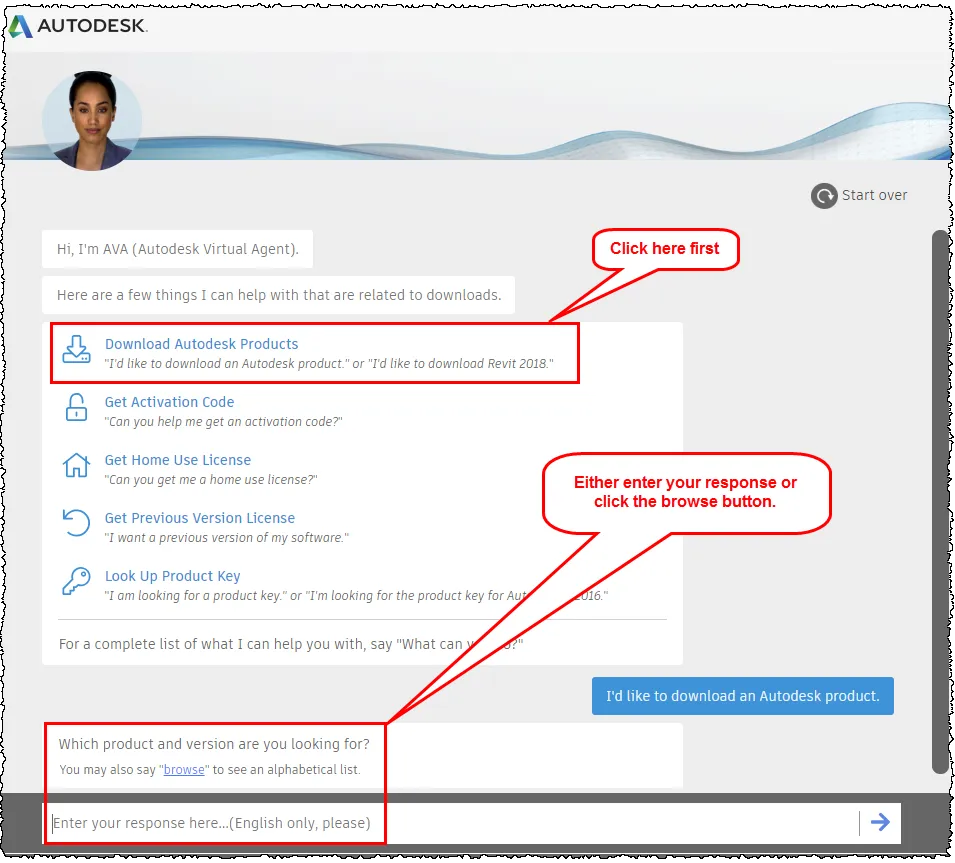
- Tải xuống và cài đặt với Autodesk Virtual Agent (AVA): Sử dụng công cụ hỗ trợ ảo của Autodesk để hướng dẫn quá trình tải xuống và cài đặt.
Hỗ trợ cài đặt Autodesk nhanh chóng qua Virtual Agent
Lưu ý quan trọng khi cài Autodesk: Đối với hầu hết các sản phẩm Autodesk phiên bản 2022 trở lên dành cho Windows, tính năng cài đặt tùy chỉnh (Custom Install) đã được tích hợp trực tiếp trong tài khoản Autodesk của bạn. Điều này cho phép bạn điều chỉnh cấu hình sản phẩm ngay trước khi bắt đầu quá trình tải và cài đặt. Ngược lại, với hầu hết các bản phát hành sản phẩm trước năm 2022 (trừ một số trường hợp ngoại lệ), bạn thường phải tải xuống trình cài đặt trước, sau đó mới có thể tùy chỉnh các thiết lập trong quá trình cài đặt.
Trường hợp ngoại lệ: Một số phiên bản sản phẩm trước năm 2022 vẫn hỗ trợ cài đặt tùy chỉnh trực tiếp từ tài khoản Autodesk, bao gồm:
- 3ds Max 2021
- Maya 2020
- Maya LT 2020
- Revit 2021.1
- VRED 2021
 Màn hình lựa chọn phiên bản sản phẩm Autodesk 2020 khi cài đặt
Hướng dẫn cài Autodesk chi tiết theo từng phương pháp
Để giúp bạn cài Autodesk một cách suôn sẻ, chúng tôi sẽ đi sâu vào từng phương pháp, cung cấp hướng dẫn từng bước cụ thể.
1. Cài Autodesk đơn giản từ tài khoản Autodesk (Tải xuống trực tiếp)
Đây là cách cài đặt cơ bản nhất, phù hợp khi bạn muốn cài Autodesk với cấu hình mặc định, không cần tùy chỉnh phức tạp. Các bước thực hiện như sau:
- Đăng nhập tài khoản: Truy cập và đăng nhập vào tài khoản Autodesk của bạn.
- Chọn sản phẩm: Tại trang “Sản phẩm và Dịch vụ”, tìm và chọn sản phẩm Autodesk bạn muốn cài đặt.
- Thực thi tệp cài đặt:
- Nếu bạn chọn “Tải xuống ngay” (Download Now), hãy chạy tệp EXE (đối với Windows), gắn tệp DMG (đối với MacOS) hoặc giải nén tệp TAR (đối với Linux). Ví dụ, trên Windows, bạn sẽ chạy tệp
setup.exe.
- Nếu bạn chọn “Tải xuống ngay” (Download Now), hãy chạy tệp EXE (đối với Windows), gắn tệp DMG (đối với MacOS) hoặc giải nén tệp TAR (đối với Linux). Ví dụ, trên Windows, bạn sẽ chạy tệp
- Chấp nhận điều khoản: Đọc kỹ và chấp nhận giấy phép thỏa thuận sử dụng phần mềm.
- Bắt đầu cài đặt: Nhấp vào nút “Cài đặt” (Install).
- Chọn ngôn ngữ: Trong menu ngôn ngữ sản phẩm, hãy chọn ngôn ngữ bạn muốn sử dụng. Nếu không thấy menu này, bạn có thể tải xuống và cài đặt gói ngôn ngữ bổ sung sau khi quá trình cài đặt sản phẩm hoàn tất.
- Thay đổi đường dẫn (tùy chọn): Bạn có thể giữ đường dẫn cài đặt mặc định hoặc thay đổi sang một vị trí khác trên máy tính của mình.
- Hoàn tất và khởi động: Khi quá trình cài đặt hoàn tất, đóng trình cài đặt và khởi động sản phẩm Autodesk vừa được cài đặt để bắt đầu sử dụng.
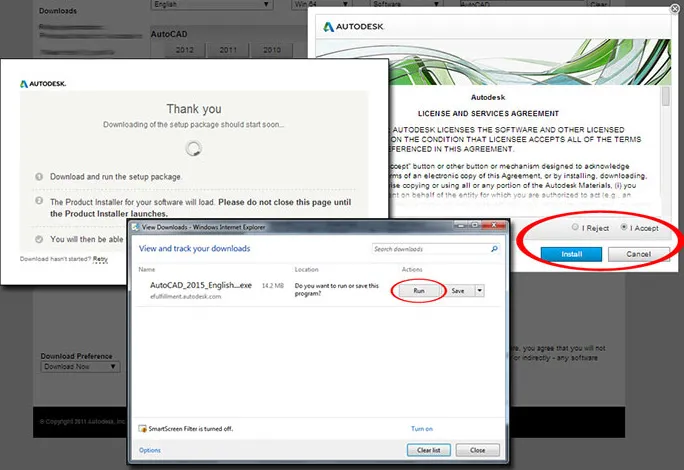 Quy trình cài đặt Autodesk đơn giản và nhanh chóng từ tài khoản người dùng
2. Cài Autodesk tùy chỉnh (Custom Install) từ tài khoản Autodesk
Phương pháp này cực kỳ hữu ích khi bạn cần cài Autodesk với các thiết lập đặc biệt, lựa chọn các thành phần cụ thể hoặc tích hợp vào một quy trình triển khai phức tạp hơn. Cài đặt tùy chỉnh sẽ tạo ra một gói cài đặt tự động dựa trên các lựa chọn của bạn.
- Đăng nhập tài khoản: Đăng nhập vào Tài khoản Autodesk của bạn.
- Chọn cài đặt tùy chỉnh: Từ mục điều hướng tài khoản (Account Navigation), chọn “Cài đặt tùy chỉnh” (Custom Install).
- Chọn loại giấy phép: Xác định loại giấy phép mà bạn đang sử dụng cho sản phẩm này.
- Thêm sản phẩm: Trong phần “Thêm” (Add), bạn có thể chọn một hoặc nhiều sản phẩm Autodesk để thêm vào gói cài đặt tùy chỉnh của mình.
- Tùy chỉnh cấu hình sản phẩm: Sau khi chọn sản phẩm, một bảng điều khiển bên phải sẽ xuất hiện cho phép bạn tùy chỉnh. Tại đây, bạn có thể:
- Chọn phiên bản cụ thể của sản phẩm. Gói cài đặt sẽ tự động bao gồm tất cả các trình cài đặt cần thiết cho phiên bản đó.
- Thêm các ứng dụng bổ trợ (add-ons) hoặc plugin tùy chọn.
- Chỉ định vị trí lưu trữ cho nội dung bổ sung như các mẫu (templates), vật liệu (materials) và bản vẽ (drawings).
- Đặt tên gói: Sau khi hoàn tất việc chọn và tùy chỉnh sản phẩm, nhấp vào “Tiếp theo” (Next) để chuyển sang phần “Nhập chi tiết gói” (Enter Package Details). Tại đây, hãy nhập một tên gói cài đặt hợp lệ cho Windows.
- Mô tả gói (tùy chọn): Bạn có thể thêm mô tả ngắn gọn cho gói cài đặt này để dễ dàng quản lý sau này.
- Chọn kiểu triển khai: Chọn “Cài đặt” (Install) để tạo gói sản phẩm và cài đặt trên thiết bị hiện tại của bạn. Nếu bạn muốn triển khai sản phẩm trên nhiều thiết bị, hãy chọn “Triển khai” (Deploy option).
- Tùy chọn nâng cao (tùy chọn): Nhấp vào “Tùy chọn nâng cao” (Advanced Options) nếu bạn muốn thay đổi đường dẫn cài đặt mặc định hoặc thực hiện các điều chỉnh sâu hơn.
- Đồng ý điều khoản: Đọc và đồng ý với các điều khoản sử dụng (Terms of Use).
- Tải xuống gói tùy chỉnh: Nhấp vào “Tải xuống” (Download) để tải gói cài đặt tùy chỉnh về máy tính của bạn. Tệp này thường nằm trong thư mục “Tải xuống” hoặc thư mục đã được cấu hình trong trình duyệt của bạn.
- Chạy gói cài đặt: Chạy gói trình cài đặt đã tải xuống.
- Hoàn tất và khởi động: Sau khi quá trình cài đặt kết thúc, kiểm tra lại danh sách các sản phẩm đã được cài đặt, sau đó đóng trình cài đặt và khởi động sản phẩm để bắt đầu làm việc.
3. Cài Autodesk qua ứng dụng Autodesk Desktop App (Chỉ Windows)
Đối với người dùng Windows, Autodesk Desktop App là một công cụ tiện lợi để quản lý, cập nhật và cài Autodesk một cách hiệu quả. Nếu bạn đã cài đặt ứng dụng này, các bước cài đặt sản phẩm sẽ rất đơn giản:
- Chọn sản phẩm: Mở ứng dụng Autodesk Desktop App và chọn sản phẩm Autodesk mà bạn muốn cài đặt từ danh sách.
- Chấp nhận điều khoản: Đọc và chấp nhận thỏa thuận cấp phép sử dụng phần mềm.
- Bắt đầu cài đặt: Nhấp vào nút “Cài đặt” (Install).
- Chọn ngôn ngữ: Trong menu ngôn ngữ sản phẩm, hãy chọn ngôn ngữ bạn muốn sử dụng. Tương tự như phương pháp tải xuống đơn giản, nếu không có menu này, bạn có thể cài đặt gói ngôn ngữ sau.
- Thay đổi đường dẫn (tùy chọn): Bạn có thể thay đổi đường dẫn cài đặt mặc định nếu cần.
- Hoàn tất và khởi động: Khi quá trình cài đặt hoàn tất, đóng trình cài đặt và khởi động sản phẩm Autodesk để bắt đầu sử dụng.
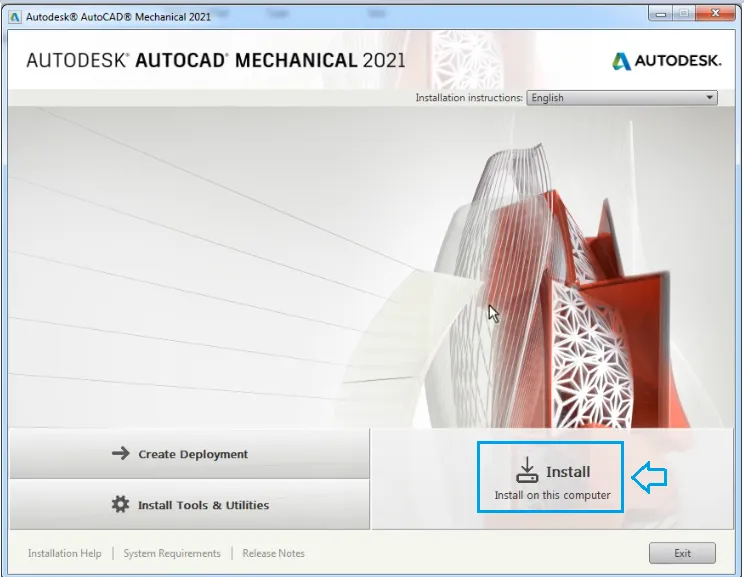 Giao diện cài đặt sản phẩm Autodesk trên ứng dụng desktop cho máy tính xách tay
Với các hướng dẫn chi tiết trên, hy vọng bạn đã nắm rõ các phương pháp để cài Autodesk một cách thuận tiện và chính xác nhất cho thiết bị của mình. Việc lựa chọn phương pháp phù hợp sẽ giúp bạn tiết kiệm thời gian và đảm bảo các phần mềm hoạt động ổn định, sẵn sàng hỗ trợ công việc sáng tạo và kỹ thuật của bạn. Chúc bạn thành công trong việc cài đặt và khai thác tối đa các phần mềm Autodesk!