





















































Phần mềm Autocad
Hướng Dẫn Chi Tiết Cách Cài AutoCAD Sinh Viên Miễn Phí Từ Autodesk
Autodesk cung cấp chương trình hỗ trợ giáo dục đặc biệt, cho phép học sinh, sinh viên và giáo viên trên toàn thế giới sử dụng miễn phí các sản phẩm của hãng, điển hình là AutoCAD, trong thời hạn 1 năm. Điều này giúp người học tiếp cận các công cụ thiết kế chuyên nghiệp mà không phải lo lắng về chi phí bản quyền. Để Cài Autocad Sinh Viên và tận dụng ưu đãi này, bạn cần thực hiện theo các bước đăng ký tài khoản và xác minh thông tin dưới đây.
Chỉ cần tạo tài khoản Autodesk Education, bạn có thể sử dụng miễn phí hầu hết các phần mềm của Autodesk, bao gồm Revit, 3ds Max, Inventor, Fusion 360, bên cạnh AutoCAD. Giấy phép này có thời hạn nhất định, thường là 1 năm và có thể gia hạn.
Bước 1: Truy Cập Trang Web Autodesk Education
Đầu tiên, bạn cần truy cập vào trang web chính thức của Autodesk. Tại mục Menu ở góc trên bên phải màn hình, chọn Downloads, sau đó tìm và nhấp vào Free Student Software. Đây là cổng chính để bắt đầu quá trình đăng ký và tải AutoCAD sinh viên miễn phí.
Bước 2: Chọn Phần Mềm AutoCAD
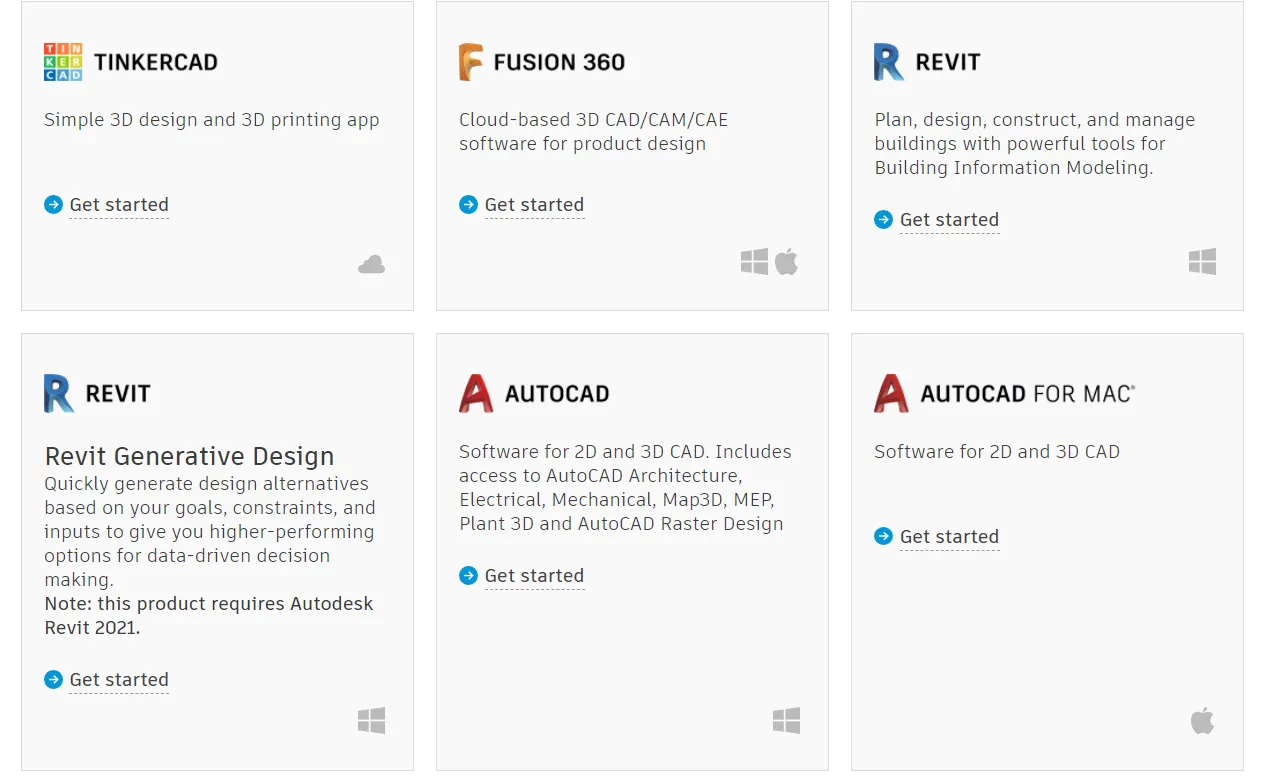
Sau khi vào trang phần mềm miễn phí cho sinh viên, bạn sẽ thấy danh sách các sản phẩm Autodesk. Nhấn Get started để bắt đầu quá trình chọn phần mềm bạn muốn sử dụng phiên bản sinh viên, trong trường hợp này là AutoCAD.
Giao diện chọn phần mềm Autodesk để bắt đầu đăng ký tài khoản sinh viên và cài AutoCAD
Bước 3: Tạo Tài Khoản Autodesk Sinh Viên
Cửa sổ đăng nhập sẽ xuất hiện. Để có thể Cài Autocad Sinh Viên và sử dụng các phần mềm miễn phí khác, bạn cần tạo một tài khoản Autodesk dành cho giáo dục.
Chọn Create Account để tiến hành tạo tài khoản mới.
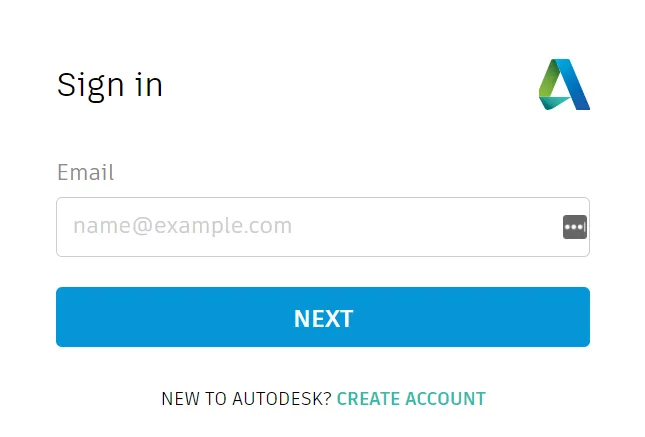 Màn hình đăng nhập và tạo tài khoản Autodesk mới để cài đặt AutoCAD sinh viên miễn phí
Tiếp theo, bạn cần nhập các thông tin chung theo yêu cầu:
- Dòng 1: Chọn quốc gia của bạn.
- Dòng 2: Xác định vai trò của bạn (ví dụ: Student – Sinh viên).
- Dòng 3: Chọn cấp độ giáo dục (ví dụ: University/College – Đại học/Cao đẳng).
- Dòng 4: Nhập ngày tháng năm sinh của bạn.
Sau khi điền đầy đủ thông tin, chọn Next để tiếp tục.
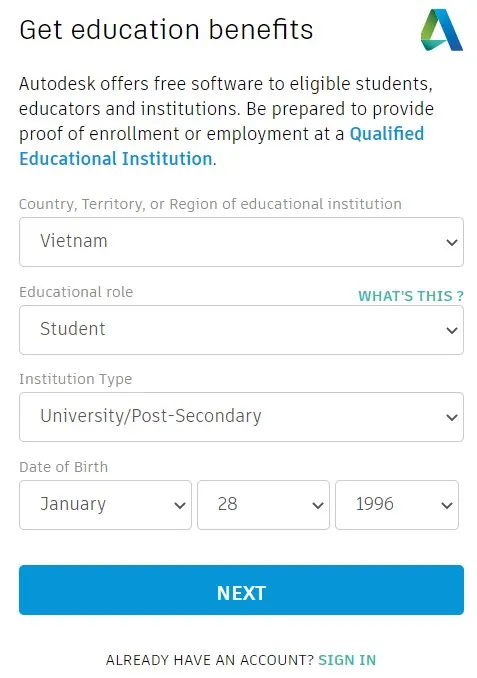 Điền thông tin cá nhân cơ bản khi đăng ký tài khoản Autodesk sinh viên để tải AutoCAD
Sau đó, bạn sẽ cung cấp thông tin cá nhân bao gồm họ và tên, địa chỉ email, và tạo mật khẩu cho tài khoản Autodesk sinh viên của mình.
Lưu ý quan trọng: Mục First Name và Last Name cần điền tên hiển thị trùng khớp với họ và tên của bạn trong Thẻ sinh viên hoặc các giấy tờ xác minh khác (có thể gõ có dấu). Ví dụ: bạn Nguyễn Văn A thì nhập First Name – Nguyễn Văn | Last Name – A.
Sau khi hoàn tất, tích chọn đồng ý điều khoản sử dụng của Autodesk và nhấn Next để tiếp tục.
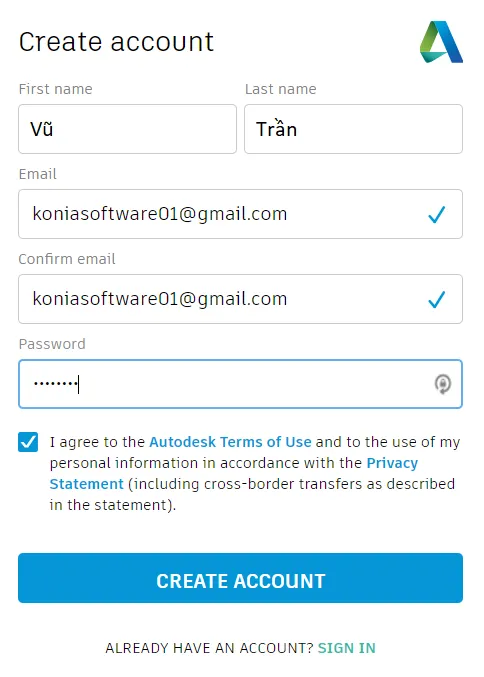 Nhập họ tên, email và tạo mật khẩu cho tài khoản sinh viên Autodesk để cài AutoCAD
Bước 4: Kiểm Tra Email và Xác Nhận Tài Khoản
Autodesk sẽ gửi một email yêu cầu xác nhận đến địa chỉ email mà bạn đã cung cấp.
- Kiểm tra hộp thư đến của bạn. Nếu không thấy, hãy kiểm tra mục thư rác (Spam) hoặc tất cả thư. Bạn cũng có thể yêu cầu gửi lại email xác nhận bằng cách chọn Resend.
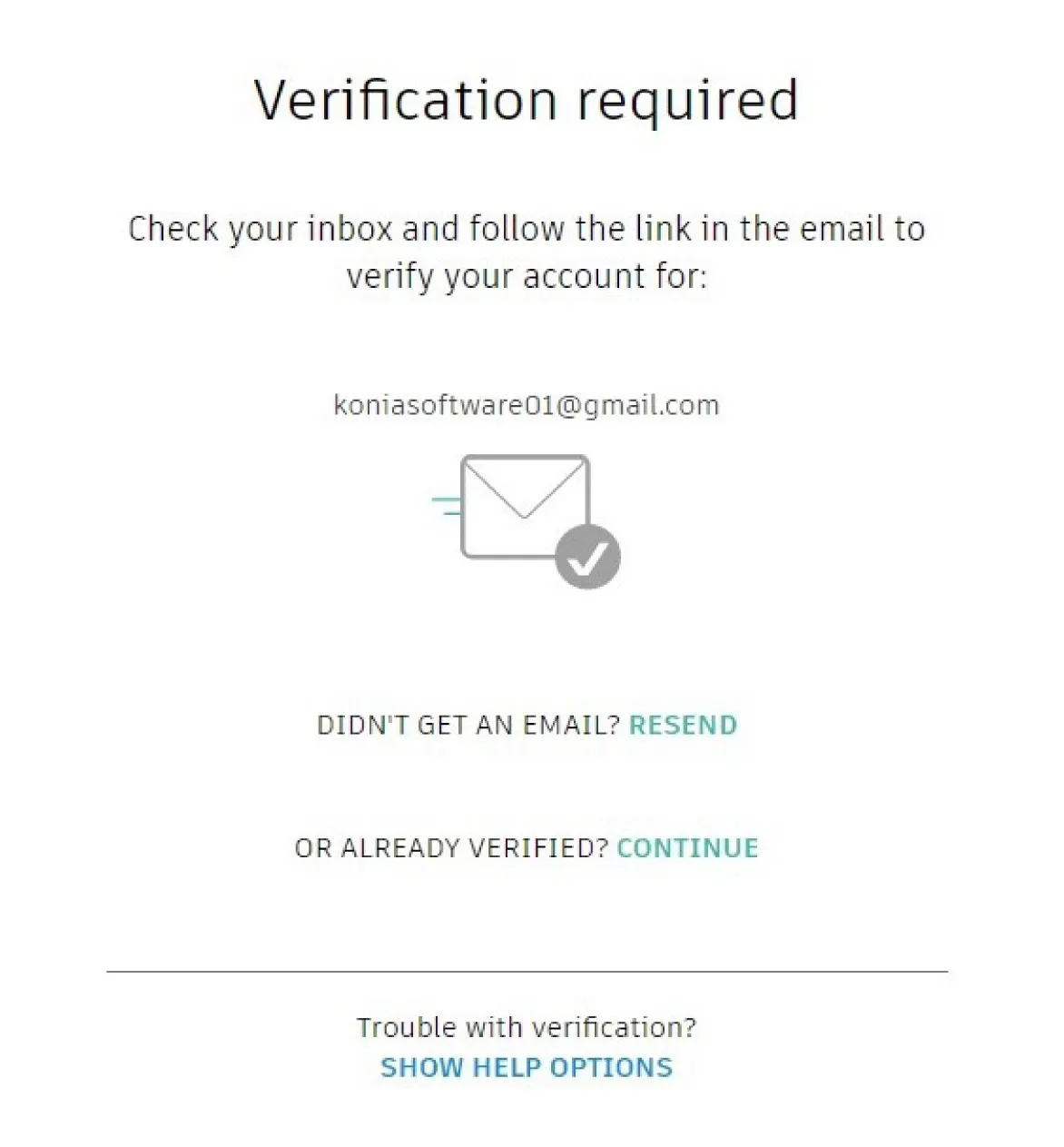 Kiểm tra hộp thư đến để tìm email xác nhận tài khoản Autodesk trước khi cài AutoCAD sinh viên
- Mở email vừa nhận và nhấp vào ô Verify Email để xác nhận tài khoản Autodesk bạn vừa đăng ký.
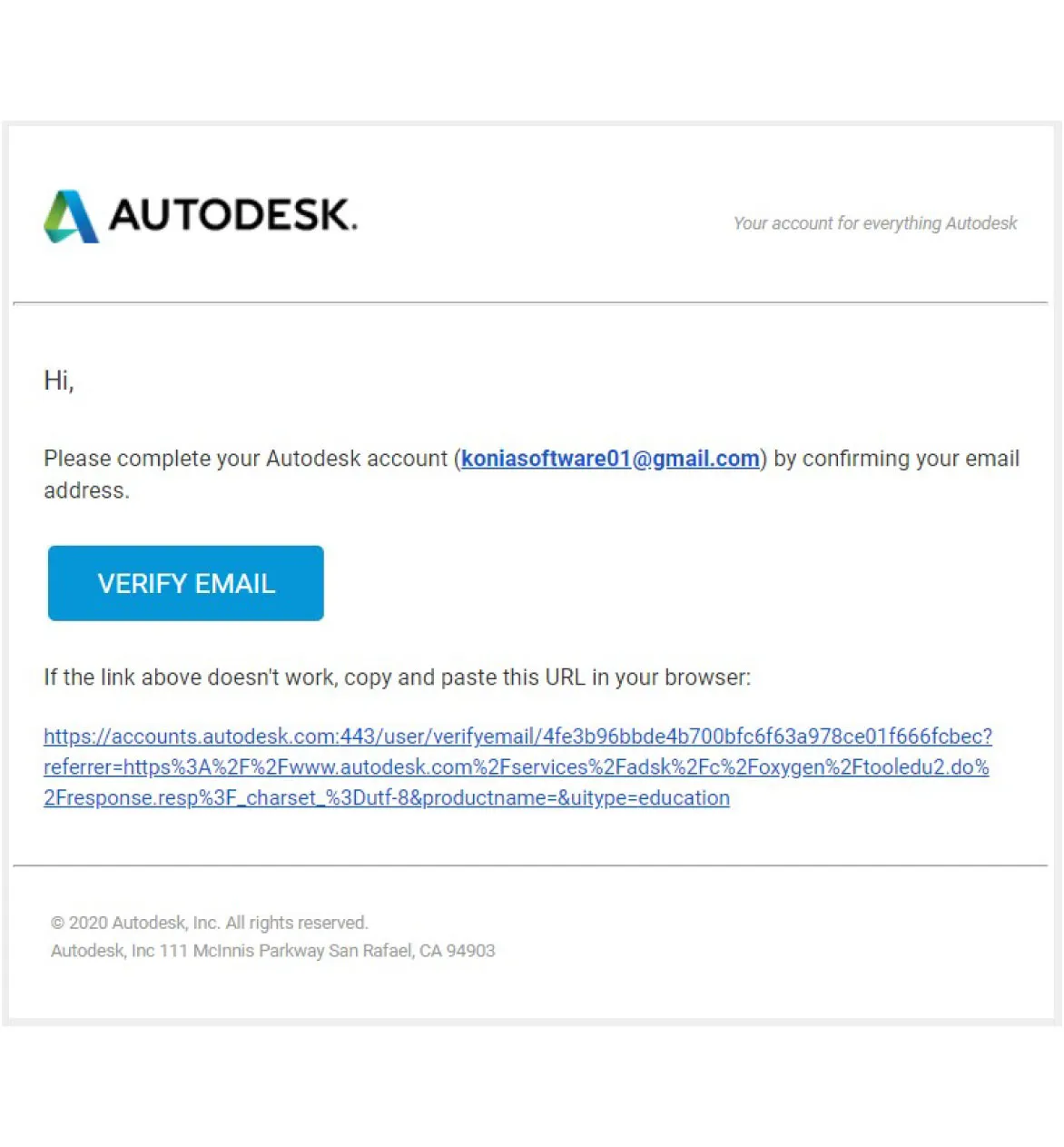 Mở email và nhấp Verify Email để xác thực tài khoản Autodesk Education cho AutoCAD
- Chọn Done! để hoàn thành việc xác nhận tài khoản Autodesk Education.
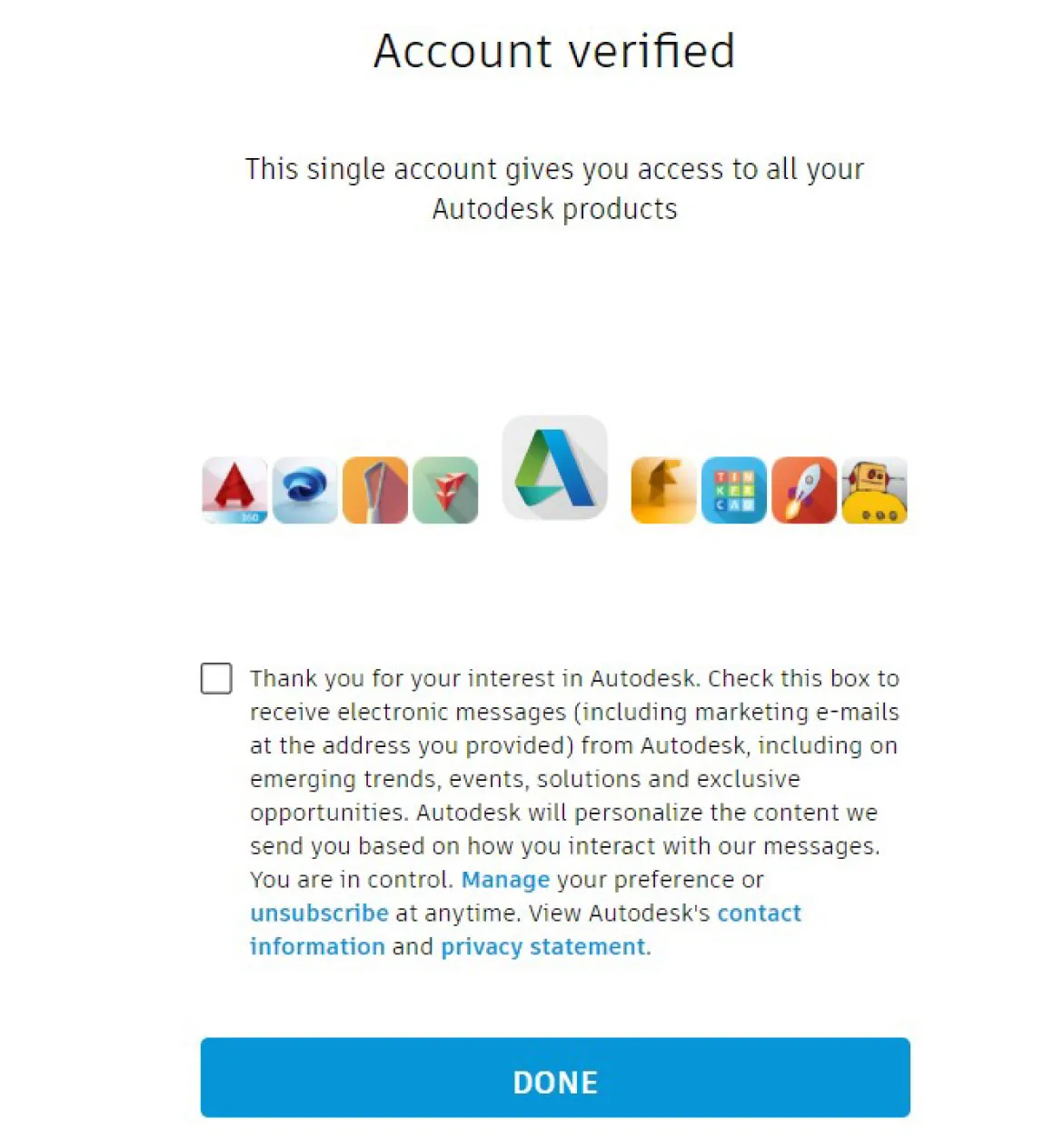 Hoàn tất quá trình xác minh tài khoản Autodesk để có thể tải và cài đặt AutoCAD sinh viên
Bước 5: Cung Cấp Thông Tin Ngành Học và Thời Gian Học
Sau khi xác nhận tài khoản, ở bước này, bạn sẽ được yêu cầu cung cấp thêm thông tin chi tiết về trường học, ngành học và thời gian dự kiến bạn theo học tại trường. Đảm bảo các thông tin này chính xác và khớp với giấy tờ xác minh của bạn.
Chọn Next để tiếp tục.
 Cập nhật thông tin về trường học, ngành học và thời gian học để kích hoạt quyền truy cập AutoCAD sinh viên
Bước 6: Đăng Nhập Lại Vào Tài Khoản Autodesk Đã Tạo
Sau khi hoàn tất các bước trên, bạn truy cập lại trang chủ Autodesk.com.
- Thực hiện Sign In (Đăng nhập) vào tài khoản Autodesk sinh viên mà bạn vừa đăng ký thành công.
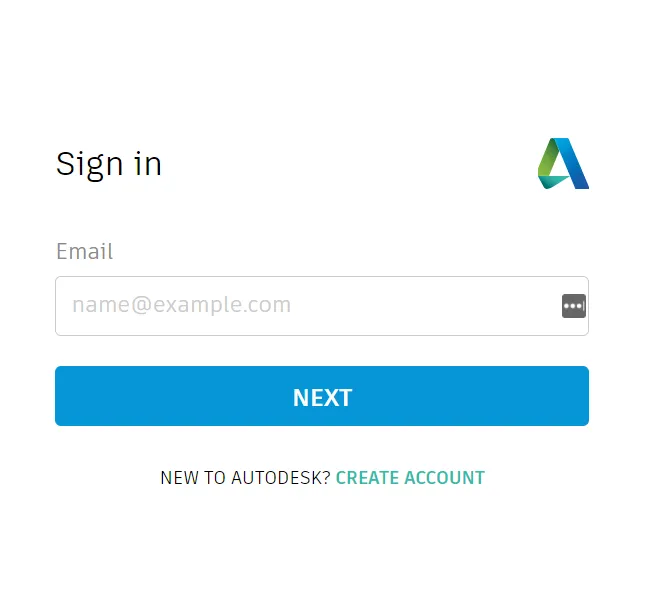 Đăng nhập lại vào tài khoản Autodesk Education để tiếp tục quá trình cài AutoCAD sinh viên
- Từ Menu chính, chọn Downloads, sau đó chọn Free student software để tiếp tục.
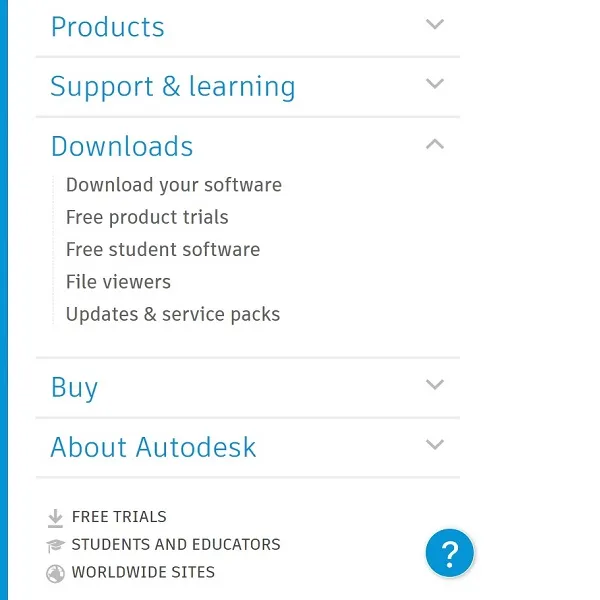 Chọn Free student software từ menu Downloads trên trang Autodesk để tìm cách cài AutoCAD sinh viên
Bước 7: Kiểm Tra và Xác Nhận Lại Thông Tin Sinh Viên
Tại giao diện Autodesk Education, bạn cần hoàn thành thêm một bước xác nhận thông tin sinh viên.
- Chọn Get Started.
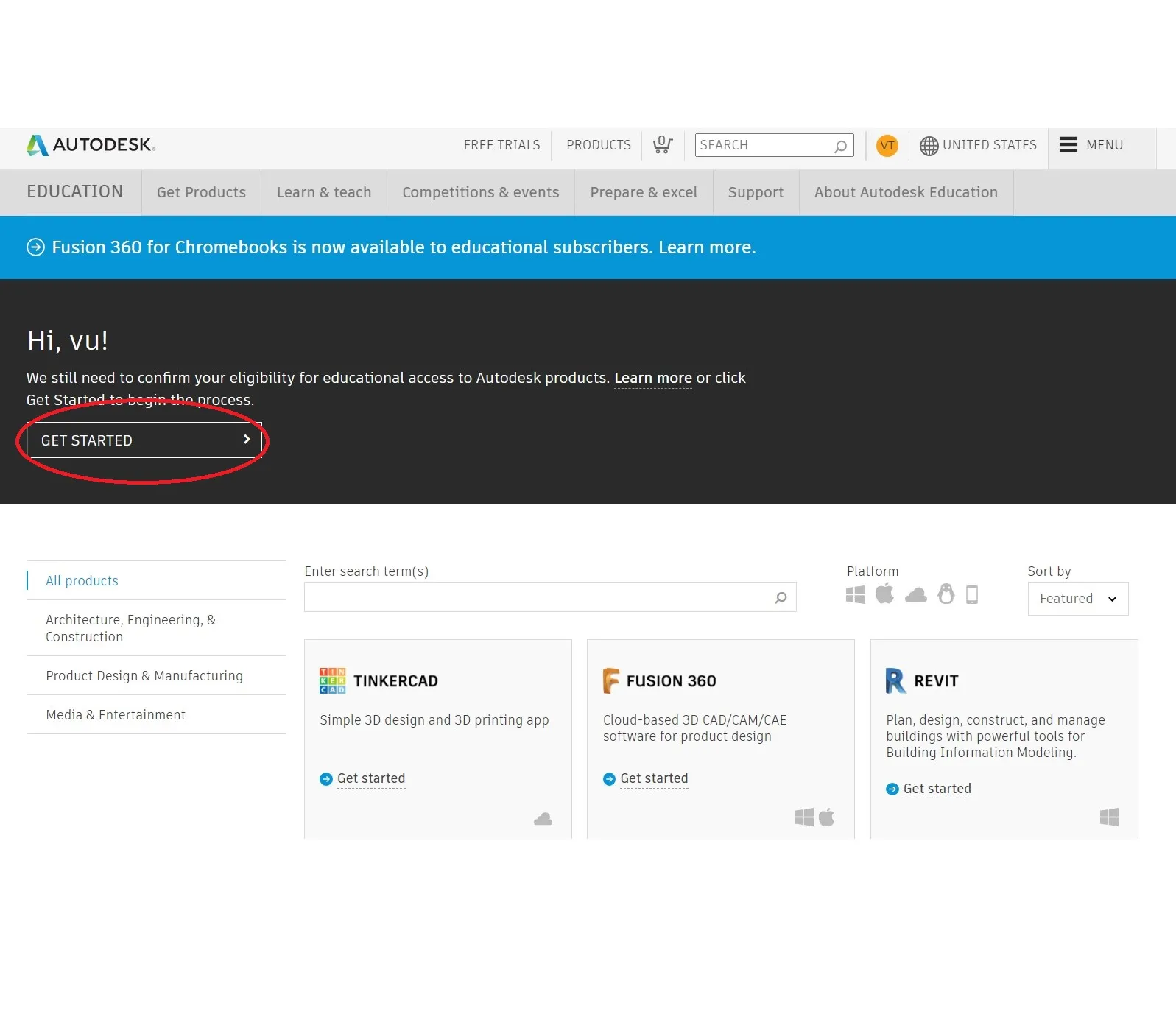 Màn hình yêu cầu xác nhận lại thông tin sinh viên để cấp quyền sử dụng AutoCAD miễn phí
- Kiểm tra lại tất cả các thông tin bạn đã đăng ký có chính xác chưa. Nếu mọi thứ đều đúng, chọn Confirm để xác nhận.
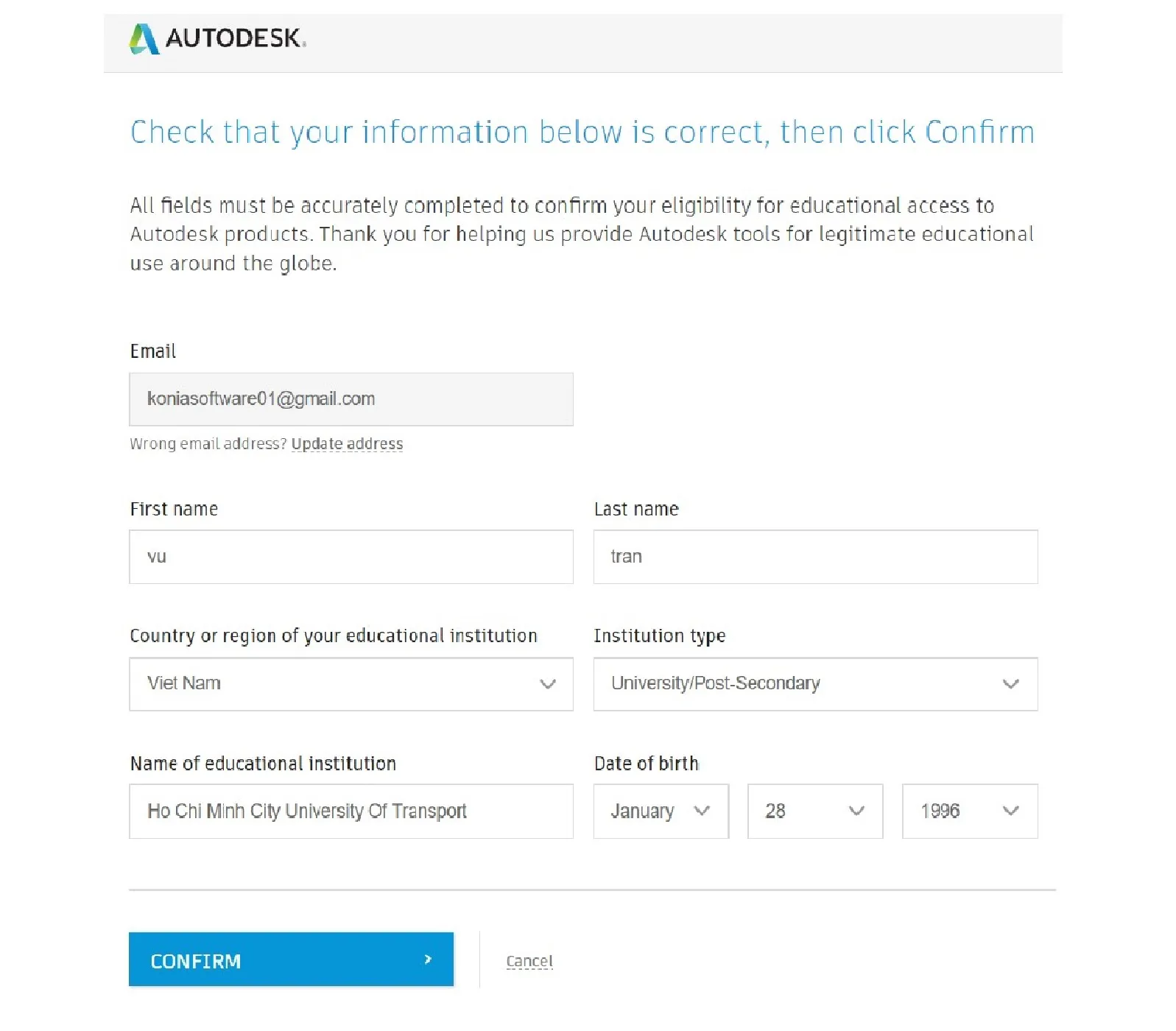 Xác nhận lại thông tin cá nhân và trường học đã đăng ký để cài đặt AutoCAD sinh viên
Bước 8: Cung Cấp Giấy Tờ Xác Minh Sinh Viên
Đây là bước quan trọng để Autodesk xác thực tư cách sinh viên của bạn. Bạn cần tải lên hình ảnh giấy tờ có thể xác minh thông tin đã đăng ký ở các bước trước.
Có 3 thông tin chính cần được xác thực:
- Họ và Tên của bạn.
- Tên Trường Đại học/Cao đẳng bạn đang theo học.
- Ngày bắt đầu và ngày kết thúc khóa học của bạn.
Cả 3 thông tin này cần phải hiển thị rõ ràng và trùng khớp với những gì bạn đã khai báo. Các loại giấy tờ thường được chấp nhận bao gồm: Bảng điểm học tập, giấy xác nhận sinh viên do trường cấp, hoặc thẻ sinh viên còn hạn.
Chụp rõ nét Thẻ sinh viên/Bảng điểm/Giấy xác nhận sinh viên của bạn và kéo thả vào mục Drag documents here hoặc tải lên theo hướng dẫn.
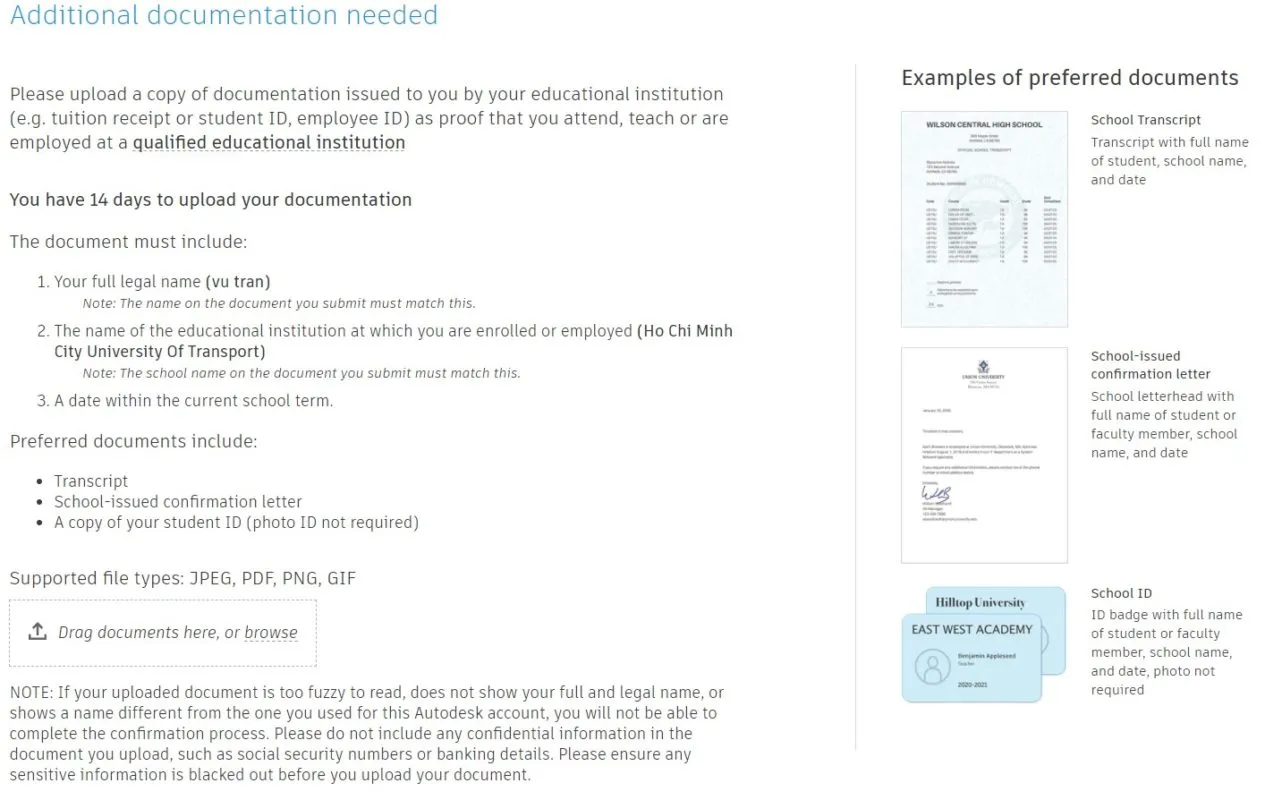 Tải lên giấy tờ xác minh sinh viên như thẻ sinh viên hoặc bảng điểm để cài AutoCAD miễn phí
Bước 9: Gửi Xác Nhận Thông Tin và Chờ Phê Duyệt
Sau khi tải lên giấy tờ, bạn đã gửi thành công hồ sơ xác minh thông tin. Autodesk sẽ xử lý hồ sơ của bạn trong vòng 48 giờ làm việc. Bạn cần kiểm tra email định kỳ (bao gồm cả hộp thư rác) để nhận thông báo về kết quả phê duyệt.
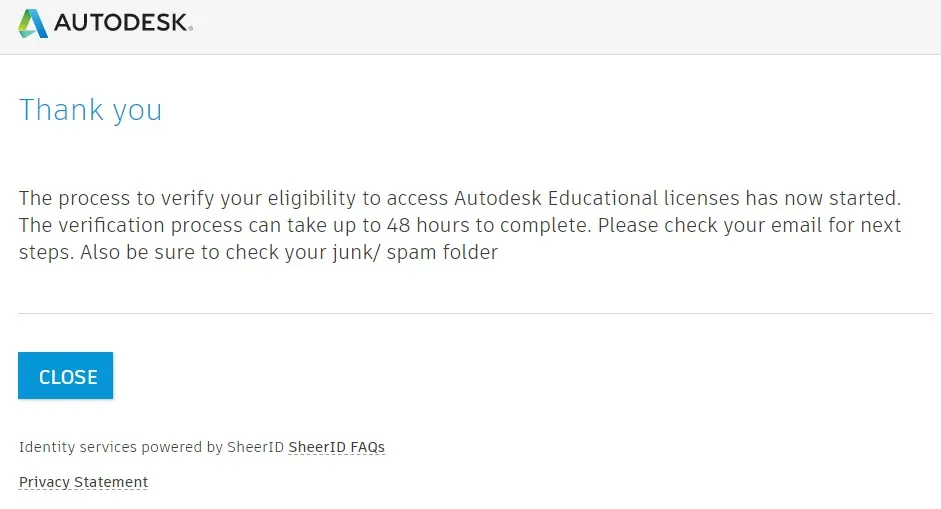 Thông báo đã gửi thành công tài liệu xác minh sinh viên để được quyền cài AutoCAD
Bước 10: Kiểm Tra Email Xác Nhận Quyền Sử Dụng Phần Mềm
Khi hồ sơ của bạn được phê duyệt, bạn sẽ nhận được một email từ Autodesk với tiêu đề: “Congrats! You now have educational access to Autodesk products“. Đây là dấu hiệu bạn đã có quyền truy cập các sản phẩm Autodesk dành cho giáo dục.
- Mở chi tiết email này. Nhấp chọn Get Products.
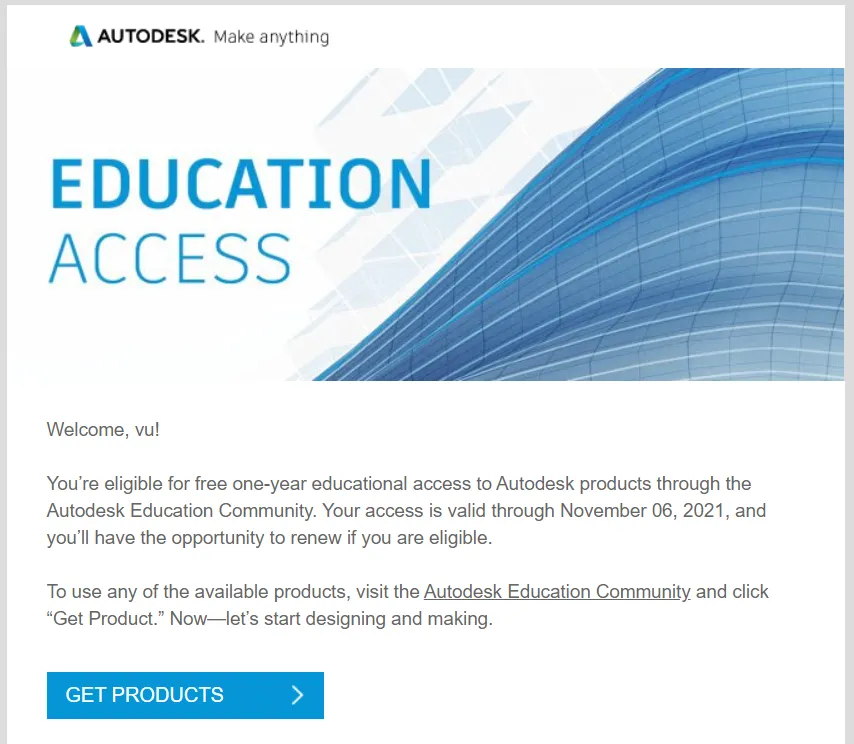 Email xác nhận quyền truy cập các sản phẩm Autodesk Education, sẵn sàng cài AutoCAD sinh viên
- Tại giao diện Autodesk Education, nếu bạn thấy dòng chữ: “Your educational access to Autodesk products is valid through XXXX” (XXXX là ngày hết hạn), điều này có nghĩa là bạn đã có thể sử dụng các sản phẩm Autodesk với giấy phép sinh viên miễn phí trong vòng 1 năm.
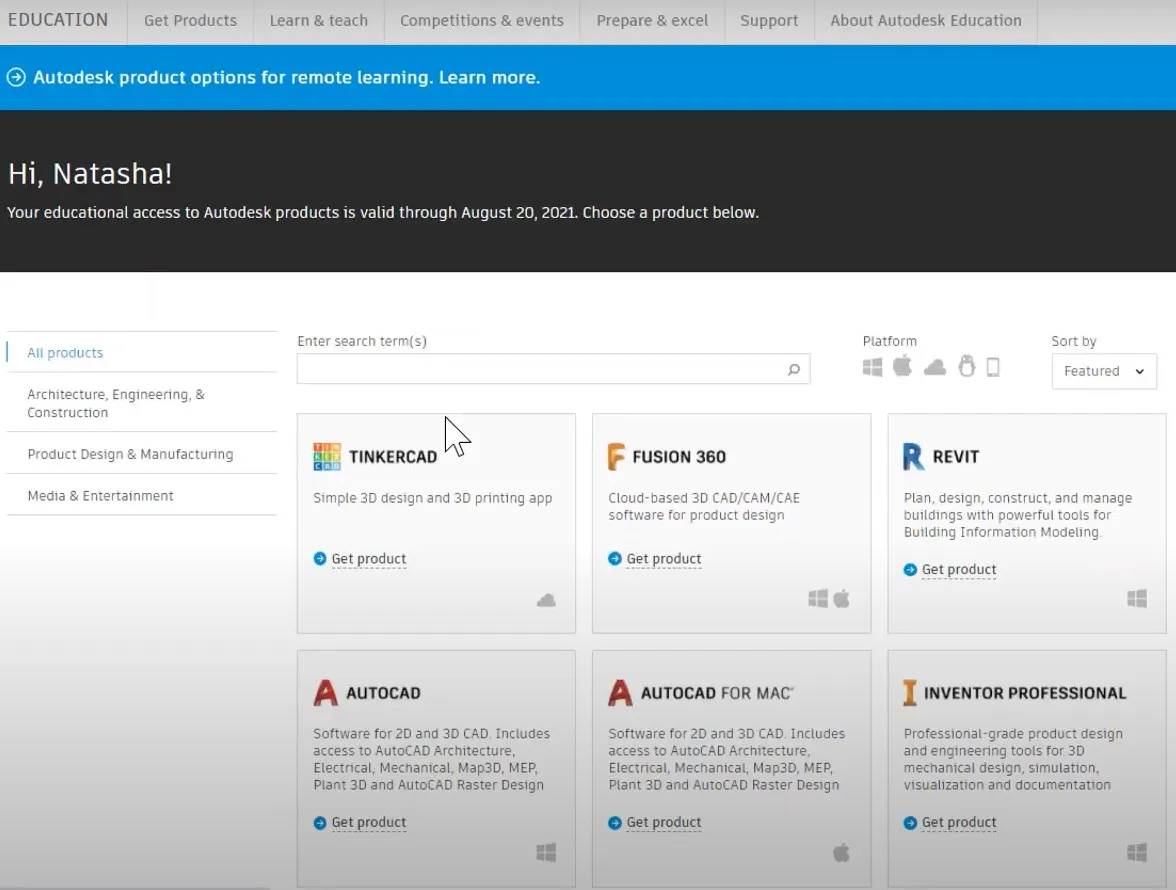 Giao diện Autodesk Education xác nhận thời hạn sử dụng sản phẩm miễn phí sau khi hoàn tất đăng ký để cài AutoCAD
Bước 11: Tải Và Cài Đặt Phần Mềm AutoCAD
Cuối cùng, bạn có thể bắt đầu quá trình tải và cài đặt AutoCAD sinh viên.
Chọn phần mềm AutoCAD bạn muốn sử dụng từ danh sách các sản phẩm có sẵn.
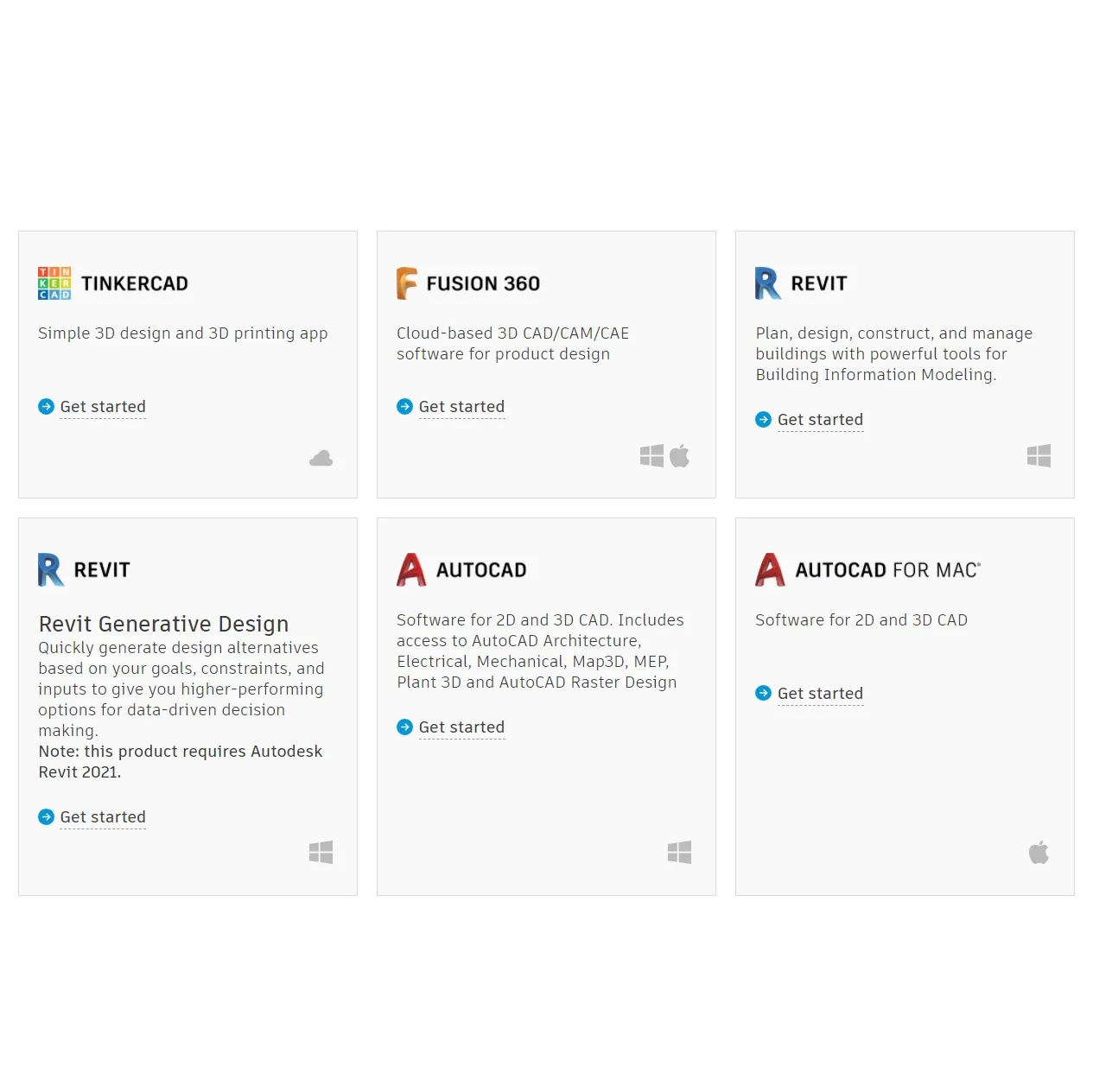 Danh sách các phần mềm Autodesk có sẵn để sinh viên tải và cài đặt miễn phí, bao gồm AutoCAD
- Nhấp vào Get product. Sau đó, chọn phiên bản (ví dụ: AutoCAD 2024, 2023…), ngôn ngữ mong muốn và tải xuống phần mềm bằng cách nhấp Install.
- Chạy tệp cài đặt vừa tải về và làm theo hướng dẫn trên màn hình cho đến khi quá trình hoàn tất.
- Mở phần mềm AutoCAD lên. Khi được yêu cầu, đăng nhập bằng tài khoản Autodesk sinh viên (email và mật khẩu) mà bạn đã đăng ký.
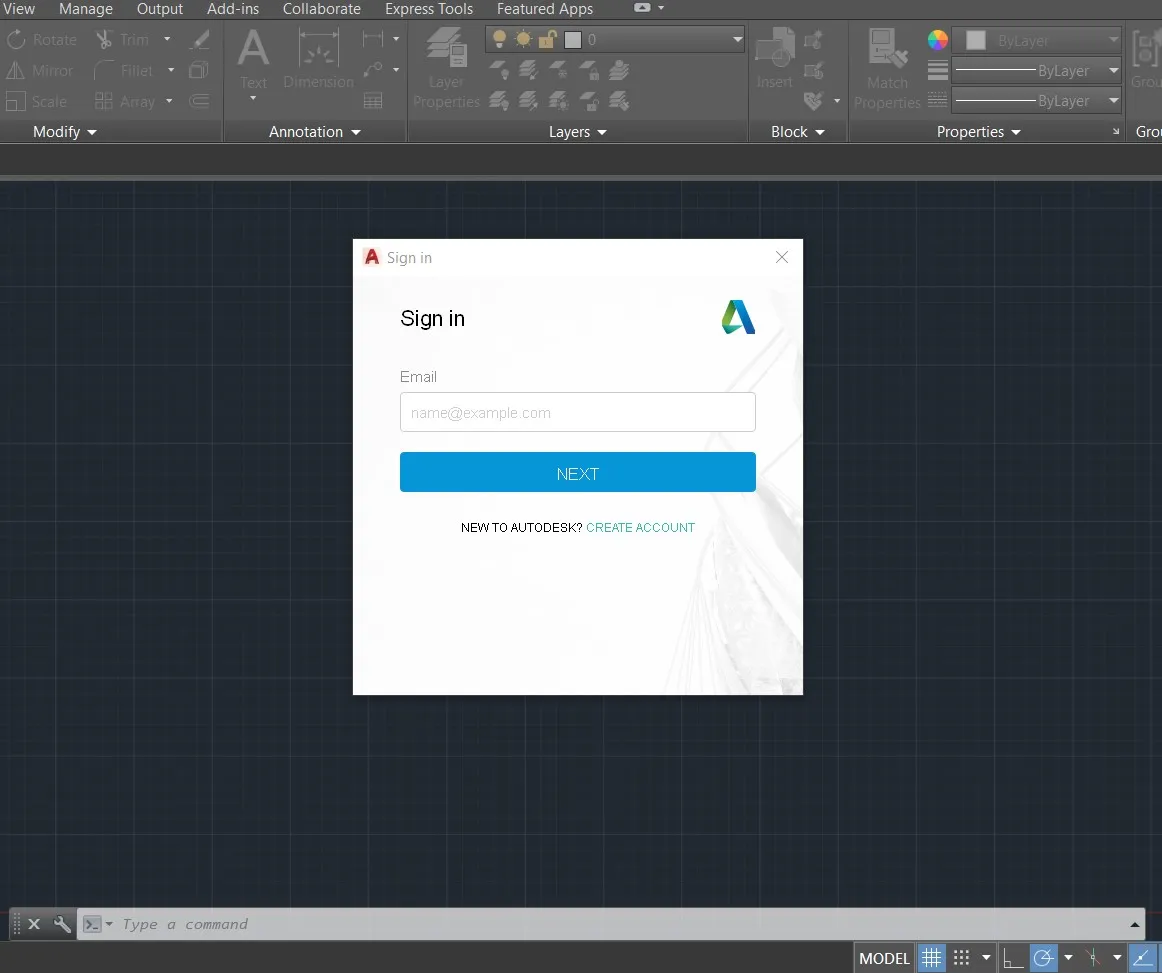 Màn hình đăng nhập tài khoản Autodesk sau khi cài đặt AutoCAD sinh viên hoàn tất
Như vậy, bạn đã hoàn tất việc cài AutoCAD sinh viên và sẵn sàng sử dụng các tính năng mạnh mẽ của phần mềm này cho mục đích học tập và nghiên cứu. Chúc bạn thành công!