





















































Phần mềm Autocad
Hướng dẫn chi tiết cách cài AutoCAD bản quyền sinh viên miễn phí
Việc sở hữu bản quyền phần mềm thiết kế chuyên nghiệp như AutoCAD là điều vô cùng quan trọng đối với sinh viên các ngành kỹ thuật, kiến trúc, xây dựng. Hiểu được điều đó, Autodesk cung cấp chương trình bản quyền miễn phí cho sinh viên và giảng viên. Bài viết này sẽ hướng dẫn bạn từng bước cách Cài Autocad Bản Quyền Sinh Viên một cách chi tiết và dễ dàng nhất, giúp bạn tiếp cận công nghệ thiết kế tiên tiến mà không tốn kém chi phí.
1. Lợi ích khi cài AutoCAD bản quyền sinh viên
Việc tiếp cận và cài đặt AutoCAD bản quyền dành cho sinh viên mang lại nhiều lợi ích thiết thực:
- Tiết kiệm chi phí tối đa: Đây là lợi ích rõ ràng nhất. Thay vì phải bỏ ra một khoản tiền lớn để mua giấy phép sử dụng, sinh viên có thể tải và sử dụng AutoCAD miễn phí hoàn toàn.
- Trải nghiệm đầy đủ tính năng: Phiên bản dành cho sinh viên cung cấp đầy đủ các công cụ, tính năng như phiên bản thương mại. Bạn có thể thoải mái học tập, thực hành thiết kế 2D, 3D, mô hình hóa mà không gặp bất kỳ hạn chế nào.
- Nâng cao kỹ năng chuyên môn: Thành thạo AutoCAD là một lợi thế lớn trong thị trường lao động. Việc được sử dụng phần mềm bản quyền giúp bạn làm quen với các quy trình làm việc chuyên nghiệp, nâng cao kỹ năng thiết kế và đọc bản vẽ, chuẩn bị tốt cho công việc sau khi tốt nghiệp.
- Đảm bảo tính hợp pháp và an toàn: Sử dụng phần mềm có bản quyền giúp bạn tránh được các rủi ro về pháp lý cũng như các vấn đề bảo mật, virus có thể gặp phải khi sử dụng phần mềm không rõ nguồn gốc.
Sinh viên sử dụng AutoCAD để thiết kế kiến trúc
2. Điều kiện để tải AutoCAD bản quyền sinh viên
Để có thể đăng ký và tải AutoCAD bản quyền miễn phí, bạn cần đáp ứng các điều kiện sau:
- Là sinh viên hoặc giảng viên: Bạn phải đang theo học hoặc giảng dạy tại một cơ sở giáo dục được công nhận.
- Sử dụng email giáo dục: Cần có địa chỉ email của trường học với tên miền hợp lệ (ví dụ: .edu, .edu.vn).
- Cung cấp giấy tờ xác minh: Chuẩn bị sẵn các giấy tờ chứng minh bạn là sinh viên/giảng viên như thẻ sinh viên, giấy xác nhận nhập học, bảng điểm hoặc thư giới thiệu từ trường.
3. Hướng dẫn chi tiết các bước cài AutoCAD bản quyền sinh viên
Quá trình tải và cài đặt AutoCAD bản quyền sinh viên được thực hiện thông qua trang web chính thức của Autodesk. Dưới đây là các bước chi tiết:
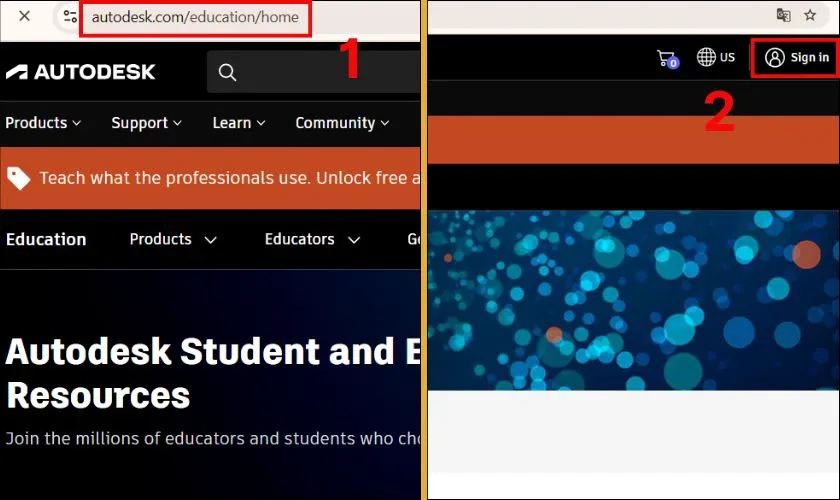
Bước 1: Truy cập trang web Autodesk Education
Mở trình duyệt web và truy cập vào địa chỉ sau: https://www.autodesk.com/education/home. Tại đây, bạn sẽ tìm thấy các chương trình hỗ trợ giáo dục của Autodesk.
Bước 2: Đăng nhập hoặc tạo tài khoản Autodesk
Nhấp vào nút “Sign in” (Đăng nhập). Nếu bạn đã có tài khoản Autodesk, hãy nhập thông tin đăng nhập. Nếu chưa có, chọn “Create account” (Tạo tài khoản) và điền đầy đủ các thông tin được yêu cầu. Lưu ý rằng bạn phải sử dụng email sinh viên của mình trong quá trình đăng ký này. Sau khi điền xong, tích chọn đồng ý với các điều khoản và chính sách của Autodesk, sau đó nhấn “Create account”.
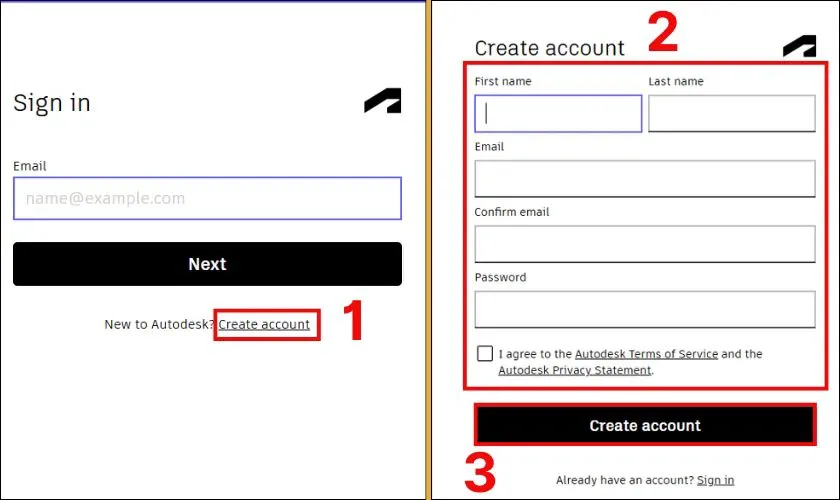 Đăng ký tài khoản Autodesk bằng email sinh viên
Bước 3: Tìm và truy cập chương trình “Get Started” cho sinh viên
Sau khi đăng nhập, bạn có thể tìm thấy mục “Products” (Sản phẩm). Tuy nhiên, để truy cập bản quyền sinh viên, hãy tìm đến phần “Unlock student access” (Mở khóa quyền truy cập sinh viên) hoặc tương tự, và chọn “Get Started” (Bắt đầu).
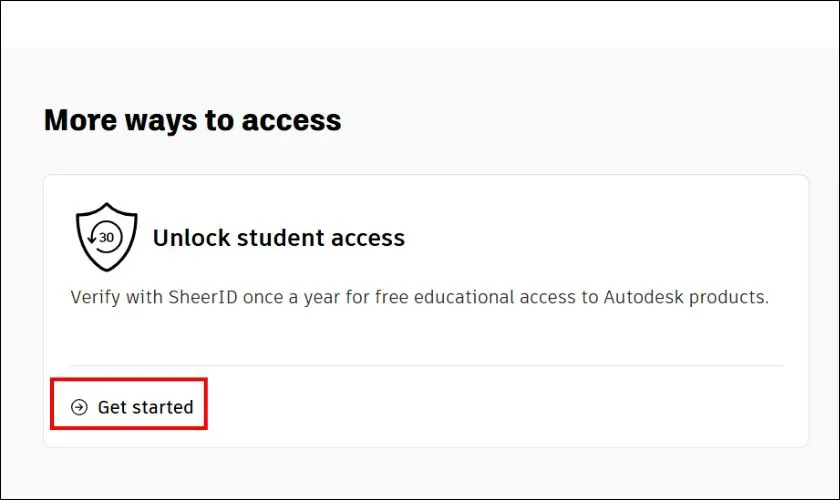 Truy cập quyền truy cập sinh viên trên trang Autodesk
Bước 4: Chọn phiên bản AutoCAD và hệ điều hành
Bạn sẽ được đưa đến trang để chọn phần mềm muốn tải. Kéo xuống tìm AutoCAD và chọn phiên bản phù hợp với hệ điều hành của bạn (Windows hoặc macOS).
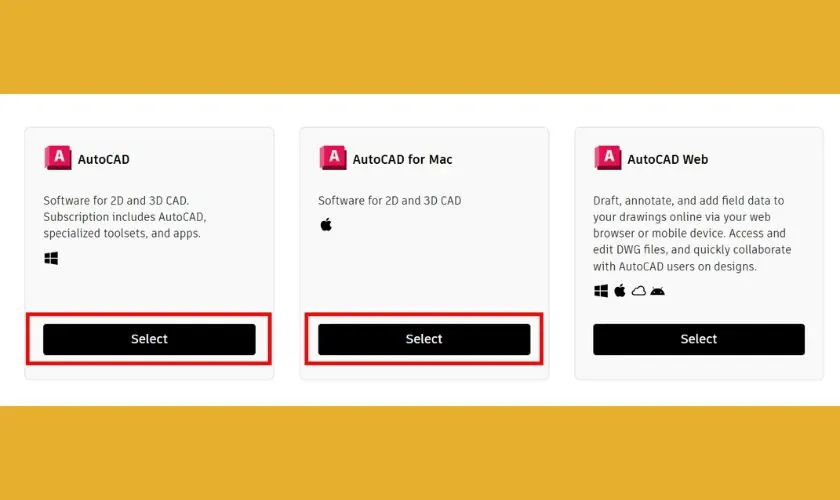 Chọn tải phần mềm AutoCAD cho Windows hoặc macOS
Bước 5: Điền thông tin xác thực sinh viên
Tiếp theo, bạn sẽ cần nhập lại các thông tin chi tiết hơn như địa chỉ, tên trường, chuyên ngành, năm học,… Sau đó nhấn “Confirm” (Xác nhận).
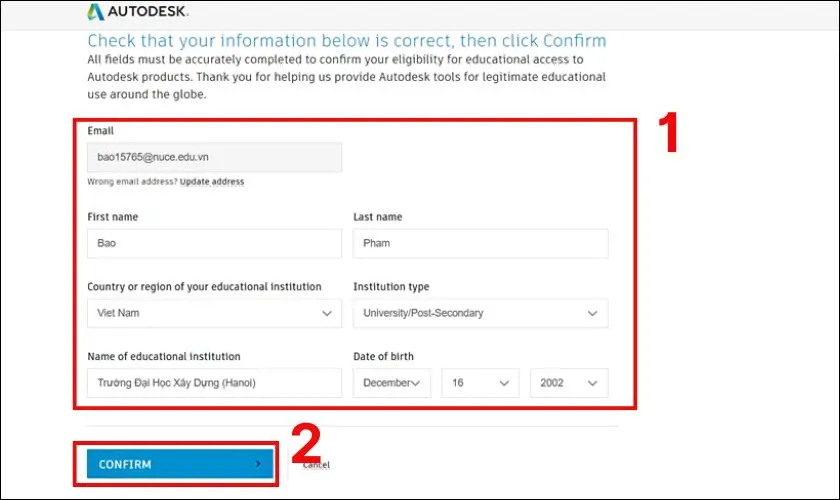 Điền thông tin xác thực chi tiết cho tài khoản sinh viên
Bước 6: Tải lên giấy tờ xác minh và gửi yêu cầu
Đây là bước quan trọng để xác thực bạn là sinh viên. Bạn cần tải lên giấy tờ tùy thân như thẻ sinh viên hoặc giấy xác nhận đang theo học. Sau khi tải lên, nhấn “Submit” (Gửi). Hệ thống Autodesk sẽ xem xét thông tin của bạn, quá trình này thường mất khoảng 20 phút, sau đó bạn sẽ nhận được email xác nhận.
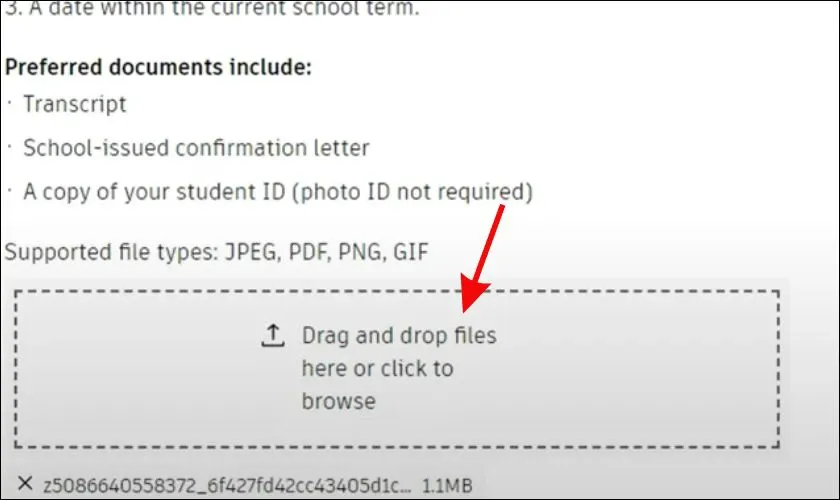 Tải lên thẻ sinh viên để xác minh tài khoản
Bước 7: Tải xuống và cài đặt AutoCAD
Sau khi tài khoản của bạn được xác thực thành công, bạn quay lại mục “Products” trên trang Autodesk. Tại đây, bạn có thể tìm thấy AutoCAD, chọn phiên bản mong muốn và nhấn “Install” (Cài đặt) để tải về.
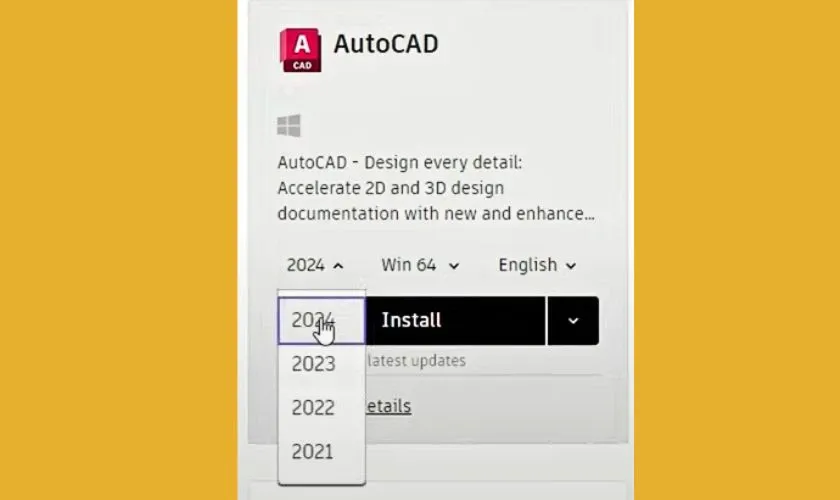 Chọn phiên bản AutoCAD để tải về sau khi xác thực
4. Hướng dẫn cài đặt AutoCAD trên máy tính
Sau khi hoàn tất tải về, bạn tiến hành cài đặt AutoCAD theo các bước sau:
Bước 1: Chạy file cài đặt
Mở file cài đặt AutoCAD mà bạn vừa tải về. Màn hình sẽ hiển thị tùy chọn “Migrate Custom Settings” (Di chuyển cài đặt tùy chỉnh). Bạn có thể chọn “Select All” (Chọn tất cả) và nhấp vào dấu tích để tiếp tục, hoặc bỏ qua nếu không có cài đặt tùy chỉnh nào muốn di chuyển.
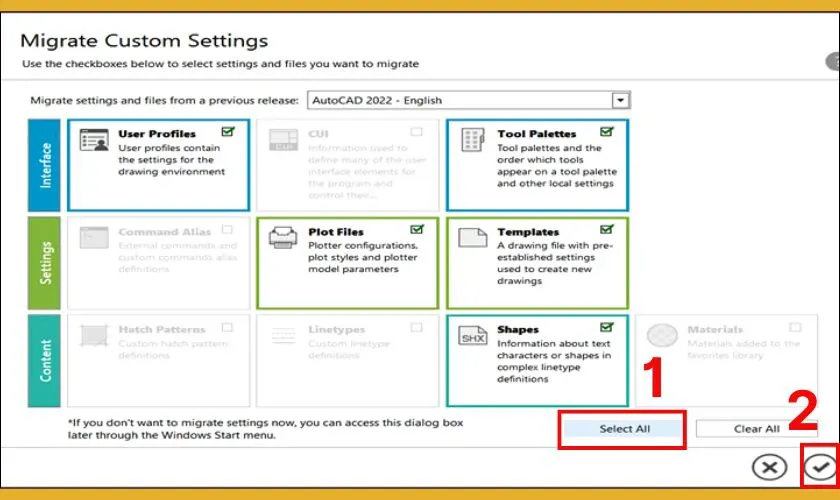 Bắt đầu quá trình cài đặt phần mềm AutoCAD
Bước 2: Đăng nhập để kích hoạt bản quyền
Trong quá trình cài đặt, bạn sẽ được yêu cầu đăng nhập lại bằng tài khoản Autodesk ID của mình. Chọn “Sign in with your Autodesk ID” (Đăng nhập bằng ID Autodesk của bạn) và nhập thông tin tài khoản đã đăng ký ở bước trước.
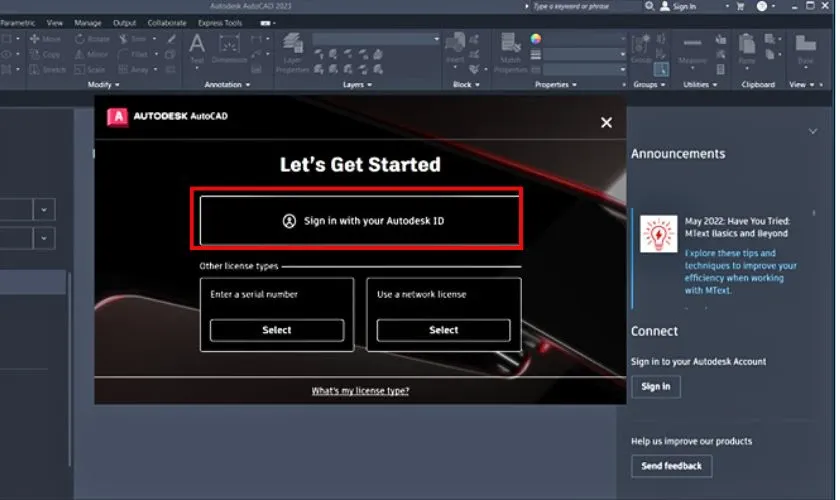 Đăng nhập tài khoản Autodesk để kích hoạt bản quyền phần mềm
Sau khi hoàn tất các bước trên, bạn đã có thể sử dụng AutoCAD bản quyền sinh viên.
5. Những lưu ý quan trọng khi sử dụng AutoCAD bản quyền sinh viên
Để đảm bảo trải nghiệm sử dụng AutoCAD bản quyền sinh viên được suôn sẻ và tránh các vấn đề không mong muốn, bạn cần ghi nhớ các điểm sau:
- Tuân thủ quy định sử dụng: Bản quyền AutoCAD dành cho sinh viên chỉ được phép sử dụng cho mục đích học tập và nghiên cứu. Tuyệt đối không sử dụng cho các dự án thương mại, cá nhân kiếm lợi nhuận. Vi phạm quy định này có thể dẫn đến việc tài khoản bị khóa vĩnh viễn.
- Thời hạn sử dụng: Giấy phép sinh viên thường có thời hạn là 3 năm. Sau khi hết hạn, nếu bạn vẫn còn là sinh viên, bạn có thể thực hiện quy trình gia hạn bằng cách xác nhận lại thông tin sinh viên trên tài khoản Autodesk của mình.
- Cấu hình máy tính: AutoCAD là phần mềm đồ họa chuyên nghiệp, đòi hỏi cấu hình máy tính tương đối cao. Hãy đảm bảo máy tính của bạn đáp ứng các yêu cầu về CPU, RAM, card đồ họa và dung lượng ổ cứng để phần mềm hoạt động mượt mà.
- Chọn đúng phiên bản: Autodesk cung cấp nhiều phiên bản khác nhau của AutoCAD (ví dụ: AutoCAD Architecture, AutoCAD Electrical). Hãy chọn phiên bản phù hợp nhất với chuyên ngành và nhu cầu học tập của bạn.
 Cài đặt và sử dụng AutoCAD bản quyền cho sinh viên
6. Câu hỏi thường gặp về AutoCAD bản quyền sinh viên
AutoCAD bản quyền sinh viên có thời hạn vĩnh viễn không?
Không. Giấy phép AutoCAD cho sinh viên có thời hạn sử dụng tối đa là 3 năm và cần được gia hạn định kỳ nếu bạn vẫn đủ điều kiện. Không có cách nào để tải phiên bản bản quyền vĩnh viễn miễn phí cho sinh viên.
Xử lý thế nào khi hết hạn giấy phép sinh viên trong AutoCAD?
Khi giấy phép sinh viên hết hạn, bạn có thể vào lại tài khoản Autodesk Education của mình và thực hiện quy trình xác minh lại thông tin sinh viên để gia hạn. Nếu bạn không còn là sinh viên, bạn sẽ cần mua bản quyền thương mại để tiếp tục sử dụng.
 Gia hạn giấy phép sinh viên AutoCAD khi hết hạn
Phiên bản AutoCAD miễn phí cho sinh viên có đầy đủ tính năng không?
Có. Phiên bản AutoCAD dành cho sinh viên được cung cấp bởi Autodesk là bản đầy đủ tính năng, không hề bị giới hạn so với phiên bản thương mại. Bạn có thể sử dụng tất cả các công cụ thiết kế 2D, 3D, mô hình hóa và các tính năng nâng cao khác.
Với hướng dẫn chi tiết trên, hy vọng bạn đã nắm vững cách Cài Autocad Bản Quyền Sinh Viên miễn phí. Chúc bạn thành công và có những trải nghiệm học tập, thiết kế tuyệt vời với phần mềm chuyên nghiệp này.