





















































Phần mềm Autocad
Hướng Dẫn Chi Tiết Cách Cài AutoCAD 2007 Trên Mọi Hệ Điều Hành Từ A Đến Z
AutoCAD là phần mềm thiết kế đồ họa hàng đầu, chuyên dụng cho việc tạo bản vẽ 2D và mô hình 3D trong nhiều lĩnh vực kỹ thuật và kiến trúc. Trong số các phiên bản đa dạng của phần mềm này, AutoCAD 2007 vẫn giữ vững vị thế là một trong những lựa chọn phổ biến nhất, đặc biệt tại thị trường Việt Nam. Phiên bản này được ưa chuộng nhờ tính ổn định, giao diện thân thiện và khả năng hoạt động hiệu quả trên các hệ thống máy tính có cấu hình khiêm tốn. Bài viết này của chúng tôi sẽ cung cấp hướng dẫn đầy đủ và chi tiết về cách tải và cài đặt AutoCAD 2007 trên máy tính, giúp bạn bắt đầu công việc thiết kế một cách suôn sẻ.
AutoCAD 2007 Là Gì? Vì Sao Nó Vẫn Được Ưa Chuộng?
AutoCAD 2007 là một phiên bản của phần mềm thiết kế 2D và 3D được phát triển bởi hãng Autodesk, ra mắt vào năm 2006. Mặc dù đã có nhiều phiên bản mới hơn với các cải tiến hiện đại, AutoCAD 2007 vẫn là sự lựa chọn hàng đầu của nhiều kiến trúc sư, kỹ sư và sinh viên. Lý do chính nằm ở sự kết hợp hoàn hảo giữa tính ổn định, dễ sử dụng và các tính năng hữu ích, đáp ứng tốt các yêu cầu cơ bản và nâng cao trong thiết kế kỹ thuật.
Giao diện chính của AutoCAD 2007 thân thiện, dễ sử dụng
Giao diện của AutoCAD 2007 được đánh giá cao về sự thân thiện, giúp người dùng mới tiếp cận phần mềm một cách nhanh chóng. Các menu và thanh công cụ được sắp xếp hợp lý, giúp việc tìm kiếm và truy cập các lệnh trở nên dễ dàng. Hơn nữa, AutoCAD 2007 hỗ trợ nhiều định dạng tệp phổ biến, tạo điều kiện thuận lợi cho việc chia sẻ và trao đổi dữ liệu với các phần mềm và đối tác khác. Khả năng hoạt động mượt mà trên các hệ thống máy tính có cấu hình vừa phải mà không yêu cầu phần cứng quá cao cấp đã biến AutoCAD 2007 thành một lựa chọn kinh tế và hiệu quả cho nhiều người dùng, đặc biệt là các doanh nghiệp nhỏ, cá nhân hoặc sinh viên đang tìm kiếm một công cụ thiết kế mạnh mẽ mà không cần đầu tư quá nhiều vào phần cứng.
Các Tính Năng Nổi Bật Của AutoCAD 2007 Khiến Bạn Muốn Cài Đặt Ngay
Việc cài AutoCAD 2007 về máy tính mang lại nhiều lợi ích đáng kể, đặc biệt đối với những người dùng có cấu hình máy tính không quá cao hoặc các bạn sinh viên. Các tính năng được cải tiến trong phiên bản này góp phần nâng cao hiệu suất làm việc và trải nghiệm người dùng.
Giao Diện Ribbon Cải Tiến
Giao diện Ribbon là một trong những điểm nổi bật nhất của AutoCAD 2007, mang đến một cuộc cách mạng trong trải nghiệm người dùng. Được thiết kế nhằm tối ưu hóa việc tìm kiếm và sử dụng công cụ, Ribbon giúp tăng tốc độ làm việc và nâng cao hiệu suất thiết kế đáng kể. Nó thay thế thanh công cụ truyền thống bằng cách sắp xếp các lệnh và công cụ một cách trực quan thành các tab và nhóm chức năng.
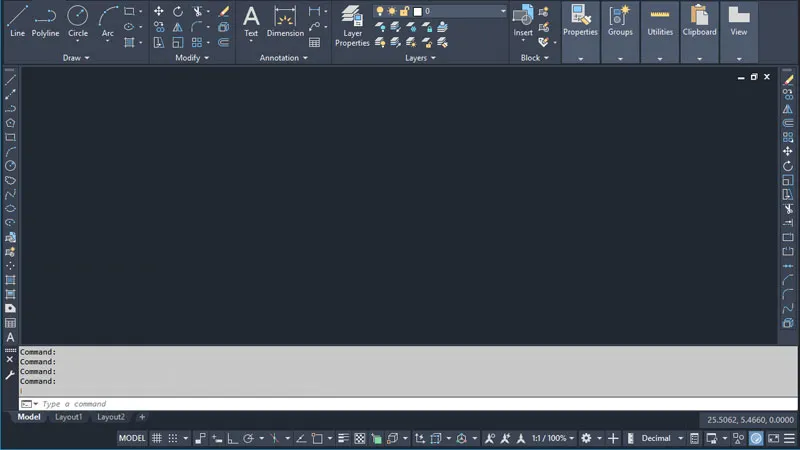 Giao diện Ribbon của AutoCAD 2007 với các tab công cụ được sắp xếp khoa học
Mỗi tab trên Ribbon tương ứng với một lĩnh vực chức năng chính như vẽ, chỉnh sửa, mô hình hóa 3D hoặc chú thích. Các lệnh liên quan được gom thành nhóm, giúp người dùng dễ dàng tìm thấy công cụ cần thiết mà không phải mất thời gian tìm kiếm trong các menu phức tạp. Điểm mạnh của Ribbon còn nằm ở khả năng tùy chỉnh, cho phép người dùng tạo các nhóm công cụ riêng, phù hợp với phong cách làm việc cá nhân. Điều này tối ưu hóa quy trình làm việc, giảm số lần nhấp chuột và di chuyển giữa các menu, đồng thời đơn giản hóa việc sử dụng các tính năng phức tạp như mô hình hóa 3D hay quản lý lớp (layer). Giao diện trực quan này giúp người dùng mới nhanh chóng làm quen và thao tác hiệu quả trên phần mềm.
Hỗ Trợ Thiết Kế 3D Mạnh Mẽ
Khi bạn cài AutoCAD 2007, bạn sẽ khám phá ra một bộ công cụ mạnh mẽ, giúp dễ dàng tạo và chỉnh sửa các bản thiết kế 3D phức tạp. Phiên bản này đã nâng cấp đáng kể khả năng mô hình hóa ba chiều, hỗ trợ các kiến trúc sư, kỹ sư và nhà thiết kế thực hiện các dự án chuyên sâu hơn.
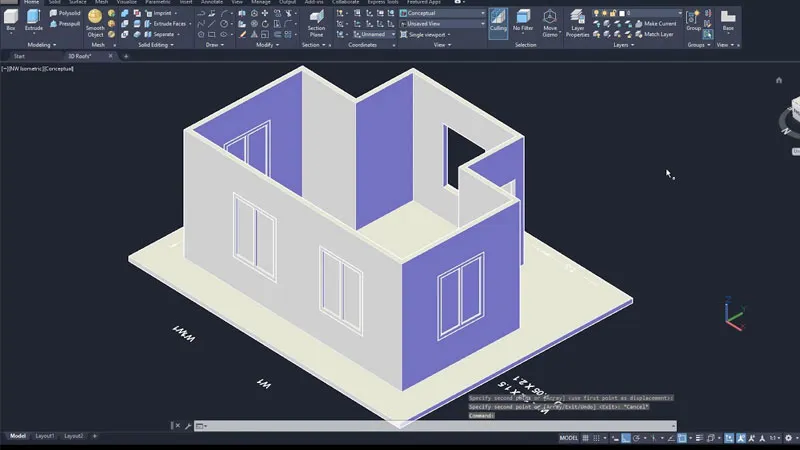 Minh họa khả năng thiết kế mô hình 3D phức tạp trong AutoCAD 2007
AutoCAD 2007 cung cấp nhiều công cụ 3D mới, bao gồm các lệnh Modeling cho phép người dùng tạo ra các bề mặt và khối phức tạp, cùng khả năng quản lý chi tiết nhỏ trong mô hình với độ chính xác cao. Tính năng Visual Styles là một cải tiến quan trọng, cho phép người dùng thay đổi cách hiển thị mô hình theo nhiều kiểu khác nhau, ví dụ như chế độ nhìn dạng lưới, bóng đổ, hay hình chiếu phối cảnh. Điều này giúp việc hình dung các mô hình 3D trở nên dễ dàng và trực quan hơn rất nhiều. Người dùng cũng có thể tạo mô hình 3D trực tiếp từ bản vẽ 2D một cách thuận tiện, đồng thời áp dụng các hiệu ứng, vật liệu để tăng tính chân thực cho mô hình.
Tính Năng Dynamic Input Độc Đáo
Dynamic Input là một tính năng đột phá trong AutoCAD 2007, cho phép hiển thị các thông số lệnh và thông tin nhập liệu ngay tại vị trí con trỏ. Điều này giúp người dùng tương tác và kiểm soát chính xác các thao tác mà không cần phải liên tục nhìn vào dòng lệnh ở góc dưới màn hình như các phiên bản trước. Hơn nữa, tính năng này còn cho phép xem trước kết quả thay đổi trước khi áp dụng lệnh, giảm thiểu sai sót và tăng tốc độ làm việc. Đây là một trong những lý do chính khiến nhiều người muốn cài AutoCAD 2007.
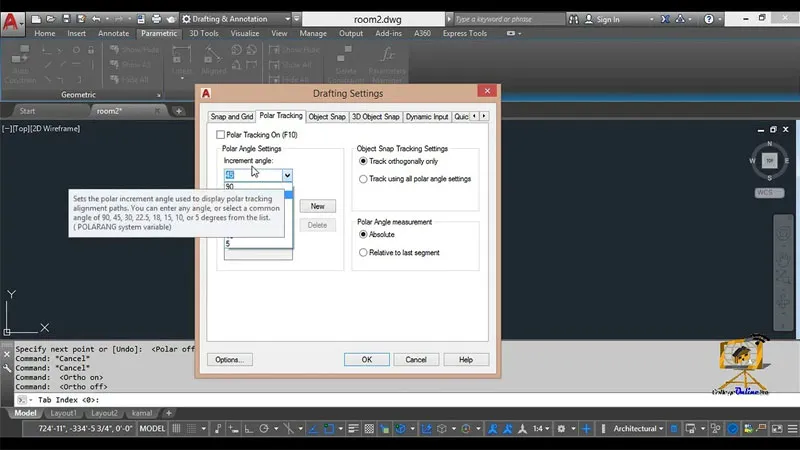 Tính năng Dynamic Input hiển thị thông số trực tiếp tại con trỏ trong AutoCAD 2007
Khi sử dụng Dynamic Input, bạn có thể nhập lệnh, giá trị tọa độ, chiều dài, góc độ và các tham số khác trực tiếp tại con trỏ. Điều này làm cho quá trình nhập liệu nhanh chóng, trực quan và chính xác hơn, giảm bớt sự phụ thuộc vào việc ghi nhớ các phím tắt phức tạp hay di chuyển qua lại giữa nhiều bảng điều khiển. Dynamic Input còn cung cấp gợi ý lệnh và hiển thị thông tin liên quan ngay tại vị trí làm việc, giúp người dùng luôn nắm bắt được tiến trình công việc mà không bị phân tán. Các hướng dẫn, thông báo và tùy chọn có thể tùy chỉnh cũng xuất hiện ngay trên màn hình, giúp giảm thiểu thời gian thao tác và làm quen với phần mềm, đặc biệt hữu ích cho người mới bắt đầu.
Hỗ Trợ Làm Việc Với Các Tệp PDF
Khả năng làm việc với các tệp PDF trong AutoCAD 2007 tạo điều kiện thuận lợi cho người dùng dễ dàng trao đổi và quản lý bản vẽ trong môi trường làm việc chuyên nghiệp. PDF (Portable Document Format) là định dạng tệp phổ biến và được coi là tiêu chuẩn trong việc chia sẻ tài liệu kỹ thuật. Việc AutoCAD 2007 hỗ trợ làm việc với tệp PDF đã mang lại nhiều lợi ích đáng kể cho người dùng.
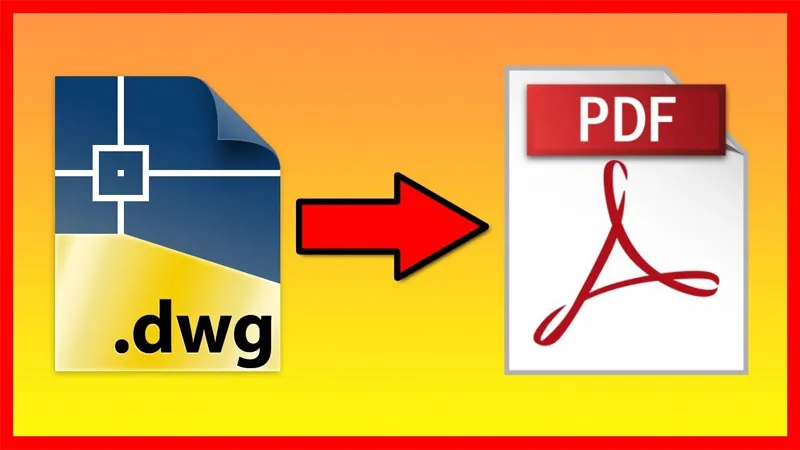 Khả năng làm việc với file PDF, xuất và nhập bản vẽ trong AutoCAD 2007
Tính năng này cho phép người dùng xuất các bản vẽ AutoCAD sang định dạng PDF một cách nhanh chóng và dễ dàng. Việc chia sẻ bản vẽ với khách hàng, đồng nghiệp hoặc các đối tác bên ngoài trở nên thuận tiện hơn, ngay cả khi họ không có phần mềm AutoCAD. Các bản vẽ được xuất ra PDF sẽ giữ nguyên độ chính xác, tỷ lệ và chi tiết kỹ thuật, đảm bảo người nhận có thể xem chính xác thiết kế mà không bị sai lệch về bố cục hay thông số. Ngoài ra, AutoCAD 2007 cũng hỗ trợ nhập các tệp PDF vào môi trường làm việc, cho phép người dùng tham chiếu, chỉnh sửa và lưu lại các thay đổi một cách nhanh chóng và hiệu quả.
Yêu Cầu Cấu Hình Máy Tính Để Cài AutoCAD 2007
Để cài đặt và sử dụng AutoCAD 2007 một cách mượt mà và ổn định, máy tính của bạn cần đáp ứng các yêu cầu cấu hình tối thiểu và đề nghị của phần mềm. Dưới đây là bảng chi tiết các thông số kỹ thuật cần thiết, bạn nên kiểm tra kỹ trước khi tiến hành cài đặt:
| Thành Phần | Yêu Cầu Tối Thiểu |
|---|---|
| CPU | Intel Pentium 4 trở lên (hoặc bộ xử lý tương đương) |
| RAM | Tối thiểu 512MB (khuyến nghị 1GB hoặc cao hơn) |
| Ổ Cứng | Dung lượng trống ít nhất 750MB để cài đặt |
| Hệ Điều Hành | Windows XP/2000/Vista/7/8/10 (32-bit hoặc 64-bit) |
| Màn Hình | Độ phân giải tối thiểu 1024×768 |
| Yêu Cầu Khác | Hỗ trợ CD-ROM drive (để cài từ đĩa) và Microsoft Internet Explorer 6 SP1 |
Việc đảm bảo máy tính đáp ứng hoặc vượt trội hơn các yêu cầu này sẽ giúp phần mềm hoạt động trơn tru, tránh các tình trạng giật lag hay treo máy, từ đó nâng cao hiệu quả công việc của bạn.
Hướng Dẫn Chi Tiết Cách Cài AutoCAD 2007 Trên Windows
Nếu bạn muốn cài AutoCAD 2007, một phiên bản cũ hơn, bạn thường cần tìm kiếm từ các nguồn bên ngoài, không phải trang web chính thức của Autodesk. Hãy cẩn trọng khi lựa chọn nguồn tải để đảm bảo an toàn cho máy tính. Dưới đây là các bước hướng dẫn chi tiết cách cài đặt AutoCAD 2007:
Bước 1: Đầu tiên, bạn hãy tìm kiếm từ khóa “download AutoCAD 2007” trên Google. Sẽ có rất nhiều trang web cung cấp liên kết tải phần mềm. Hầu hết các liên kết này đều dẫn đến các phiên bản “crack” (không bản quyền). Bạn cần xem xét và lựa chọn thật kỹ nguồn tải đáng tin cậy để tránh rủi ro về bảo mật.
 Tìm kiếm link tải AutoCAD 2007 trên Google
Bước 2: Sau khi tải tệp cài đặt thành công (thường dưới dạng nén .rar hoặc .zip), bạn hãy điều hướng đến thư mục chứa tệp và tiến hành giải nén. Nhấn chuột phải vào tệp và chọn “Extract Here” hoặc “Giải nén tại đây” để giải nén toàn bộ nội dung.
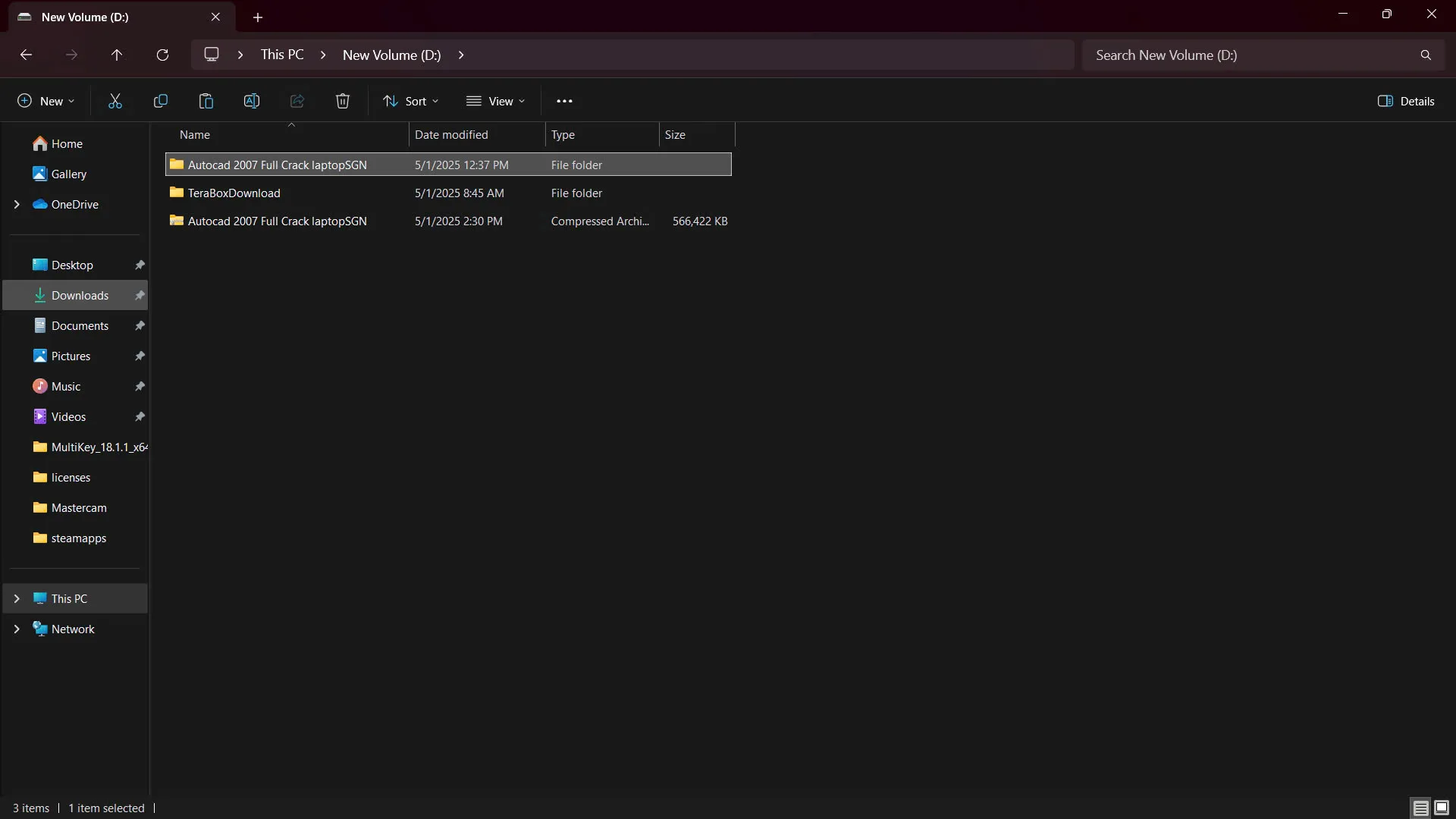 Giải nén file cài đặt AutoCAD 2007
Bước 3: Truy cập vào thư mục vừa giải nén. Tìm và nhấp đúp vào tệp “Setup” (hoặc “Setup.exe”), sau đó chọn “Run” nếu có hộp thoại yêu cầu quyền.
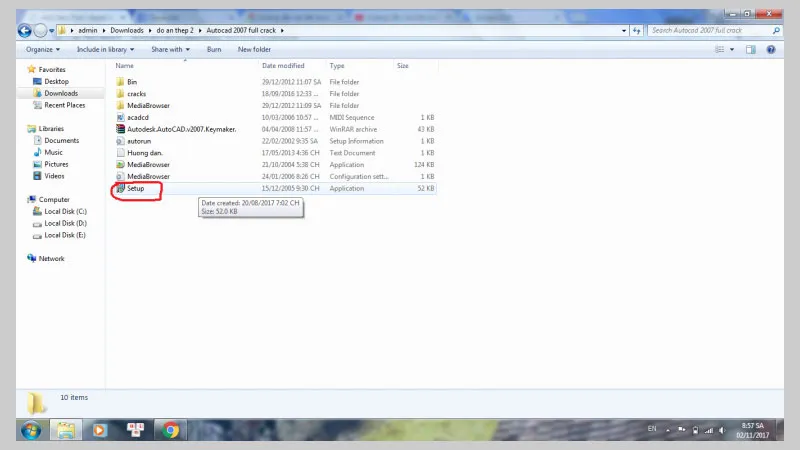 Khởi chạy file Setup để bắt đầu cài đặt AutoCAD 2007
Bước 4: Trong cửa sổ cài đặt, bạn cần nhấn chọn “Stand-Alone installation” để cài đặt phần mềm độc lập trên máy tính.
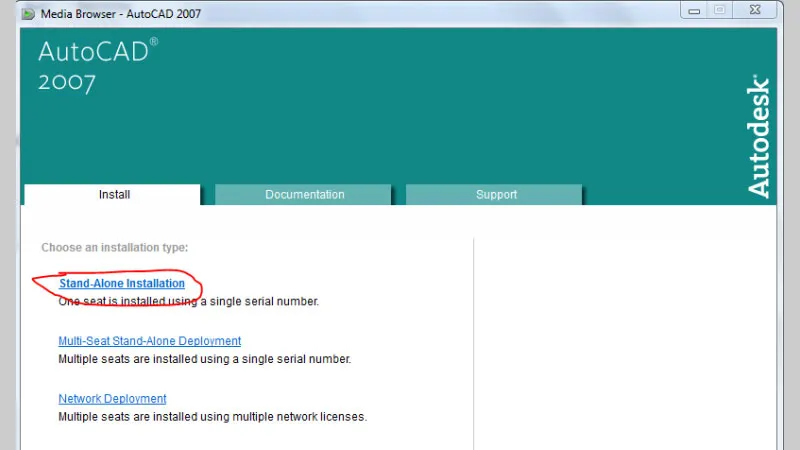 Lựa chọn Stand-Alone installation trong quá trình cài đặt AutoCAD 2007
Bước 5: Tiếp theo, bạn chọn “Install” và nhấn “OK” để tiếp tục quá trình cài AutoCAD 2007.
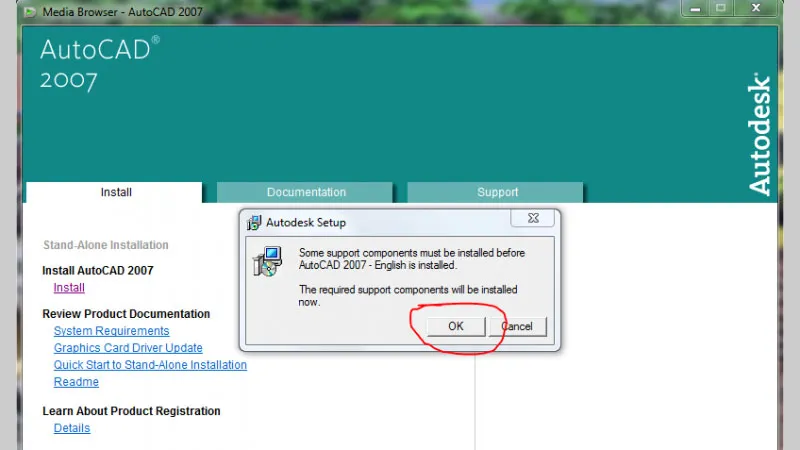 Xác nhận cài đặt AutoCAD 2007
Bước 6: Một hộp thoại thông báo sẽ xuất hiện, bạn chỉ cần nhấn “Next” để chuyển sang bước tiếp theo.
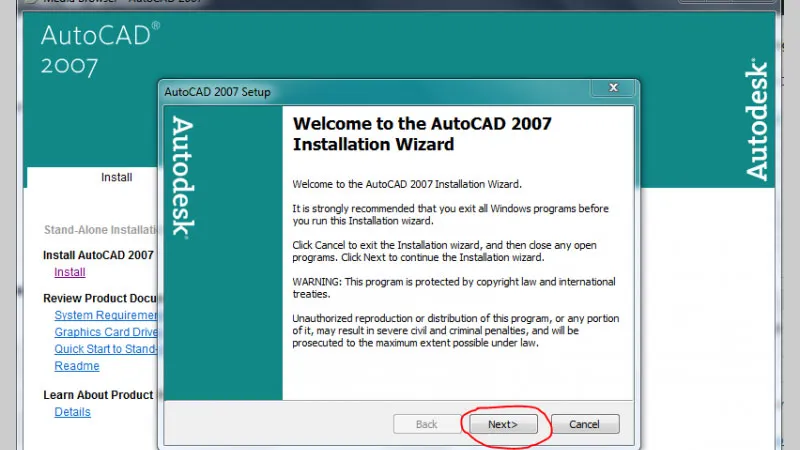 Bước tiếp theo trong quá trình cài đặt phần mềm
Bước 7: Đọc và đồng ý với các điều khoản cấp phép bằng cách chọn “I accept”, sau đó nhấn “Next”.
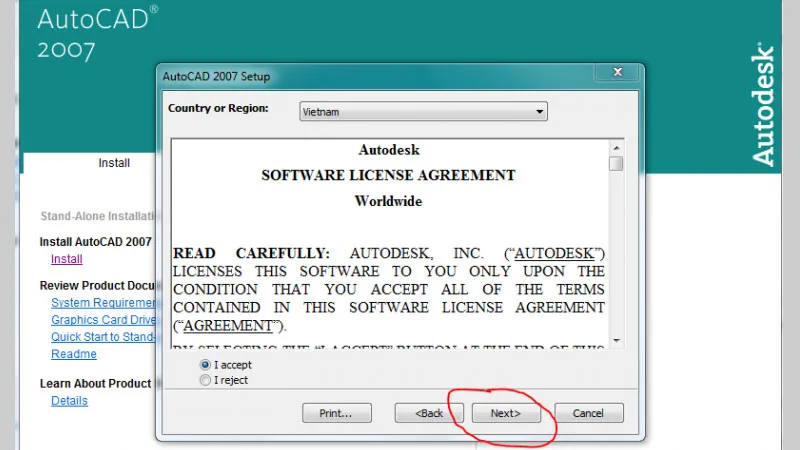 Đồng ý với các điều khoản sử dụng khi cài AutoCAD 2007
Bước 8: Tại mục “Serial Number”, bạn hãy nhập “000-00000000” và bấm “Next” để tiếp tục quá trình cài AutoCAD 2007. (Lưu ý: đây là mã phổ biến cho các phiên bản không bản quyền, bạn cần cân nhắc về vấn đề pháp lý khi sử dụng).
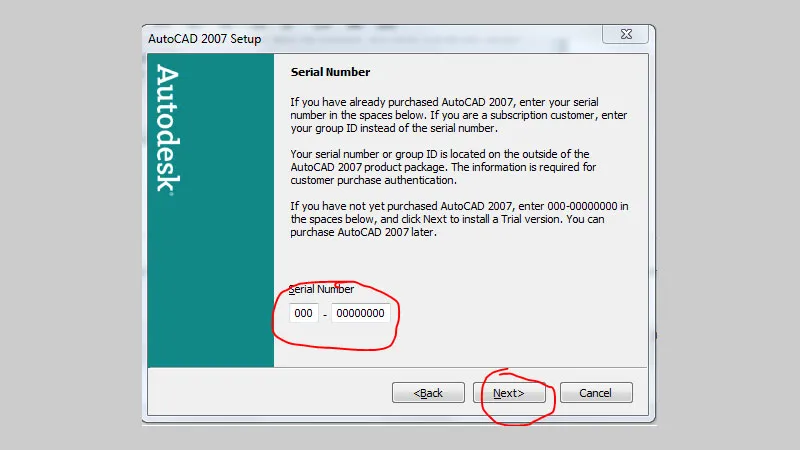 Nhập số Serial Number (000-00000000) cho AutoCAD 2007
Bước 9: Bạn sẽ liên tục nhấn “Next” qua các hộp thoại cài đặt cho đến khi đến bước tùy chọn.
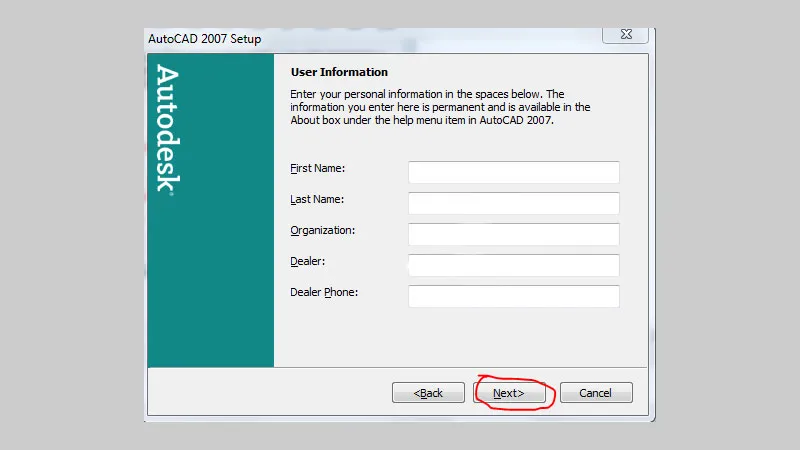 Tiếp tục các bước cài đặt
Bước 10: Tại đây, bạn có thể chọn “Install Express Tools” nếu muốn cài đặt thêm các công cụ mở rộng, sau đó nhấn “Next”. Các công cụ này cung cấp thêm nhiều chức năng tiện ích cho quá trình thiết kế.
 Chọn cài đặt Express Tools cho AutoCAD 2007
Bước 11: Chọn nơi lưu trữ (thư mục cài đặt) của phần mềm. Thông thường, bạn có thể để mặc định, sau đó bấm “Next”.
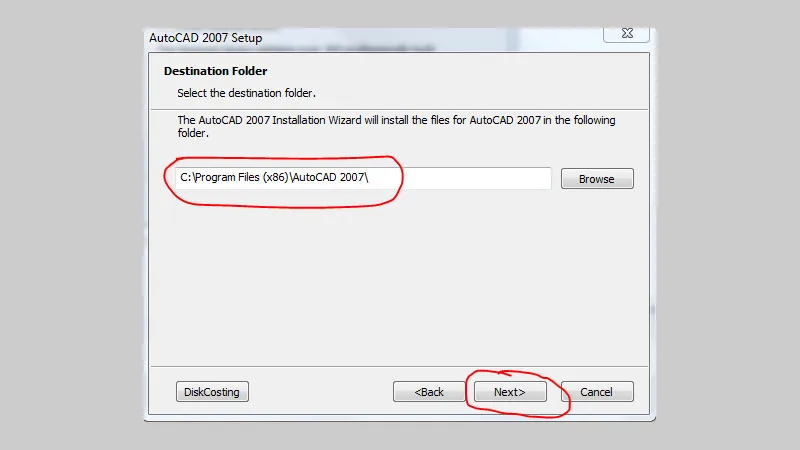 Chọn thư mục lưu trữ cho phần mềm AutoCAD 2007
Bước 12: Nhấn “Next” thêm một lần nữa để xác nhận các cài đặt cuối cùng trước khi quá trình cài đặt thực sự bắt đầu.
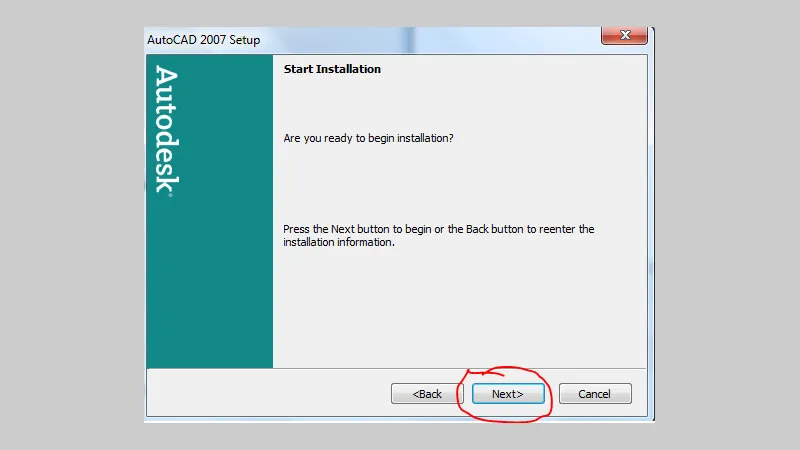 Hoàn tất các tùy chỉnh trước khi cài đặt
Bước 13: Sau khi thực hiện bước 12, quá trình cài đặt sẽ diễn ra trong vài phút. Khi hoàn tất, bạn chỉ cần nhấn “Finish” để kết thúc và bắt đầu sử dụng AutoCAD 2007.
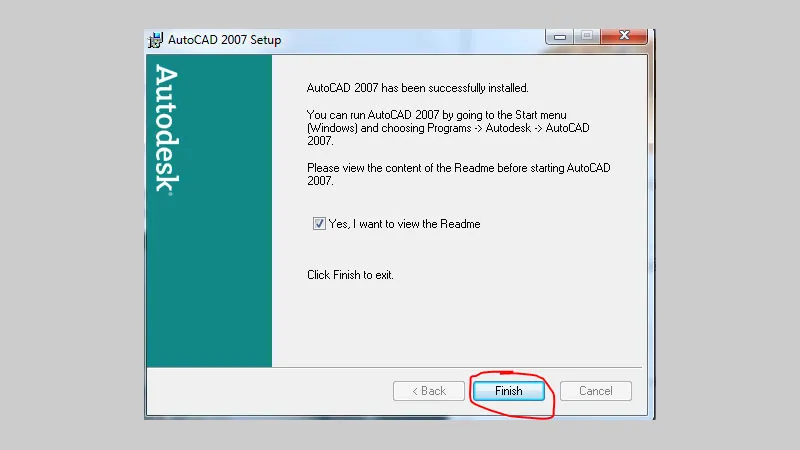 Màn hình thông báo hoàn tất cài đặt AutoCAD 2007
Lưu Ý Quan Trọng Khi Thực Hiện Cách Cài AutoCAD 2007
Trước khi tiến hành cài AutoCAD 2007, bạn cần đảm bảo máy tính của mình đáp ứng đầy đủ các yêu cầu cấu hình phần cứng tối thiểu mà phần mềm yêu cầu. Nếu cấu hình máy thấp hơn, phần mềm có thể chạy chậm, không ổn định hoặc thậm chí không thể hoạt động.
Một lưu ý đặc biệt quan trọng khác là do AutoCAD 2007 là một phiên bản khá cũ, bạn sẽ khó tìm thấy nó trực tiếp trên trang web chính thức của Autodesk. Do đó, việc tìm kiếm nguồn tải bên ngoài là cần thiết. Tuy nhiên, hãy cực kỳ cẩn trọng và chỉ tải từ các nguồn đáng tin cậy. Tránh xa các trang web không rõ nguồn gốc hoặc nghi ngờ để tránh nguy cơ tải phải phần mềm độc hại, virus hoặc các phiên bản lậu có thể gây hại nghiêm trọng cho máy tính và dữ liệu của bạn. Việc sử dụng phần mềm không có bản quyền cũng tiềm ẩn rủi ro về pháp lý và không được hỗ trợ kỹ thuật từ nhà phát triển.
Mặc dù hiếm gặp, việc cài đặt phần mềm có thể gây ra lỗi hệ thống nếu có sự cố xung đột phần mềm hoặc phần cứng. Do đó, trước khi tiến hành cài đặt, hãy sao lưu các dữ liệu quan trọng của bạn để đảm bảo an toàn trong trường hợp cần khôi phục hệ thống. Luôn đọc kỹ các hướng dẫn và cảnh báo trong quá trình cài đặt để có trải nghiệm tốt nhất.
Kết Luận
Tóm lại, việc cài AutoCAD 2007 và thiết lập phần mềm trên máy tính đòi hỏi bạn phải lưu ý nhiều yếu tố quan trọng, từ việc kiểm tra cấu hình máy đến việc lựa chọn nguồn tải an toàn. Mặc dù AutoCAD 2007 là một phiên bản đã cũ, nó vẫn cung cấp nhiều tính năng hữu ích cho các công việc thiết kế 2D và 3D, đặc biệt phù hợp với những người dùng có cấu hình máy tính hạn chế hoặc sinh viên. Để đảm bảo phần mềm hoạt động ổn định và hiệu quả, bạn nên sử dụng cấu hình phù hợp và nếu có thể, hãy cân nhắc về việc mua bản quyền hợp pháp để nhận được sự hỗ trợ tốt nhất và tránh các rủi ro không đáng có. Hy vọng với hướng dẫn chi tiết này, bạn có thể dễ dàng cài đặt và bắt đầu hành trình thiết kế của mình với AutoCAD 2007.