





















































Phần mềm Autocad
Cài AutoCAD 2010 cho Win 7: Hướng Dẫn Chi Tiết Từ A Đến Z
AutoCAD là phần mềm thiết kế đồ họa hàng đầu thế giới của Autodesk, chuyên dùng để tạo lập các bản vẽ kỹ thuật 2D và 3D. Với khả năng tương thích đa nền tảng như Windows, macOS, iOS và Android, AutoCAD đã trở thành công cụ không thể thiếu cho các kiến trúc sư, kỹ sư và nhà thiết kế.
Trong số các phiên bản đã ra mắt, AutoCAD 2010 vẫn giữ vững vị thế là một trong những lựa chọn được tin dùng nhất, đặc biệt là với người dùng Windows 7. Phiên bản này được đánh giá cao vì không yêu cầu cấu hình máy tính quá cao như các bản mới hơn, cho phép cài đặt và sử dụng mượt mà ngay cả trên các thiết bị có cấu hình khiêm tốn. Bài viết này sẽ cung cấp hướng dẫn chi tiết về cách cài đặt AutoCAD 2010 cho Windows 7, cùng với những thông tin hữu ích về phần mềm này.
Những Tính Năng Nổi Bật Của AutoCAD 2010
AutoCAD 2010 mang đến một loạt các tính năng hữu ích, giúp tối ưu hóa quy trình làm việc và nâng cao hiệu suất cho người dùng, đặc biệt là trên hệ điều hành Windows 7. Những tính năng này bao gồm:
- Là ứng dụng thiết yếu cho các kiến trúc sư, kỹ sư trong việc hoàn thành các nhiệm vụ thiết kế hàng ngày.
- Cung cấp bộ công cụ toàn diện giúp người dùng thiết kế và tối đa hóa năng suất làm việc.
- Cho phép người dùng tạo, chỉnh sửa và quan sát các thiết kế chi tiết một cách dễ dàng.
- Hỗ trợ chú thích, in ấn và xuất các bản vẽ thiết kế một cách thuận tiện.
- Dễ dàng tạo các dự án với nhiều đối tượng khác nhau như cửa ra vào, tường, cửa sổ và nhiều yếu tố kiến trúc khác.
- Tích hợp công cụ kết xuất để tạo các mô hình 3D phức tạp.
- Cải thiện tính năng để tăng tốc độ phát triển các cải tạo kiến trúc.
- Khả năng quản lý linh hoạt các thiết kế và nhiều yếu tố xây dựng khác.
Cải Tiến Đáng Giá Trên AutoCAD 2010 Tương Thích Với Windows 7
Để không ngừng mang đến công cụ tốt nhất, Autodesk đã liên tục cải tiến và nâng cấp sản phẩm của mình. Phiên bản AutoCAD 2010 đã chứng kiến nhiều thay đổi mạnh mẽ, mang lại trải nghiệm tốt hơn cho người dùng Windows 7.
Giao Diện Nổi Bật
Giao diện của AutoCAD 2010 được thiết kế tập trung vào việc hiển thị các tính năng thường dùng nhất cho từng ứng dụng cụ thể. Điều này giúp giải quyết hiệu quả các ngữ cảnh tùy biến phổ biến. Các chức năng sáng tạo như thiết kế từng lớp cũng được bố trí hợp lý, giúp người dùng dễ dàng làm quen và thích nghi nhanh chóng, ngay cả khi họ mới bắt đầu sử dụng phần mềm.
Tối Ưu Không Gian Làm Việc
Trong AutoCAD 2010, người dùng có thể dễ dàng thu nhỏ các tab để tiết kiệm không gian làm việc. Chỉ cần nhấp vào nút mũi tên tam giác, sau đó nhấp chuột phải để thực hiện thu nhỏ. Đối với các tab ít sử dụng và không muốn hiển thị, bạn có thể tắt chúng bằng cách nhấp chuột phải vào vị trí trống trên thanh tab, chọn “Show Tabs” và bỏ chọn tab cần loại bỏ.
Phiên bản này cũng có tính tùy biến cao. Người dùng có thể bật hoặc tắt các thẻ nhỏ trong một tab bằng cách nhấn chuột phải vào tên tab và chọn thẻ muốn loại bỏ, giúp cá nhân hóa không gian làm việc trên Windows 7.
Hỗ Trợ Chữ Ký Số
Một tính năng hữu ích khác mà AutoCAD 2010 mang lại là hỗ trợ chữ ký số tích hợp vào công cụ Design Review. Điều này cho phép người dùng đăng nhập vào tài liệu và bản vẽ thiết kế để xác minh rằng không có sự thay đổi nào được thực hiện sau khi chúng đã được phê duyệt. Tính năng này tạo điều kiện thuận lợi cho việc lưu trữ an toàn và bảo mật thông tin khi trao đổi, đặc biệt quan trọng trong môi trường làm việc chuyên nghiệp.
Cải Thiện Tìm Kiếm, Định Vị Dữ Liệu và Xuất PDF
Trong AutoCAD 2010, việc tìm kiếm và định vị dữ liệu thiết kế trở nên dễ dàng hơn bao giờ hết. Bạn có thể nhanh chóng tìm kiếm từng thành phần kết cấu, một phần chi tiết trong hệ thống phức tạp, hoặc thậm chí là tên của các đường phố trên bản đồ.
Điểm cải tiến đáng chú ý khác là khả năng xuất file PDF trực tiếp. Trước đây, người dùng thường phải cài đặt thêm máy in ảo PDF để xuất định dạng AutoCAD sang PDF. Tuy nhiên, với AutoCAD 2010, thao tác rườm rà này đã được loại bỏ. Bạn có thể chèn file PDF trực tiếp vào file AutoCAD từ Ribbon Panel và xuất tệp dưới định dạng PDF một cách tiện lợi.
Cấu Hình Yêu Cầu Để Cài Đặt AutoCAD 2010 Trên Windows 7
Trước khi tiến hành cài đặt AutoCAD 2010 cho Windows 7, việc tham khảo các yêu cầu cấu hình tối thiểu là rất quan trọng để đảm bảo thiết bị của bạn có đủ khả năng tương thích và chạy phần mềm mượt mà. Đặc biệt, phiên bản AutoCAD 2010 có bổ sung tính năng 3D Modeling, nên sẽ có một vài yêu cầu cụ thể hơn.
Cấu Hình Tối Thiểu Cho AutoCAD 2010 32-bit trên Windows 7
Để cài đặt AutoCAD 2010 phiên bản 32-bit trên Windows 7, máy tính của bạn cần đáp ứng các yêu cầu sau:
- Hệ điều hành: Windows 10/8/7/Vista/XP, trong đó Windows 7 được hỗ trợ tốt.
- CPU: Vi xử lý Intel Pentium 4 hoặc AMD Athlon Dual Core 3.0 GHz (đối với Windows Vista) / 1.6GHz (đối với Windows XP) hoặc cao hơn với công nghệ SSE2.
- RAM: Trống tối thiểu 2GB.
- Ổ cứng: Trống tối thiểu 1GB.
- Kích thước màn hình: Độ phân giải tối thiểu 1024 x 768.
- Trình duyệt web: Internet Explorer 7.0 hoặc mới hơn.
Cấu Hình Bổ Sung Cho Tính Năng 3D Modeling 32-bit trên Windows 7
Nếu bạn dự định sử dụng các tính năng 3D Modeling nâng cao của AutoCAD 2010 trên Windows 7 bản 32-bit, hãy đảm bảo cấu hình như sau:
- CPU: Vi xử lý Intel Pentium 4 hoặc AMD Athlon, 3.0 GHz hoặc cao hơn; hoặc Intel/AMD Dual Core 2.0GHz hoặc cao hơn.
- RAM: Dung lượng tối thiểu 2GB.
- Ổ cứng: Dung lượng tối thiểu 2GB.
- Kích thước màn hình: Độ phân giải tối thiểu 1280 x 1024 với bộ điều hợp hiển thị video màu 32-bit, hỗ trợ Direct3D.
Cấu Hình Tối Thiểu Để Download AutoCAD 2010 File 64-bit trên Windows 7
Đối với phiên bản AutoCAD 2010 64-bit, các yêu cầu về cấu hình để cài đặt trên Windows 7 như sau:
- Hệ điều hành: Windows 10/8/7/Vista/XP, với Windows 7 được hỗ trợ tối ưu.
- CPU: Tối thiểu AMD Athlon 64 hoặc Opteron (công nghệ SSE2) hoặc Intel Pentium 4/Xeon có hỗ trợ EM64T (công nghệ SSE2).
- RAM: Tối thiểu 2GB.
- Ổ cứng: Tối thiểu 1.5GB.
- Kích thước màn hình: Độ phân giải tối thiểu 1024 x 768.
- Trình duyệt web: Tối thiểu Internet Explorer 7.0.
Cấu Hình Bổ Sung Cho Tính Năng 3D Modeling 64-bit trên Windows 7
Để khai thác tối đa tính năng 3D Modeling của AutoCAD 2010 64-bit trên Windows 7, bạn cần một cấu hình mạnh hơn:
- CPU: Tối thiểu là Intel Pentium 4/AMD Athlon 3.0 GHz hoặc Intel/AMD Dual Core 2.0GHz.
- RAM: Tối thiểu 2GB.
- Ổ cứng: Tối thiểu 2GB.
- Kích thước màn hình: Độ phân giải 1280×1024 với bộ điều hợp hiển thị video màu 32-bit, hỗ trợ Direct3D.
- Card đồ họa: Có hỗ trợ Class Graphics Card.
Hướng Dẫn Cài Đặt AutoCAD 2010 Full 64-bit Trên Windows 7 Chi Tiết
Để cài đặt AutoCAD 2010 full 64-bit trên Windows 7 một cách suôn sẻ, bạn hãy thực hiện ngắt kết nối mạng và tắt tường lửa trước khi bắt đầu. Sau đó, làm theo các bước hướng dẫn chi tiết dưới đây.
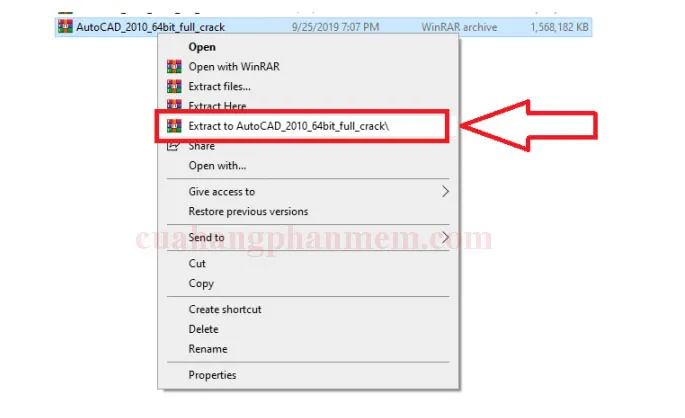
Bước 1: Khi đã tải được bộ cài AutoCAD 2010 full về máy tính Windows 7, bạn hãy tiến hành giải nén file bằng WinRAR. Sau khi giải nén, truy cập vào thư mục vừa giải nén, bạn sẽ thấy các folder chứa file cài đặt.
Hướng dẫn giải nén file cài đặt AutoCAD 2010 trên Windows 7
Bước 2: Click vào thư mục “AutoCAD 2010-64bit” (hoặc thư mục tương ứng với phiên bản bạn tải về), tìm đến file Setup. Click chuột phải vào file này và chọn “Run as administrator” để chạy với quyền quản trị.
Bước 3: Tiếp tục nhấn vào “Install Products”. Sau đó, tích chọn ô “AutoCAD 2010” và nhấn “Next” để chuyển sang bước tiếp theo. Chờ trong giây lát để hệ thống chạy các file cài đặt cần thiết.
Bước 4: Khi phần mềm chạy file cài đặt xong, màn hình sẽ hiển thị cửa sổ điều khoản sử dụng. Tại đây, bạn chọn “I Accept” để đồng ý với các điều khoản và nhấn “Next” để tiếp tục quá trình cài đặt AutoCAD 2010 cho Windows 7.
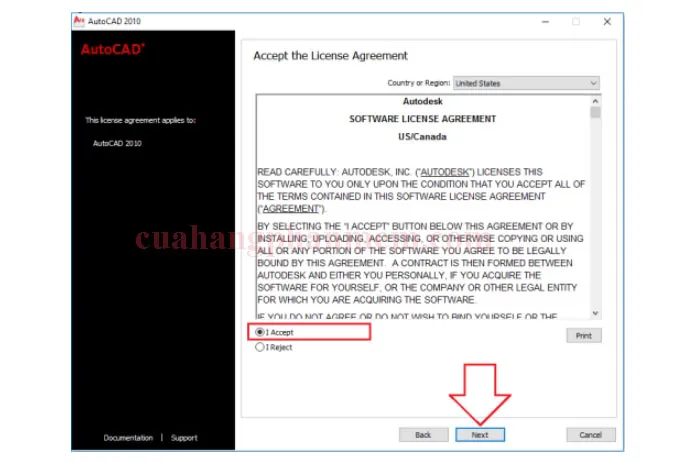 Màn hình chấp nhận điều khoản sử dụng AutoCAD 2010 trong quá trình cài đặt
Bước 5: Sao chép một trong các dãy số Serial Number sau và dán vào mục Serial Number, đồng thời nhập Product Key như hướng dẫn. Các mục thông tin khác có thể điền tùy chọn theo ý muốn của bạn.
- Autocad 2010 Serial Number: 400-45454545, 666-69696969 hoặc 667-98989898
- Product Key: 462B1
Bước 6: Sau khi nhập thông tin, nhấn “Install” để bắt đầu cài đặt phần mềm. Khi có thông báo hiện lên, chọn “Yes” rồi lại nhấn “Install” thêm một lần nữa để xác nhận và tiếp tục quá trình cài đặt chính thức.
Bước 7: Chờ cho quá trình cài đặt hoàn tất. Khi màn hình hiển thị thông báo thành công, nhấn “Finish” để kết thúc việc cài đặt AutoCAD 2010. Giờ đây, bạn đã có thể tiến hành sử dụng phần mềm.
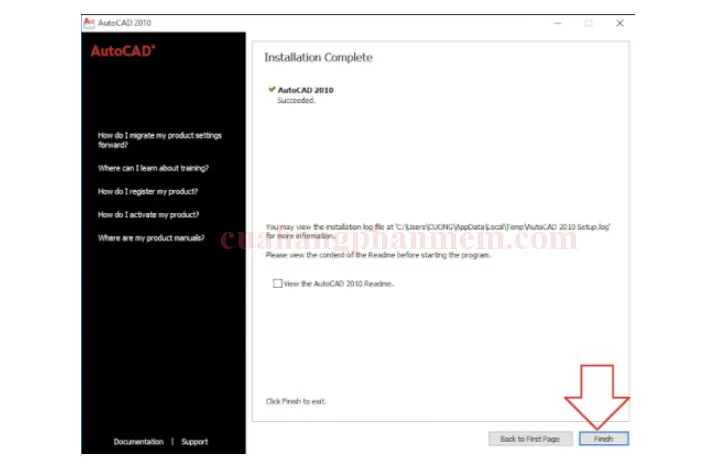 Hoàn tất quá trình cài đặt phần mềm AutoCAD 2010 thành công trên Windows 7
Hướng Dẫn Kích Hoạt AutoCAD 2010 Trên Win 7
Sau khi đã cài đặt xong AutoCAD 2010 trên Windows 7, bước tiếp theo là kích hoạt phần mềm để có thể sử dụng đầy đủ các tính năng. Hãy làm theo các bước dưới đây để kích hoạt thành công.
Bước 1: Mở phần mềm AutoCAD 2010 đã cài đặt. Để đảm bảo quá trình kích hoạt diễn ra suôn sẻ, hãy click chuột phải vào biểu tượng AutoCAD 2010 và chọn “Run as administrator”.
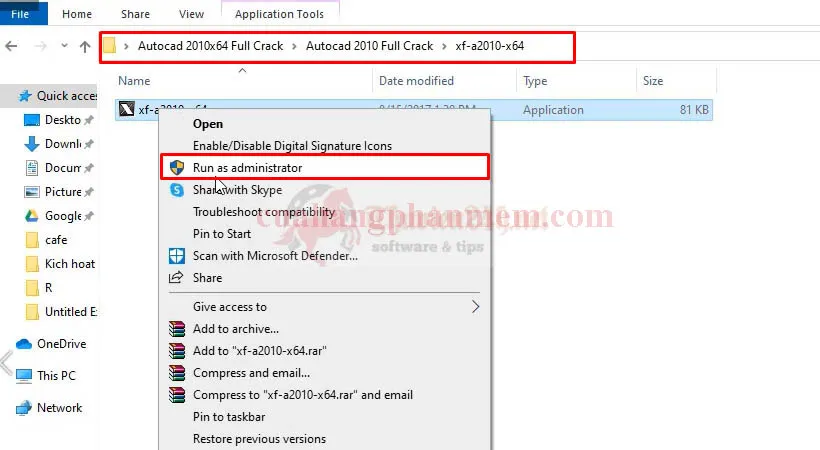 Bắt đầu kích hoạt AutoCAD 2010 bằng cách chạy với quyền quản trị viên trên Windows 7
Bước 2: Khi cửa sổ kích hoạt hiện ra, tích chọn tùy chọn như trong hình minh họa và nhấn “Next” để tiếp tục quá trình kích hoạt AutoCAD 2010.
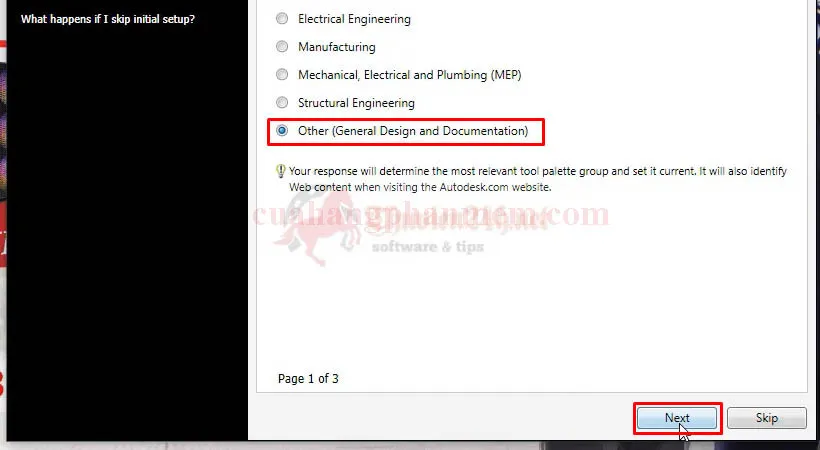 Giao diện lựa chọn bước tiếp theo để kích hoạt bản quyền AutoCAD 2010
Bước 3: Trong một số trường hợp, bạn có thể cần quay lại bước trước để thực hiện lại. Chọn “Back” như hình để quay lại và đảm bảo các bước được thực hiện chính xác cho việc kích hoạt AutoCAD 2010.
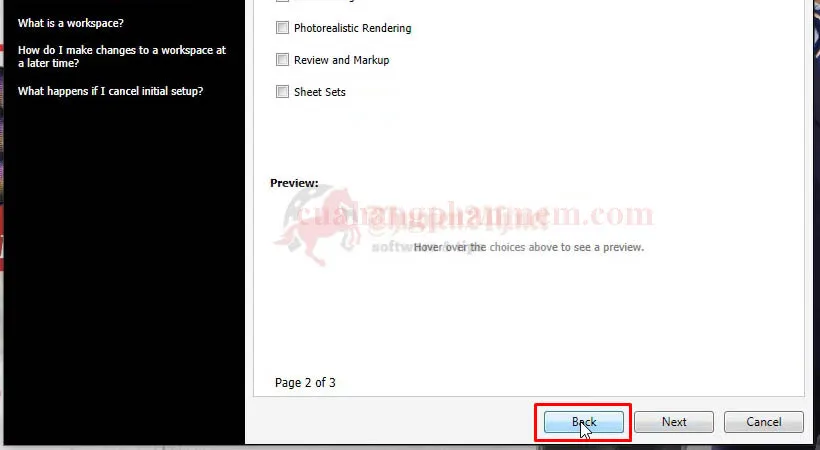 Bước quay lại trong quy trình kích hoạt AutoCAD 2010
Bước 4: Tiếp tục lựa chọn tùy chọn phù hợp như hình để tiến hành các bước tiếp theo trong quy trình kích hoạt bản quyền AutoCAD 2010 của bạn.
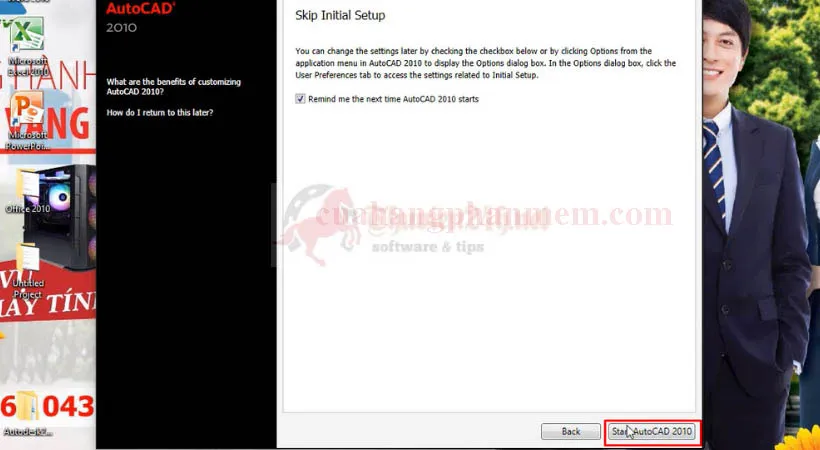 Màn hình lựa chọn tùy chọn kích hoạt AutoCAD 2010
Bước 5: Tại màn hình này, hãy tích chọn “Activate” để bắt đầu quá trình kích hoạt chính thức bản quyền cho phần mềm AutoCAD 2010 trên Windows 7.
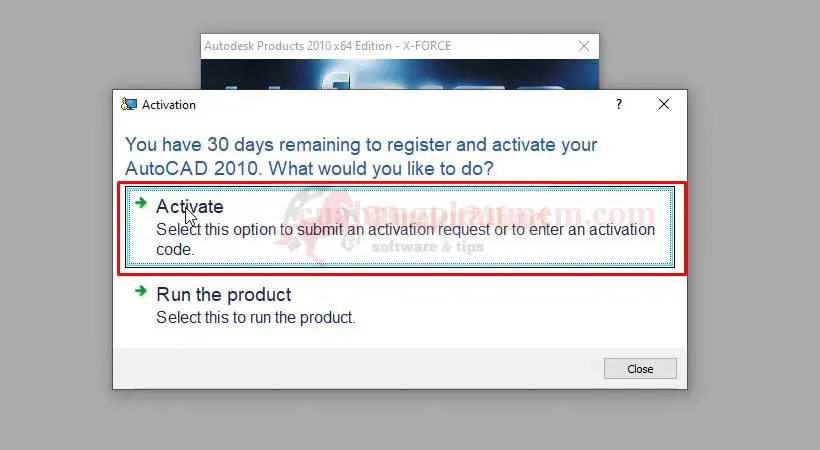 Chọn "Activate" để bắt đầu quá trình kích hoạt bản quyền AutoCAD 2010
Bước 6: Thực hiện theo thứ tự các bước được đánh số như trong hình. Đây là bước quan trọng để sao chép mã yêu cầu và chuẩn bị cho việc nhập mã kích hoạt.
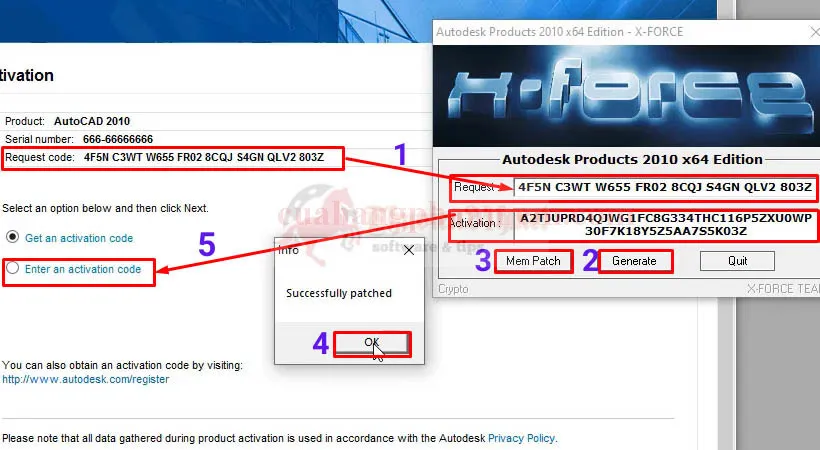 Hướng dẫn các bước nhập mã yêu cầu và mã kích hoạt AutoCAD 2010
Bước 7: Điền mã kích hoạt đã có được vào ô tương ứng trên cửa sổ và chọn “Next” để xác nhận mã.
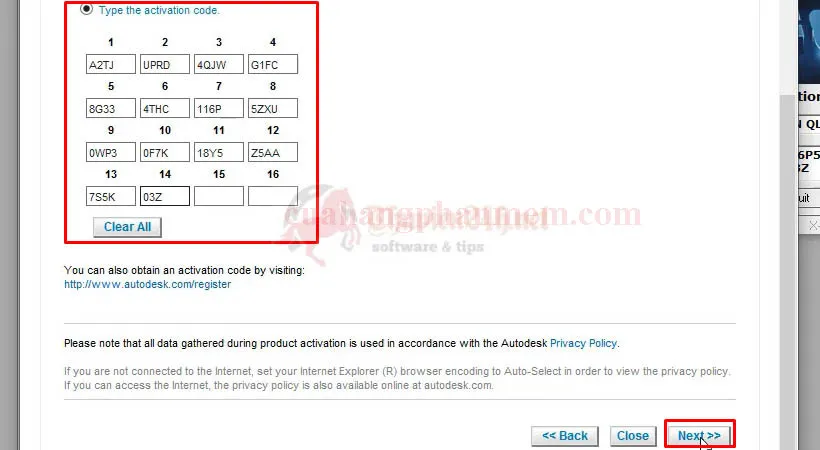 Nhập thông tin và mã kích hoạt vào cửa sổ AutoCAD 2010
Bước 8: Cuối cùng, khi quá trình kích hoạt hoàn tất và hiển thị thông báo thành công, bạn hãy chọn “Finish”.
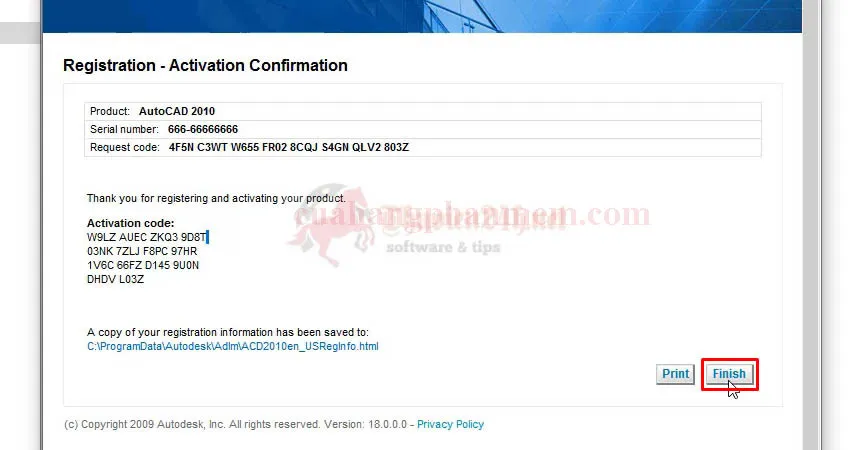 Xác nhận hoàn tất quá trình kích hoạt AutoCAD 2010 thành công
Chúc mừng bạn đã cài đặt và kích hoạt AutoCAD 2010 thành công trên Windows 7. Giờ đây bạn có thể bắt đầu sử dụng phần mềm để tạo ra những bản vẽ thiết kế chuyên nghiệp của mình.