





















































Phần mềm Autocad
Hướng dẫn chi tiết cách cài đặt AutoCAD 2008 thành công
AutoCAD 2008 là một phiên bản phần mềm thiết kế đồ họa 2D và 3D quen thuộc với nhiều kỹ sư, kiến trúc sư và nhà thiết kế. Mặc dù đã ra mắt khá lâu, nhưng với những ai cần sử dụng một phiên bản nhẹ nhàng, tương thích với cấu hình máy cũ, thì việc cài đặt AutoCAD 2008 vẫn là một nhu cầu thiết thực. Bài viết này sẽ hướng dẫn bạn từng bước chi tiết để có thể cài đặt thành công AutoCAD 2008.
Chuẩn bị trước khi cài đặt AutoCAD 2008
Để quá trình cài đặt diễn ra suôn sẻ, bạn cần đảm bảo máy tính của mình đáp ứng các yêu cầu sau:
- Hệ điều hành: Windows XP (phiên bản Service Pack 2 trở lên) hoặc Windows Vista.
- Lưu ý: Nếu bạn đang sử dụng các phiên bản Windows mới hơn như Windows 10 hoặc Windows 11, hãy đảm bảo bạn đã thiết lập chế độ tương thích cho phần mềm để tránh lỗi.
- Bộ xử lý (CPU): Tối thiểu là Pentium IV 1.6 GHz.
- Bộ nhớ truy cập ngẫu nhiên (RAM): Tối thiểu 1 GB, khuyến nghị sử dụng 2 GB để đảm bảo hiệu suất tốt nhất.
- Dung lượng ổ cứng: Cần ít nhất 1 GB dung lượng trống để cài đặt phần mềm.
- Màn hình: Độ phân giải 1024×768 pixel.
- Các yêu cầu khác: Cần cài đặt sẵn .NET Framework 3.0 và DirectX 9.0c.
Yêu cầu cấu hình cho việc cài đặt AutoCAD 2008 trên máy tính
Hướng dẫn các bước cài đặt AutoCAD 2008
Sau khi đã chuẩn bị đầy đủ các yếu tố cần thiết, chúng ta tiến hành các bước cài đặt chi tiết:
Bước 1: Giải nén file cài đặt
Đầu tiên, bạn cần tải về bộ Cài Autocad 2008 (thường ở dạng file nén .zip hoặc .rar). Sử dụng các phần mềm giải nén phổ biến như WinRAR hoặc 7-Zip để giải nén toàn bộ nội dung của file này vào một thư mục trên máy tính của bạn.
Bước 2: Chạy file cài đặt AutoCAD 2008
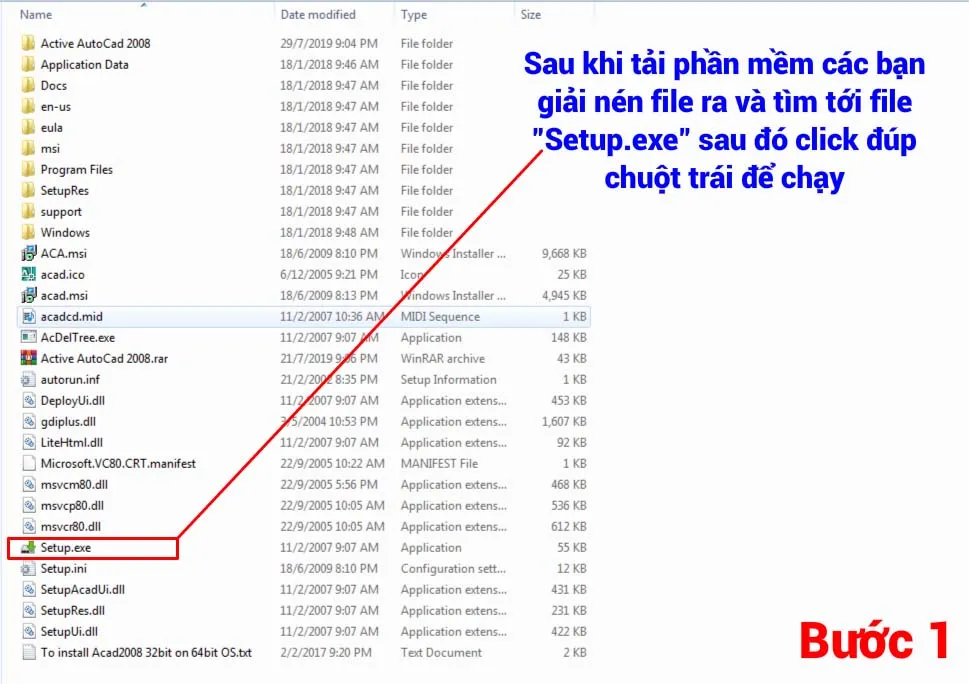
Sau khi giải nén hoàn tất, bạn truy cập vào thư mục vừa giải nén và tìm đến file có tên “Setup.exe”. Nhấp đúp chuột vào file này để bắt đầu quá trình cài đặt.
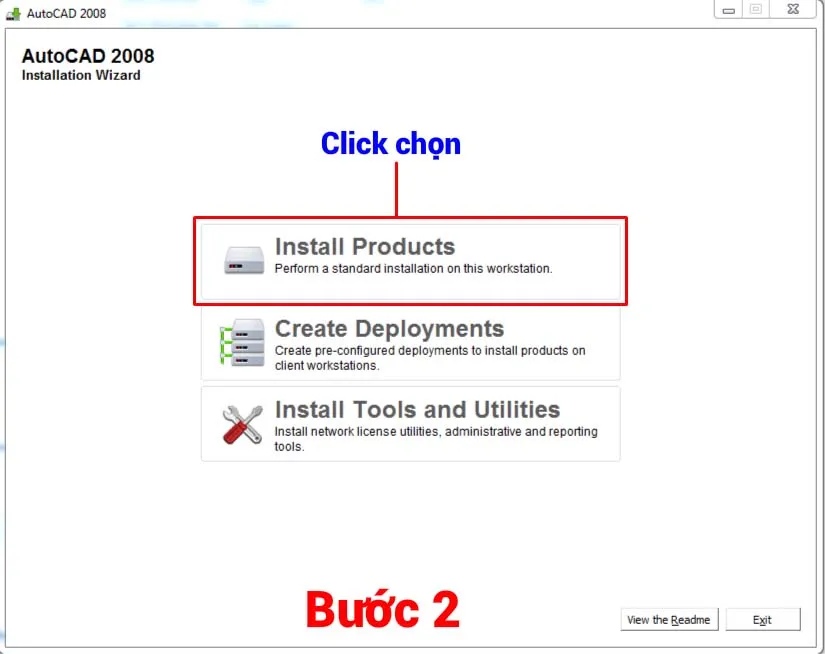 Chọn tùy chọn cài đặt sản phẩm phần mềm
Tiếp theo, trên màn hình sẽ hiển thị một cửa sổ cài đặt. Bạn chọn vào mục Install Products để tiếp tục.
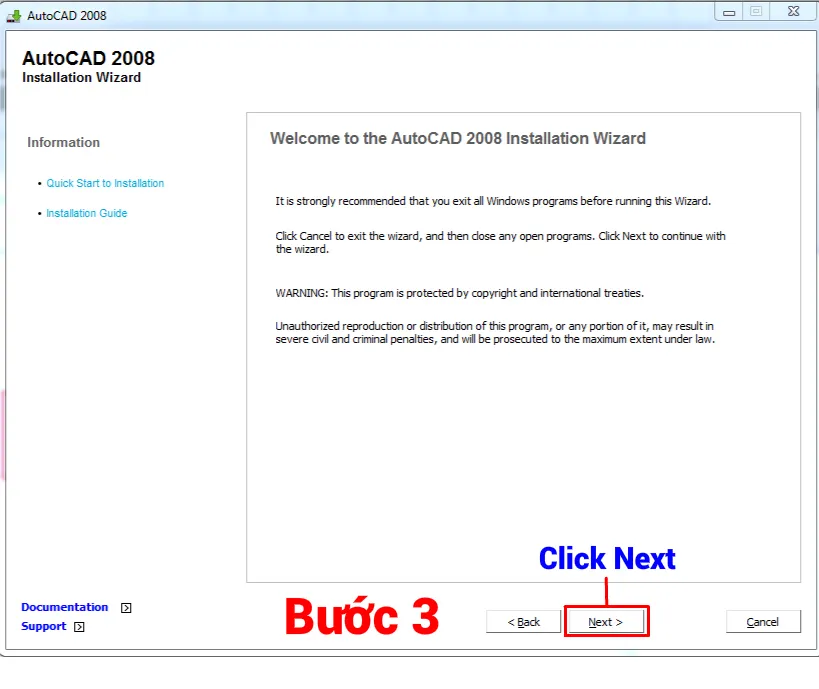 Tiến hành cài đặt phần mềm
Sau đó, nhấn Next để chuyển sang bước tiếp theo.
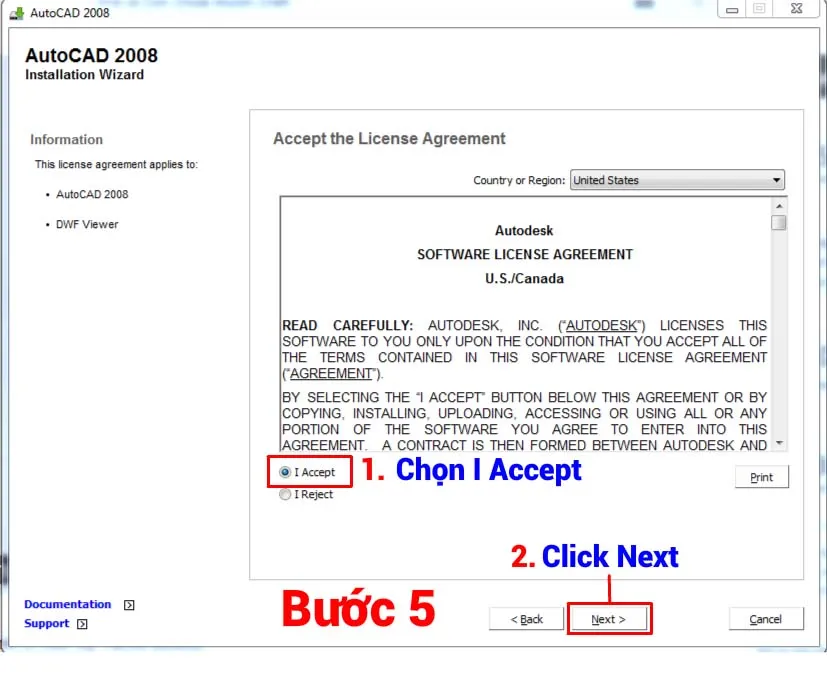 Chấp nhận các điều khoản cấp phép
Trong cửa sổ tiếp theo, bạn cần chọn “I Accept” để đồng ý với các điều khoản cấp phép của phần mềm, sau đó nhấn Next.
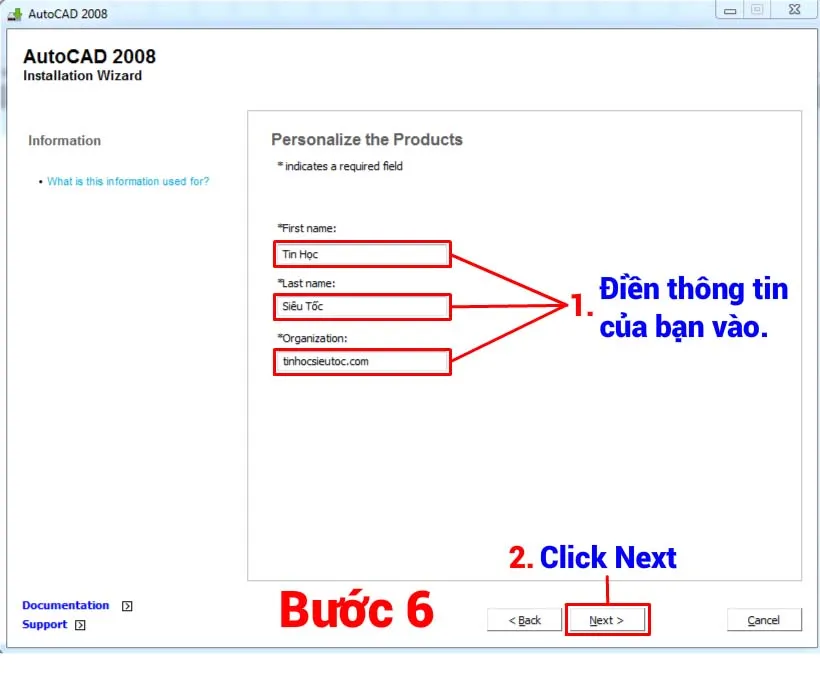 Nhập thông tin cá nhân để cài đặt
Tại bước này, bạn sẽ được yêu cầu điền đầy đủ thông tin cá nhân vào các ô text box. Sau khi hoàn tất, nhấn Next.
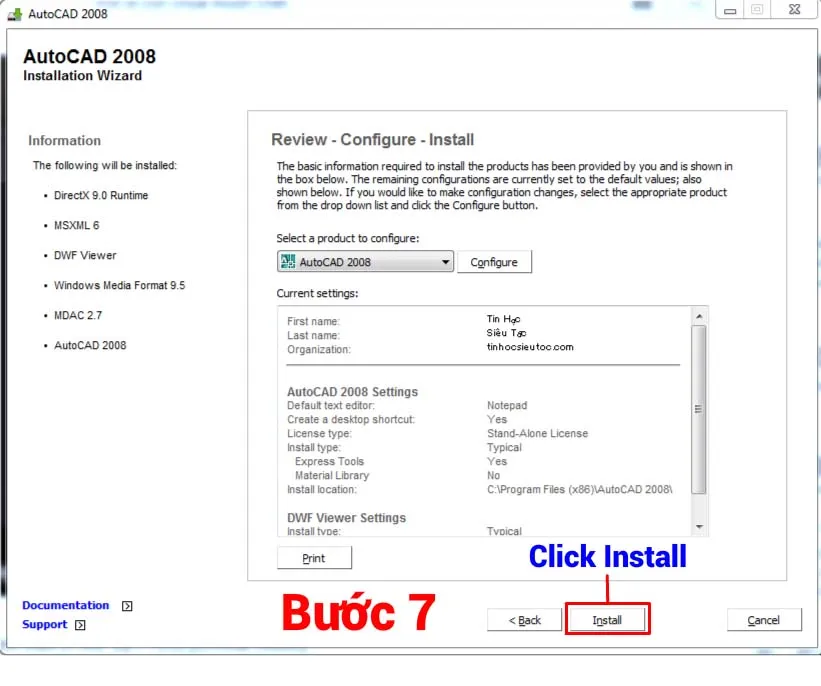 Bắt đầu quá trình cài đặt
Bây giờ, bạn nhấn vào nút Install để bắt đầu quá trình cài đặt các thành phần của AutoCAD 2008 lên máy tính.
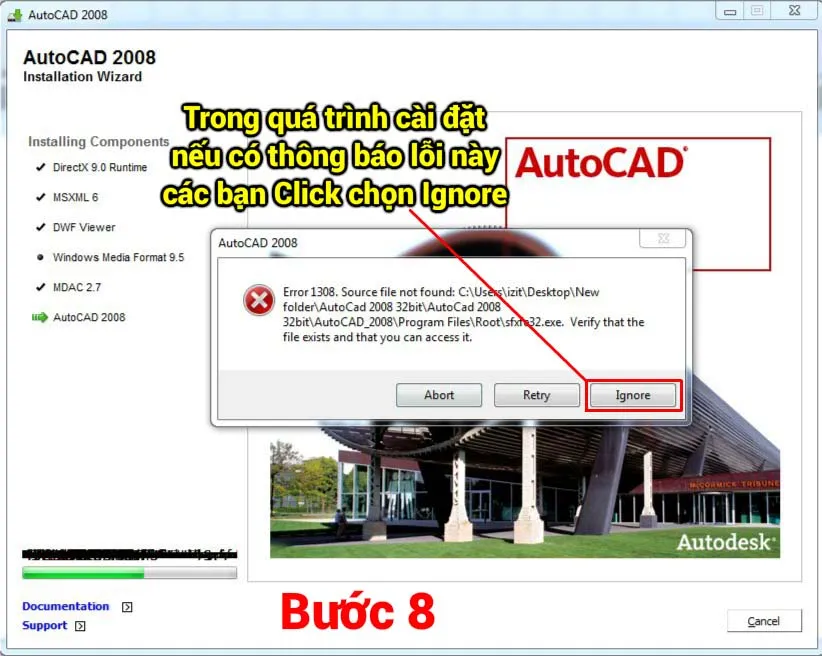 Xử lý lỗi trong quá trình cài đặt
Trong quá trình cài đặt, nếu có bất kỳ thông báo lỗi nào xuất hiện, bạn có thể chọn Ignore để bỏ qua và tiếp tục.
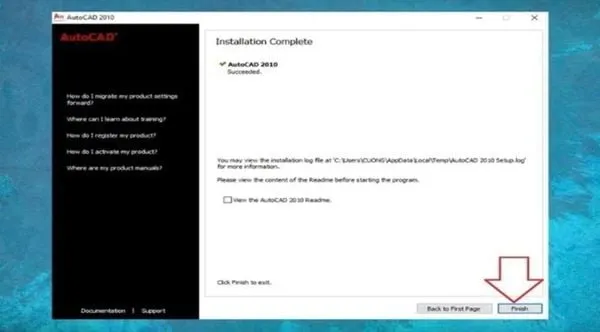 Hoàn tất quá trình cài đặt
Khi quá trình cài đặt hoàn tất, bạn nhấn Finish để thoát khỏi trình cài đặt.
Kích hoạt bản quyền AutoCAD 2008
Sau khi hoàn thành việc cài đặt, bạn cần tiến hành kích hoạt bản quyền để có thể sử dụng phần mềm một cách hợp pháp.
Tìm biểu tượng của AutoCAD 2008 trên màn hình Desktop và nhấp đúp chuột để khởi động phần mềm.
 Thông báo lỗi khi khởi động phần mềm
Nếu có thông báo lỗi xuất hiện, bạn có thể chọn “Check online for a solution and close the program” hoặc bỏ qua để tiến hành kích hoạt thủ công.
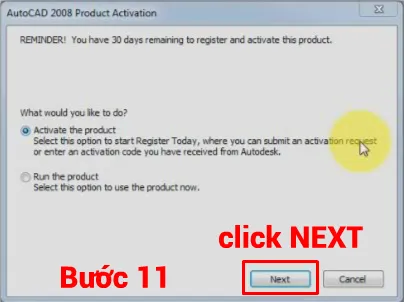 Tiếp tục quá trình kích hoạt
Nhấn Next để tiếp tục các bước kích hoạt.
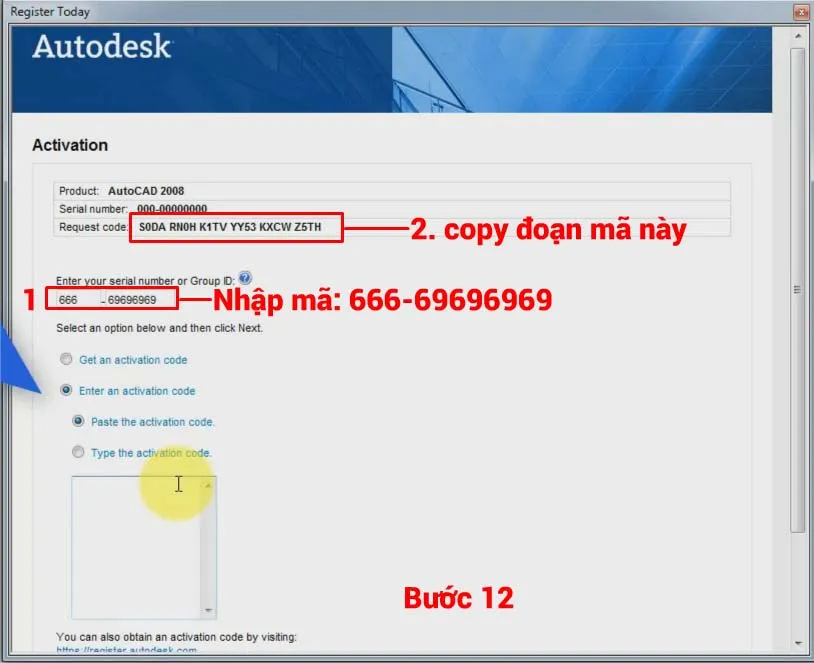 Nhập số Serial Number
Bạn cần nhập số Serial Number mặc định là 666-69696969 vào ô “Enter your serial number or Group ID:”. Sau đó, sao chép đoạn mã hiển thị ở dòng Request code.
Tiếp theo, bạn cần quay lại thư mục cài đặt ban đầu, tìm và giải nén file “Active AutoCad 2008.rar”.
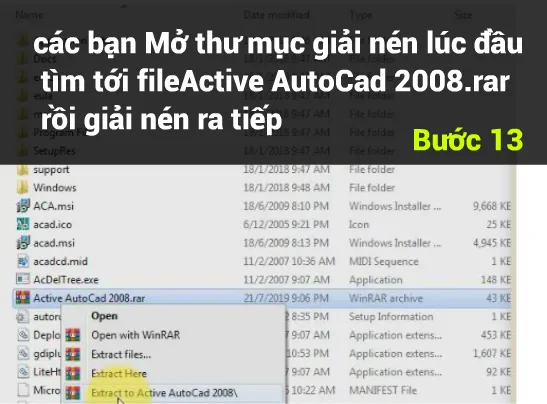 Giải nén công cụ kích hoạt
Mở thư mục vừa giải nén và chạy file .exe có trong đó.
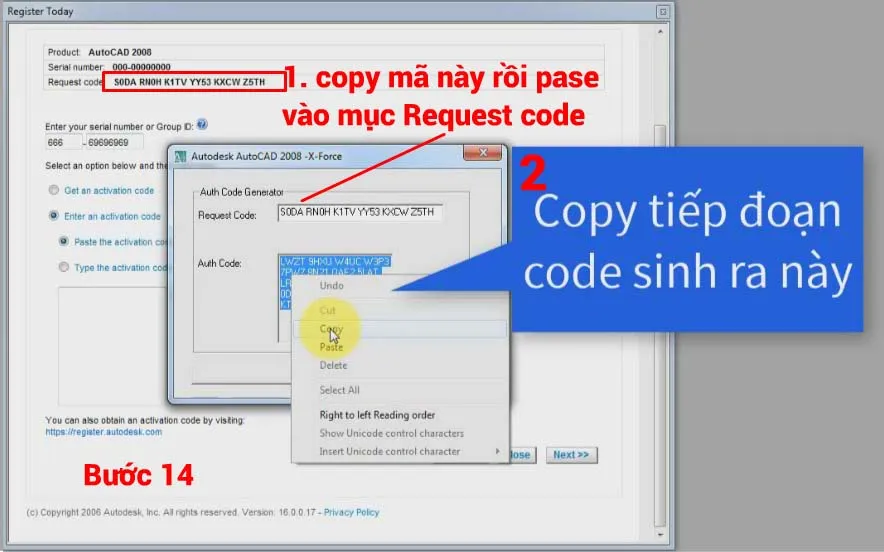 Sử dụng công cụ kích hoạt để lấy mã xác nhận
Trong cửa sổ công cụ kích hoạt, dán đoạn mã Request code bạn đã sao chép vào ô tương ứng và nhấn Calculate. Một đoạn mã Activation code sẽ được tạo ra, hãy sao chép đoạn mã này.
Quay trở lại cửa sổ “Register Today” của AutoCAD, dán đoạn Activation code vừa copy vào ô Auth code và nhấn Next.
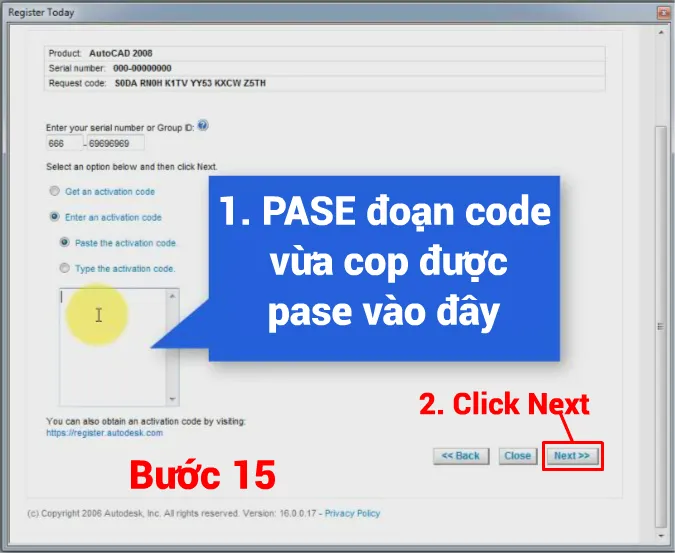 Hoàn tất quá trình kích hoạt bản quyền
Cuối cùng, nhấn Finish để kết thúc quá trình cài đặt và kích hoạt AutoCAD 2008.
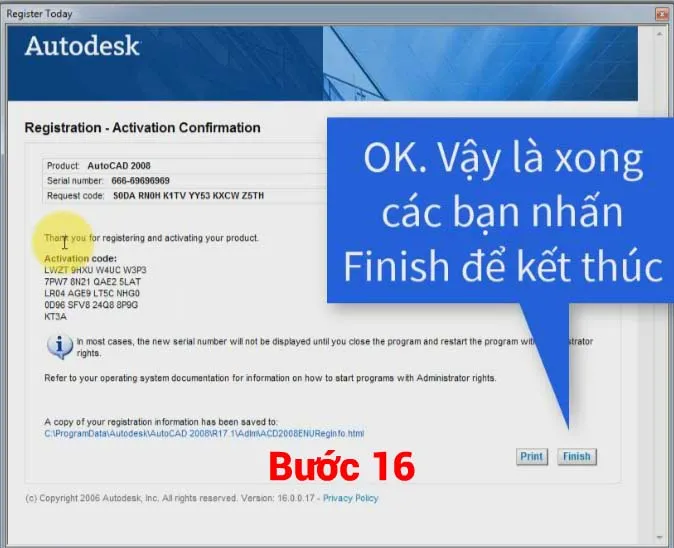 Hoàn thành cài đặt AutoCAD 2008
Một số lỗi thường gặp và cách khắc phục khi cài đặt AutoCAD 2008
- Lỗi tương thích trên Windows 10/11:
- Hãy thử chạy file “Setup.exe” ở chế độ Compatibility Mode (Chế độ tương thích). Bạn có thể làm điều này bằng cách nhấp chuột phải vào file Setup.exe, chọn Properties, sau đó vào tab Compatibility và chọn phiên bản Windows cũ hơn.
- Thiếu .NET Framework 3.0 hoặc DirectX 9.0c:
- Bạn cần tải xuống và cài đặt .NET Framework 3.0 từ trang web chính thức của Microsoft.
- Đảm bảo DirectX 9.0c đã được cài đặt trên hệ thống của bạn.
- Quá trình cài đặt bị gián đoạn:
- Tạm thời tắt phần mềm diệt virus để tránh xung đột.
- Kiểm tra dung lượng ổ cứng để đảm bảo có đủ không gian trống cho việc cài đặt.
Kết luận
AutoCAD 2008 là một lựa chọn tốt cho những máy tính có cấu hình thấp hoặc cho các tác vụ thiết kế không yêu cầu tính năng quá phức tạp. Tuy nhiên, để trải nghiệm những công nghệ mới nhất và nhận được sự hỗ trợ đầy đủ, bạn nên cân nhắc nâng cấp lên các phiên bản AutoCAD mới hơn. Luôn sử dụng phần mềm có bản quyền để đảm bảo tuân thủ pháp luật và tránh các rủi ro về bảo mật. Chúc bạn cài đặt thành công!