





















































Phần mềm Autocad
CAD Assistant: Giải Pháp Xem và Chuyển Đổi Mô Hình 3D Mạnh Mẽ cho Windows 10
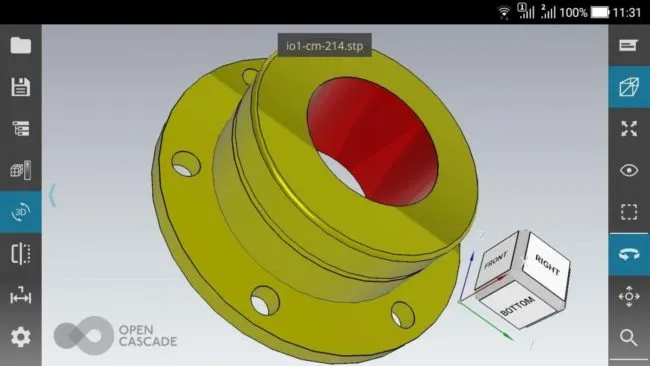
CAD Assistant là một công cụ đa năng và hiệu quả, lý tưởng cho những người dùng cần một phần mềm CAD mạnh mẽ trên Windows 10 để xem và chuyển đổi các mô hình 3D. Được xây dựng trên nền tảng các thư viện mã nguồn mở (Open CASCADE Technology, Qt, FreeType, FreeImage, v.v.), ứng dụng này hỗ trợ nhiều định dạng tệp CAD và lưới mở rộng, mang lại khả năng tương thích cao và hiệu suất ổn định trên hệ điều hành Windows 10.
Các Tính Năng Xem và Chuyển Đổi Mô Hình 3D Cơ Bản
Chức năng cốt lõi của CAD Assistant được cung cấp bởi thành phần XDE của Open CASCADE Technology (OCCT). Chương trình hỗ trợ rộng rãi các định dạng tệp phổ biến như STEP, IFC, IGES, BREP, glTF, JT, PLY, STL, OBJ, và 3DM. Ngoài ra, CAD Assistant cũng hỗ trợ nhập một số định dạng tệp khác như DXF, SAT (ACIS) và XT (Parasolid), biến nó thành một công cụ chuyển đổi và xem CAD toàn diện cho Windows 10.
Khả năng nhập thêm các định dạng tệp lưới được hỗ trợ thông qua các thư viện Open Asset Import (COLLADA, 3DS, FBX, BLEND) và openNURBS (3DM). Điều này mở rộng đáng kể phạm vi các mô hình mà người dùng có thể xem và làm việc.
Cấu trúc lắp ráp của mô hình có thể được điều hướng dễ dàng thông qua trình duyệt cây, hiển thị tên các bộ phận và các phiên bản của chúng trong lắp ráp (nếu có). Các thành phần của lắp ráp có thể được ẩn hoặc hiển thị khi cần để kiểm tra mô hình. Bộ phận hoặc lắp ráp con được chọn có thể được truy vấn để biết các thuộc tính của nó, bao gồm tên, thông tin sản phẩm cũng như các thông số hình học (diện tích, thể tích và trọng tâm).
Giao diện xem mô hình 3D phức tạp với cây cấu trúc lắp ráp trên CAD Assistant cho Windows 10
Ngoài khả năng xem, trình đọc tệp CAD này có thể lưu các mô hình sang các định dạng trung lập (STEP, IGES, glTF, OBJ, PLY, STL) hoặc định dạng nội bộ của OCCT (BRep, XBF), tạo sự linh hoạt cao trong quy trình làm việc trên Windows 10.
Xem Dữ Liệu Lưới Với Thông Số Đính Kèm
Xem các mô hình lưới với dữ liệu liên quan là một chức năng bổ sung mạnh mẽ được tích hợp trong CAD Assistant. Dữ liệu lưới có thể được đọc từ các tệp định dạng PLY. Định dạng này được chọn vì sự đơn giản và khả năng lưu trữ dữ liệu liên quan đến các nút và phần tử của lưới. Nếu bạn có một mô hình được biểu diễn bằng lưới trong ứng dụng của mình, bạn có thể dễ dàng lưu nó sang định dạng PLY và xem trên thiết bị chạy Windows 10.
Dữ liệu bổ sung (màu RGB hoặc giá trị vô hướng) có thể được thêm vào mỗi đa giác hoặc nút. CAD Assistant cho phép bạn xem bất kỳ lưới nào ở các chế độ hiển thị như khung dây (wireframe), đổ bóng (shaded) và co lại (shrink). Nếu một lưới chứa dữ liệu màu sắc hoặc vô hướng liên quan, nó có thể được xem với các phần tử được tô màu theo số lượng đã chọn. Đối với các đại lượng vô hướng, một thang màu được hiển thị, cung cấp các điều khiển để thu hẹp phạm vi màu hiển thị nếu cần để kiểm tra dữ liệu chi tiết hơn.
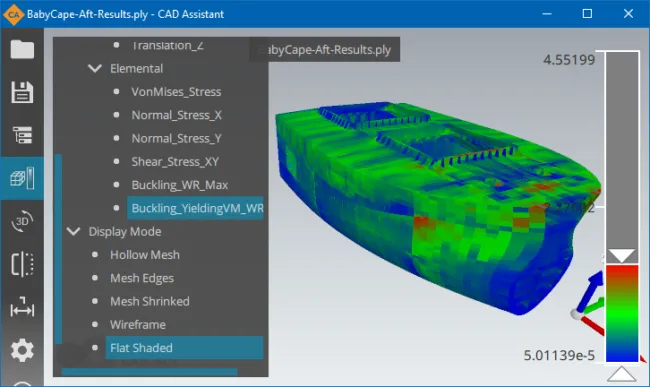 Phân tích kết quả cường độ trên mô hình lưới tàu chở hàng bằng CAD Assistant trên Windows 10, hiển thị dữ liệu màu sắc
CAD Assistant hỗ trợ nhiều chế độ hiển thị khác nhau để phân tích cấu trúc lưới, thuộc tính vật liệu và ánh xạ các đại lượng khác nhau, bao gồm:
- Hollow Mesh (khung lưới)
- Mesh Edges (khung lưới trên nền đổ bóng)
- Mesh Shrinked (lưới đổ bóng với khoảng trống giữa các tam giác)
- Wireframe (cạnh topo)
- Flat Shaded (đổ bóng với pháp tuyến phẳng đến các tam giác)
- Smoothly Shaded (mặc định)
- Shaded with Edges (đổ bóng với các cạnh topo)
Bản đồ kết cấu (texture maps) có sẵn trong tài liệu có thể được bật từng cái một để chẩn đoán vật liệu. Điều này rất hữu ích cho các nhà thiết kế và kỹ sư sử dụng Cad Cho Win 10.
Nhập Mô Hình CAD Mở Rộng
CAD Assistant còn cung cấp khả năng nhập nhiều định dạng tệp 3D hơn thông qua các thành phần XDE thương mại của Open Cascade. Dữ liệu nhập từ các thành phần thương mại này có sẵn trong CAD Assistant với một hạn chế – không cho phép xuất/chuyển đổi mô hình. Tuy nhiên, các mô hình vẫn có thể được truy cập với cấu trúc hoàn chỉnh mà không bị giới hạn về kích thước hay các ràng buộc khác, giúp người dùng Windows 10 xem được các tệp phức tạp.
Các Thao Tác Phổ Biến và Trải Nghiệm Người Dùng Trên Windows 10
CAD Assistant được tối ưu hóa cho các thiết bị có màn hình cảm ứng đa điểm, cung cấp các thao tác xem trực quan bằng cử chỉ ngón tay, rất thuận tiện cho các thiết bị Windows 10 có tính năng cảm ứng:
- Chọn một bộ phận lắp ráp bằng một lần chạm.
- Phù hợp mô hình/lựa chọn vào cửa sổ bằng cách chạm hai lần.
- Xoay bằng một ngón tay.
- Di chuyển hoặc phóng to bằng hai ngón tay.
View Cube và menu ngữ cảnh cung cấp các hành động để phù hợp mô hình vào cửa sổ và lựa chọn các chế độ xem tiêu chuẩn. Menu cài đặt cung cấp quyền truy cập vào các tùy chọn trình xem và ứng dụng, thông tin tệp và nhật ký tin nhắn. Chức năng Clipping Planes cho phép truy cập các chi tiết bên trong mô hình, hỗ trợ phân tích chuyên sâu trên Cad Cho Win 10.
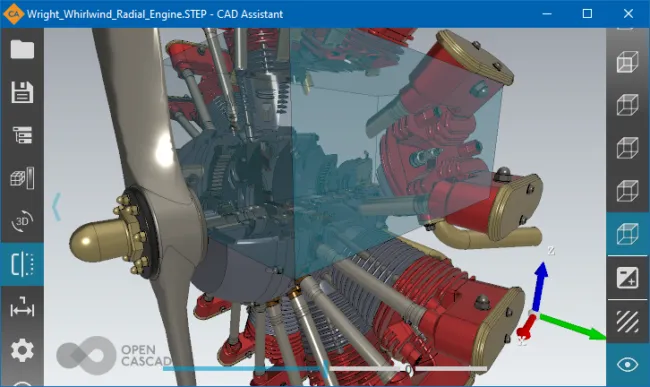 Sử dụng công cụ mặt cắt (Clipping Plane) trong CAD Assistant để xem chi tiết bên trong mô hình 3D trên Windows 10
Material Editor cho phép dễ dàng sửa đổi các thuộc tính của vật liệu hiện có (từ Danh sách Vật liệu trong tài liệu đã nhập), cũng như định nghĩa các vật liệu mới và gán chúng cho các đối tượng được chọn. CAD Assistant hỗ trợ hiển thị các vật liệu phổ biến (Blinn-Phong) cũng như vật liệu PBR kim loại-độ nhám (được định nghĩa bởi định dạng glTF 2.0), bao gồm màu sắc, độ nhám kim loại, phát sáng, bản đồ kết cấu pháp tuyến và che khuất.
CAD Assistant cũng bao gồm công cụ kết xuất Path Tracing tương tác, tăng tốc GPU để tạo ra ảnh chụp màn hình chân thực trên các nền tảng máy tính để bàn. Đây là một tính năng nổi bật giúp người dùng CAD cho Win 10 tạo ra những hình ảnh chất lượng cao.
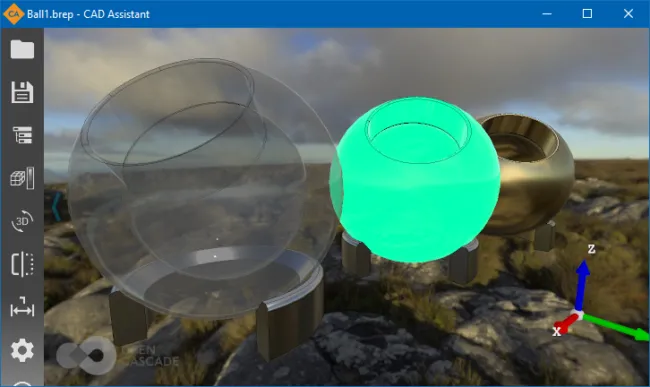 So sánh chất lượng hiển thị PBR và Path Tracing của CAD Assistant trên Windows 10, cho hình ảnh chân thực
CAD Assistant tích hợp với hệ điều hành Windows, cho phép các ứng dụng hỗ trợ liên kết tệp sẽ khởi chạy nó để mở các tệp loại liên quan. Ví dụ, bạn có thể mở tệp STEP được gửi qua thư điện tử bằng cách chạm vào tệp đính kèm trong ứng dụng thư của bạn. Hộp thoại lưu tệp cho phép lưu hình ảnh hiện tại của mô hình sang định dạng PNG. Nếu Mail được chọn làm thư mục đích, ứng dụng thư sẽ tự động khởi động với tệp đã lưu dưới dạng tệp đính kèm.
Hỗ Trợ Đa Nền Tảng, Đặc Biệt Là Windows 10
CAD Assistant hiện được cung cấp cho nhiều nền tảng, với sự hỗ trợ mạnh mẽ cho người dùng Windows. Cụ thể, đây là một lựa chọn tuyệt vời cho “cad cho win 10” vì nó tương thích với:
- Nền tảng Windows 10 / 8.1 / 7 SP1, 64-bit (hỗ trợ màn hình HiDPI)
- Nền tảng macOS, hỗ trợ OS X 10.10 (Mavericks) trở lên
- Nền tảng Android, hỗ trợ phiên bản 5 trở lên
- Nền tảng iOS (iPad, iPhone), hỗ trợ phiên bản 8 trở lên
Ứng dụng đã được thử nghiệm và hoạt động trên nhiều máy tính bảng và điện thoại thông minh tầm trung hiện đại. Tuy nhiên, chúng tôi khuyến cáo người dùng điện thoại thông minh rằng ứng dụng được tối ưu hóa cho hướng màn hình ngang và có thể không tiện lợi trên điện thoại ở hướng dọc.
Các Vấn Đề Thường Gặp và Khuyến Nghị
Tùy thuộc vào thiết bị, việc mở các tệp lớn có thể mất thời gian. Các thiết bị có bộ xử lý đồ họa cấp thấp có thể hoạt động chậm khi một mô hình lớn được hiển thị trong trình xem. Đối với các cảnh bao gồm vài triệu tam giác, hệ thống có thể tắt ứng dụng mà không báo trước do các vấn đề về GPU. Nói chung, các tệp dưới 50 MB có thể được coi là an toàn để mở trên hầu hết các thiết bị. Nếu bạn gặp lỗi bộ nhớ thấp khi tải các tệp lớn, chúng tôi khuyên bạn nên khởi động lại ứng dụng.
Phát Triển và Hỗ Trợ Cộng Đồng
Open Cascade sẽ tiếp tục phát triển CAD Assistant, cải thiện hiệu suất và bổ sung các tính năng mới. Nếu bạn có ý tưởng cải thiện ứng dụng hoặc muốn sử dụng công nghệ này để phát triển các giải pháp tùy chỉnh cho doanh nghiệp của mình, hãy liên hệ với chúng tôi. Bạn có thể sử dụng các diễn đàn để đăng bình luận; phản hồi của bạn luôn được hoan nghênh! Chúng tôi sẽ đánh giá cao người dùng chia sẻ kinh nghiệm sử dụng ứng dụng trên các thiết bị cụ thể, đặc biệt là kinh nghiệm sử dụng CAD Assistant trên Windows 10.
Tuyên Bố Miễn Trừ Trách Nhiệm
Ứng dụng được cung cấp NGUYÊN TRẠNG, không có bất kỳ bảo hành nào dưới mọi hình thức.