





















































Phần mềm Autocad
Hướng dẫn cài đặt và sử dụng AutoCAD 2007 cho Windows 10

AutoCAD 2007 vẫn được coi là phiên bản “huyền thoại” và được ưa chuộng nhờ sự nhẹ nhàng, đầy đủ tính năng thiết yếu và khả năng hoạt động tốt trên mọi cấu hình máy tính. Nếu bạn đang tìm cách cài đặt và sử dụng AutoCAD 2007 trên Windows 10, bài viết này sẽ cung cấp hướng dẫn chi tiết.
Người dùng đang làm việc với phần mềm thiết kế đồ họa AutoCAD
AutoCAD là gì?
AutoCAD là phần mềm thiết kế đồ họa chuyên nghiệp, cung cấp các công cụ mạnh mẽ để tạo và chỉnh sửa bản vẽ kỹ thuật. Các tính năng nổi bật bao gồm:
- Cập nhật thay đổi mặt phẳng làm việc và tạo tự động nhanh chóng.
- Dễ dàng phác thảo bản vẽ 3D.
- Sử dụng chức năng loft và quét để tạo các đối tượng phức tạp.
- Thay đổi giao diện bản vẽ, tăng tính trực quan.
- Tạo và chỉnh sửa máy ảnh hiệu quả, mang lại hình ảnh chân thực.
- Tích hợp vật liệu và ánh sáng hiện đại, giúp bản vẽ gần gũi với thực tế.
- Hỗ trợ chỉnh sửa các khối rắn hỗn hợp một cách thuận tiện.
Cấu hình và lưu ý khi cài đặt AutoCAD 2007
Để cài đặt AutoCAD 2007, máy tính của bạn cần đáp ứng các yêu cầu sau:
- Hệ điều hành: Windows XP trở lên (bao gồm Windows 10).
- RAM: Tối thiểu 512MB.
- Dung lượng ổ đĩa: Ít nhất 750MB trống.
- Độ phân giải màn hình: HD 1024×768 hoặc cao hơn.
Lưu ý quan trọng trước khi cài đặt:
- Ngắt kết nối mạng Internet.
- Vô hiệu hóa tạm thời phần mềm diệt virus.
- Không đổi tên tệp đã tải về.
- Không đặt tên tệp cài đặt bằng tiếng Việt có dấu.
- Tuyệt đối không cập nhật phần mềm sau khi cài đặt và kích hoạt.
- Giải nén tệp cài đặt ra ổ C hoặc Desktop trước khi tiến hành.
Hướng dẫn cài đặt AutoCAD 2007 trên Windows 10
Thực hiện theo các bước sau để cài đặt AutoCAD 2007 trên máy tính Windows 10 của bạn:
Bước 1: Mở thư mục chứa tệp cài đặt AutoCAD 2007 đã tải về. Chọn tệp giải nén (dung lượng 32-bit hoặc 64-bit đều tương thích với Windows 10) và tiến hành giải nén.
Bước 2: Sau khi giải nén, truy cập vào thư mục vừa giải nén. Tìm và nhấp đúp vào tệp Setup, sau đó chọn Run as administrator.
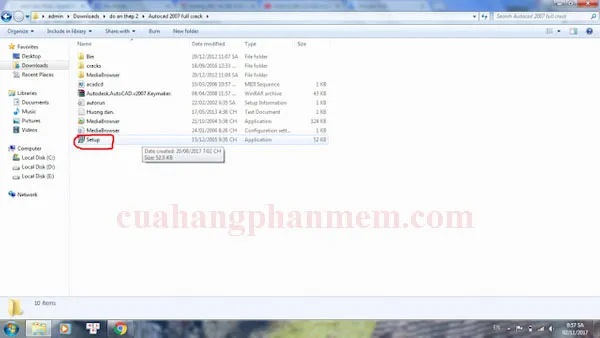 Giao diện màn hình chuẩn bị cài đặt phần mềm AutoCAD
Bước 3: Trên cửa sổ cài đặt, chọn Stand-Alone Installation.
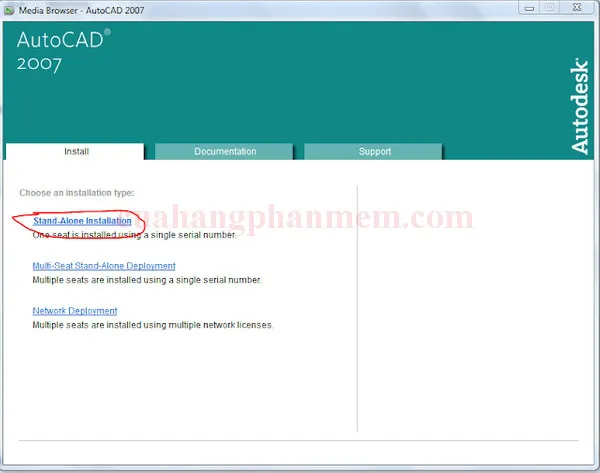 Chọn tùy chọn cài đặt độc lập cho AutoCAD
Bước 4: Nhấn Install, sau đó chọn Ok.
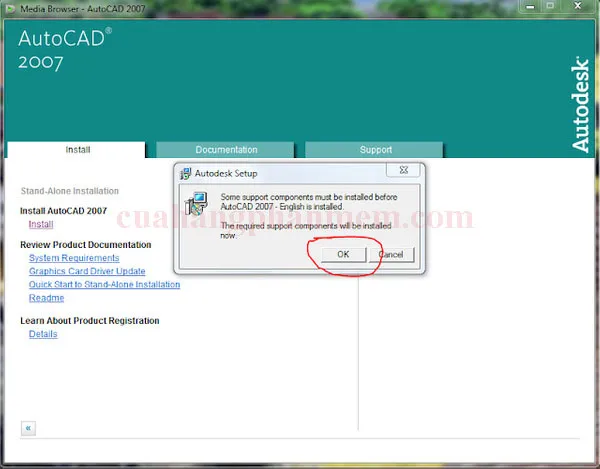 Bắt đầu quá trình cài đặt AutoCAD
Bước 5: Chọn Next.
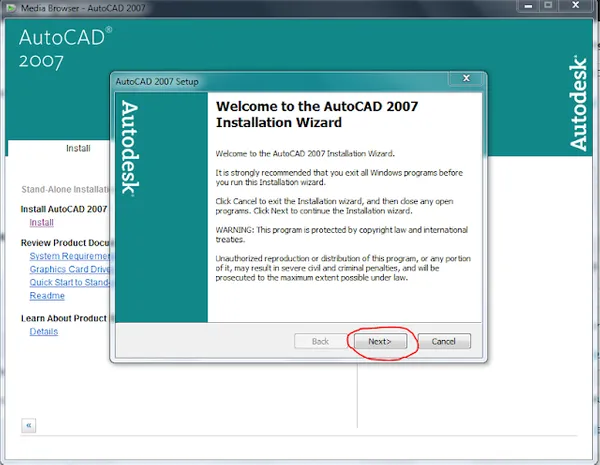 Chuyển sang bước tiếp theo trong trình cài đặt
Bước 6: Tích vào ô I accept để đồng ý với các điều khoản và nhấn Next.
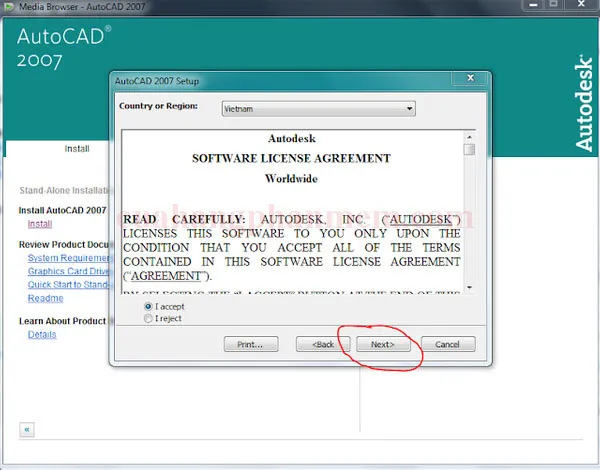 Chấp nhận điều khoản sử dụng để tiếp tục cài đặt
Bước 7: Nhập Serial Number 000-00000000. Sau đó, chọn Next và Accept.
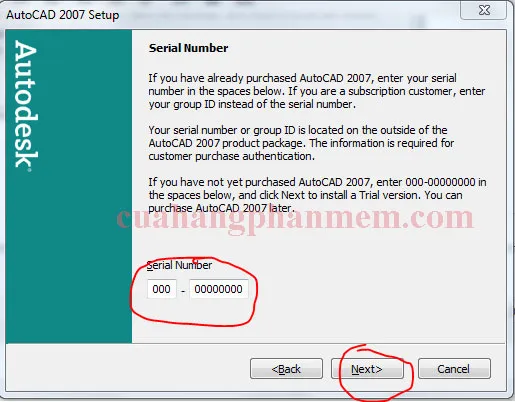 Nhập mã Serial Number để kích hoạt cài đặt
Bước 8: Chọn Next.
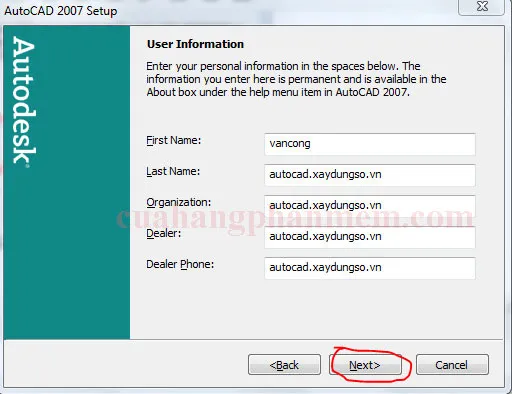 Tiếp tục quá trình cài đặt
Bước 9: Chọn Next.
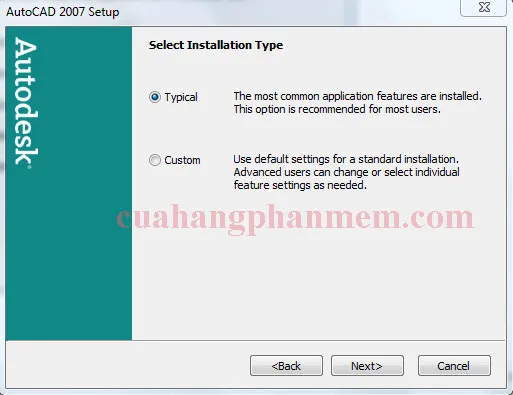 Chuyển đến bước cấu hình cài đặt tiếp theo
Bước 10: Chọn Install Express Tools và nhấn Next.
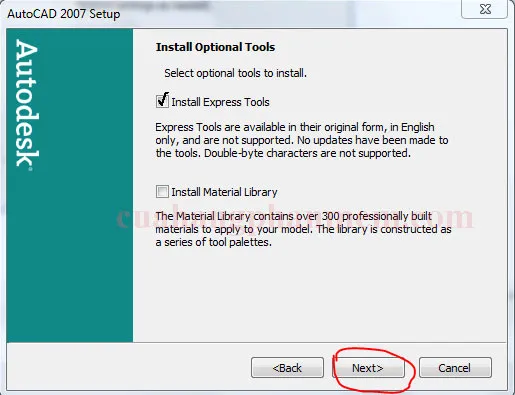 Tùy chọn cài đặt các công cụ mở rộng cho AutoCAD
Bước 11: Chọn thư mục lưu trữ cài đặt và nhấn Next.
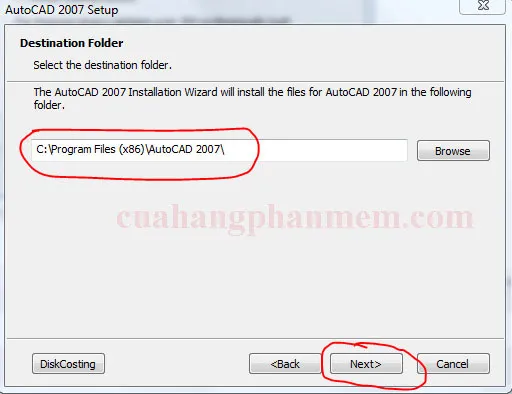 Chọn vị trí cài đặt cho AutoCAD
Bước 12: Chọn Next.
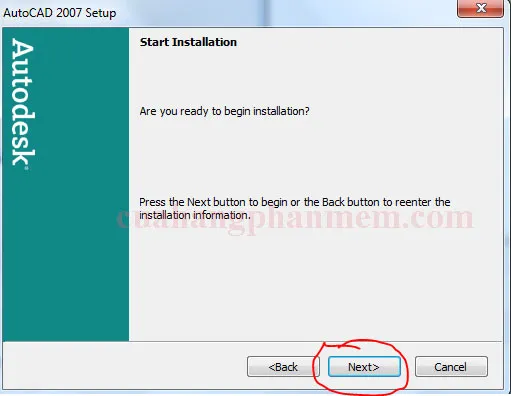 Hoàn tất các tùy chọn cài đặt
Bước 14: Quá trình cài đặt sẽ diễn ra trong vài phút. Sau khi hoàn tất, nhấn Finish để kết thúc.
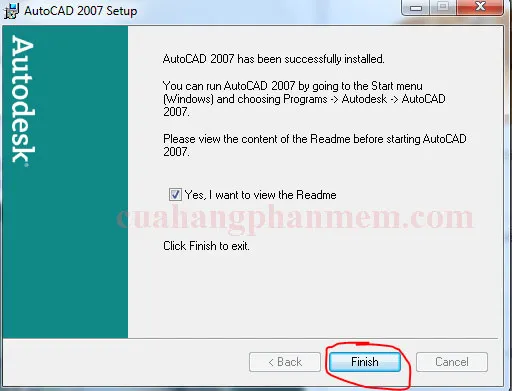 Thông báo hoàn thành quá trình cài đặt AutoCAD
Hướng dẫn kích hoạt bản quyền phần mềm AutoCAD 2007
Sau khi cài đặt thành công, bạn cần tiến hành crack AutoCAD 2007 để kích hoạt bản quyền.
Bước 1: Mở thư mục crack trong thư mục cài đặt AutoCAD 2007 mà bạn đã giải nén.
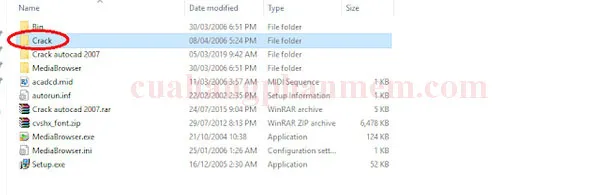 Truy cập vào thư mục crack của AutoCAD
Bước 2: Sao chép hai tệp tin được hiển thị trong hình.
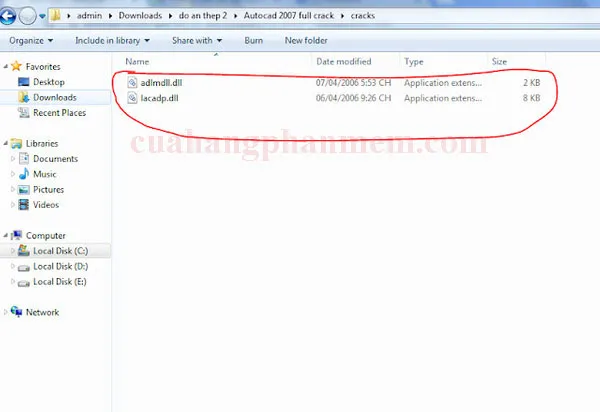 Chọn các tệp tin cần sao chép để crack
Bước 3: Dán hai tệp tin vừa sao chép vào thư mục cài đặt AutoCAD mà bạn đã chọn ở Bước 11 của phần cài đặt.
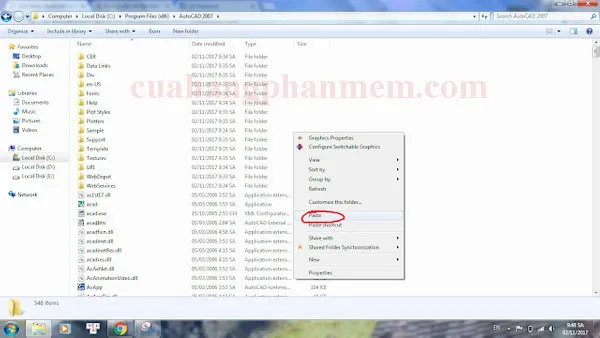 Dán các tệp crack vào thư mục cài đặt AutoCAD
Sau khi hoàn tất các bước trên, bạn đã có thể sử dụng AutoCAD 2007 trên hệ điều hành Windows 10.