





















































Phần mềm Autocad
Hướng Dẫn Chi Tiết Cách Sử Dụng AutoCAD 2007 Hiệu Quả Từ Cơ Bản Đến Nâng Cao
Để tối ưu hóa quy trình thiết kế và vẽ kỹ thuật với AutoCAD, đặc biệt là phiên bản 2007, việc nắm vững các phương pháp sử dụng hiệu quả là vô cùng quan trọng. Một trong những nguyên tắc cơ bản giúp tăng tốc độ làm việc là ưu tiên sử dụng các lệnh tắt thay vì thao tác qua thanh công cụ. Việc này không chỉ giúp bạn xử lý bản vẽ nhanh hơn mà còn hình thành thói quen chuyên nghiệp trong quá trình làm việc với phần mềm.
Phiên bản AutoCAD 2007 được nhiều người dùng khuyên dùng vì những ưu điểm nổi bật, đặc biệt phù hợp cho cả người mới bắt đầu học Cách Sử Dụng Cad 2007 cũng như những người cần một phần mềm ổn định:
- Nhẹ và dễ cài đặt: AutoCAD 2007 có dung lượng tương đối nhẹ, giúp việc cài đặt trở nên đơn giản và nhanh chóng trên nhiều cấu hình máy tính khác nhau mà không đòi hỏi tài nguyên hệ thống cao.
- Ổn định cao: Phiên bản này nổi tiếng về độ ổn định, ít gặp lỗi trong quá trình sử dụng, đảm bảo trải nghiệm làm việc liền mạch.
- Tính tương thích và quen thuộc: Các phiên bản AutoCAD sau này không có quá nhiều thay đổi về giao diện và câu lệnh so với 2007. Nếu có, người dùng vẫn có thể dễ dàng chuyển về giao diện cổ điển của 2007 để tiện sử dụng.
- Bộ lệnh không thay đổi: Các câu lệnh cơ bản và nâng cao trong AutoCAD 2007 vẫn được giữ nguyên và áp dụng tương tự trong các phiên bản mới hơn, giúp người học dễ dàng chuyển đổi mà không cần phải học lại từ đầu.
Để bắt đầu hành trình học Cách Sử Dụng Cad 2007, một phương pháp tiếp cận có cấu trúc sẽ mang lại hiệu quả cao. Việc tập trung vào thực hành qua các ví dụ cụ thể thay vì lý thuyết suông sẽ giúp bạn nhanh chóng nắm bắt và áp dụng các lệnh. Ban đầu, hãy dành thời gian để thành thạo các lệnh căn bản, sau đó mới chuyển sang phần nâng cao.
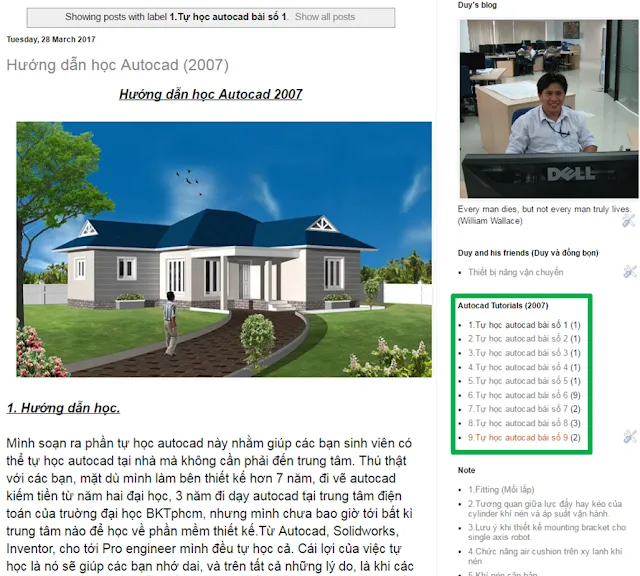
Mục lục các bài học tự học AutoCAD 2007, hướng dẫn chi tiết từ cơ bản đến nâng cao để nắm vững cách sử dụng phần mềm vẽ kỹ thuật
Các Lệnh Căn Bản Để Bắt Đầu Với AutoCAD 2007 (Bài 2-6)
Đây là những kiến thức nền tảng mà mọi người dùng AutoCAD 2007 cần nắm vững trước khi chuyển sang các lệnh phức tạp hơn. Việc thuộc lòng các lệnh này sẽ giúp bạn vẽ nhanh chóng và chính xác.
- Bài 2: Cách Vẽ Nhanh Trong Autocad
- Tập trung vào các mẹo và kỹ thuật để tăng tốc độ vẽ, bao gồm việc sử dụng hiệu quả các công cụ cơ bản và phím tắt.
- Bài 3: Một Số Lệnh Căn Bản
- Giới thiệu những lệnh thiết yếu nhất mà bạn sẽ sử dụng hàng ngày như lệnh Line, Circle, Erase, Zoom…
- Bài 4: Ứng Dụng Lệnh Line (L)
- Khám phá sâu hơn về lệnh vẽ đường thẳng, các tùy chọn và cách ứng dụng để tạo ra các đối tượng hình học cơ bản.
- Bài 5: Lệnh Properties Và Osnap
- Properties (Pr): Quản lý và chỉnh sửa các thuộc tính của đối tượng như màu sắc, kiểu đường, độ dày.
- Osnap (Object Snap): Hỗ trợ bắt điểm chính xác như điểm cuối, điểm giữa, tâm, giao điểm, giúp việc vẽ trở nên chuẩn xác hơn.
- Bài 6: Các Lệnh Vẽ Hình Học Khác
- Vẽ đường tròn (Circle – C): Hướng dẫn các phương pháp vẽ đường tròn khác nhau.
- Lệnh vẽ hình chữ nhật (Rectang – Rec): Cách tạo nhanh các hình chữ nhật với kích thước và góc quay tùy chỉnh.
- Lệnh vẽ đa giác đều (Polygon – Pol): Tạo các đa giác đều với số cạnh và bán kính tùy ý.
- Lệnh vẽ Ellipse (El): Hướng dẫn vẽ hình elip và cung elip.
- Lệnh Polyline (Pl): Sử dụng để vẽ các đối tượng đường đa tuyến liền mạch, có thể có độ rộng khác nhau.
- Lệnh Ray (Ray) & Lệnh Xline (Xl): Dùng để tạo các đường thẳng vô hạn, hỗ trợ trong việc dựng hình và tham chiếu.
- Vẽ cung tròn lệnh Arc (A): Các phương pháp vẽ cung tròn bằng cách xác định các điểm hoặc thông số.
- Lệnh Point (Po), Ddptype & Divide (Div): Hướng dẫn tạo điểm, thay đổi kiểu hiển thị điểm và chia đối tượng thành các đoạn bằng nhau.
- Lệnh Spline (Spl): Vẽ đường cong mượt mà, không liên tục qua một loạt điểm được chỉ định.
Các Lệnh Nâng Cao Để Tối Ưu Cách Sử Dụng CAD 2007 (Bài 7-9)
Sau khi đã thành thạo các lệnh cơ bản, việc tiếp cận các lệnh nâng cao sẽ giúp bạn quản lý bản vẽ phức tạp hơn, tạo các đối tượng tùy chỉnh và in ấn chuyên nghiệp. Các lệnh này đòi hỏi sự chú ý và thực hành kỹ lưỡng hơn.
- Bài 7: Các Lệnh Hiệu Chỉnh Và Đánh Chữ
- Các lệnh hiệu chỉnh (Move, Copy, Rotate, Scale, Trim, Extend, Offset…): Hướng dẫn sử dụng các công cụ chỉnh sửa đối tượng, di chuyển, sao chép, xoay, phóng to/thu nhỏ, cắt xén, kéo dài và tạo đối tượng song song.
- Đánh chữ trong Autocad (Text – T, Mtext): Cách tạo và định dạng văn bản, chú thích trong bản vẽ.
- Bài 8: Quản Lý Bản Vẽ Hiệu Quả
- Lệnh tạo lớp trong Autocad (Layer – La): Hướng dẫn tạo, quản lý và sử dụng các lớp để tổ chức bản vẽ một cách khoa học, dễ dàng kiểm soát hiển thị và thuộc tính đối tượng.
- Tạo Block trong Autocad (Block – B): Cách tạo và quản lý các khối đối tượng tái sử dụng được, giúp giảm dung lượng file và tăng tốc độ vẽ.
- Thiết lập lệnh tắt trong Autocad (Alias): Hướng dẫn tùy chỉnh và thiết lập các lệnh tắt cá nhân, tối ưu hóa quy trình làm việc theo thói quen của riêng bạn.
- Bài 9: Hoàn Thiện Và Xử Lý Bản Vẽ
- In bản vẽ trong Autocad (Plot): Hướng dẫn các bước để thiết lập và in ấn bản vẽ từ không gian Model hoặc Layout, đảm bảo bản vẽ in ra đúng tỷ lệ và chất lượng.
- Sửa lỗi cho bản vẽ Autocad (Audit, Recover): Cách kiểm tra và khắc phục các lỗi có thể phát sinh trong file bản vẽ, giữ cho file sạch và hoạt động ổn định.
Với lộ trình học tập có hệ thống và việc thực hành thường xuyên các lệnh được nêu trên, bạn sẽ nhanh chóng làm chủ được cách sử dụng cad 2007 một cách chuyên nghiệp và hiệu quả.