





















































Phần mềm Autocad
Hướng Dẫn Cách Sử Dụng AutoCAD 2021: Nắm Vững Lệnh và Phím Tắt Để Thiết Kế Chuyên Nghiệp
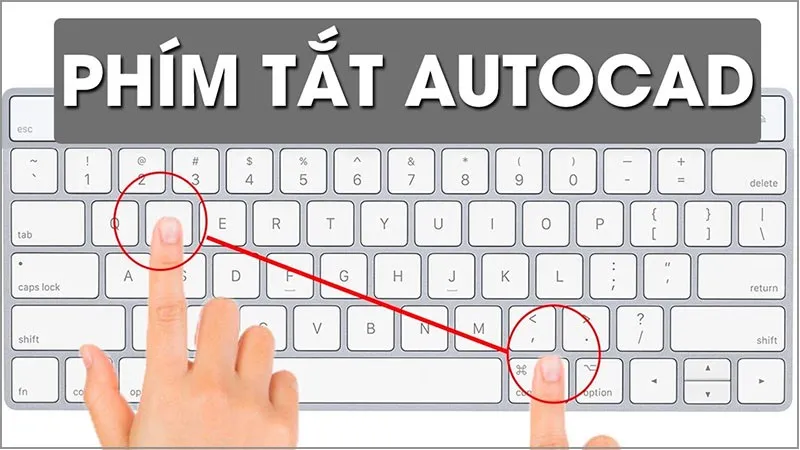
AutoCAD 2021 là một trong những phần mềm thiết kế kỹ thuật hàng đầu, được ứng dụng rộng rãi trong các lĩnh vực kiến trúc, xây dựng, cơ khí và nhiều ngành nghề khác. Để tối ưu hóa quy trình làm việc và nâng cao hiệu suất thiết kế bản vẽ chuyên nghiệp trên AutoCAD 2021, việc nắm vững các lệnh và phím tắt là vô cùng quan trọng. Sử dụng thành thạo những công cụ này không chỉ giúp bạn thao tác nhanh chóng, chính xác mà còn tiết kiệm đáng kể thời gian, biến những ý tưởng phức tạp thành hiện thực một cách hiệu quả. Bài viết này sẽ cung cấp một cái nhìn tổng quan về các lệnh và phím tắt thiết yếu, giúp bạn thành thạo Cách Sử Dụng Autocad 2021 từ cơ bản đến nâng cao.
Với phiên bản AutoCAD 2021, các phím tắt và lệnh được tối ưu để mang lại trải nghiệm người dùng tốt nhất. Việc áp dụng chúng vào công việc hàng ngày sẽ giúp bạn rút ngắn thời gian hoàn thành dự án, giảm thiểu sai sót và dễ dàng điều chỉnh các chi tiết phức tạp. Hãy cùng khám phá những công cụ mạnh mẽ này để nâng cao kỹ năng thiết kế của bạn.
Giao diện AutoCAD 2021 hiển thị các phím tắt và lệnh giúp tối ưu quy trình thiết kế bản vẽ kỹ thuật chuyên nghiệp
I. Phím tắt chung trong AutoCAD 2021
Phím tắt chung là những công cụ cơ bản nhưng lại cực kỳ mạnh mẽ, giúp người dùng thực hiện các thao tác quản lý file, chỉnh sửa đối tượng và kiểm soát giao diện làm việc một cách nhanh chóng. Việc ghi nhớ và áp dụng các phím tắt này là bước đầu tiên để bạn tối ưu hóa Cách Sử Dụng Autocad 2021, từ đó nâng cao tốc độ và hiệu quả công việc. Chúng hỗ trợ bạn trong mọi khía cạnh, từ việc mở một bản vẽ mới đến hoàn tác các hành động.
| Phím tắt | Chức năng |
|---|---|
| Ctrl + O | Mở bản vẽ có sẵn trong máy |
| Ctrl + N | Tạo mới một bản vẽ |
| Ctrl + P | Mở hộp thoại in ấn |
| Ctrl + S | Lưu bản vẽ |
| Ctrl + Q | Thoát |
| Ctrl + A | Chọn tất cả các đối tượng |
| Ctrl + C | Sao chép đối tượng |
| Ctrl + V | Dán đối tượng |
| Ctrl + Y | Làm lại hành động cuối |
| Ctrl + X | Cắt đối tượng |
| Ctrl + Z | Hoàn tác hành động cuối cùng |
| Ctrl + D | Chuyển chế độ phối hợp màn hình hiển thị |
| Ctrl + F | Bật/tắt chế độ truy bắt điểm Snap |
| Ctrl + G | Bật/tắt màn hình lưới |
| Ctrl + H | Bật/tắt chế độ lựa chọn Group |
| Ctrl + Shift + C | Sao chép tới Clicpboard với mốc điểm |
| Ctrl + Shift + V | Dán dữ liệu theo khối |
| Ctrl + Shift + Tab | Chuyển sang bản vẽ trước |
| Ctrl + Shift + H | Bật/tắt toàn bộ công cụ trên màn hình làm việc |
| Ctrl + Shift + I | Bật/tắt điểm hạn chế trên đối tượng |
| Ctrl + Page Down | Chuyển sang tab tiếp theo trong bản vẽ hiện hành |
| Ctrl + Page Up | Chuyển sang tab trước đó trong bản vẽ hiện hành |
| Ctrl + Tab | Chuyển đổi qua lại giữa các Tab |
| Ctrl + [ | Hủy bỏ lệnh hiện hành |
| ESC | Hủy bỏ lệnh hiện hành |
| Ctrl + 0 | Làm sạch màn hình |
| Ctrl + 1 | Bật thuộc tính của đối tượng |
| Ctrl + 2 | Bật/tắt cửa sổ Design Center |
| Ctrl + 3 | Bật/tắt cửa tool Palette |
| Ctrl + 4 | Bật/tắt cửa sổ Sheet Palette |
| Ctrl + 6 | Bật/tắt cửa sổ liên kết tới file bản vẽ gốc. |
| Ctrl + 7 | Bật/tắt cửa sổ Markup Set Manager |
| Ctrl + 8 | Bật nhanh máy tính điện tử |
| Ctrl + 9 | Bật/tắt cửa sổ Command |
| F1 | Bật/tắt cửa sổ trợ giúp |
| F2 | Bật/tắt cửa sổ lịch sử command |
| F3 | Bật/tắt chế độ truy bắt điểm Snap |
| F4 | Bật/tắt chế độ truy bắt điểm 3D |
| F6 | Bật/tắt hệ trục tọa độ người dùng UCS |
| F7 | Bật/tắt màn hình lưới |
| F8 | Bật/tắt chế độ cố định phương đứng, ngang của nét vẽ |
| F9 | Bật/tắt chế độ truy bắt điểm chính xác |
| F10 | Bật/tắt chế độ polar tracking |
| F11 | Bật/tắt chế độ truy bắt điểm thường trú Object snap |
| F12 | Bật/tắt chế độ hiển thị thông số con trỏ chuột dynamic input |
II. Lệnh tắt trong AutoCAD 2021
Ngoài các phím tắt chung, AutoCAD 2021 còn cung cấp một hệ thống lệnh tắt phong phú, cho phép người dùng truy cập nhanh vào các chức năng vẽ, chỉnh sửa và quản lý đối tượng. Việc thành thạo các lệnh này là yếu tố then chốt để bạn nâng cao tốc độ làm việc và kiểm soát bản vẽ một cách tuyệt đối, đặc biệt khi thực hiện các dự án thiết kế phức tạp.
1. Nhóm lệnh quản lý
Nhóm lệnh quản lý giúp người dùng kiểm soát các thiết lập chung của bản vẽ, từ thuộc tính đối tượng, quản lý lớp (layer) đến cài đặt mặc định của phần mềm. Nắm vững những lệnh này là cơ sở để duy trì một môi trường làm việc có tổ chức và hiệu quả khi bạn làm việc với AutoCAD 2021.
| Lệnh tắt | Tên | Chức năng |
|---|---|---|
| CH/PR | PROPERTIES | Hiệu chỉnh các thuộc tính, thông số kỹ thuật |
| LA | Layer | Quản lý hiệu chỉnh layer |
| OP | Options | Quản lý cài đặt mặc định |
| SE | Settings | Quản lý cài đặt bản vẽ hiện hành |
| MV | Setup | Thiết lập các thông số kỹ thuật của 1 bản vẽ |
2. Nhóm lệnh vẽ hình khối đơn giản
Các lệnh vẽ hình khối là nền tảng của mọi bản vẽ kỹ thuật trong AutoCAD 2021. Từ đường thẳng, đường tròn đến hình chữ nhật hay đa giác, những lệnh này cho phép bạn nhanh chóng tạo ra các hình dạng cơ bản một cách chính xác, đặt nền móng cho các chi tiết phức tạp hơn.
| Lệnh tắt | Tên | Chức năng |
|---|---|---|
| A | ARC | Lệnh vẽ cung tròn trong AutoCad |
| C | CIRCLE | Lệnh vẽ đường tròn |
| L | LINE | Lệnh vẽ đường thẳng. |
| EL | ELLIPSE | Vẽ hình Elip. |
| PL | PLINE | Lệnh vẽ đa tuyến. |
| POL | POLYGON | Vẽ đa giác đều khép kín. |
| REC | RECTANGLE | Vẽ hình chữ nhật |
3. Nhóm lệnh kích thước
Việc ghi kích thước chính xác là không thể thiếu trong mọi bản vẽ kỹ thuật. Nhóm lệnh này trong AutoCAD 2021 cung cấp các công cụ để bạn tạo ra các kiểu kích thước, ghi kích thước thẳng, xiên, góc, bán kính, đường kính… một cách chuyên nghiệp và tuân thủ các tiêu chuẩn kỹ thuật.
| Lệnh tắt | Tên | Chức năng |
|---|---|---|
| D | DIMSTYLE | Lệnh này giúp tạo kiểu kích thước. |
| LI | DIMLINEAR | Ghi kích thước thẳng đứng hay nằm ngang |
| DAL | DIMALIGNED | Lệnh hỗ trợ ghi kích thước xiên. |
| DAN | DIMANGULAR | Lệnh ghi kích thước góc. |
| DCO | DIMCONTINUE | Lệnh ghi kích thước nối tiếp. |
| DBA | DIMBASELINE | Lệnh ghi kích thước song song. |
| DDI | DIMDIAMETER | Lệnh ghi kích thước đường kính. |
| DRA | DIMRADIU | Lệnh ghi kích thước bán kính. |
4. Nhóm lệnh in ấn
Sau khi hoàn thành bản vẽ, việc in ấn ra giấy hoặc xuất file là bước cuối cùng và quan trọng. Các lệnh in ấn trong AutoCAD 2021 giúp bạn xem trước bản vẽ, thiết lập các thông số in và xuất bản một cách chính xác, đảm bảo chất lượng đầu ra đạt chuẩn yêu cầu.
| Lệnh tắt | Tên | Chức năng |
|---|---|---|
| PRE | PREVIEW | Hiển thị chế độ xem một bản vẽ trước khi đã ra in |
| PLOT | Đưa ra hộp thoại từ đó có thể vẽ một bảng vẽ bằng máy vẽ, máy in hoặc file | |
| MV | MVIEW | Tạo và kiểm soát các chế độ xem bố cục |
5. Nhóm lệnh tắt khác
Ngoài các nhóm lệnh trên, AutoCAD 2021 còn có vô số lệnh tắt khác hỗ trợ từ chỉnh sửa, sao chép, di chuyển, xoay đối tượng cho đến các thao tác phức tạp hơn như tạo khối (Block), mặt cắt (Hatch), hay quản lý tham chiếu. Việc nắm vững các lệnh này sẽ giúp bạn tối ưu hóa mọi khía cạnh của quá trình thiết kế.
| Lệnh tắt | Tên | Chức năng |
|---|---|---|
| T | MTEXT | Tạo ra 1 đoạn văn bản |
| CO, CP | COPY | Lệnh sao chép đối tượng. |
| M | MOVE | Lệnh di chuyển đối tượng được chọn |
| RO | ROTATE | Xoay các đối tượng được chọn xung quanh 1 điểm |
| P | PAN | Di chuyển cả bản vẽ / Di chuyển cả bản vẽ từ điểm một sang điểm thứ 2 |
| Z | ZOOM | Phóng to / Thu nhỏ |
| SC | SCALE | Phóng to, thu nhỏ theo tỷ lệ |
| AL | ALIGN | Lệnh di chuyển, xoay hoặc scale |
| AR | ARRAY | Lệnh sao chép đối tượng thành dãy trong bản vẽ 2D |
| ATT | ATTDEF | Định nghĩa thuộc tính |
| ATE | ATTEDIT | Lệnh hiệu chỉnh thuộc tính của Block |
| B | BLOCK | Lệnh tạo Block |
| BO | BOUNDARY | Lệnh tạo đa tuyến kín |
| BR | BREAK | Lệnh cắt xén một phần đoạn thẳng giữa hai điểm chọn. |
| CHA | ChaMFER | Lệnh vát mép các cạnh |
| D | DIMSTYLE | Lệnh này giúp tạo kiểu kích thước. |
| DED | DIMEDIT | Lệnh chỉnh sửa kích thước. |
| DI | DIST | Đo khoảng cách và góc giữa 2 điểm |
| DIV | DIVIDE | Chia đối tượng thành các phần bằng nhau |
| DO | DONUT | Lệnh vẽ hình vành khăn. |
| DOR | DIMORDINATE | Tọa độ điểm |
| DT | DTEXT | Ghi văn bản |
| E | ERASE | Lệnh xoá đối tượng. |
| F | FILLET | Tạo góc lượn/ Bo tròn góc. |
| H | BHATCH / HATCH | Lệnh vẽ mặt cắt |
| HI | HIDE | Tạo lại mô hình 3D với các đường bị khuất |
| I | INSERT | Chèn khối/ Chỉnh sửa khối được chèn |
| IN | INTERSECT | Tạo ra phần giao của hai đối tượng. |
| LE | LEADER | Tạo đường dẫn chú thích |
| LW | LWEIGHT | Khai báo hay thay đổi chiều dày nét vẽ |
| LO | LAYOUT | Tạo Layout |
| LT | LINETYPE | Hiển thị hộp thoại tạo và xác lập các kiểu đường |
| LTS | LTSCALE | Xác lập tỉ lệ đường nét |
| MA | MATCHPROP | Sao chép các thuộc tính từ 1 đối tượng này sang 1 hay nhiều đối tượng khác |
| MI | MIRROR | Lệnh lấy đối xứng quanh một trục. |
| MS | MSPACE | Chuyển từ không gian giấy sang không gian mô hình |
| O | OFFSET | Lệnh sao chép song song. |
| PS | PSPACE | Chuyển từ không gian mô hình sang không gian giấy |
| REC | RECTANGLE | Vẽ hình chữ nhật |
| REG | REGION | Tạo miền |
| RR | RENDER | Hiện thị vật liệu, cây cảnh, đèn,…đối tượng |
| S | StrETCH | Kéo dài/ thu ngắn/ tập hợp đối tượng |
| SHA | SHADE | Tô bong đối tượng 3D |
| SU | SUBTRACT | Phép trừ khối |
| TH | THICKNESS | Tạo độ dày cho đối tượng |
| TOR | TORUS | Vẽ Xuyến |
| TR | TRIM | Cắt xén đối tượng |
| UN | UNITS | Định đơn vị bản vẽ |
| UNI | UNION | Phép cộng khối |
| VP | DDVPOINT | Xác lập hướng xem 3 chiều |
| WE | WEDGE | Vẽ hình nêm/chêm |
| X | EXPL ODE | Phân rã đối tượng |
| XR | XREF | Tham chiếu ngoại vào các File bản vẽ |
Việc thành thạo các lệnh và phím tắt này là chìa khóa để bạn khai thác tối đa sức mạnh của AutoCAD 2021, từ đó nâng cao hiệu suất và chất lượng bản vẽ. Hy vọng qua bài viết này, bạn đã có cái nhìn tổng quan và sẵn sàng áp dụng chúng vào quy trình thiết kế chuyên nghiệp của mình. Chúc các bạn thành công trên hành trình làm chủ AutoCAD 2021!