





















































Phần mềm Autocad
Cách Giải Nén File AutoCAD và Hướng Dẫn Cài Đặt Chi Tiết Từ A-Z

Khi bạn tải về bộ cài AutoCAD, dù là các phiên bản cũ như AutoCAD 2007 hay mới nhất như AutoCAD 2022, chúng thường được cung cấp dưới dạng file nén để tiết kiệm dung lượng và thuận tiện cho việc chia sẻ, tải xuống nhanh hơn. Việc giải nén file là bước đầu tiên và cực kỳ quan trọng để đảm bảo quá trình cài đặt diễn ra suôn sẻ, tránh gặp phải các lỗi không mong muốn.
Phần 1: Chuẩn Bị Trước Khi Cài Đặt AutoCAD – Hướng Dẫn Giải Nén File
Trước khi đi sâu vào các bước cài đặt, chúng ta cần hiểu rõ về cách xử lý các file cài đặt AutoCAD đã được nén. Các file này thường có định dạng .zip, .rar, .7z hoặc đôi khi là file tự giải nén .sfx.exe.
Các phần mềm hỗ trợ giải nén phổ biến
Để giải nén các loại file này, bạn cần có phần mềm chuyên dụng. Hai công cụ phổ biến và đáng tin cậy nhất là WinRAR và 7-Zip. Nếu máy tính của bạn chưa có, hãy tải và cài đặt một trong hai phần mềm này trước khi tiến hành.
- WinRAR: Là phần mềm thương mại nhưng có thể sử dụng miễn phí với đầy đủ chức năng.
- 7-Zip: Là phần mềm mã nguồn mở và hoàn toàn miễn phí, hỗ trợ nhiều định dạng nén khác nhau.
Các bước giải nén file AutoCAD chi tiết
Sau khi đã tải về bộ cài AutoCAD và chuẩn bị phần mềm giải nén, bạn thực hiện theo các bước sau:
- Xác định vị trí file nén: Tìm đến thư mục nơi bạn đã lưu file cài đặt AutoCAD vừa tải về. File này sẽ có biểu tượng của WinRAR, 7-Zip hoặc một icon dạng hộp nếu là file tự giải nén.
- Thực hiện giải nén:
- Đối với file nén thông thường (.zip, .rar, .7z):
- Nhấp chuột phải vào file nén.
- Chọn một trong các tùy chọn sau (tên có thể khác một chút tùy vào phần mềm bạn sử dụng):
- Extract Here (Giải nén tại đây): File sẽ được giải nén trực tiếp vào thư mục chứa file nén.
- Extract files… (Giải nén file…): Cho phép bạn chọn thư mục đích để giải nén. Nên chọn tùy chọn này để giữ cho thư mục tải về gọn gàng.
- Extract to [Tên_thư_mục] (Giải nén vào [Tên_thư_mục]): Tạo một thư mục mới cùng tên với file nén và giải nén tất cả các file vào đó. Đây là lựa chọn được khuyến khích để dễ quản lý.
- Nếu file nén có mật khẩu, một cửa sổ sẽ hiện ra yêu cầu bạn nhập mật khẩu. Hãy chắc chắn nhập đúng mật khẩu đã được cung cấp cùng với file tải về.
- Đối với file tự giải nén (.sfx.exe):
- Chỉ cần nhấp đúp chuột vào file.
- Phần mềm sẽ tự động chạy một trình cài đặt nhỏ hoặc yêu cầu bạn chọn thư mục đích để giải nén. Thông thường, nó sẽ tự động tạo một thư mục tạm thời và giải nén các file cài đặt vào đó.
- Đối với file nén thông thường (.zip, .rar, .7z):
Sau khi quá trình giải nén hoàn tất, bạn sẽ thấy một thư mục mới chứa tất cả các file cần thiết cho việc cài đặt AutoCAD. Đây là lúc bạn có thể bắt đầu quá trình cài đặt chính thức.
Cài đặt AutoCAD từ A đến Z
Phần 2: Lựa Chọn Phiên Bản AutoCAD Phù Hợp Với Nhu Cầu và Cấu Hình Máy Tính
Việc lựa chọn phiên bản AutoCAD phù hợp là rất quan trọng để đảm bảo phần mềm hoạt động ổn định và hiệu quả trên máy tính của bạn. Mỗi phiên bản AutoCAD có yêu cầu cấu hình tối thiểu khác nhau. Các phiên bản cũ hơn thường nhẹ hơn và phù hợp với máy tính cấu hình thấp, trong khi các phiên bản mới hơn mang đến nhiều tính năng nâng cấp nhưng đòi hỏi phần cứng mạnh mẽ hơn.
Gợi ý của HocThatNhanh là nếu máy tính của bạn không có card đồ họa rời, chỉ sử dụng card onboard và RAM 8GB, bạn nên cân nhắc chọn AutoCAD 2007 hoặc 2010. Những phiên bản này đủ các tính năng cơ bản để triển khai bản vẽ một cách mượt mà.
Nếu máy tính của bạn có cấu hình mạnh hơn, chẳng hạn như máy trạm (workstation) hoặc máy tính bàn có card đồ họa rời (NVIDIA hoặc AMD), bạn hoàn toàn có thể lựa chọn các phiên bản AutoCAD mới hơn để tận dụng tối đa hiệu năng và trải nghiệm các tính năng hiện đại.
Các bạn tham gia khóa học “AutoCAD tối giản từ cơ bản đến nâng cao” đừng quên xem bài ’06 Thiết lập giúp vẽ AutoCAD nhanh hơn’ để tối ưu hiệu năng khi sử dụng nhé.
Dưới đây là một số link tải các bộ cài AutoCAD cho các phiên bản phổ biến, được phân loại theo yêu cầu cấu hình:
(Link tải) Bộ cài AutoCAD nhẹ nhất dành cho máy cấu hình nhỏ gọn:
(Link tải) Bộ cài AutoCAD ổn định dành cho máy cấu hình tầm trung cao:
(Link tải) Bộ cài AutoCAD mới với nhiều tính năng nhất:
- AutoCAD 2020
- AutoCAD 2021
- AutoCAD 2022
Phần 3: Hướng Dẫn Cài Đặt AutoCAD 2020 (Áp dụng cho các phiên bản 2015, 2018, 2021, 2022…)
Trước khi bắt đầu quá trình cài đặt, để đảm bảo thành công 100%, bạn nên ngắt kết nối internet và tắt tạm thời phần mềm diệt virus (đối với Windows 10, hãy tắt Windows Defender).
Yêu cầu cấu hình máy tính để cài đặt AutoCAD 2020:
- CPU: Vi xử lý đa lõi 2.5 – 2.9 GHz hoặc cao hơn (Khuyến nghị 3.0GHz trở lên).
- RAM: Tối thiểu 8 GB dung lượng trống (Mức khuyến khích là 16GB).
- Ổ đĩa: 6GB dung lượng trống.
- Màn hình: Tối thiểu độ phân giải 1920 x 1080 True Color.
- Card đồ họa: GPU 1 GB băng thông 29GB/giây và tương thích DirectX 11 (Khuyến nghị GPU 4 GB băng thông 106GB/giây và tương thích DirectX 11).
- Hệ điều hành: Microsoft Windows 7/8/8.1 (cả 32bit & 64bit); Windows 10 (chỉ 64bit, tối thiểu version 1607).
- Hỗ trợ .NET Framework 4.7 trở lên.
Các bước cài đặt phần mềm AutoCAD không lỗi
Bước 1: Khởi chạy file cài đặt sau khi giải nén
Sau khi bạn đã hoàn tất việc giải nén file AutoCAD, hãy tìm đến thư mục chứa các file đã giải nén. Tại đó, bạn sẽ thấy file cài đặt chính có tên tương tự như “AutoCAD_2020_English_win_64bit_dlm.sfx.exe” hoặc “Setup.exe”. Nhấp đúp chuột vào file này để bắt đầu.
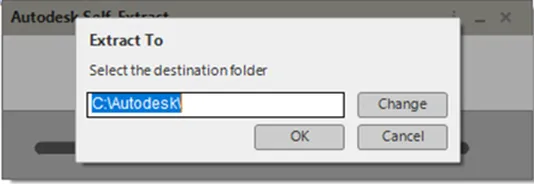
Phần mềm sẽ tự động tạo thư mục Autodesk trong ổ C để giải nén hoặc lưu các file tạm thời. Nếu bạn muốn lưu sang ổ đĩa khác, bấm vào Change và chọn ổ đĩa mong muốn. Click Ok để tiếp tục quá trình cài đặt.
 Cài đặt Autocad Bước 1
Bước 2: Bấm “Install on this computer”
Trong cửa sổ tiếp theo, bạn click vào tùy chọn “Install on this computer” để bắt đầu cài đặt phần mềm AutoCAD lên máy tính của mình.
Bước 3: Đồng ý các điều khoản
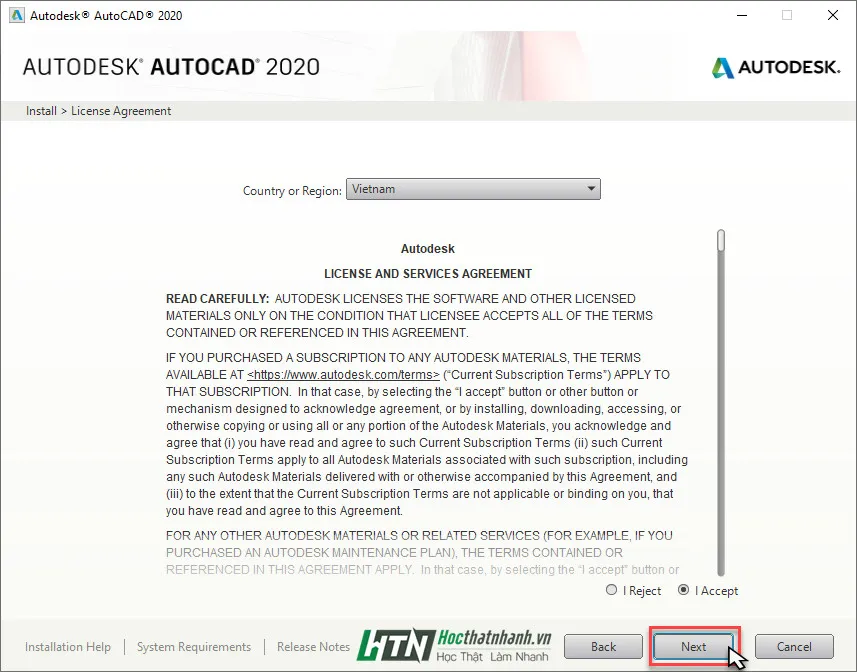
Tại bước này, bạn cần đọc và đồng ý với các điều khoản sử dụng của phần mềm. Chọn “I Accept” và sau đó click Next để tiếp tục.
 Cài đặt Autocad Bước 3
Bước 4: Lựa chọn thành phần cài đặt và bắt đầu cài đặt
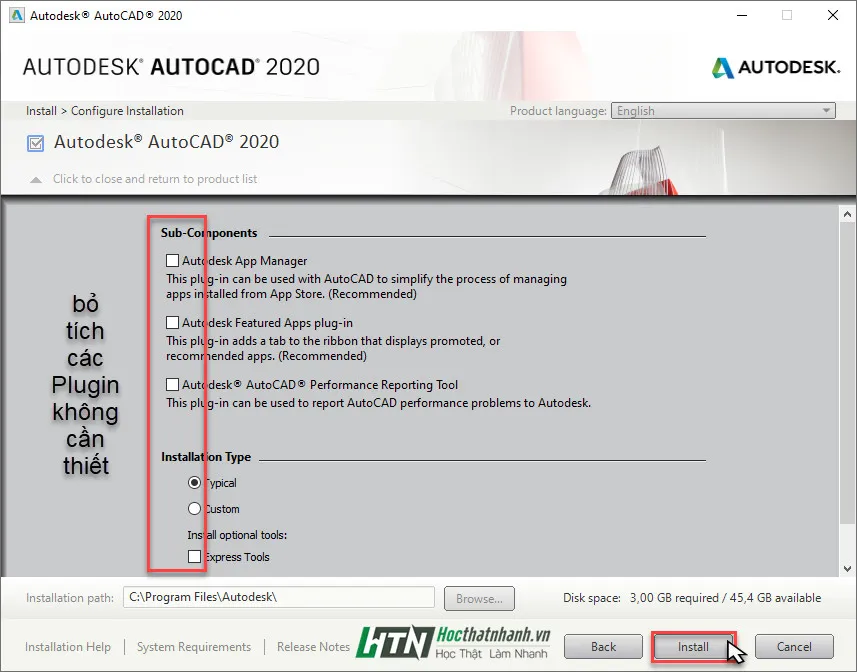
Ở bước này, bạn có thể bỏ chọn những phần cài đặt Plugin hoặc tiện ích bổ sung không cần thiết để giảm dung lượng và thời gian cài đặt. Tuy nhiên, nếu bạn không chắc chắn, có thể để mặc định như vậy cũng được. Sau đó, click “Install” để bắt đầu quá trình cài đặt chính thức.
 Cài đặt Autocad Bước 4.1
Bước 5: Chờ quá trình cài đặt hoàn tất
Quá trình cài đặt có thể mất một vài phút tùy thuộc vào cấu hình máy tính của bạn. Khi bạn thấy dòng thông báo màu xanh hiển thị rằng quá trình cài đặt đã thành công, bạn có thể nhấn “Launch Now” để khởi động và bắt đầu sử dụng phần mềm AutoCAD.
Video hướng dẫn cài đặt AutoCAD chi tiết từ A-Z
Nếu bạn muốn có một cái nhìn trực quan hơn, bạn có thể tham khảo video hướng dẫn dưới đây. Việc thực hiện lần lượt các bước như trong video sẽ giúp bạn cài đặt thành công 100% phiên bản AutoCAD từ 2007 đến mới nhất mà bạn mong muốn.
Bạn hãy kéo xuống cuối bài này, để tới thư mục link tải bộ cài cho các phiên bản để bạn lựa chọn.
Phần 4: Cài Đặt AutoCAD Bản Quyền Miễn Phí (Dành cho sinh viên)
Autodesk cung cấp chương trình bản quyền miễn phí 01 năm dành cho sinh viên và giảng viên. Đây là một cơ hội tuyệt vời để sử dụng AutoCAD hợp pháp với đầy đủ tính năng. Bạn thực hiện lần lượt các bước sau:
- Truy cập trang web Autodesk Education: Đầu tiên, bạn cần truy cập trang web giáo dục của Autodesk để đăng ký tài khoản và xác minh tình trạng sinh viên/giảng viên của mình.
 Cài đặt AutoCAD miễn phí – Bước 1
- Đăng nhập hoặc tạo tài khoản Autodesk: Sử dụng tài khoản Autodesk đã có hoặc tạo một tài khoản mới. Đảm bảo thông tin cá nhân và thông tin trường học của bạn được điền chính xác để quá trình xác minh diễn ra thuận lợi.
 Cài đặt AutoCAD miễn phí – Bước 2
Chọn phiên bản AutoCAD và hệ điều hành: Sau khi đăng nhập và xác minh thành công, bạn sẽ được phép chọn phiên bản AutoCAD phù hợp với máy tính và nhu cầu của mình, tương tự như hướng dẫn ở Phần 2.
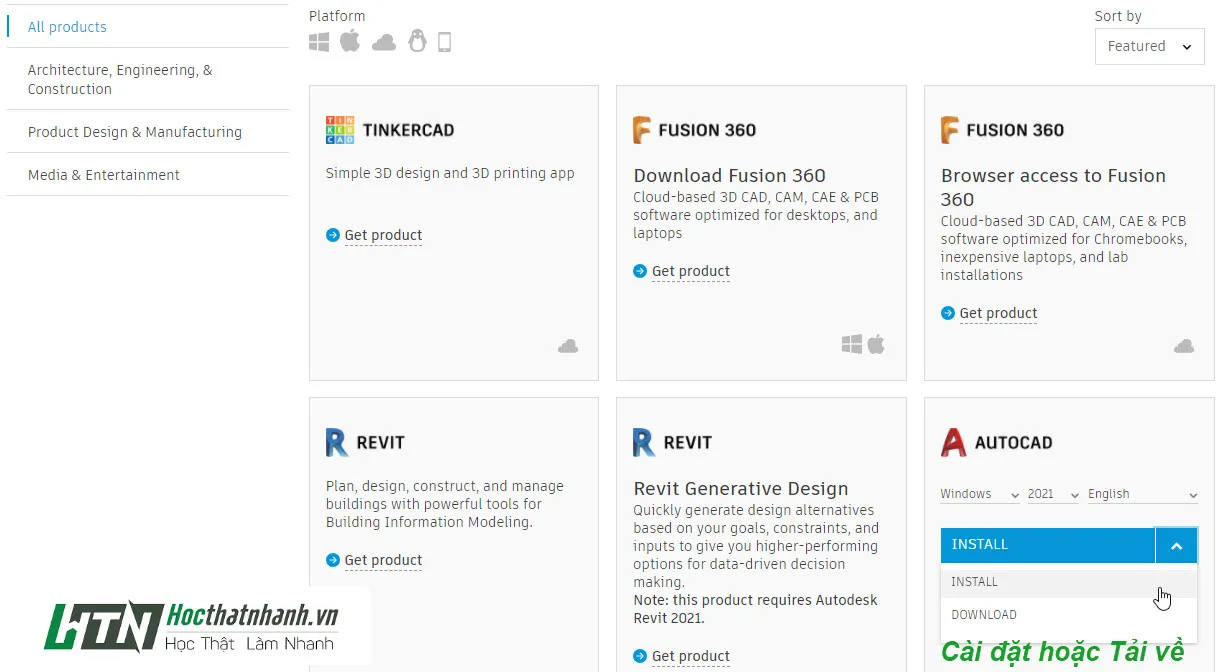
Tải xuống hoặc cài đặt trực tiếp: Bạn có thể chọn Install để cài đặt trực tiếp phần mềm nếu mạng internet của bạn ổn định và ổ cứng có đủ dung lượng trống. Hoặc bạn có thể chọn Download để tải bộ cài AutoCAD về máy tính và cài đặt sau.
 Cài đặt AutoCAD miễn phí – Bước 4
Sau khi tải về, bạn có thể thực hiện các thao tác cài đặt còn lại như trong mục “Các bước cài đặt phần mềm AutoCAD không lỗi” ở trên.
Chúc các bạn thành công với việc giải nén và cài đặt AutoCAD!