





















































Phần mềm Autocad
Cách Cài CAD 2022 Chi Tiết: Hướng Dẫn Từng Bước Từ A-Z
AutoCAD 2022 mang đến nhiều cải tiến đáng kể so với các phiên bản trước, nâng cao hiệu suất làm việc và trải nghiệm người dùng. Với khả năng kết nối và xem các bản vẽ CAD trên nhiều thiết bị khác nhau như máy tính để bàn, thiết bị di động và trình duyệt web, phiên bản này thực sự tối ưu hóa quy trình thiết kế cho các kỹ sư và kiến trúc sư. Việc nắm vững Cách Cài Cad 2022 sẽ giúp bạn khai thác tối đa sức mạnh của phần mềm này trong công việc hàng ngày.
Hướng Dẫn Tải AutoCAD 2022
Trước khi bắt đầu quá trình cài đặt, bạn cần tải về bộ cài đặt phần mềm AutoCAD 2022. Đảm bảo bạn có kết nối internet ổn định và đủ dung lượng trống trên ổ đĩa để chứa tệp cài đặt.
Sau khi tải xuống, bạn sẽ có một tệp nén chứa toàn bộ bộ cài đặt. Hãy kiểm tra xem tệp đã tải về có bị lỗi hay không để đảm bảo quá trình cài đặt diễn ra suôn sẻ.
Chuẩn Bị Trước Khi Cài Đặt AutoCAD 2022
Để đảm bảo quá trình cài đặt AutoCAD 2022 diễn ra không gặp trục trặc, có một số bước chuẩn bị quan trọng bạn cần thực hiện:
- Tắt phần mềm diệt virus: Các phần mềm diệt virus đôi khi có thể coi các tệp cài đặt là mối đe dọa và chặn hoặc xóa chúng, dẫn đến lỗi cài đặt. Vì vậy, hãy tạm thời tắt các phần mềm diệt virus hoặc Windows Defender trước khi bắt đầu.
- Đảm bảo đủ dung lượng ổ đĩa: AutoCAD là một phần mềm lớn và yêu cầu một lượng đáng kể dung lượng ổ đĩa trống để cài đặt và hoạt động hiệu quả. Hãy kiểm tra ổ đĩa mà bạn dự định cài đặt và đảm bảo có đủ không gian.
- Kiểm tra cấu hình hệ thống: Đảm bảo máy tính của bạn đáp ứng yêu cầu cấu hình tối thiểu của AutoCAD 2022 để phần mềm có thể chạy mượt mà sau khi cài đặt.
Hướng Dẫn Cài Đặt AutoCAD 2022 Chi Tiết Từng Bước
Sau khi đã hoàn tất việc tải về và chuẩn bị, chúng ta sẽ tiến hành các bước cài đặt phần mềm AutoCAD 2022.
Bước 1: Giải nén tệp cài đặt AutoCAD 2022
Tệp bạn vừa tải về thường sẽ ở định dạng nén (ví dụ: .zip, .rar). Bạn cần giải nén tệp này để có thể truy cập các file cài đặt bên trong.
Nhấn đúp chuột vào tệp nén, chọn “Show More Options” (hoặc nhấp chuột phải), sau đó chọn “Giải nén tại đây” (Extract Here) hoặc “Extract to [tên thư mục]” để giải nén toàn bộ nội dung vào một thư mục mới.
Bước 2: Khởi động trình cài đặt với quyền quản trị
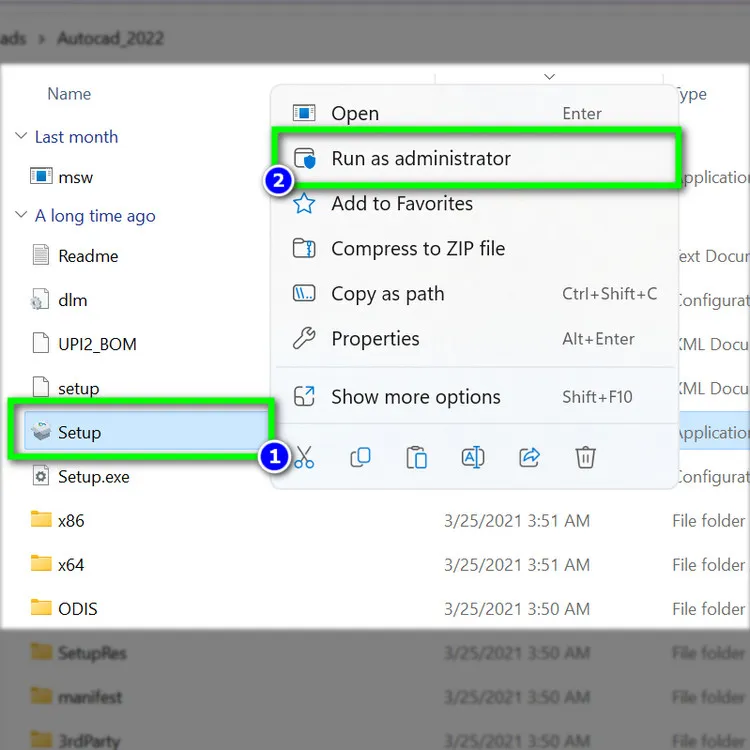
Sau khi giải nén thành công, bạn sẽ thấy một thư mục mới chứa các tệp cài đặt. Tìm đến tệp có tên “Setup.exe” hoặc tương tự trong thư mục này.
Để tránh các vấn đề về quyền truy cập, hãy nhấp chuột phải vào tệp “Setup.exe” và chọn “Run as administrator” (Chạy với quyền quản trị) để bắt đầu quá trình cài đặt.
Giao diện thư mục chứa file cài đặt AutoCAD 2022, chỉ dẫn người dùng chọn Setup và chạy với quyền Administrator.
Bước 3: Chấp nhận điều khoản và điều kiện sử dụng
Khi cửa sổ cài đặt xuất hiện, bạn sẽ được yêu cầu đọc và chấp nhận các điều khoản và điều kiện sử dụng của Autodesk AutoCAD 2022.
Hãy tích vào ô “I accept” hoặc tương tự để đồng ý với các điều khoản, sau đó nhấn nút “Next” để tiếp tục.
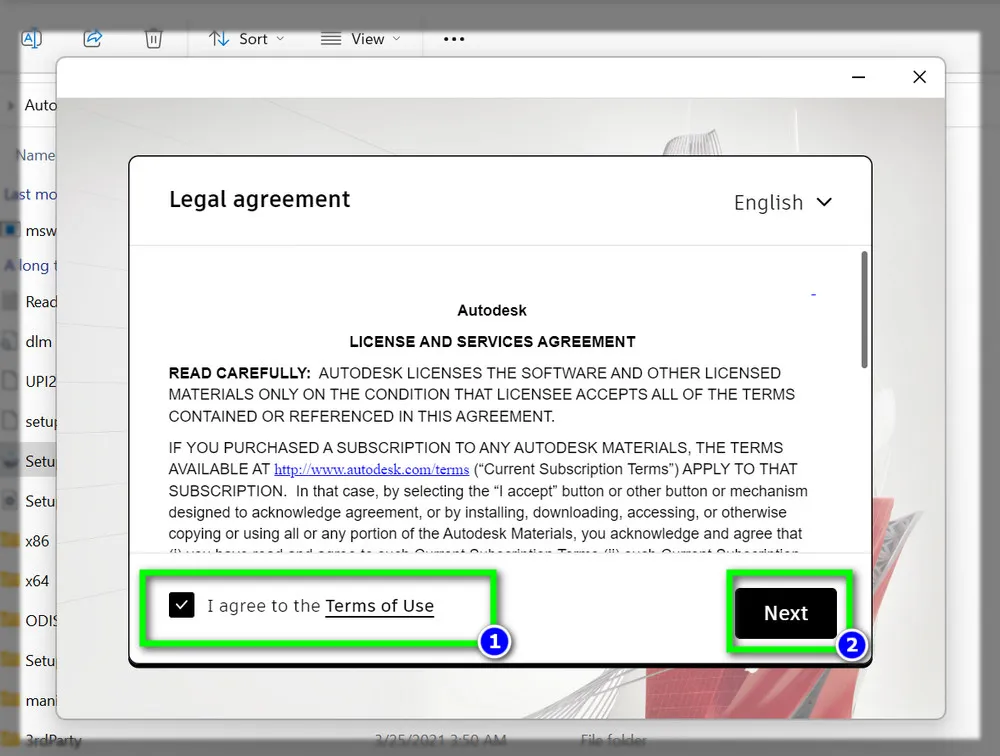 Màn hình chấp nhận điều khoản sử dụng của AutoCAD 2022, người dùng cần tích vào ô đồng ý để tiếp tục cài đặt.
Bước 4: Chọn vị trí cài đặt phần mềm AutoCAD
Ở bước này, bạn có thể chọn vị trí cài đặt cho AutoCAD 2022 trên ổ cứng của mình. Mặc định, phần mềm sẽ được cài đặt vào ổ C.
Nếu bạn muốn thay đổi đường dẫn cài đặt, hãy nhấp vào “Browse” và chọn một ổ đĩa hoặc thư mục khác. Sau khi chọn xong, nhấn “Next”.
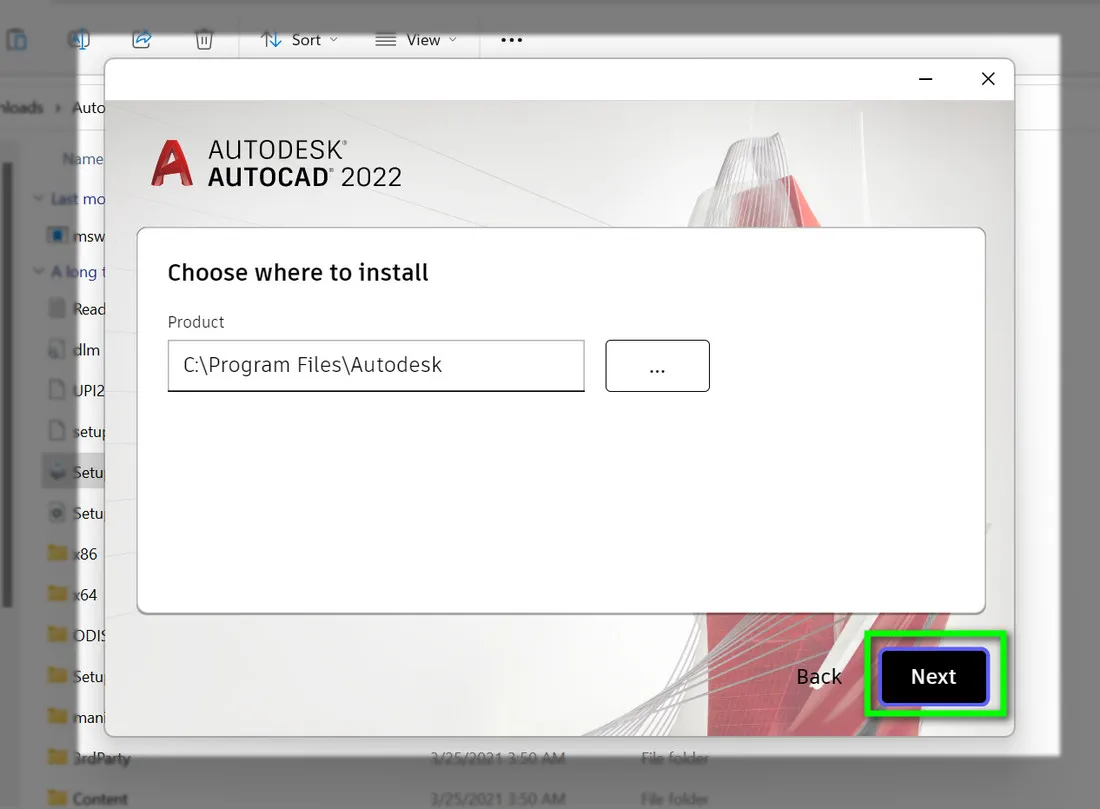 Giao diện tùy chọn thư mục cài đặt AutoCAD 2022, cho phép người dùng thay đổi ổ đĩa và đường dẫn mặc định.
Bước 5: Tùy chỉnh các thành phần cài đặt và bắt đầu quá trình
Màn hình này cho phép bạn tùy chọn các thành phần bổ sung sẽ được cài đặt cùng với AutoCAD 2022.
Thông thường, bạn có thể giữ nguyên các lựa chọn mặc định. Nếu có tùy chọn “AutoCAD Performance Reporting Tool”, bạn có thể tích chọn nếu muốn gửi báo cáo hiệu suất cho Autodesk hoặc bỏ chọn nếu không cần. Nhấn “Install” để bắt đầu quá trình cài đặt chính thức.
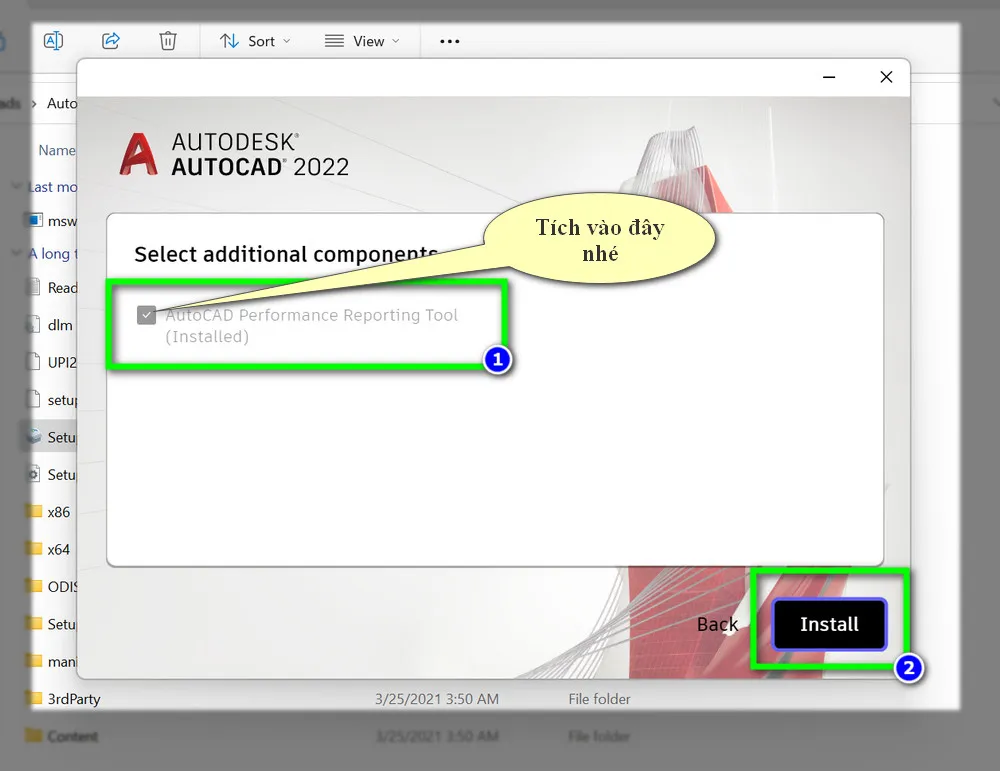 Màn hình tùy chọn cài đặt bổ sung cho AutoCAD 2022, bao gồm lựa chọn công cụ báo cáo hiệu suất.
Quá trình này có thể mất vài phút tùy thuộc vào cấu hình máy tính của bạn. Hãy kiên nhẫn chờ đợi cho đến khi hoàn tất.
Bước 6: Hoàn tất cài đặt và khởi động lại hệ thống
Sau khi quá trình cài đặt hoàn tất, bạn sẽ thấy thông báo xác nhận. Nhấn nút “Start” (hoặc “Finish”) để kết thúc trình cài đặt.
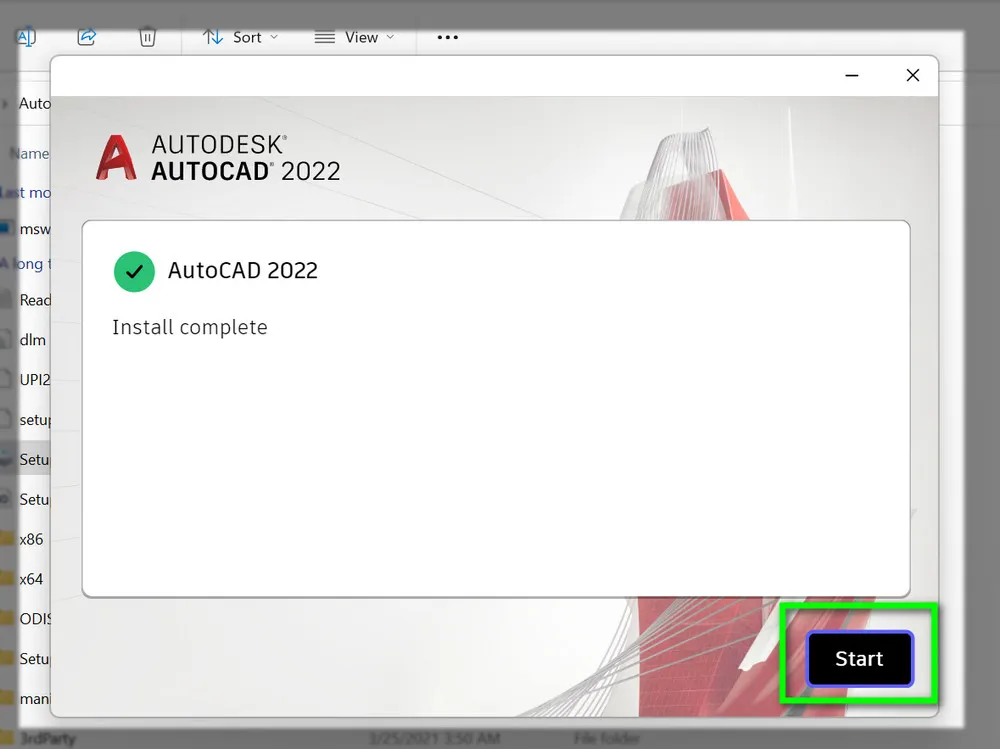 Thông báo hoàn tất quá trình cài đặt AutoCAD 2022, hiển thị nút "Start" để khởi động ứng dụng.
Hệ thống có thể yêu cầu bạn khởi động lại máy tính để các thay đổi được áp dụng hoàn toàn. Việc khởi động lại là rất quan trọng để đảm bảo AutoCAD 2022 hoạt động ổn định và tối ưu. Hãy thực hiện việc này trước khi cố gắng mở phần mềm.
Sử Dụng AutoCAD 2022 Sau Khi Cài Đặt
Sau khi máy tính đã khởi động lại, bạn có thể tìm biểu tượng AutoCAD 2022 trên màn hình desktop hoặc trong menu Start và nhấp đúp để khởi động. Lần đầu tiên mở, phần mềm có thể yêu cầu bạn đăng nhập tài khoản Autodesk hoặc nhập khóa sản phẩm để kích hoạt.
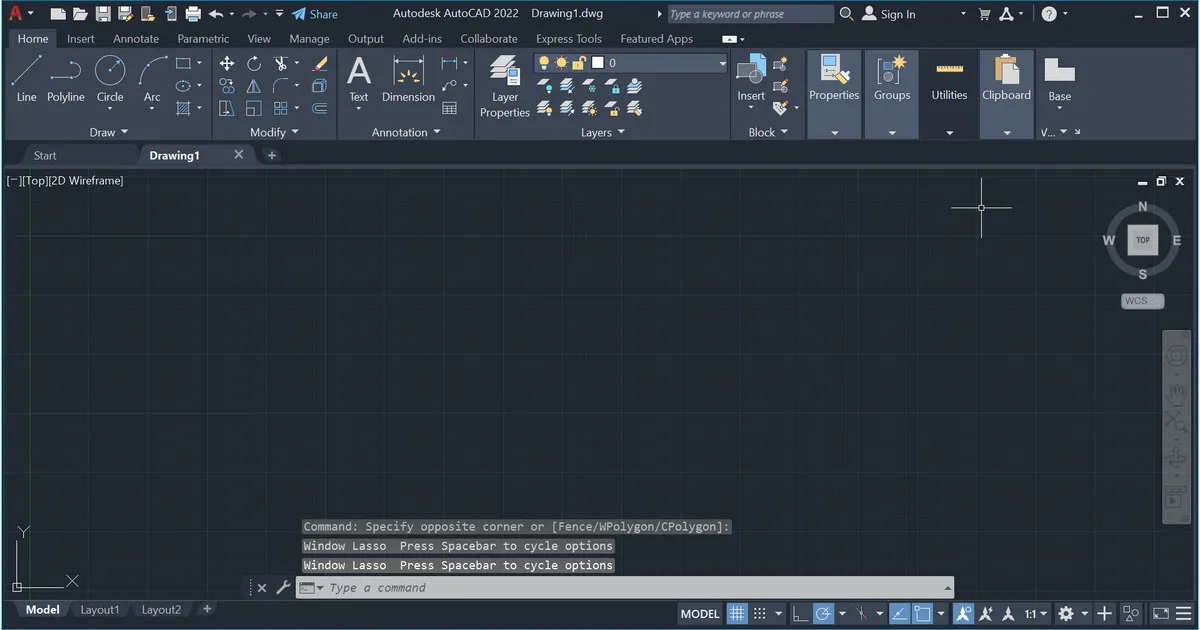 Giao diện khởi động ban đầu của phần mềm AutoCAD 2022, sẵn sàng cho người dùng bắt đầu các dự án thiết kế.
Giờ đây, bạn đã sẵn sàng khám phá các tính năng mạnh mẽ của AutoCAD 2022 để tạo ra những bản vẽ kỹ thuật chính xác và sáng tạo.
Lưu ý quan trọng khi sử dụng AutoCAD 2022
- Cập nhật thường xuyên: Autodesk thường xuyên phát hành các bản cập nhật và vá lỗi. Hãy kiểm tra và cài đặt chúng để đảm bảo phần mềm của bạn luôn được bảo mật và hoạt động tốt nhất.
- Sao lưu dữ liệu: Luôn có thói quen sao lưu các bản vẽ và dự án quan trọng để tránh mất mát dữ liệu không mong muốn.
- Học hỏi và thực hành: AutoCAD là một công cụ mạnh mẽ nhưng cũng đòi hỏi thời gian để thành thạo. Hãy tìm hiểu các hướng dẫn, tài liệu và thực hành thường xuyên để nâng cao kỹ năng của bạn.
Như vậy, bạn đã hoàn tất quá trình tìm hiểu Cách Cài Cad 2022 một cách chi tiết. Chúc các bạn thành công trong việc sử dụng phần mềm thiết kế kỹ thuật hàng đầu này!