





















































Phần mềm Autocad
Hướng Dẫn Chi Tiết Cách Cài AutoCAD 2015 và Kích Hoạt Bản Quyền Vĩnh Viễn
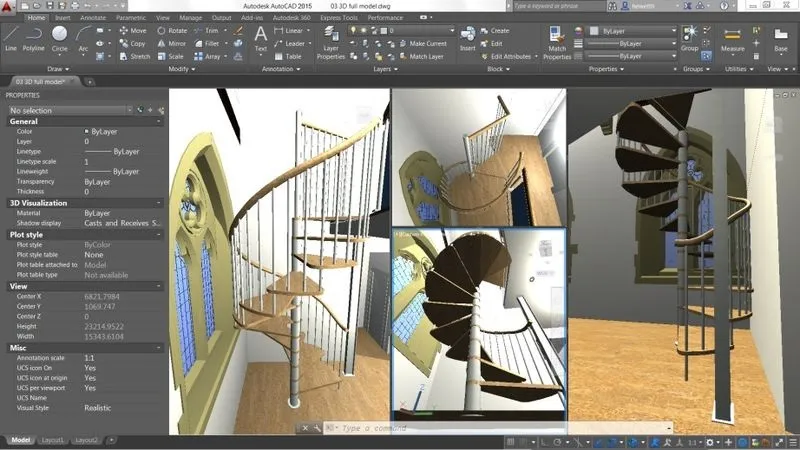
AutoCAD 2015 là một trong những phần mềm thiết kế đồ họa 2D và 3D hàng đầu của Autodesk, được ứng dụng rộng rãi trong các lĩnh vực như kiến trúc, xây dựng, cơ khí và điện. Mặc dù các phiên bản mới hơn đã ra mắt, AutoCAD 2015 vẫn được nhiều người ưa chuộng nhờ dung lượng tương đối nhẹ và khả năng tương thích tốt với nhiều cấu hình máy tính, đặc biệt là các thiết bị có phần cứng không quá mạnh. Bài viết này sẽ hướng dẫn bạn Cách Cài Autocad 2015 một cách chi tiết và kích hoạt bản quyền để sử dụng lâu dài, không bị gián đoạn.
Tổng quan về AutoCAD 2015
Được Autodesk phát hành vào cuối năm 2014, AutoCAD 2015 là một công cụ mạnh mẽ hỗ trợ người dùng từ việc phác thảo ý tưởng, chỉnh sửa bản vẽ đến quản lý mô hình 3D phức tạp. Phần mềm này giúp người dùng dễ dàng tạo ra các thiết kế chất lượng cao và chia sẻ dự án hiệu quả, giữ nguyên chất lượng tệp gốc. Với các tính năng được cải tiến, AutoCAD 2015 mang lại trải nghiệm làm việc trực quan và năng suất cao.
Những điểm nổi bật của AutoCAD 2015
Phiên bản AutoCAD 2015 tiếp tục duy trì vị thế của mình nhờ sự kết hợp giữa hiệu suất ổn định và các tính năng hữu ích. Dưới đây là những điểm cải tiến đáng chú ý giúp tối ưu hóa quy trình thiết kế và mang lại hiệu quả công việc cao:
- Giao diện tối ưu: Giao diện người dùng được thiết kế lại với tông màu tối giúp giảm mỏi mắt khi làm việc trong thời gian dài, đồng thời nâng cao khả năng tập trung vào bản vẽ.
- Tab khởi động nhanh: Cho phép người dùng dễ dàng truy cập và mở các Template đã lưu hoặc cập nhật nội dung một cách nhanh chóng, tiết kiệm thời gian khởi tạo dự án.
- Ribbon Gallery trực quan: Giao diện ribbon được cải tiến giúp hiển thị các công cụ và lệnh một cách rõ ràng hơn, cho phép người dùng thao tác với bản vẽ một cách trực quan và chính xác.
- Preview Command được tối ưu: Tính năng xem trước lệnh trước khi thực hiện giúp người dùng kiểm soát tốt hơn các thay đổi, từ đó giảm thiểu lỗi và tăng tốc độ làm việc mà không cần gõ lệnh thủ công.
Ưu và nhược điểm khi sử dụng AutoCAD 2015
Việc tìm hiểu về ưu và nhược điểm của AutoCAD 2015 sẽ giúp bạn quyết định liệu đây có phải là phiên bản phù hợp với nhu cầu của mình hay không, đặc biệt khi cân nhắc Cách Cài Autocad 2015 cho thiết bị của mình.
| Ưu điểm | Nhược điểm |
|---|---|
| – Giao diện hiện đại, tông màu tối giảm mỏi mắt, tăng khả năng tập trung. | – Yêu cầu cấu hình khá cao, có thể gây lag nếu máy yếu, đặc biệt với các tệp thiết kế lớn. |
| – Tính năng Preview Command cho phép xem trước lệnh, giúp thao tác chính xác. | – Không có nhiều cải tiến đột phá so với các phiên bản tiền nhiệm như 2013 hay 2014, chủ yếu là nâng cấp nhẹ. |
| – Hệ thống Ribbon cải tiến, dễ sử dụng, truy cập nhanh các công cụ. | – Hỗ trợ chưa tối ưu trên hệ điều hành MacOS, chủ yếu tập trung vào Windows. |
| – Tích hợp đám mây Autodesk 360, hỗ trợ lưu trữ, chia sẻ và đồng bộ dữ liệu tiện lợi. | – Chi phí bản quyền chính thức khá đắt đỏ, không phù hợp với người dùng cá nhân hoặc sinh viên. |
| – Hỗ trợ tốt cho cả vẽ 2D và mô hình 3D, đáp ứng đa dạng nhu cầu từ kỹ thuật đến thiết kế. |
Giao diện chính của AutoCAD 2015 với các công cụ thiết kế, minh họa khả năng hoạt động ổn định sau khi cài đặt thành công
Yêu cầu cấu hình máy tính để cài đặt AutoCAD 2015
Để đảm bảo quá trình cài đặt AutoCAD 2015 diễn ra thành công và phần mềm hoạt động mượt mà, máy tính của bạn cần đáp ứng các yêu cầu cấu hình tối thiểu sau đây. Việc kiểm tra cấu hình trước khi cài đặt là một bước quan trọng trong cách cài AutoCAD 2015.
- Hệ điều hành: Windows 7/8/8.1 (phiên bản 32-bit hoặc 64-bit)
- CPU: Bộ xử lý Intel Pentium 4 hoặc AMD Athlon trở lên, có hỗ trợ SSE2
- RAM: Tối thiểu 2GB (khuyến nghị 8GB hoặc cao hơn để làm việc với mô hình 3D phức tạp)
- Ổ cứng: Dung lượng trống ít nhất 6GB để cài đặt phần mềm và các tệp liên quan
- Độ phân giải màn hình: Tối thiểu 1024×768 (khuyến nghị 1600×1050 để có trải nghiệm tốt nhất)
- Card đồ họa: Hỗ trợ DirectX 9/11, Pixel Shader 3.0 trở lên
- Trình duyệt web: Internet Explorer 9.0+
- .NET Framework: Phiên bản 4.5 trở lên
Link tải AutoCAD 2015 Full Crack Google Drive mới nhất
Hướng dẫn cài đặt AutoCAD 2015 chi tiết cho PC
Để thực hiện cách cài AutoCAD 2015 thành công và tránh các lỗi phổ biến, bạn cần lưu ý một số điểm quan trọng trước khi bắt đầu. Hãy tuân thủ các bước sau đây để có một bản cài đặt ổn định.
Lưu ý trước khi cài đặt:
- Ngắt kết nối internet khỏi máy tính của bạn để tránh các vấn đề về xác thực trực tuyến.
- Tạm thời tắt các phần mềm diệt virus hoặc Windows Defender để tránh việc chúng chặn nhầm các tệp cài đặt hoặc kích hoạt.
- Giải nén tệp cài đặt ra một thư mục riêng biệt trên ổ C hoặc Desktop, không cài đặt trực tiếp từ tệp nén.
- Sau khi kích hoạt phần mềm thành công, không thực hiện cập nhật để tránh mất bản quyền.
Các bước thực hiện cách cài AutoCAD 2015 chi tiết:
Bước 1: Nhấn chuột phải vào tệp cài đặt AutoCAD 2015 đã tải về, sau đó chọn “Extract Here” để giải nén toàn bộ nội dung.
Bước 2: Sau khi giải nén, mở thư mục vừa tạo. Tìm và chạy tệp “Setup” bằng quyền quản trị (nhấn chuột phải vào tệp, chọn “Run as administrator”).
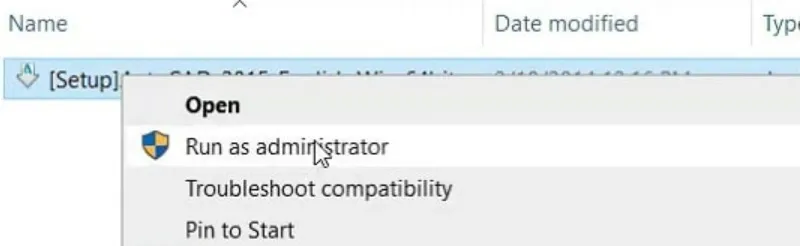 Hình ảnh minh họa cách khởi chạy tệp cài đặt AutoCAD 2015 với quyền quản trị viên
Bước 3: Khi một hộp thoại nhỏ xuất hiện hỏi xác nhận, nhấn “OK” để tiếp tục quá trình cài đặt.
Bước 4: Giao diện cài đặt chính sẽ hiển thị, bạn nhấn “Install” để bắt đầu thiết lập phần mềm.
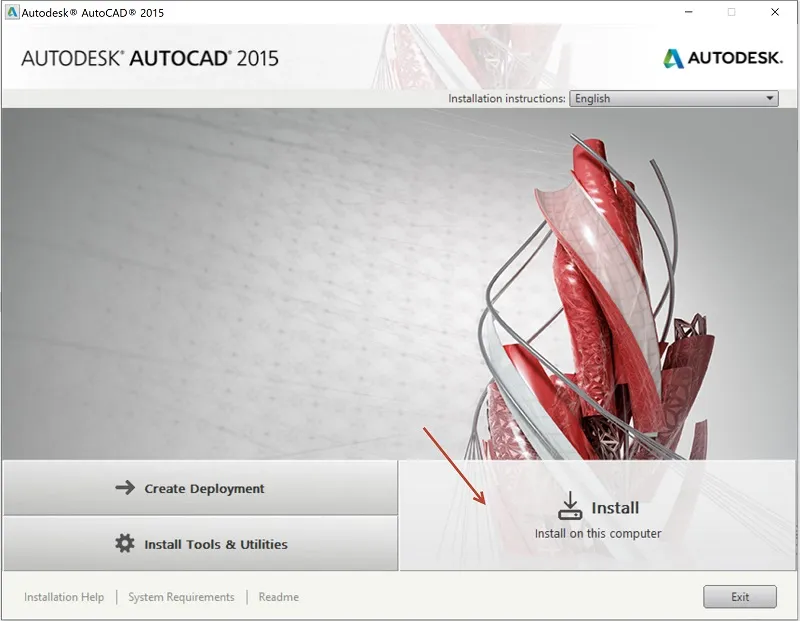 Màn hình chào mừng cài đặt AutoCAD 2015, hiển thị tùy chọn 'Install' để bắt đầu thiết lập phần mềm
Bước 5: Chọn ngôn ngữ cài đặt phù hợp (khuyến nghị chọn tiếng Việt nếu có), tích chọn vào ô “I Accept” để đồng ý với các điều khoản sử dụng của phần mềm, sau đó nhấn “Next” để chuyển sang bước tiếp theo.
Bước 6: Tại màn hình yêu cầu nhập thông tin bản quyền, bạn hãy nhập Serial Number và Product Key theo hướng dẫn đã được cung cấp. Đây là bước quan trọng để chuẩn bị cho việc kích hoạt AutoCAD 2015 sau này. Sau khi nhập xong, nhấn “Next”.
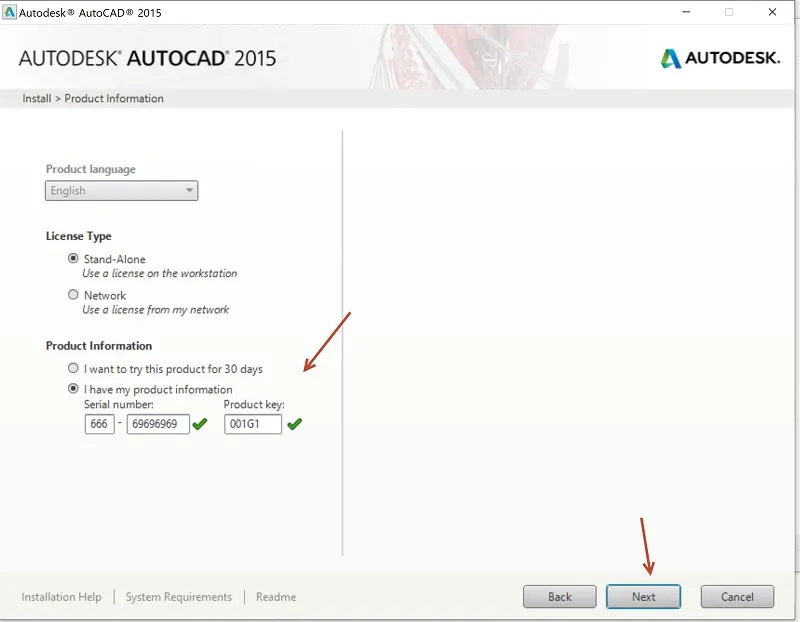 Cửa sổ yêu cầu nhập Serial Number và Product Key trong quá trình cài đặt AutoCAD 2015, một bước quan trọng để xác thực bản quyền
Bước 7: Nhấn “Install” để chính thức bắt đầu quá trình cài đặt AutoCAD 2015 vào máy tính của bạn. Quá trình này có thể mất vài phút tùy thuộc vào cấu hình máy.
Bước 8: Khi quá trình cài đặt hoàn tất, một thông báo sẽ hiện ra. Nhấn “Finish” để kết thúc. Lúc này, bạn đã cài đặt thành công AutoCAD 2015.
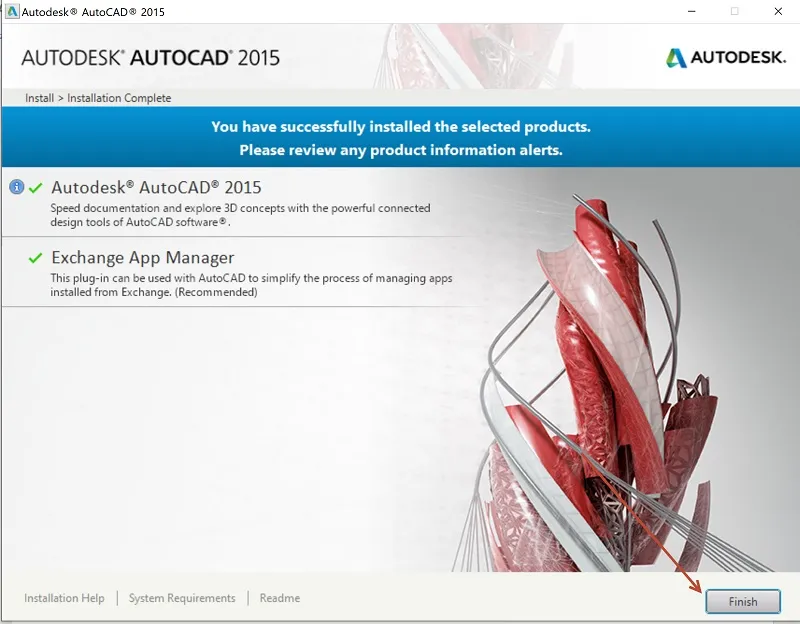 Thông báo hoàn tất cài đặt AutoCAD 2015, người dùng nhấn 'Finish' để kết thúc và bắt đầu sử dụng
Hướng dẫn kích hoạt bản quyền AutoCAD 2015 vĩnh viễn
Sau khi đã hoàn tất cách cài AutoCAD 2015, bước tiếp theo là kích hoạt bản quyền để có thể sử dụng phần mềm vĩnh viễn mà không bị giới hạn thời gian dùng thử. Các bước kích hoạt bản quyền AutoCAD 2015 thường được thực hiện thông qua công cụ chuyên dụng.
Bước 1: Mở thư mục chứa công cụ kích hoạt (ví dụ: Keygen X-force 64-bit), sau đó truy cập vào thư mục “Crack”. Nhấn chuột phải vào tệp công cụ kích hoạt (phiên bản 32-bit hoặc 64-bit tương ứng với phần mềm bạn đã cài), chọn “Run as administrator” để chạy công cụ.
Bước 2: Khởi động AutoCAD 2015. Khi phần mềm mở lên, bạn sẽ thấy màn hình yêu cầu chấp nhận điều khoản. Chọn “I Agree” để tiếp tục.
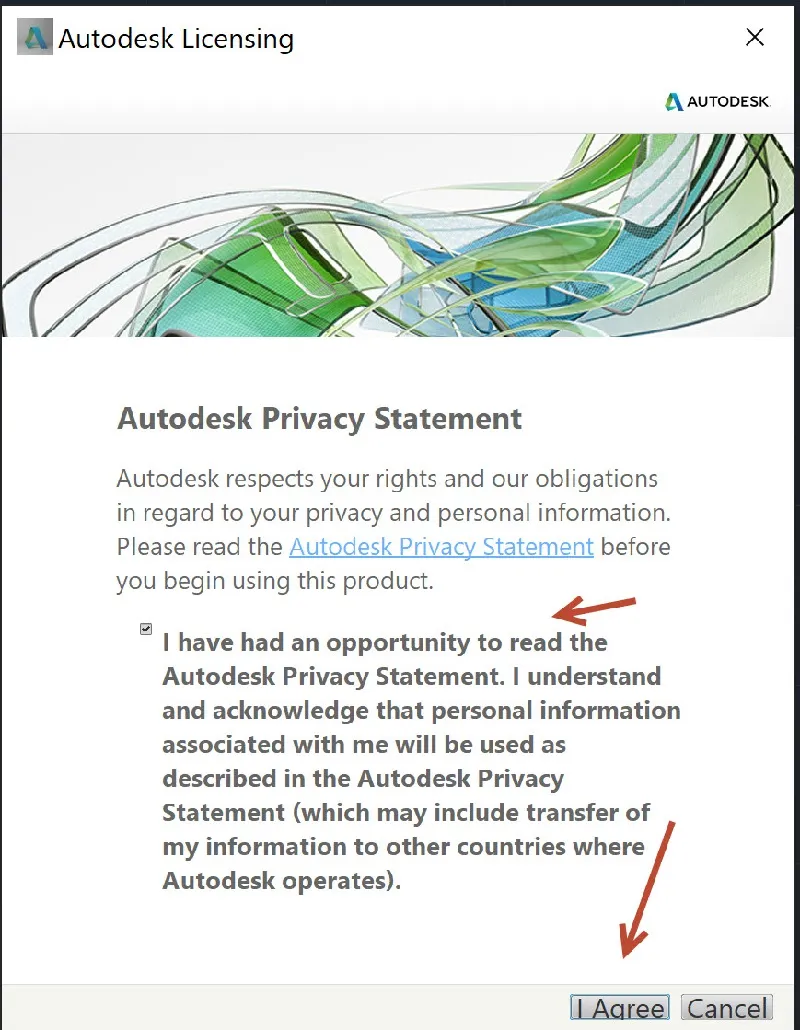 Màn hình khởi động AutoCAD 2015 yêu cầu đồng ý các điều khoản sử dụng trước khi tiếp tục quá trình kích hoạt bản quyền
Bước 3: Trong giao diện AutoCAD, chọn “Activate” để bắt đầu quá trình kích hoạt bản quyền.
Bước 4: Nếu có tùy chọn yêu cầu kết nối internet, bạn nhấn “Back” để quay lại giao diện trước đó, sau đó nhấn lại “Activate”. Mục đích là để kích hoạt offline.
Bước 5: Chọn tùy chọn “I have an activation code from Autodesk” để cho phép bạn nhập mã kích hoạt thủ công.
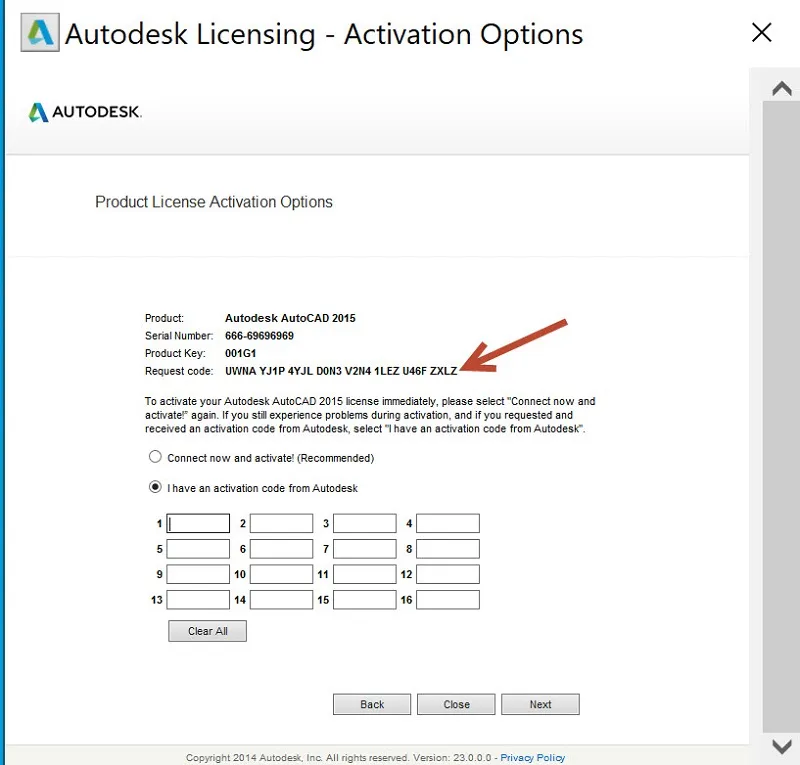 Tùy chọn nhập mã kích hoạt từ Autodesk trên giao diện AutoCAD 2015, một bước cần thiết để hoàn tất việc cấp phép
Bước 6: Trên giao diện AutoCAD 2015, bạn sẽ thấy một đoạn mã “Request code”. Hãy sao chép đoạn mã này và dán vào ô “Request” của công cụ kích hoạt. Sau đó, nhấn “Generate” để tạo mã kích hoạt, rồi nhấn “Patch” để áp dụng.
Bước 7: Sao chép đoạn mã “Activation code” vừa được tạo từ công cụ kích hoạt và dán vào các ô trống trên giao diện kích hoạt của AutoCAD 2015. Cuối cùng, nhấn “Next” để hoàn tất.
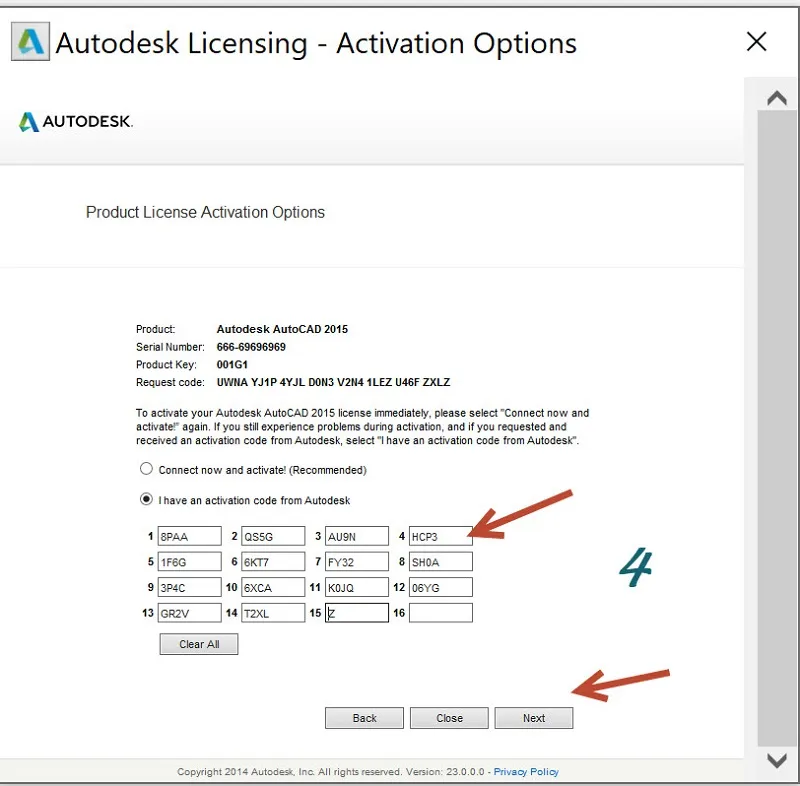 Màn hình nhập mã kích hoạt vào AutoCAD 2015 sau khi đã lấy từ công cụ Keygen, hoàn tất việc đăng ký bản quyền
- Bước 8: Nếu tất cả các bước được thực hiện chính xác, bạn sẽ nhận được thông báo kích hoạt thành công. Lúc này, bạn có thể sử dụng AutoCAD 2015 với bản quyền vĩnh viễn.
FAQ – Giải đáp thắc mắc liên quan đến AutoCAD 2015
Dưới đây là một số câu hỏi thường gặp khi thực hiện cách cài AutoCAD 2015 và sử dụng phần mềm.
1. Dung lượng phần mềm AutoCAD 2015 là bao nhiêu?
Dung lượng tệp cài đặt của AutoCAD 2015 khoảng hơn 1GB. Thời gian tải về sẽ phụ thuộc vào tốc độ kết nối internet trên thiết bị máy tính của bạn.
2. Quá trình cài đặt AutoCAD 2015 có phức tạp không?
Không quá phức tạp. Với hướng dẫn chi tiết từng bước được cung cấp trong bài viết, bạn hoàn toàn có thể cài đặt và kích hoạt thành công AutoCAD 2015 một cách dễ dàng.
Tạm kết
Việc nắm rõ cách cài AutoCAD 2015 và kích hoạt bản quyền là rất quan trọng để có thể tận dụng tối đa các tính năng của phần mềm trong công việc và học tập. Hy vọng với những chia sẻ và hướng dẫn chi tiết trong bài viết này, bạn sẽ cài đặt và kích hoạt AutoCAD 2015 thành công, mang lại hiệu quả cao trong mọi dự án thiết kế.