





















































Phần mềm Autocad
Hướng Dẫn Chi Tiết Cách In Bảng Vẽ AutoCAD Chuẩn Nhất
Việc in ấn các Bảng Vẽ Autocad đòi hỏi sự chính xác cao về cả nội dung, chất lượng sắc nét và độ phân giải. Một bản in chất lượng không chỉ giúp truyền tải thông tin kỹ thuật một cách rõ ràng mà còn thể hiện sự chuyên nghiệp của người thiết kế. Bài viết này sẽ cung cấp hướng dẫn từng bước để bạn có thể in Bảng Vẽ Autocad một cách chuẩn xác, đạt yêu cầu cao nhất.
1. Các Bước Cơ Bản Để In Bảng Vẽ AutoCAD Đúng Chuẩn
Để bắt đầu quá trình in bảng vẽ AutoCAD, bạn cần truy cập vào hộp thoại cài đặt in. Đây là nơi bạn sẽ thiết lập tất cả các thông số quan trọng từ khổ giấy, nét in đến vùng in.
1.1 Mở Hộp Thoại In (Plot – Model)
Khi đang làm việc trong giao diện AutoCAD, hãy sử dụng tổ hợp phím tắt Ctrl + P để nhanh chóng mở hộp thoại “Plot – Model”. Đây là cửa sổ chính để cấu hình in ấn. Để có thể truy cập các cài đặt nâng cao hơn cho nét in, bạn cần nhấp vào thẻ “More” để mở rộng toàn bộ các tùy chọn.
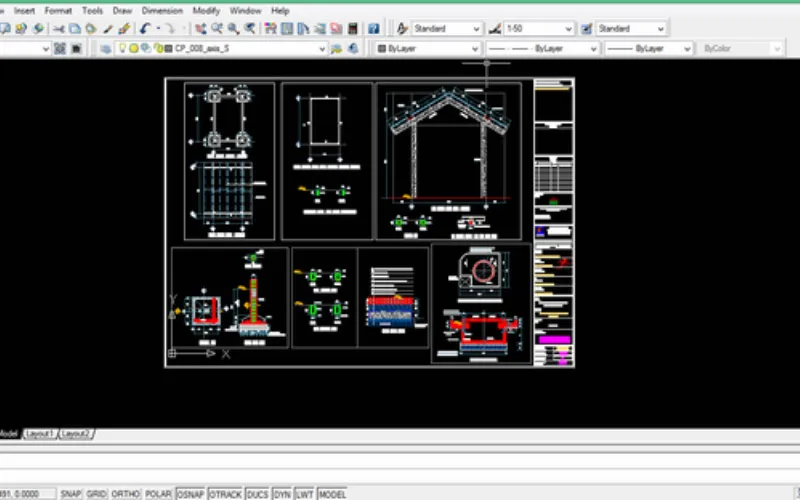
Giao diện AutoCAD hiển thị hộp thoại Plot – Model để bắt đầu in bản vẽ AutoCAD
Sau khi hộp thoại được mở rộng, bạn sẽ thấy nhiều tùy chọn hơn, cho phép kiểm soát chi tiết quá trình in.
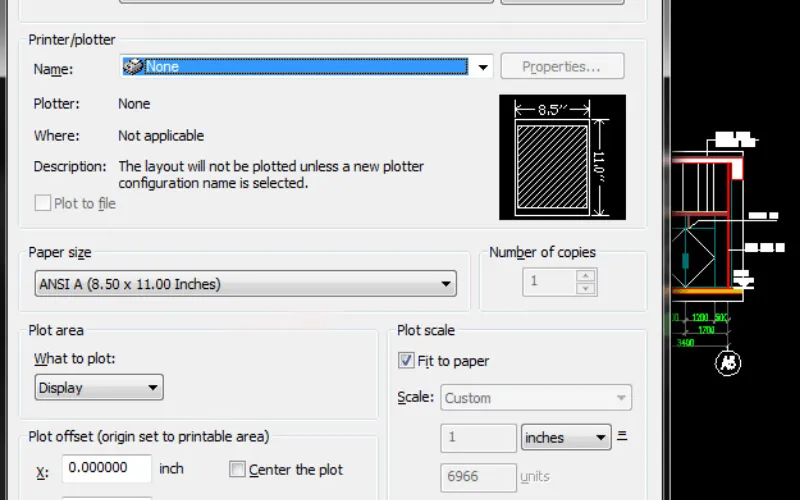 Hộp thoại Plot – Model mở rộng với các tùy chọn cài đặt nét in cho bản vẽ AutoCAD
1.2 Tạo Thiết Lập Nét In Mới Với Plot Style Table
Để đảm bảo các nét vẽ trên bảng vẽ AutoCAD của bạn được in ra với chất lượng mong muốn, việc thiết lập Plot Style Table là cực kỳ quan trọng. Đây là nơi bạn định nghĩa cách mỗi màu sắc hoặc loại đối tượng sẽ được in ra (độ đậm, kiểu nét).
Trong phần cài đặt của Plot Style Table, hãy chọn mũi tên xổ xuống và nhấp vào mục “New” để tạo một thiết lập nét in hoàn toàn mới. Một giao diện mới sẽ xuất hiện với tùy chọn “Start from scratch”. Bạn nhấn “Next” để tiếp tục. Ở bước này, hãy nhập một tên dễ nhớ cho tập tin nét in của bạn (ví dụ: “NetInChuan” hoặc “BanVeKienTruc”) vào mục “file name”. Việc đặt tên giúp bạn dễ dàng quản lý và sử dụng lại các thiết lập này cho nhiều bảng vẽ AutoCAD khác nhau.
Sau khi đặt tên, nhấn “Next”. Tại giao diện tiếp theo, bạn cần quan tâm đến hai lựa chọn chính:
- Use this plot style for the current drawing: Áp dụng thiết lập nét in bạn vừa tạo cho bản vẽ AutoCAD đang mở.
- Use this plot style for new and pre-Autocad 2007 drawings: Sử dụng thiết lập nét in này cho các bản vẽ mới hoặc các bản vẽ cũ được tạo trước phiên bản AutoCAD 2007.
Sau khi chọn tùy chọn phù hợp, nhấn “Finish” để hoàn tất việc tạo Plot Style Table và quay lại cửa sổ cài đặt chính.
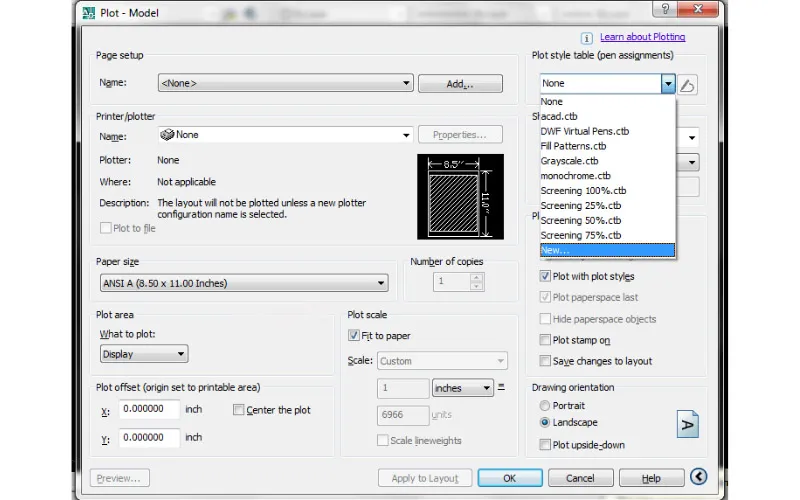 Tạo cài đặt nét in mới trong công cụ Plot Style Table để tối ưu hóa in ấn bảng vẽ AutoCAD
1.3 Cấu Hình Chi Tiết Nét In Trong AutoCAD
Nhiều người dùng thường gặp vấn đề bản in không đạt chất lượng mong muốn, đặc biệt là khi in bảng vẽ CAD ra giấy A4 hoặc A3. Nguyên nhân chủ yếu là do bỏ qua bước cài đặt chi tiết nét in. Để khắc phục, bạn thực hiện các bước sau:
Trong cửa sổ cài đặt nét vẽ, hãy nhấp vào biểu tượng cây bút (biểu tượng chỉnh sửa) để mở công cụ Plot Style Table Editor.
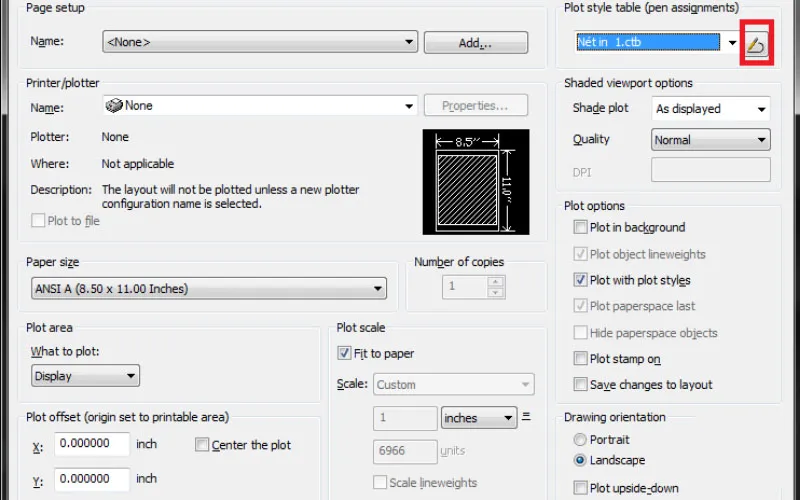 Cửa sổ Plot Style Table Editor hướng dẫn chọn nét in và màu sắc cho bản vẽ AutoCAD
Thẻ Form View
Trong thẻ “Form View”, mục “Plot Style”, bạn hãy giữ phím Shift và nhấp chuột chọn “color 1”, sau đó kéo xuống dưới cùng và nhấp chọn “color 255”. Thao tác này giúp bạn chọn tất cả các màu sắc có thể xuất hiện trong bản vẽ AutoCAD, đảm bảo không bỏ sót bất kỳ nét vẽ nào khi cấu hình.
Thẻ Properties
Sau khi đã chọn tất cả các màu, chuyển sang thẻ “Properties”.
- Mục Color: Nhấp vào mũi tên xổ xuống để mở bảng màu. Hầu hết các bản vẽ kỹ thuật thường được in đen trắng để tăng tính rõ ràng. Vì vậy, bạn nên chọn màu “Black” (Đen) để tất cả các nét vẽ được in ra đều là màu đen. Nếu bạn muốn in màu cho bản vẽ, hãy chọn “Use object color” để AutoCAD giữ nguyên màu sắc gốc của đối tượng.
- Line Weight (Độ rộng nét): Đây là thông số quan trọng quyết định độ đậm nhạt của các đường vẽ. Bạn có thể chọn một độ rộng nét chung cho tất cả các nét vẽ, ví dụ
0.1300mmđể áp dụng cho tất cả các màu.
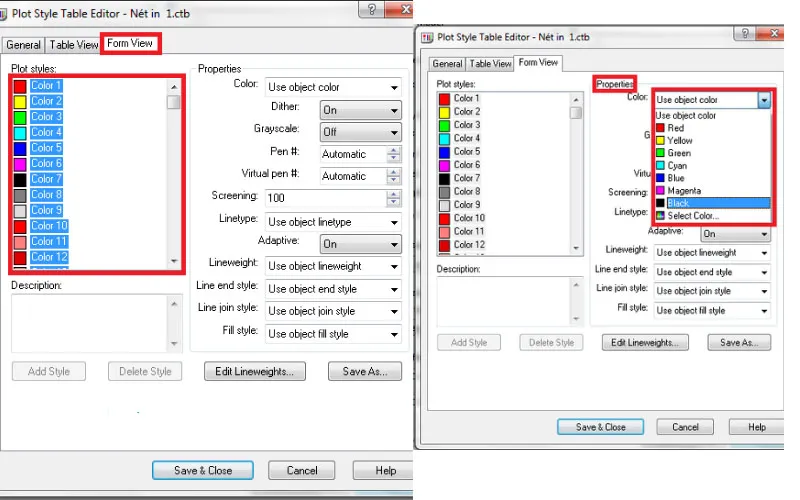 Cài đặt màu đen cho tất cả nét in trong AutoCAD để đảm bảo bản vẽ có chất lượng đồng nhất
Đối với những đường hoặc màu sắc cần nổi bật, rõ ràng hơn (ví dụ: đường bao công trình, đường cắt), bạn có thể chọn từng màu cụ thể trong mục “Plot Style” và điều chỉnh “Line Weight” cho riêng màu đó. Ví dụ, nếu muốn màu đỏ in ra đậm hơn các màu khác, chọn màu đỏ, sau đó chọn độ rộng nét là 0.1500mm hoặc một giá trị lớn hơn. Những màu không được chọn riêng lẻ sẽ giữ độ rộng nét mặc định là 0.1300mm đã thiết lập trước đó. Các mục khác nên để mặc định.
Sau khi hoàn tất việc cài đặt chi tiết nét in cho bảng vẽ AutoCAD, bạn nhấn “Save & Close” để lưu lại các thay đổi và đóng hộp thoại.
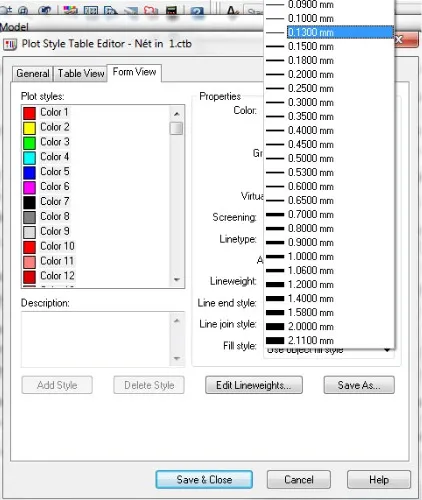 Điều chỉnh độ dày nét in (Line Weight) trong AutoCAD để các chi tiết của bảng vẽ hiển thị rõ ràng
1.4 Thiết Lập Chiều Khổ Giấy Với Drawing Orientation
Công cụ “Drawing orientation” cho phép bạn cài đặt chiều của khổ giấy trước khi in bảng vẽ AutoCAD, đảm bảo bản in đúng hướng và tận dụng tối đa diện tích giấy.
- Portrait: In theo chiều dọc của khổ giấy. Thường dùng cho các bản vẽ có tỉ lệ dọc cao.
- Landscape: In theo chiều ngang của khổ giấy. Đây là lựa chọn phổ biến cho hầu hết các bảng vẽ kỹ thuật.
- Plot upside-down: In toàn bộ nội dung bản vẽ theo chiều ngược hoặc xuôi, ít khi được sử dụng nhưng hữu ích trong một số trường hợp đặc biệt.
2. Lựa Chọn Máy In Phù Hợp Cho Bảng Vẽ AutoCAD
Trước khi thực hiện lệnh in chính thức, luôn bấm “Preview” để xem trước bản in của bảng vẽ AutoCAD. Bước này cực kỳ quan trọng giúp bạn kiểm tra các chi tiết như độ rõ ràng của chữ, kích thước, các nét vẽ có bị mờ hay nhòe không. Nếu mọi thứ đều ổn, bạn có thể nhấp chuột phải vào bản xem trước và chọn “Plot” để in, hoặc “Exit” nếu cần điều chỉnh lại cài đặt nét in.
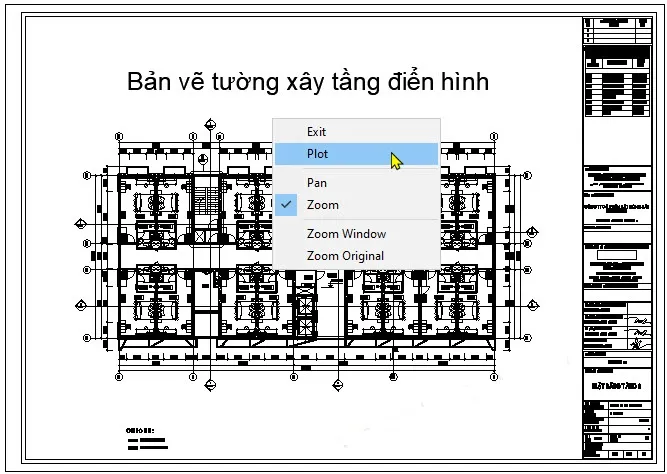 Xem trước bản in AutoCAD (Preview) để kiểm tra chất lượng và điều chỉnh trước khi in chính thức
Để đảm bảo bản in bảng vẽ AutoCAD đạt chất lượng cao nhất, việc lựa chọn máy in hoặc máy photocopy tương thích là rất cần thiết. Đối với các trường hợp chỉ cần lưu trữ file bản vẽ ở dạng điện tử mà không in ra giấy, bạn nên xuất file ở định dạng “DWG to PDF.pc3”. Điều này giúp tránh lỗi về bố cục (Layout) và giữ nguyên chất lượng của bảng vẽ gốc.
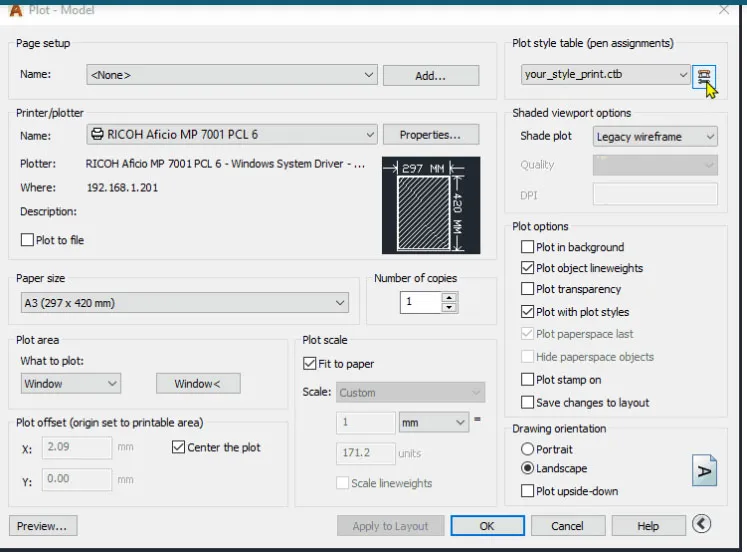 Lựa chọn máy in hoặc xuất bản vẽ AutoCAD sang định dạng PDF để bảo toàn bố cục và chất lượng
Lựa chọn máy in chuyên dụng cho bảng vẽ AutoCAD không phải là điều đơn giản. Các dòng máy in Canon thường được đánh giá cao về khả năng tái hiện các chi tiết nhỏ nhất trên bản vẽ A3. Đối với nhu cầu in ấn số lượng lớn hoặc tại công trình, bạn có thể cân nhắc sử dụng các loại máy photocopy chất lượng cao từ Xerox hoặc Ricoh, chúng cung cấp độ bền và hiệu suất ổn định.
3. Cách In Bảng Vẽ AutoCAD Ra Giấy A4/A3 Chuẩn Xác
Khi in bảng vẽ CAD ra các khổ giấy tiêu chuẩn như A4 hoặc A3, việc chọn đúng khổ giấy là một bước không thể thiếu.
Trong mục “Paper size” của hộp thoại Plot, bạn nhấp vào mũi tên trỏ xuống để mở danh sách các kích cỡ giấy. Từ danh sách này, hãy chọn khổ giấy phù hợp với bảng vẽ của bạn, ví dụ “ISO A3 (420.00 x 297.00 MM)” hoặc “ISO A4 (297.00 x 210.00 MM)”. Việc chọn đúng khổ giấy đảm bảo bản vẽ được căn chỉnh chính xác và không bị cắt xén.
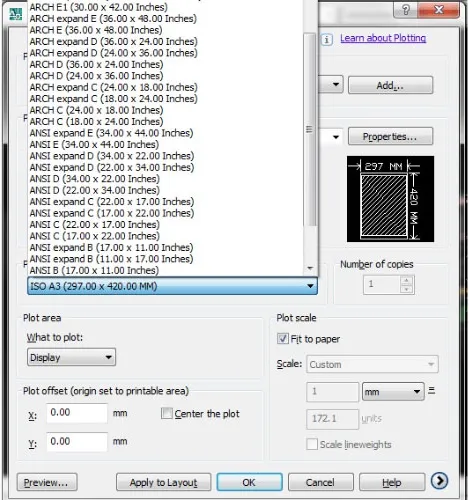 Hướng dẫn chọn khổ giấy in A4 hoặc A3 cho bản vẽ AutoCAD trong hộp thoại cài đặt
4. Lưu Ý Quan Trọng Khi Chọn Vùng In Bảng Vẽ AutoCAD
Việc xác định chính xác vùng cần in trên bảng vẽ AutoCAD giúp bạn tiết kiệm giấy và đảm bảo chỉ in những phần thực sự cần thiết.
Để thực hiện bước này, trong mục “Plot area”, bạn hãy nhấp vào mũi tên xổ xuống trong thư mục “What to plot” và chọn thẻ “Window”. Sau đó, bạn sẽ được yêu cầu chọn hai điểm trên bản vẽ để định nghĩa một hình chữ nhật bao quanh vùng bạn muốn in. Hãy quét chuột từ điểm đầu đến điểm cuối của vùng bảng vẽ AutoCAD bạn cần in. Sau khi đã xác định vùng in, nhấn nút “OK” để hoàn tất.
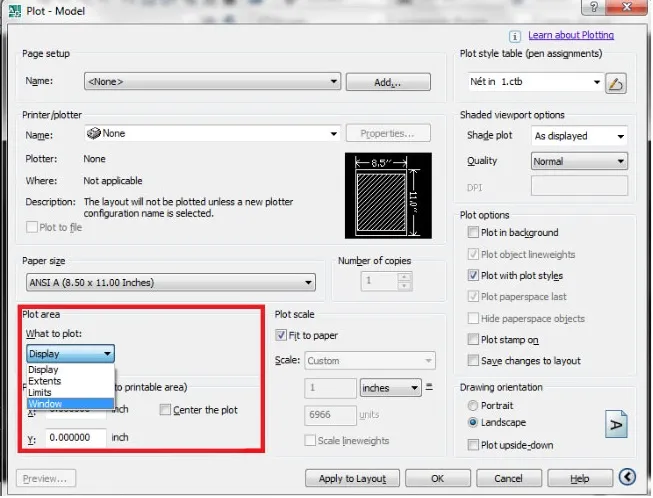 Cách chọn vùng in cụ thể trên bản vẽ AutoCAD bằng công cụ Window để in đúng phần cần thiết
Với các bước hướng dẫn chi tiết trên, hy vọng bạn sẽ có thể in các bảng vẽ AutoCAD một cách chuyên nghiệp, đạt chất lượng cao nhất cho mọi dự án của mình.