





















































Phần mềm Autocad
Nắm Vững Bản Vẽ Kỹ Thuật AutoCAD: Hướng Dẫn Chi Tiết Từ Cơ Bản Đến Nâng Cao

Bản Vẽ Kỹ Thuật Autocad là một trong những kỹ năng cốt lõi và không thể thiếu đối với bất kỳ ai làm việc trong các lĩnh vực thiết kế kiến trúc, xây dựng, cơ khí, điện, và nhiều ngành kỹ thuật khác. Việc thành thạo AutoCAD không chỉ giúp bạn tạo ra những bản vẽ chính xác, chuyên nghiệp mà còn nâng cao hiệu suất công việc, tiết kiệm thời gian và giảm thiểu sai sót. Trong bài viết này, chúng ta sẽ cùng khám phá một lộ trình học tập chi tiết, từ các khái niệm cơ bản đến những bài tập thực hành nâng cao để bạn có thể tự tin làm chủ công cụ mạnh mẽ này.
Tại Sao Bản Vẽ Kỹ Thuật AutoCAD Quan Trọng?
Trong kỷ nguyên công nghiệp 4.0, phần mềm AutoCAD đã trở thành tiêu chuẩn vàng cho việc tạo và quản lý bản vẽ kỹ thuật. Khả năng thiết kế 2D và 3D với độ chính xác cao, cùng với các công cụ hỗ trợ mạnh mẽ, giúp người dùng dễ dàng thể hiện ý tưởng, phân tích chi tiết và cộng tác hiệu quả. Một Bản Vẽ Kỹ Thuật Autocad chất lượng không chỉ là cầu nối giữa ý tưởng và hiện thực mà còn là nền tảng cho quy trình sản xuất, xây dựng và kiểm định.
Khóa Học và Tài Nguyên Học Tập AutoCAD Chuyên Sâu
Để nắm vững kỹ năng tạo bản vẽ kỹ thuật AutoCAD, việc tham gia các khóa học chuyên sâu và tiếp cận tài liệu chuẩn là vô cùng cần thiết. Các khóa học thường được thiết kế để cung cấp kiến thức từ cơ bản đến nâng cao, giúp học viên hiểu rõ về giao diện, các lệnh vẽ, hiệu chỉnh, quản lý layer, block và cách trình bày một bản vẽ chuyên nghiệp. Bạn có thể tìm kiếm các khóa học chất lượng tại các trung tâm đào tạo uy tín hoặc thông qua hình thức gia sư 1 kèm 1 để có lộ trình học tập phù hợp nhất.
Học AutoCAD chuyên nghiệp
Ngoài ra, việc tham khảo các giáo trình tự học AutoCAD và luyện tập với kho bài tập thực hành đa dạng sẽ giúp củng cố kiến thức và phát triển tư duy thiết kế. Các tài liệu này thường bao gồm hướng dẫn chi tiết về cách sử dụng từng lệnh, các ví dụ minh họa và bài tập áp dụng thực tế, giúp bạn tự tin triển khai các bản vẽ kỹ thuật phức tạp.
Phát Triển Kỹ Năng Thiết Kế Bản Vẽ Kỹ Thuật AutoCAD Toàn Diện
Để trở thành một chuyên gia trong việc tạo bản vẽ kỹ thuật AutoCAD, bạn cần trang bị một bộ kỹ năng toàn diện, từ việc làm chủ giao diện phần mềm đến việc áp dụng các thủ thuật vẽ nhanh và hiệu quả.
Làm Chủ Giao Diện và Cấu Trúc Bản Vẽ Kỹ Thuật trong AutoCAD
- Hiểu rõ giao diện AutoCAD: Nắm bắt các thanh công cụ, không gian làm việc, và cách tùy chỉnh môi trường làm việc để tối ưu hóa năng suất khi tạo bản vẽ kỹ thuật.
- Thiết lập cơ bản bản vẽ: Định cấu hình đơn vị, tỉ lệ, giới hạn bản vẽ ngay từ đầu để đảm bảo độ chính xác cho toàn bộ dự án.
- Sử dụng lệnh tắt và nhập dữ liệu: Thành thạo các lệnh tắt, phương pháp nhập lệnh và dữ liệu chính xác là chìa khóa để tăng tốc độ vẽ bản vẽ kỹ thuật.
- Vẽ và hiệu chỉnh cơ bản: Nắm vững các lệnh vẽ hình học cơ bản (Line, Circle, Arc, Polygon, Rectangle) và các lệnh hiệu chỉnh (Move, Copy, Rotate, Scale, Trim, Extend, Fillet, Chamfer, Offset, Erase).
- Quản lý đối tượng thông minh:
- Text và Dim: Ghi chú, văn bản và kích thước chuẩn xác là yếu tố không thể thiếu trong mọi bản vẽ kỹ thuật AutoCAD. Việc thiết lập Dimension Style phù hợp với tiêu chuẩn sẽ đảm bảo tính đồng nhất và dễ đọc.
- Hatch: Tô vật liệu, mặt cắt để làm rõ các thành phần cấu tạo trong bản vẽ kỹ thuật.
- Block và Layer: Tạo và quản lý Block giúp tái sử dụng các chi tiết lặp lại một cách hiệu quả, trong khi Layer giúp tổ chức bản vẽ một cách khoa học, dễ dàng kiểm soát hiển thị.
- Cấu trúc và trình bày bản vẽ chuyên nghiệp: Hiểu rõ quy trình triển khai một bản vẽ kỹ thuật đồng bộ, chuyên nghiệp, đúng quy trình và tiêu chuẩn ngành. Điều này bao gồm việc sử dụng các Block Attribute, Block Dynamic, Field, Xref để liên kết và cập nhật dữ liệu, cùng với việc quản lý Layout và in ấn hồ sơ một cách chính xác.
Kỹ Năng Vẽ Nhanh và Hiệu Quả với AutoCAD
Bên cạnh các lệnh cơ bản, việc áp dụng các kỹ thuật nâng cao sẽ giúp bạn đẩy nhanh tốc độ hoàn thành bản vẽ kỹ thuật:
- Tùy chỉnh lệnh và sử dụng Lisp, VBA, Express Tool: Tối ưu hóa các lệnh thường dùng, tận dụng các script Lisp hoặc các công cụ mở rộng như Express Tool để thực hiện các tác vụ phức tạp một cách nhanh chóng.
- Mẹo và thủ thuật AutoCAD: Học hỏi các kinh nghiệm thực tế, các mẹo vẽ hiệu quả từ những người có kinh nghiệm để giải quyết các vấn đề thường gặp trong quá trình làm việc.
Ứng Dụng Thực Tế: Bóc Tách Khối Lượng Từ Bản Vẽ
Một kỹ năng quan trọng khác mà người làm bản vẽ kỹ thuật AutoCAD cần có là khả năng bóc tách khối lượng từ bản vẽ đã hoàn thiện. Đây là bước then chốt trong việc ước tính chi phí, vật tư cho các dự án xây dựng hoặc sản xuất cơ khí, thể hiện sự am hiểu sâu sắc về ứng dụng thực tế của bản vẽ.
Các Bài Thực Hành Bản Vẽ Kỹ Thuật AutoCAD 2D Cơ Bản
Các bài tập thực hành dưới đây được thiết kế để giúp bạn từng bước làm quen và thành thạo các lệnh cơ bản, từ đó có thể tự tin tạo ra các bản vẽ kỹ thuật 2D chính xác.
Bài Thực Hành 1: Khởi Tạo và Lệnh Vẽ Đường Cơ Bản (LINE)
Bài tập này tập trung vào việc thiết lập môi trường làm việc ban đầu và sử dụng lệnh LINE để vẽ các đối tượng hình học đơn giản, làm nền tảng cho mọi bản vẽ kỹ thuật.
- Các lệnh cần thực hiện: Lệnh thiết lập bản vẽ, crosshair, display, LINE, ZOOM, ERASE.
- Yêu cầu: Mở file mới, thiết lập đơn vị hệ mét, thực hiện các bản vẽ và lưu file.
- Bài tập: Vẽ các hình sử dụng lệnh Line với tọa độ Decac tuyệt đối, tương đối và tọa độ cực.
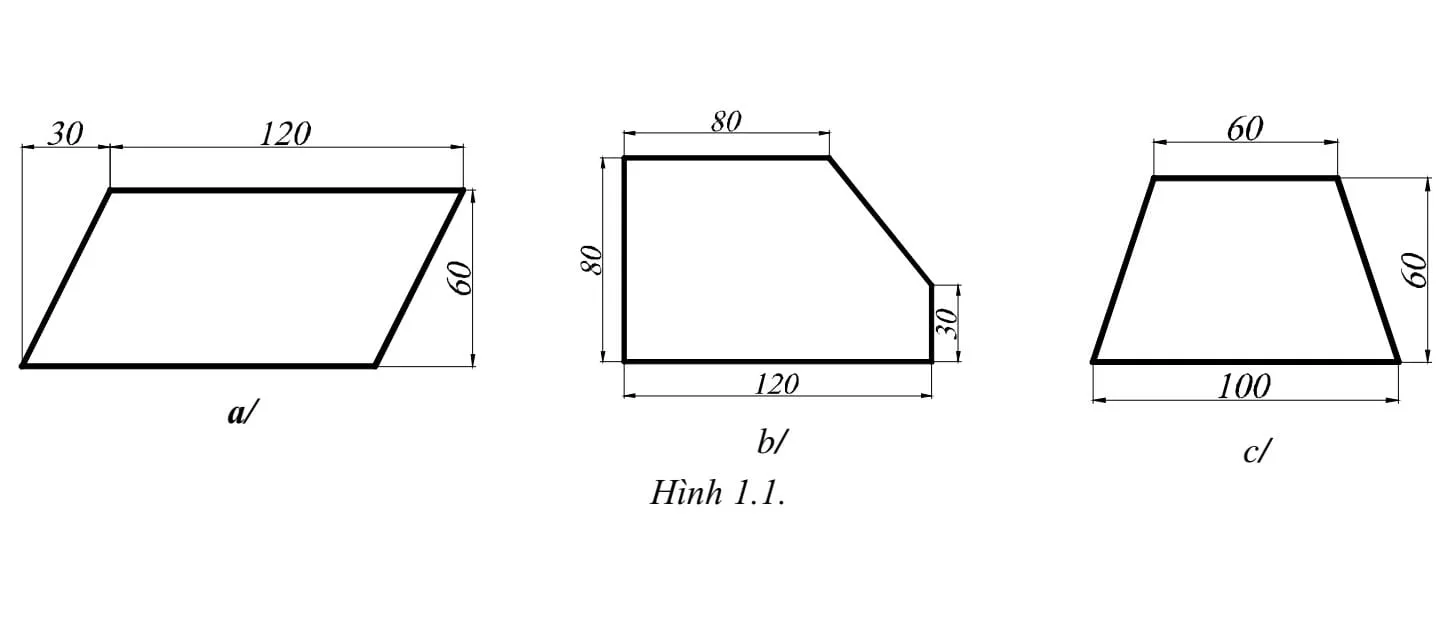 Bài tập AutoCAD 2D với lệnh Line sử dụng tọa độ Decac
Vẽ các hình sau bằng lệnh Line với tọa độ Decac tuyệt đối và tương đối.
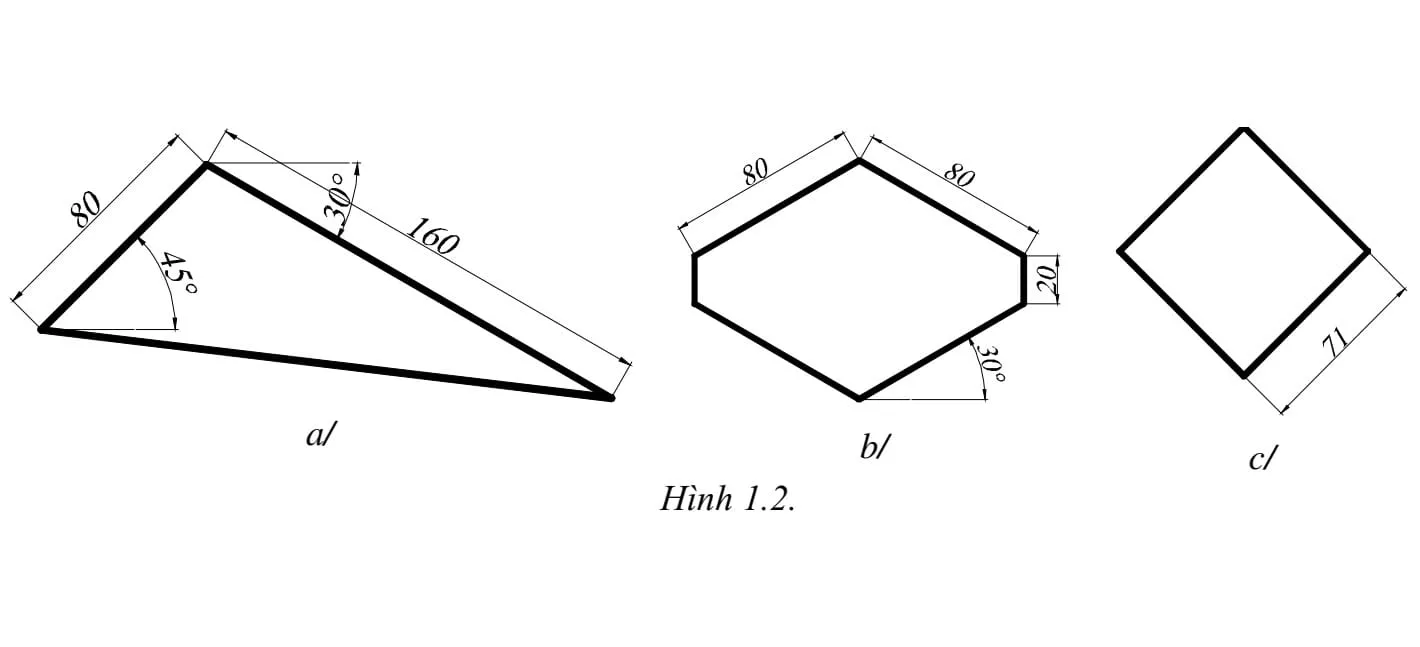 Bài tập AutoCAD 2D với lệnh Line sử dụng tọa độ cực
Sử dụng lệnh Line với tọa độ cực để vẽ các hình sau.
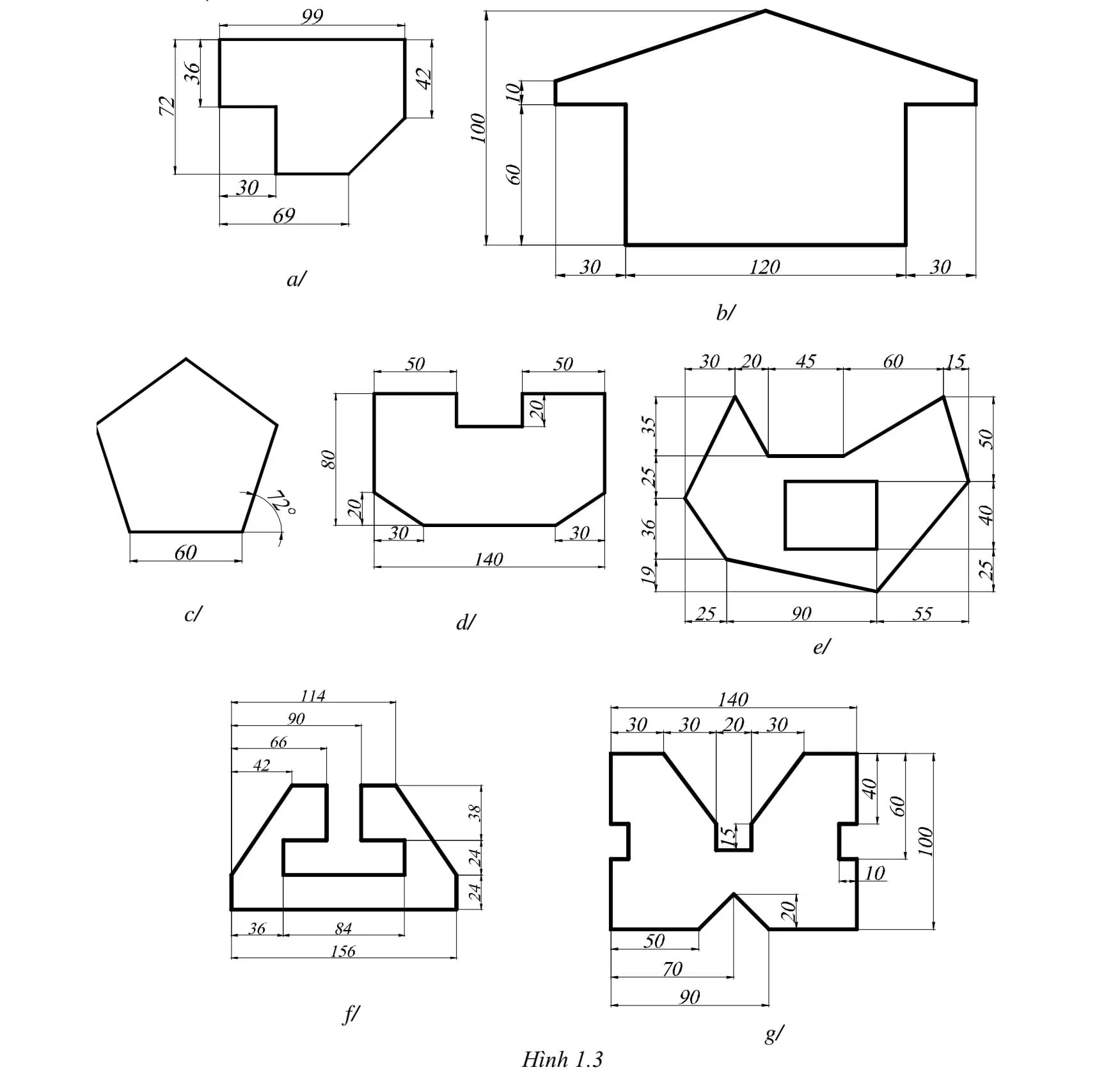 Bài tập AutoCAD 2D kết hợp các hệ tọa độ
Kết hợp các hệ tọa độ đã học để vẽ các hình phức tạp hơn.
Bài Thực Hành 2: Vẽ Hình Khối Đa Dạng (POLYGON, RECTANG, CIRCLE, TRIM)
Bài tập này giới thiệu các lệnh vẽ hình khối cơ bản và lệnh TRIM để cắt xén đối tượng, rất hữu ích trong việc tạo ra các chi tiết chính xác trong bản vẽ kỹ thuật.
- Các lệnh cần thực hiện: POLYGON, RECTANG, CIRCLE, TRIM, LINE, ZOOM, ERASE.
- Yêu cầu: Tương tự bài 1.
- Bài tập: Vẽ các hình bằng lệnh Polygon, Rectangle và Circle, sau đó sử dụng Trim để hiệu chỉnh.
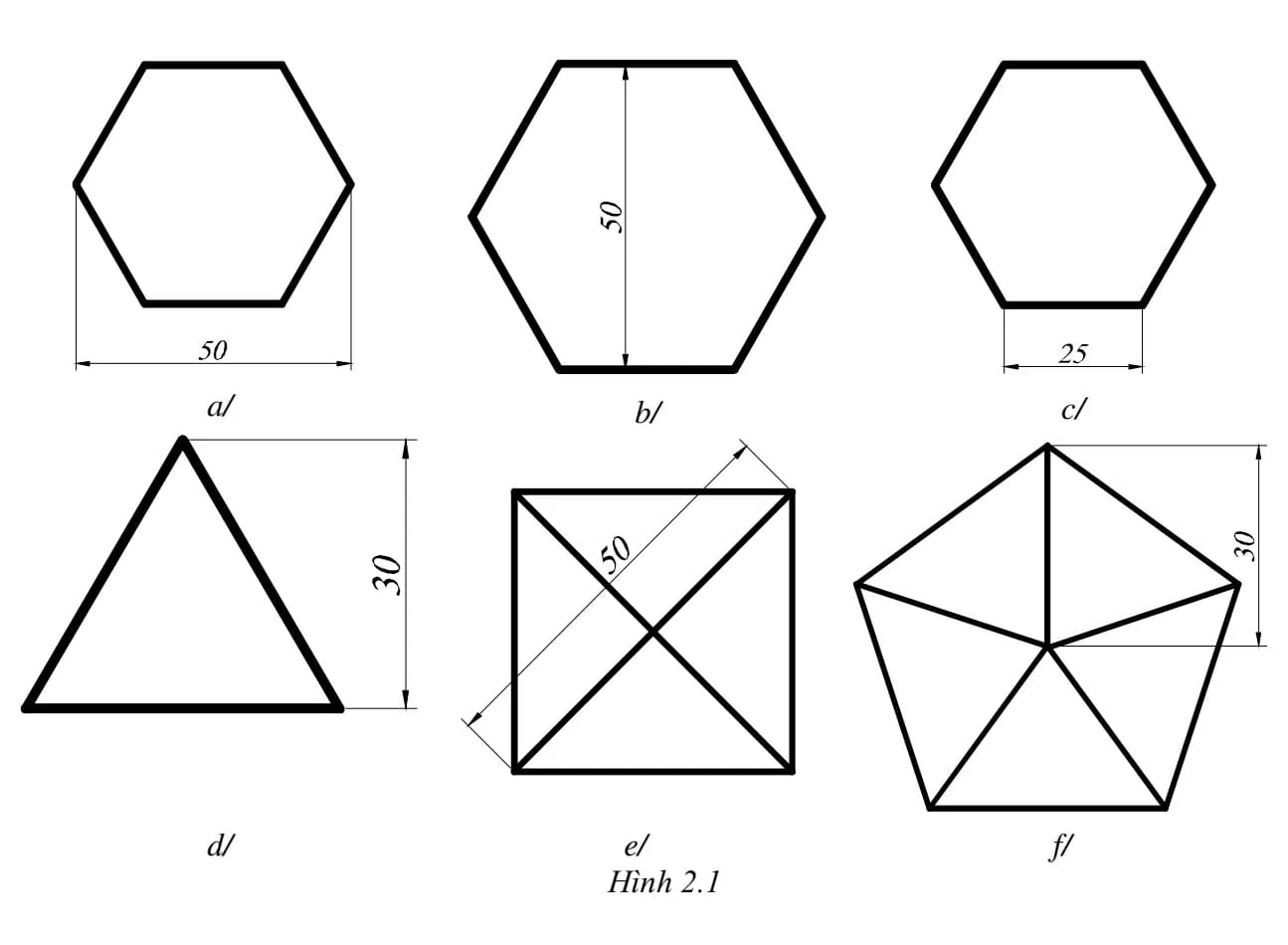 Bài tập AutoCAD 2D vẽ Polygon
Sử dụng lệnh Polygon để vẽ các hình đa giác đều.
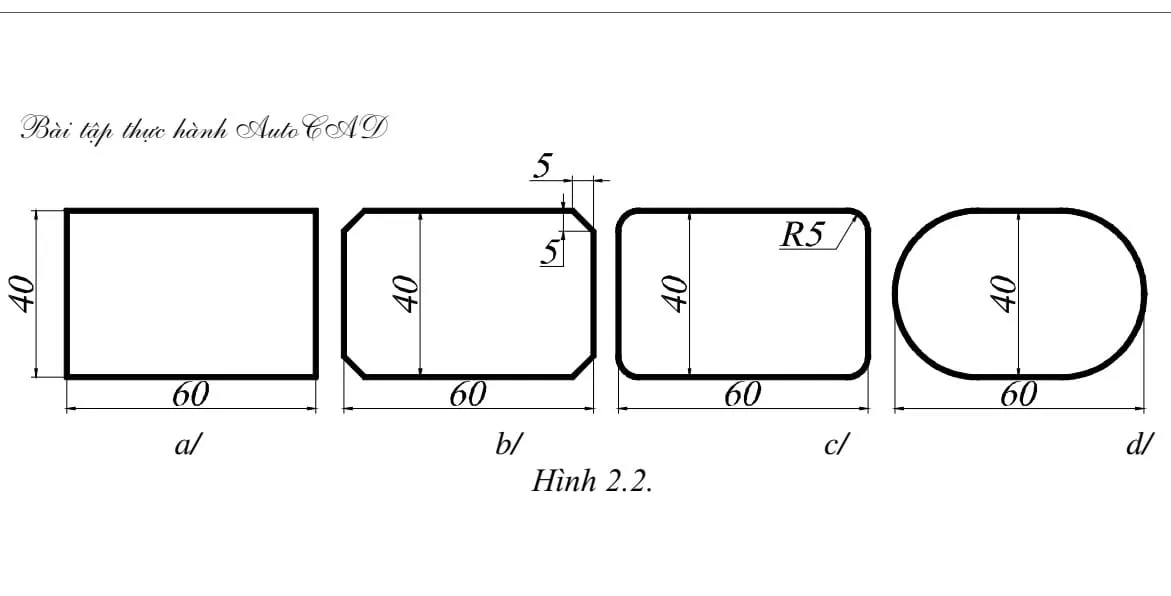 Bài tập AutoCAD 2D vẽ Rectangle
Thực hành vẽ các hình chữ nhật và hình vuông với lệnh Rectangle.
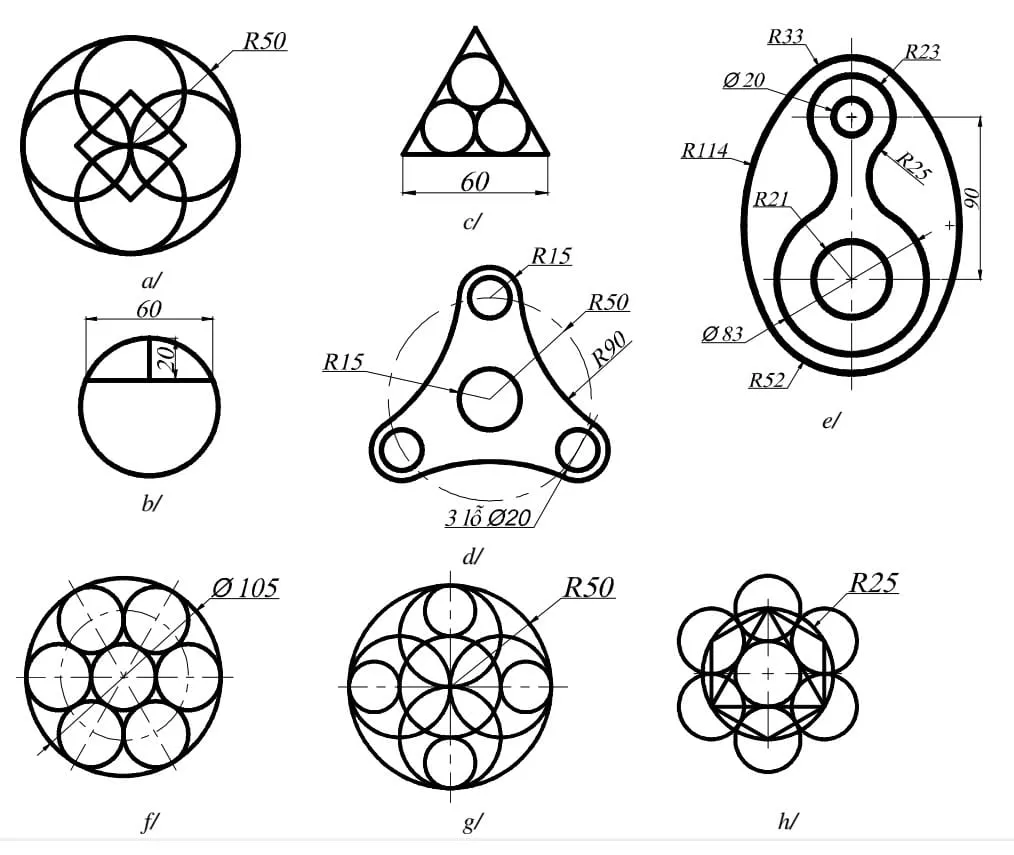 Bài tập AutoCAD 2D vẽ Circle
Vẽ các hình tròn với nhiều phương pháp khác nhau bằng lệnh Circle.
Bài Thực Hành 3: Kỹ Thuật Ghi Kích Thước và Truy Bắt Đối Tượng (XLINE, OSNAP, POLAR, DIMENSION STYLE)
Trong bản vẽ kỹ thuật, việc truy bắt điểm chính xác và ghi kích thước chuẩn là cực kỳ quan trọng. Bài tập này sẽ giúp bạn làm chủ các kỹ thuật đó.
- Các lệnh cần thực hiện: XLINE, OBJECT SNAP, POLAR TRACKING, DIMENSION STYLE, các lệnh 2D đã học.
- Yêu cầu: Mở file mới, thiết lập đơn vị hệ mét, Layer, Dimension Style, thực hiện các bản vẽ và lưu file.
- Bài tập: Vẽ hình bằng XLINE và Polar Tracking, sử dụng các chế độ truy bắt điểm và ghi kích thước.
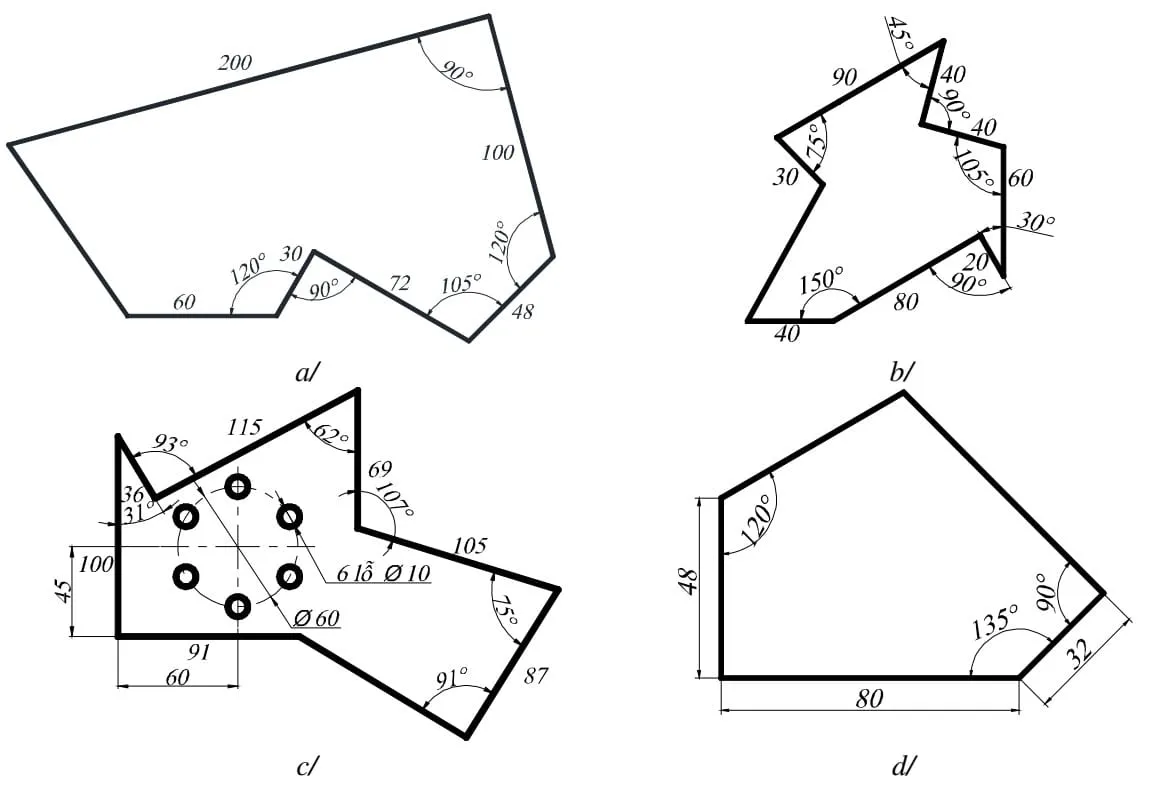 Bài tập AutoCAD 2D với Xline và Polar Tracking
Thực hành vẽ các hình đối xứng sử dụng Xline và chế độ Polar Tracking.
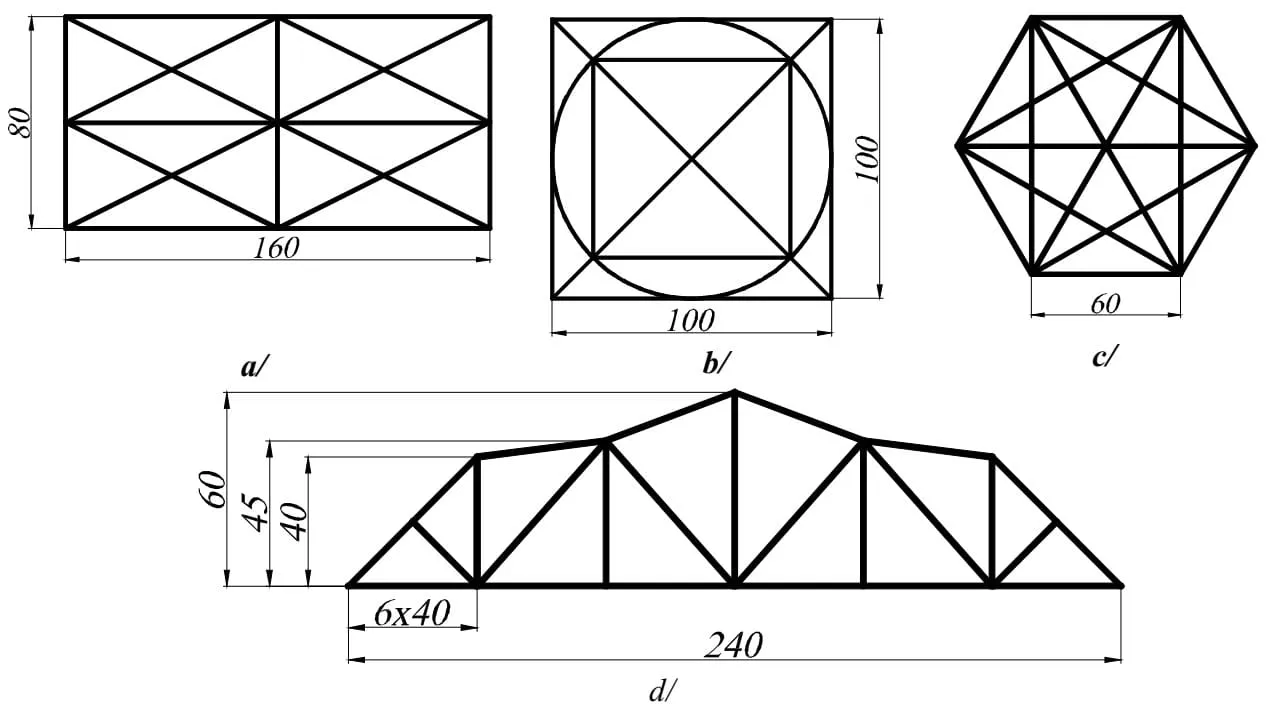 Bài tập AutoCAD 2D sử dụng chế độ truy bắt điểm
Vẽ các hình chính xác bằng cách tận dụng các chế độ truy bắt điểm (Object Snap).
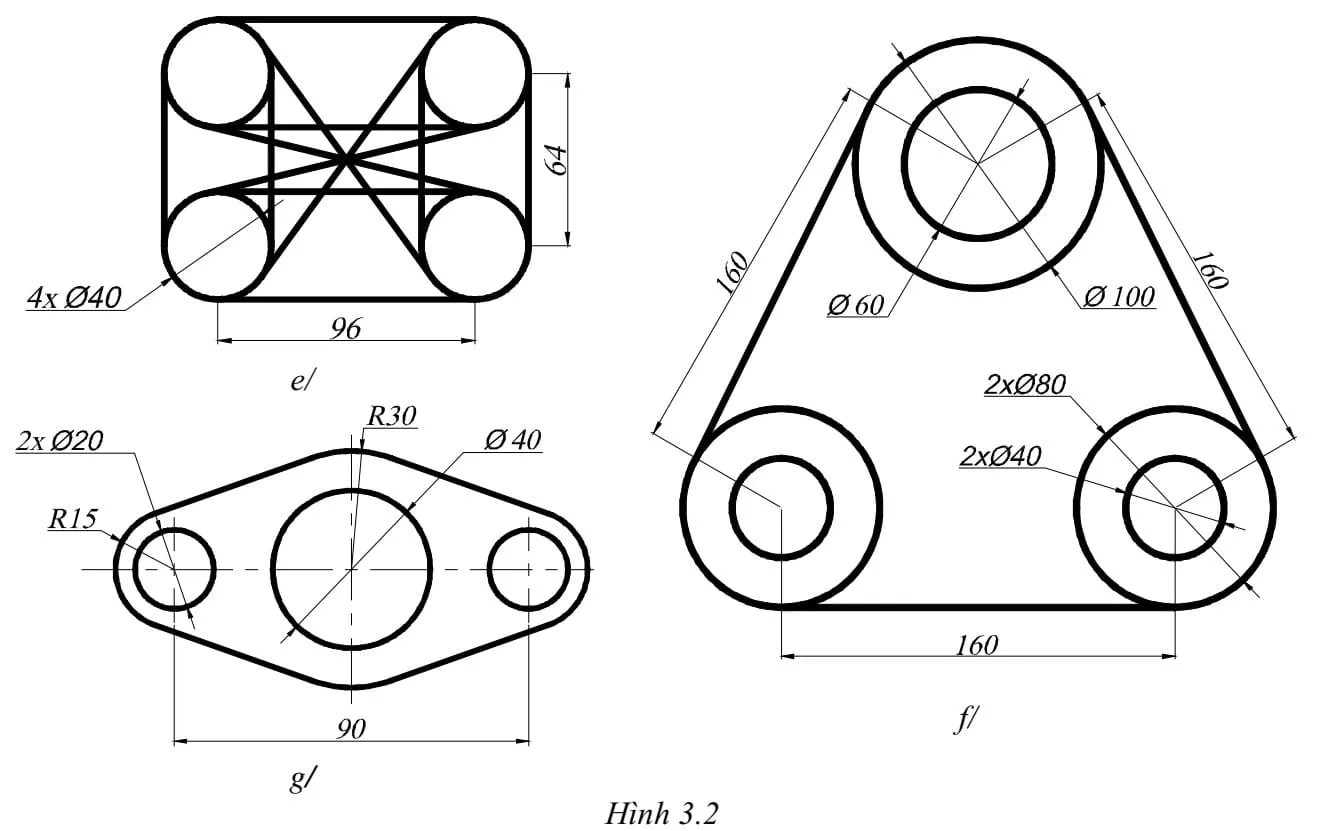 Minh họa bài tập AutoCAD 2D có ghi kích thước
Áp dụng Dimension Style đã thiết lập để ghi kích thước cho bản vẽ kỹ thuật.
Bài Thực Hành 4: Vẽ Đường Cong và Đa Tuyến (ARC, PLINE)
Bài tập này sẽ giúp bạn tạo các đường cong và đa tuyến liền mạch, rất cần thiết cho các bản vẽ kỹ thuật có chi tiết cong hoặc đường viền phức tạp.
- Các lệnh cần thực hiện: ARC, PLINE, các lệnh vẽ hình đã học.
- Yêu cầu: Tương tự bài 1.
- Bài tập: Sử dụng lệnh ARC để vẽ các hình có cung tròn và lệnh PLINE để vẽ các đa tuyến liền nét.
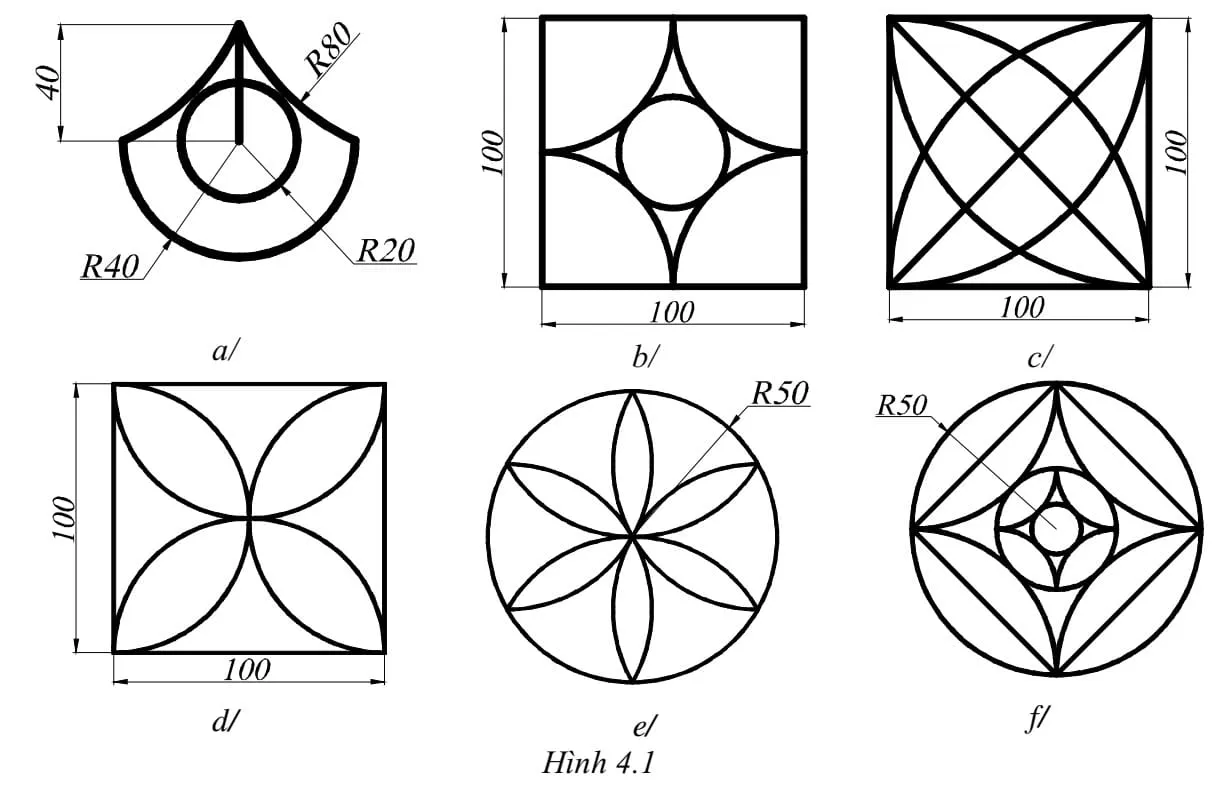 Bài tập AutoCAD 2D với lệnh ARC
Thực hành vẽ các chi tiết có đường cong sử dụng lệnh ARC.
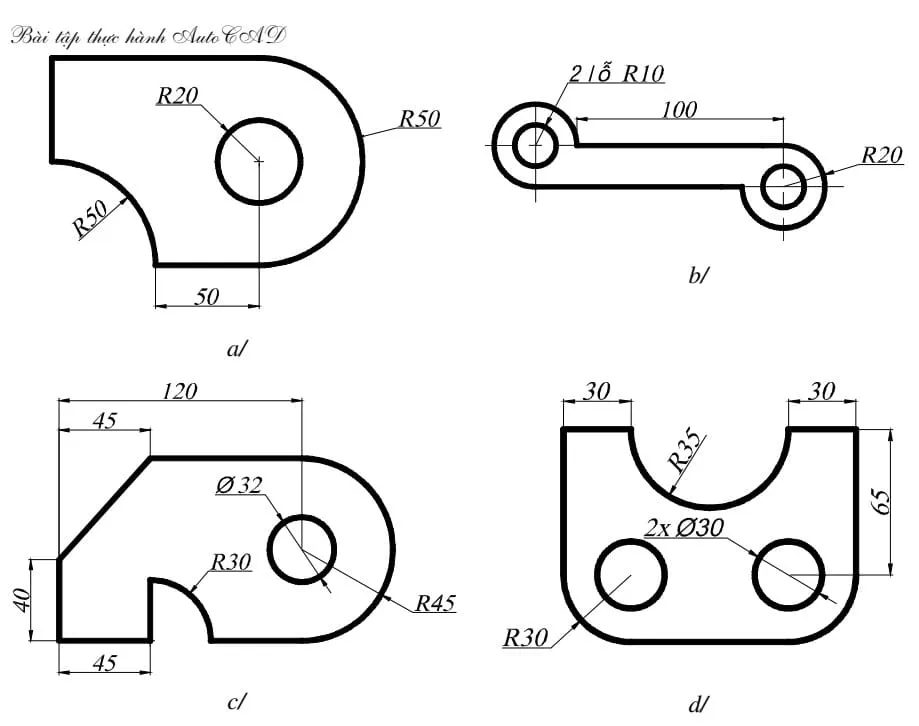 Bài tập AutoCAD 2D với lệnh PLINE (hình 1)
Vẽ các hình sử dụng đa tuyến liền nét với lệnh PLINE.
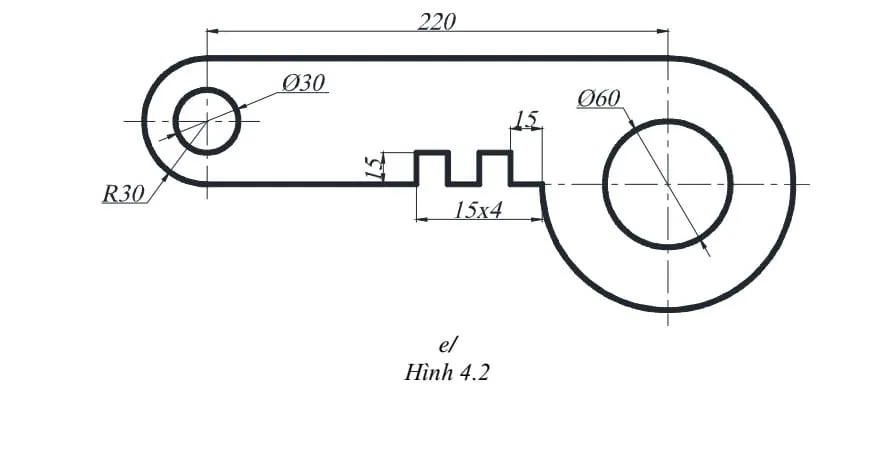 Bài tập AutoCAD 2D với lệnh PLINE (hình 2)
Tiếp tục luyện tập với lệnh PLINE để tạo ra các hình dạng phức tạp hơn.
Bài Thực Hành 5: Đường Cong Tự Do và Hình Elip (SPLINE, ELLIPSE, POINT)
Bài tập này tập trung vào các công cụ vẽ đường cong tự do và hình elip, thường được dùng cho các chi tiết có hình dạng đặc biệt trong bản vẽ kỹ thuật.
- Các lệnh cần thực hiện: SPLINE, ELLIPSE, POINT, DIVIDE, MEASURE, POINT STYLE, các lệnh vẽ hình đã học.
- Yêu cầu: Tương tự bài 1.
- Bài tập: Vẽ các hình sử dụng SPLINE, ELLIPSE và các lệnh liên quan đến điểm.
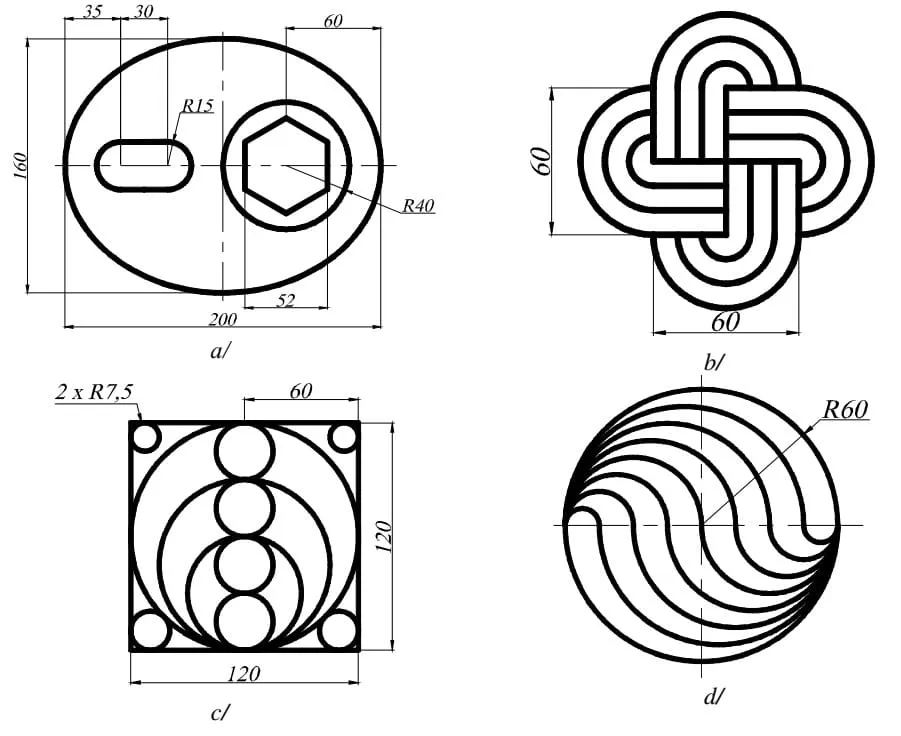 Bài tập AutoCAD 2D với SPLINE và ELLIPSE (hình 1)
Vẽ các hình với đường cong tự do và hình elip.
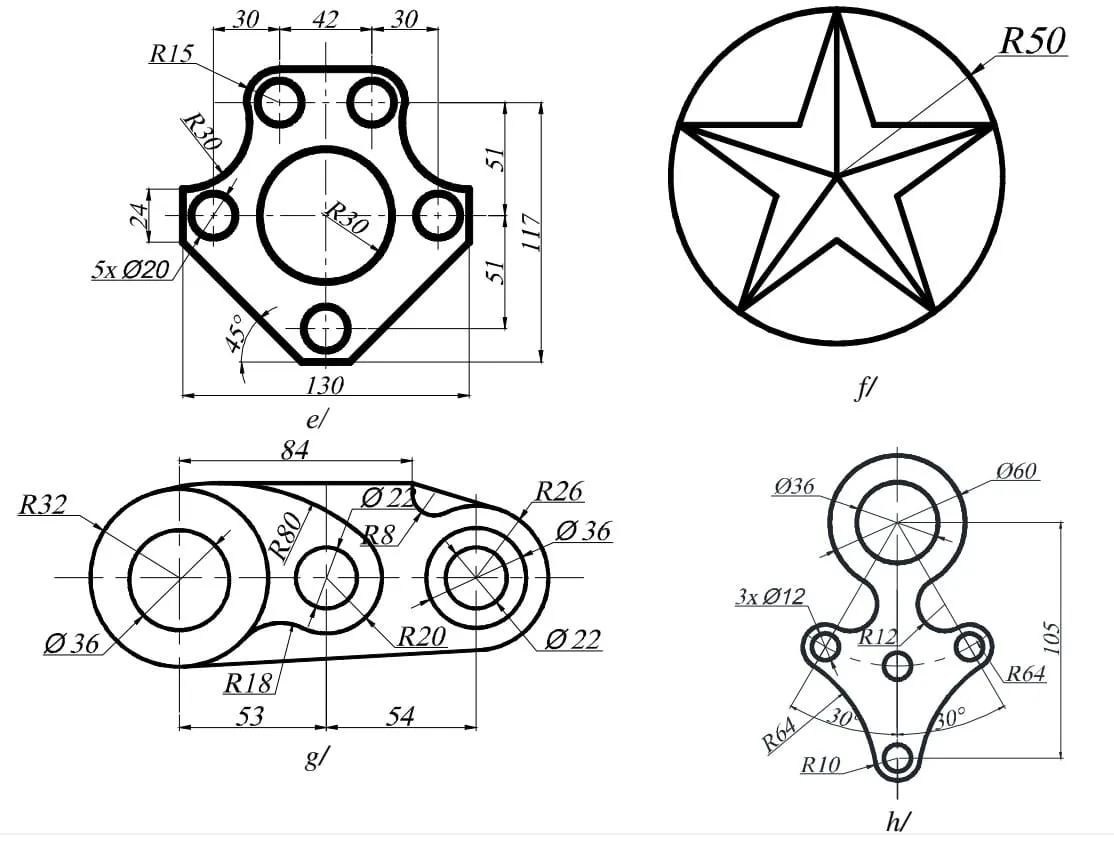 Bài tập AutoCAD 2D với SPLINE và ELLIPSE (hình 2)
Thực hành các hình dạng phức tạp hơn kết hợp SPLINE và ELLIPSE.
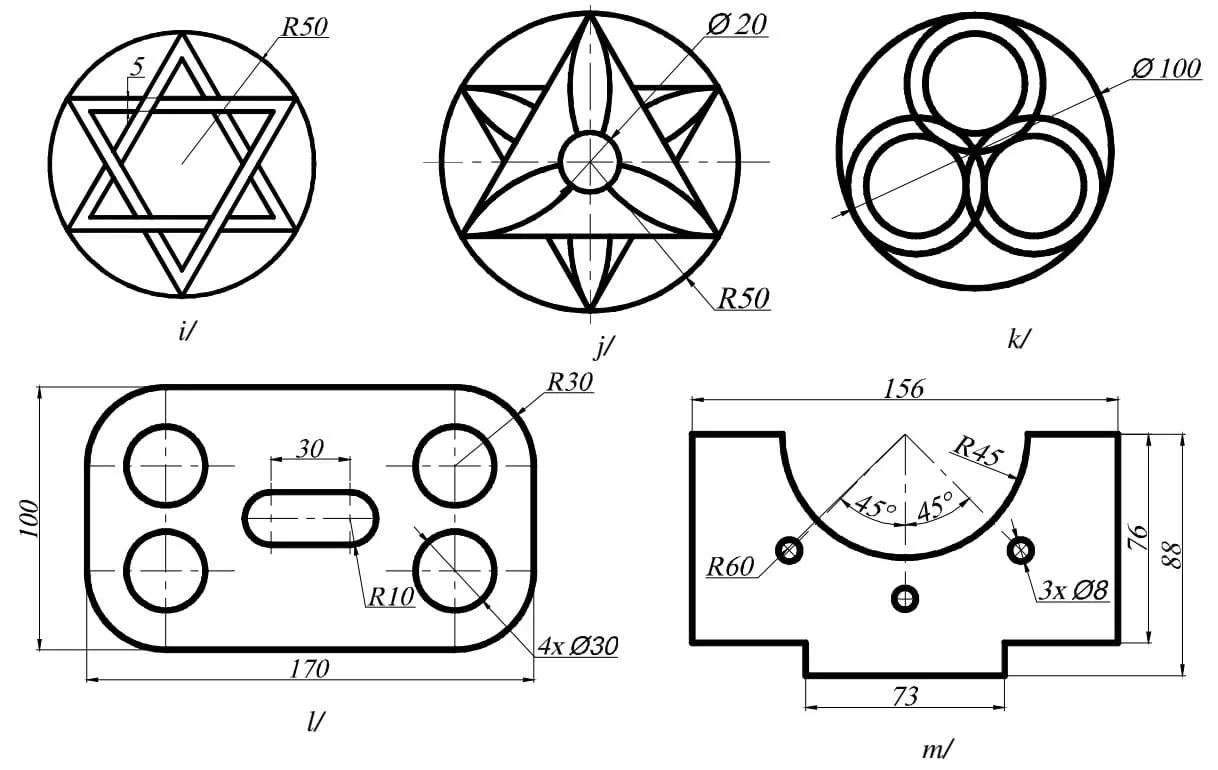 Bài tập AutoCAD 2D với SPLINE và ELLIPSE (hình 3)
Tiếp tục luyện tập kỹ năng vẽ đường cong mượt mà.
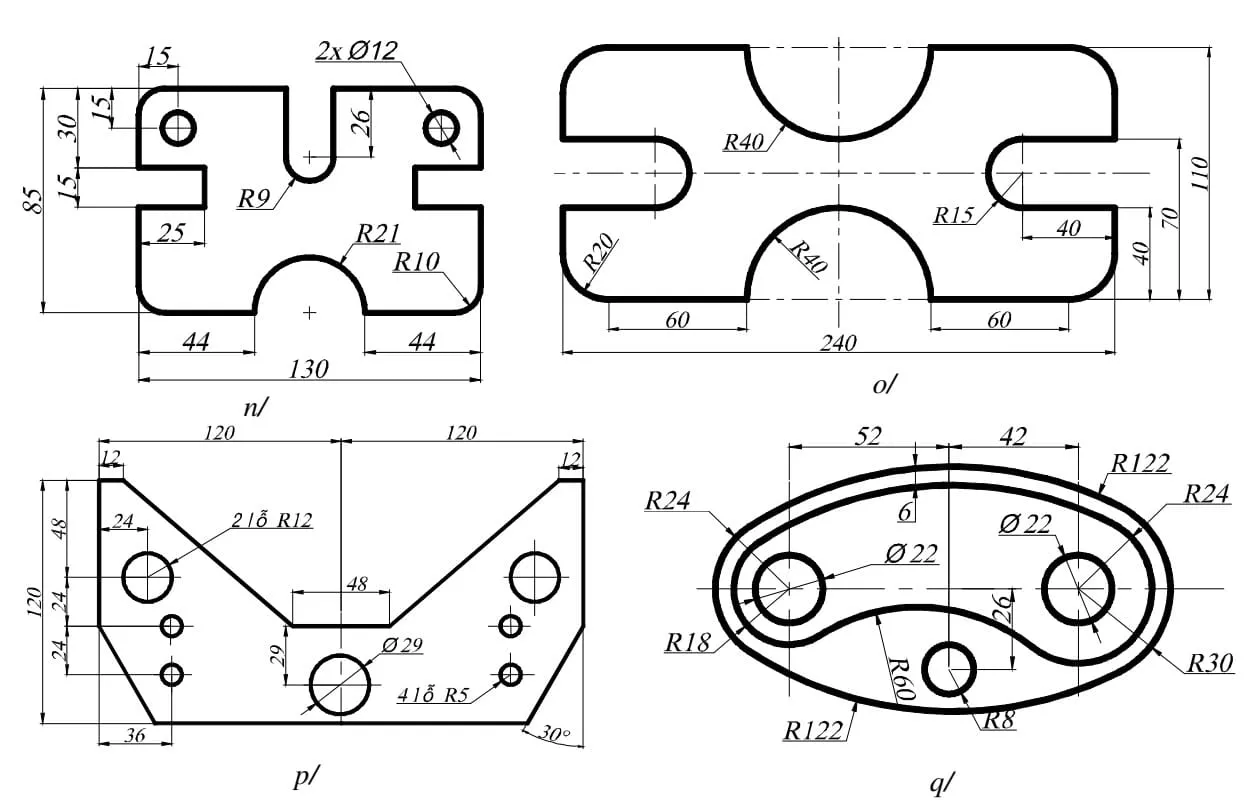 Bài tập AutoCAD 2D với SPLINE và ELLIPSE (hình 4)
Áp dụng các lệnh điểm để hỗ trợ vẽ các hình dạng chính xác.
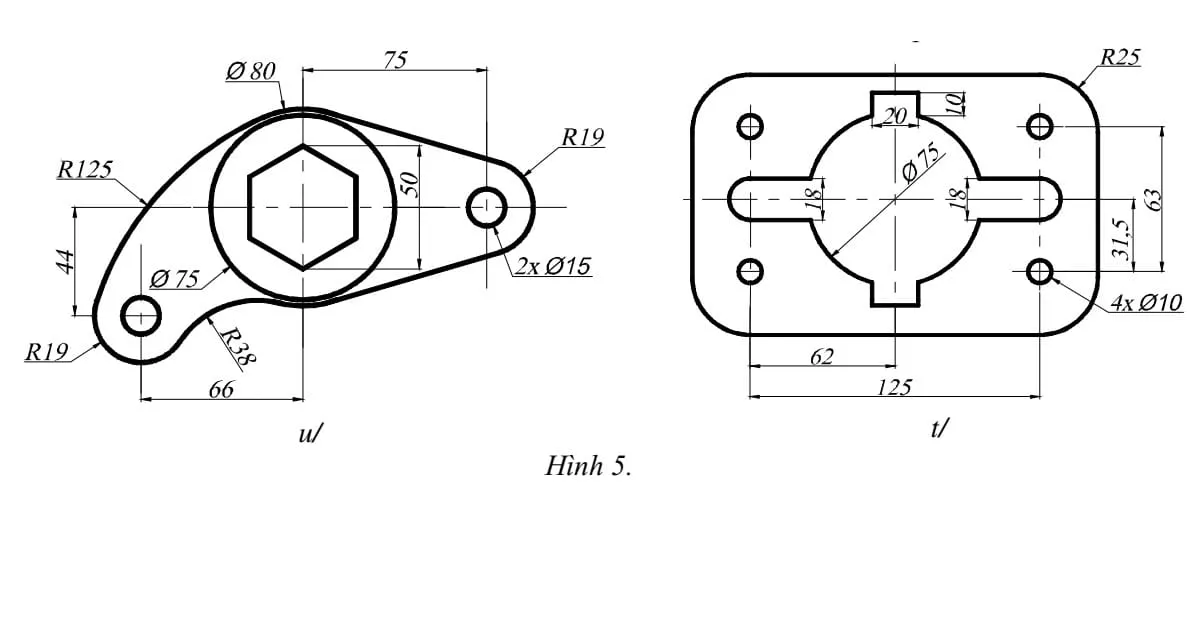 Bài tập AutoCAD 2D với SPLINE và ELLIPSE (hình 5)
Thực hành vẽ và phân chia đối tượng bằng lệnh DIVIDE và MEASURE.
Bài Thực Hành 6: Hiệu Chỉnh Bản Vẽ Chuyên Nghiệp (OFFSET, ERASE, TRIM, EXTEND, CHAMFER, FILLET)
Các lệnh hiệu chỉnh là xương sống của mọi bản vẽ kỹ thuật, giúp bạn điều chỉnh và tối ưu hóa các chi tiết một cách nhanh chóng.
- Các lệnh cần thực hiện: OFFSET, ERASE, TRIM, EXTEND, CHAMFER, FILLET, các lệnh 2D đã học.
- Yêu cầu: Tương tự bài 1.
- Bài tập: Áp dụng các lệnh hiệu chỉnh để tạo và tinh chỉnh các hình phức tạp.
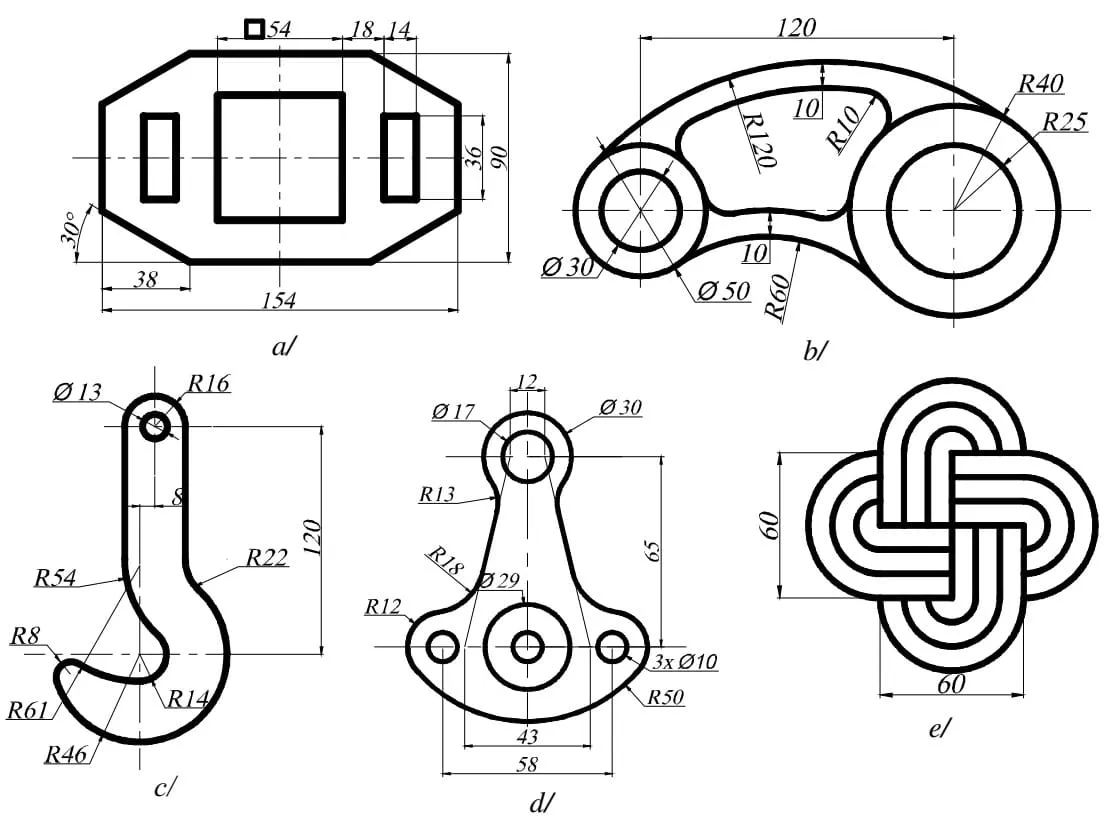 Bài tập AutoCAD 2D hiệu chỉnh hình (hình 1)
Thực hành hiệu chỉnh các đối tượng bằng lệnh OFFSET và ERASE.
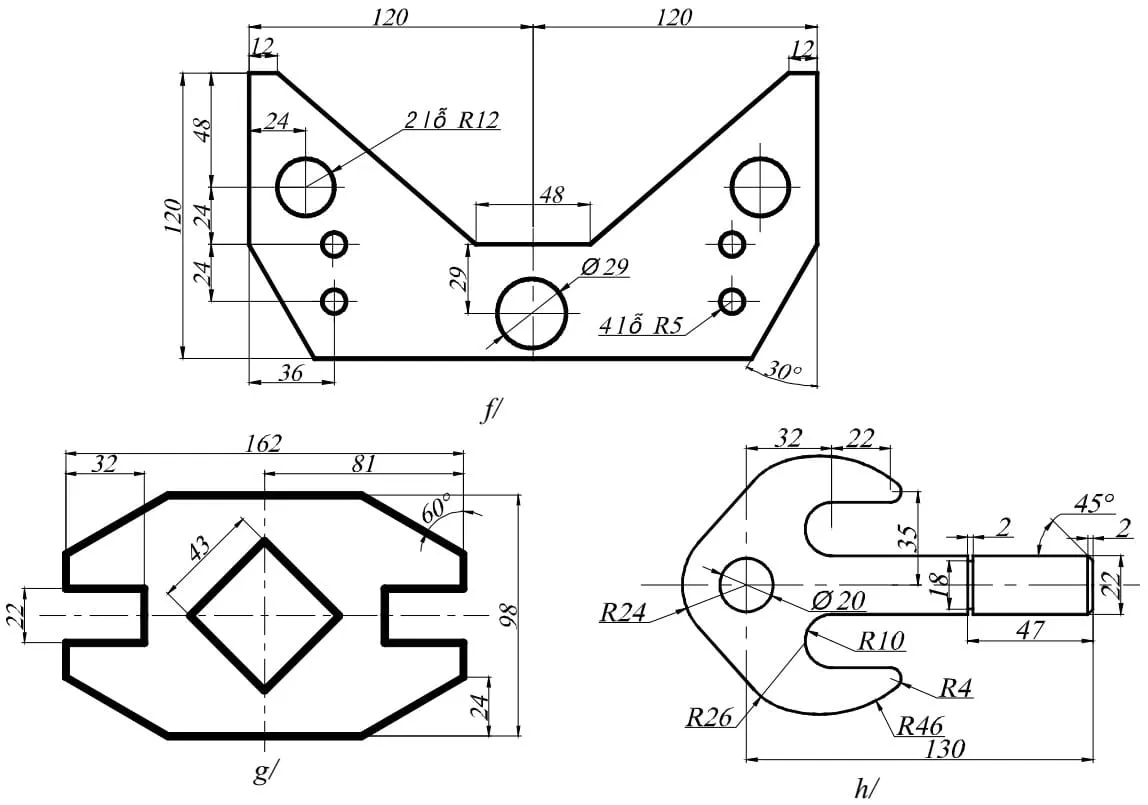 Bài tập AutoCAD 2D hiệu chỉnh hình (hình 2)
Sử dụng TRIM và EXTEND để cắt và kéo dài các đường trong bản vẽ kỹ thuật.
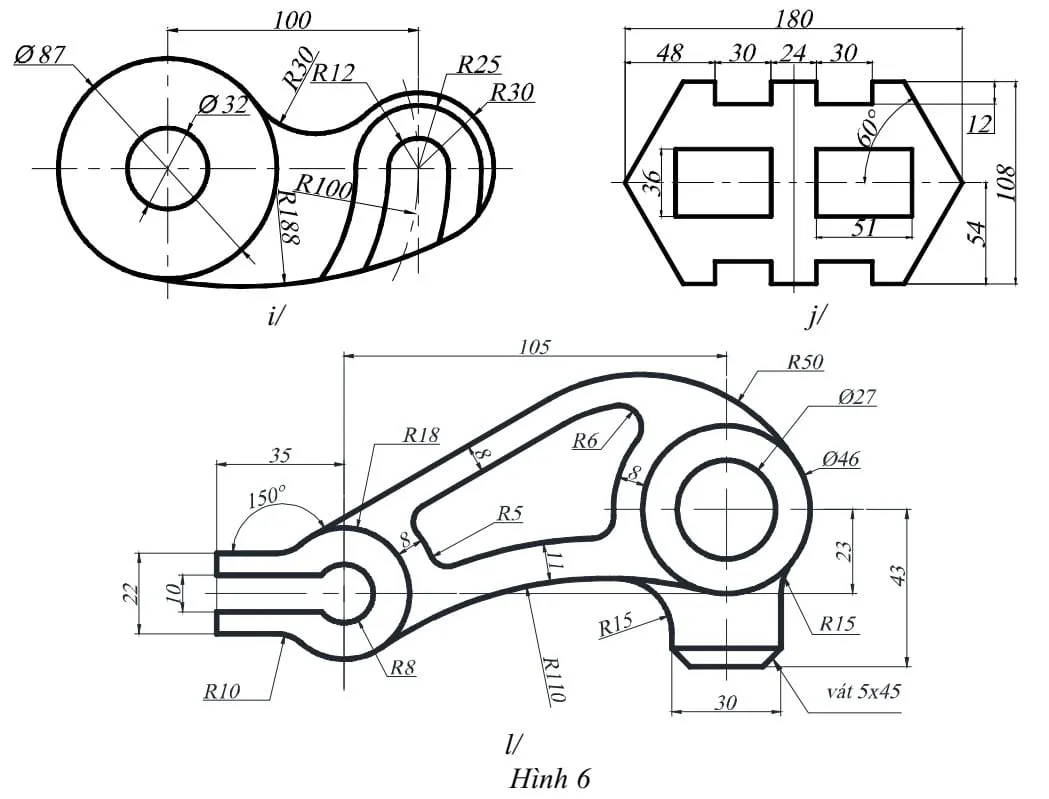 Bài tập AutoCAD 2D hiệu chỉnh hình (hình 3)
Luyện tập bo góc (FILLET) và vát cạnh (CHAMFER) để hoàn thiện chi tiết.
Bài Thực Hành 7: Biến Đổi và Sao Chép Đối Tượng (MOVE, COPY, ROTATE, SCALE, MIRROR, STRETCH, ARRAY)
Quản lý và tái sử dụng các đối tượng là kỹ năng thiết yếu trong việc tạo bản vẽ kỹ thuật quy mô lớn.
- Các lệnh cần thực hiện: MOVE, COPY, ROTATE, SCALE, MIRROR, STRETCH, ARRAY, các lệnh vẽ hình đã học.
- Yêu cầu: Tương tự bài 1.
- Bài tập: Áp dụng các lệnh biến đổi và sao chép để tạo ra các bản vẽ có cấu trúc lặp lại.
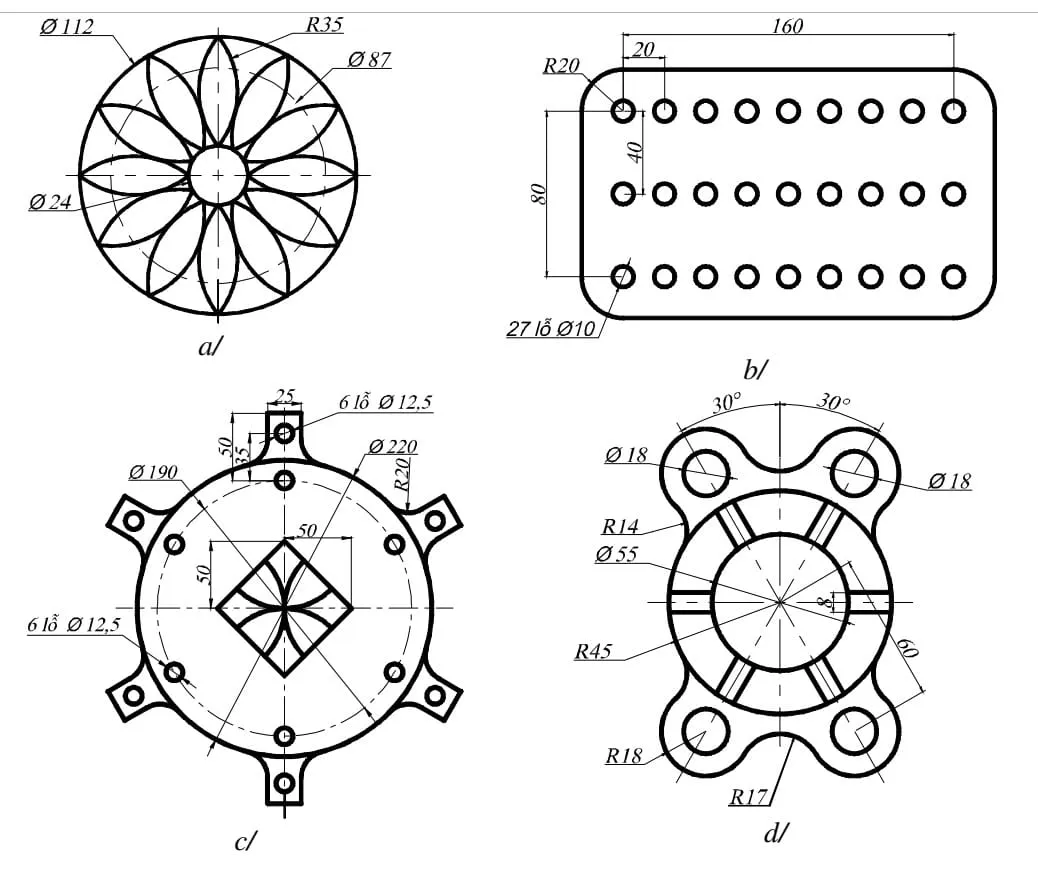 Bài tập AutoCAD 2D biến đổi và sao chép (hình 1)
Sử dụng lệnh MOVE và COPY để sắp xếp các đối tượng.
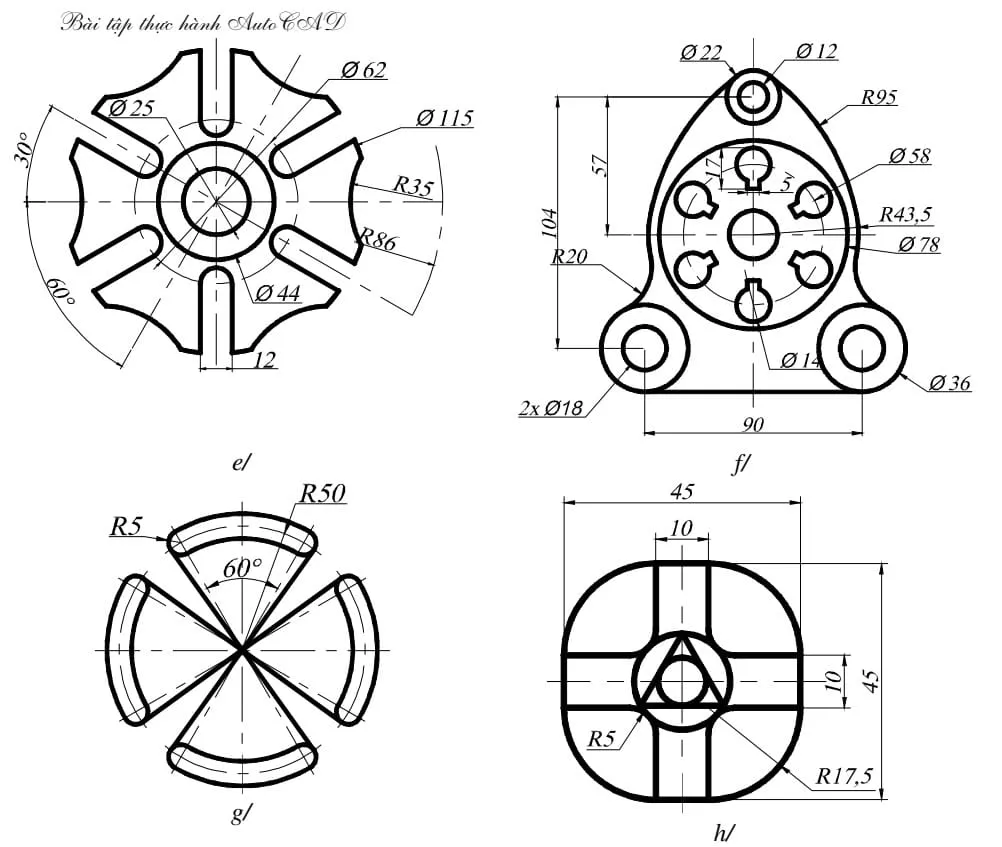 Bài tập AutoCAD 2D biến đổi và sao chép (hình 2)
Thực hành xoay (ROTATE) và phóng to/thu nhỏ (SCALE) các chi tiết trong bản vẽ kỹ thuật.
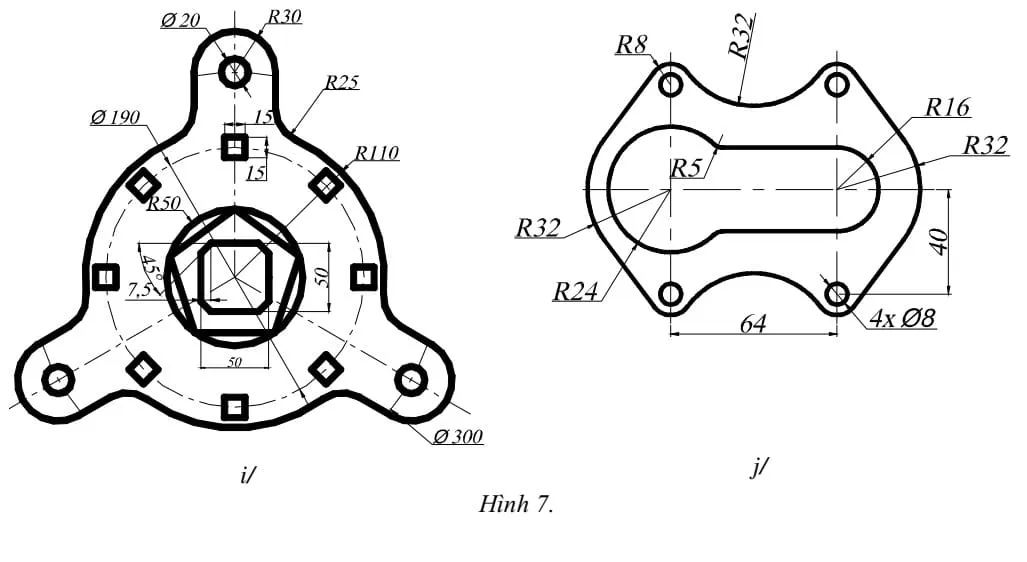 Bài tập AutoCAD 2D biến đổi và sao chép (hình 3)
Áp dụng lệnh MIRROR, STRETCH và ARRAY để tạo ra các đối tượng đối xứng hoặc lặp lại.
Bài Thực Hành 8: Vẽ Mặt Cắt và Ghi Vật Liệu (HATCH)
Lệnh HATCH giúp làm rõ vật liệu và các mặt cắt trong bản vẽ kỹ thuật, là một yếu tố quan trọng trong việc truyền tải thông tin thiết kế.
- Các lệnh cần thực hiện: HATCH, các lệnh vẽ hình và hiệu chỉnh đã học.
- Yêu cầu: Tương tự bài 1.
- Bài tập: Vẽ các hình và sử dụng HATCH để thể hiện mặt cắt và vật liệu.
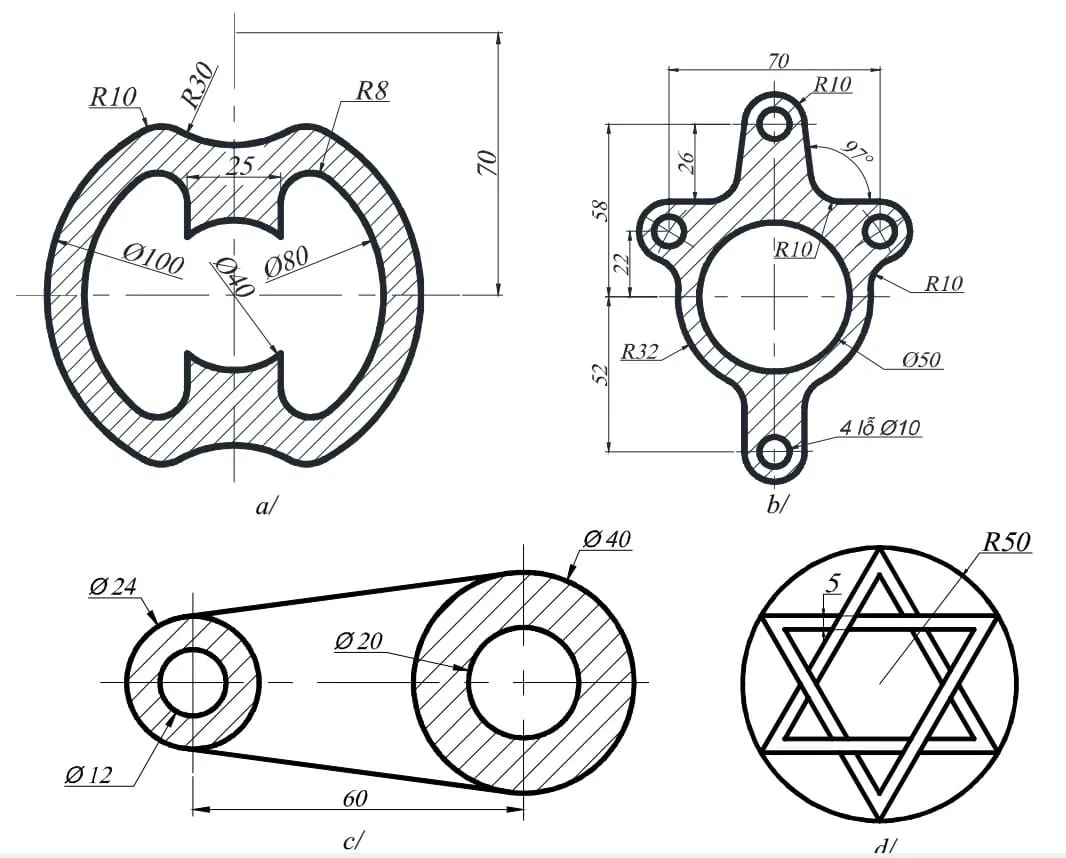 Bài tập AutoCAD 2D vẽ mặt cắt (hình 1)
Thực hành tô vật liệu cho các chi tiết trong bản vẽ kỹ thuật.
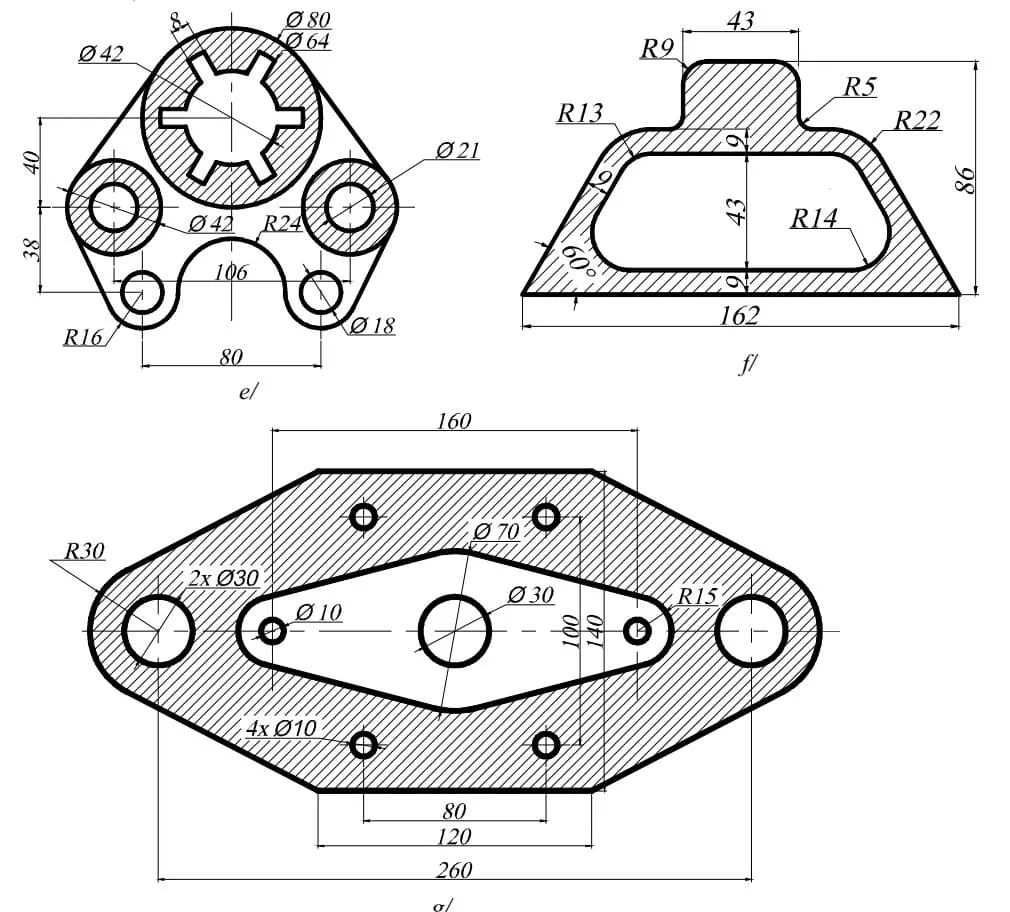 Bài tập AutoCAD 2D vẽ mặt cắt (hình 2)
Sử dụng lệnh HATCH để tạo các mặt cắt tiêu chuẩn.
Bài Tập Ôn Luyện Tổng Hợp Bản Vẽ Kỹ Thuật AutoCAD 2D
Sau khi đã làm quen với các lệnh và kỹ thuật cơ bản, việc ôn luyện tổng hợp với các bài tập phức tạp hơn sẽ giúp bạn củng cố kiến thức và nâng cao kỹ năng xử lý tình huống thực tế khi làm việc với bản vẽ kỹ thuật.
- Các lệnh cần thực hiện: Tất cả các lệnh vẽ hình và hiệu chỉnh đã học.
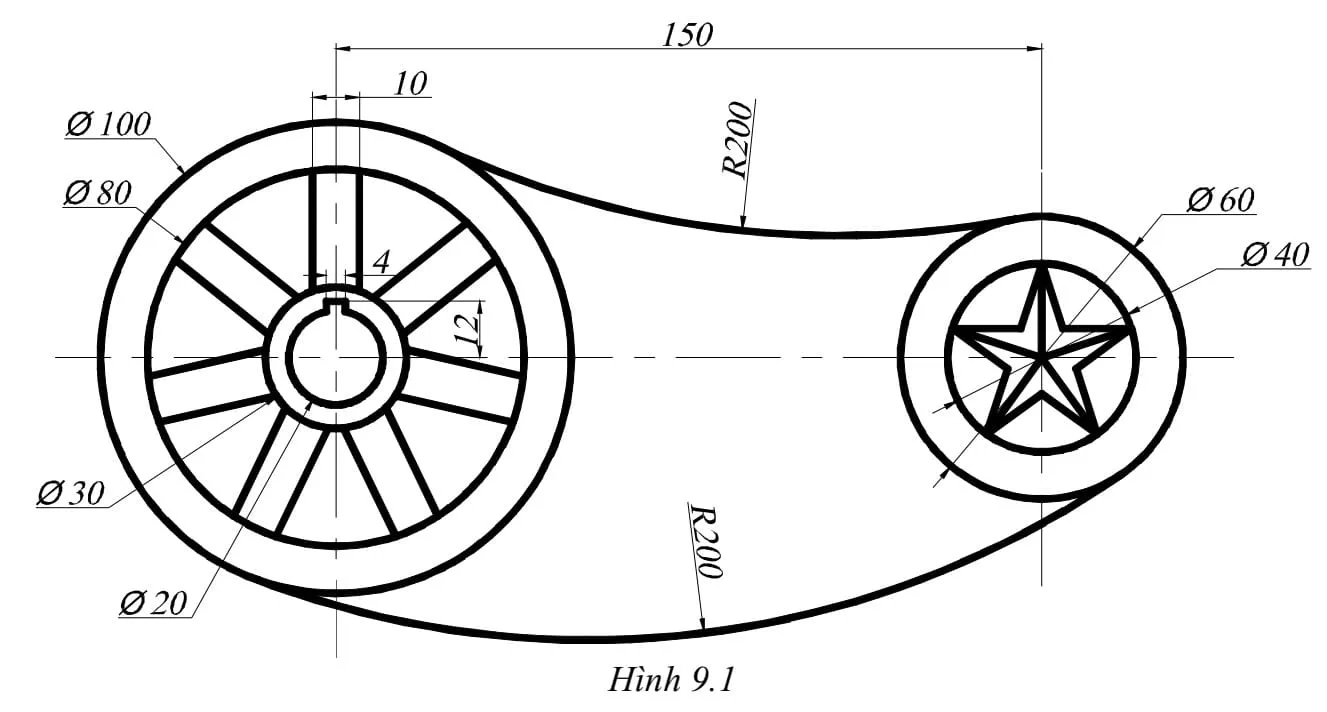 Bài tập ôn tập AutoCAD 2D phức hợp (hình 1)
Ôn tập các kỹ năng vẽ bản vẽ kỹ thuật 2D tổng hợp.
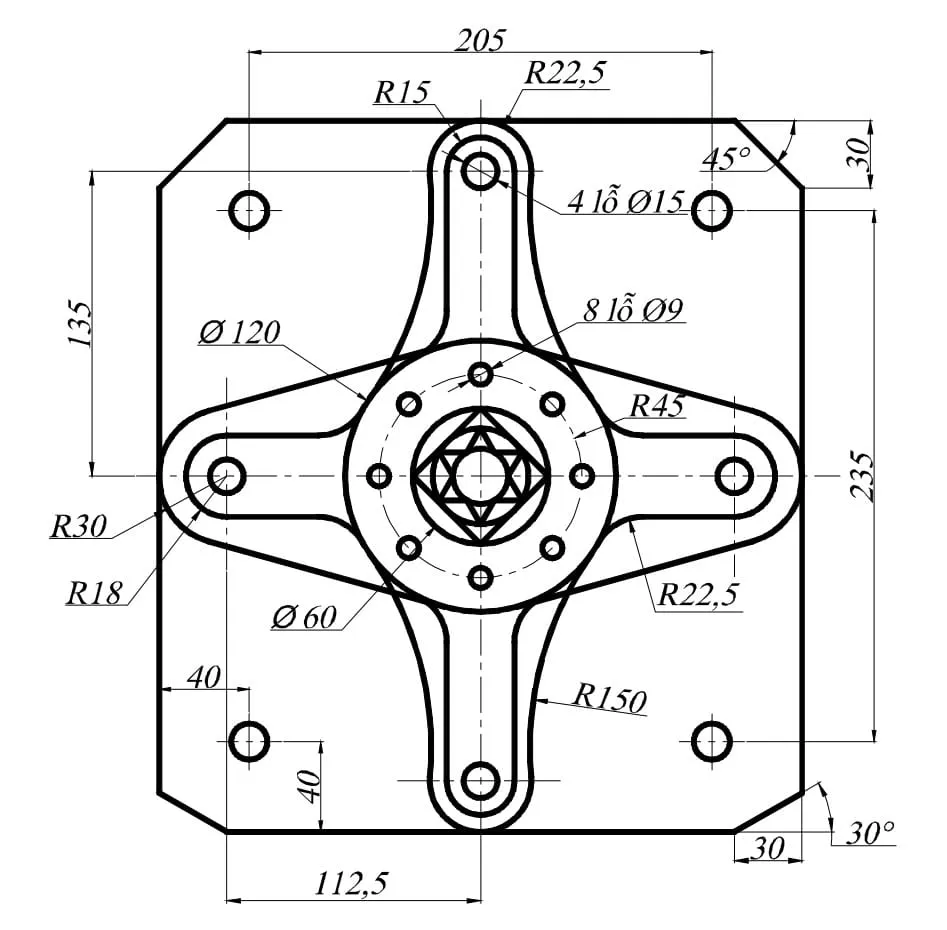 Bài tập ôn tập AutoCAD 2D phức hợp (hình 2)
Thực hành vẽ các chi tiết máy phức tạp trong AutoCAD 2D.
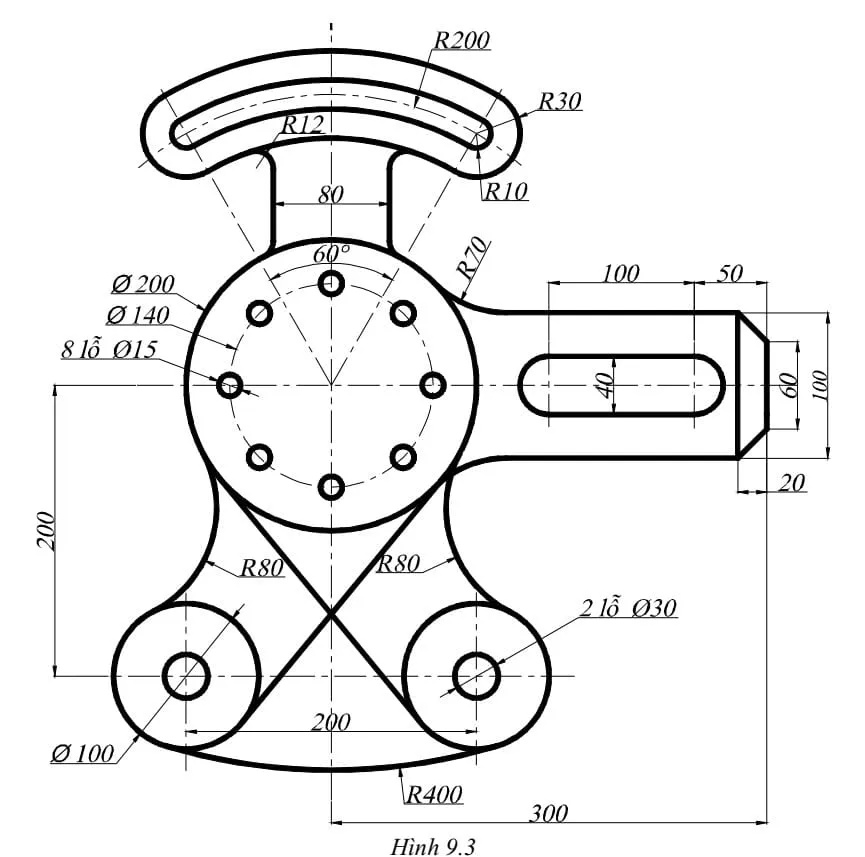 Bài tập ôn tập AutoCAD 2D phức hợp (hình 3)
Luyện tập kết hợp nhiều lệnh để tạo bản vẽ kỹ thuật chi tiết.
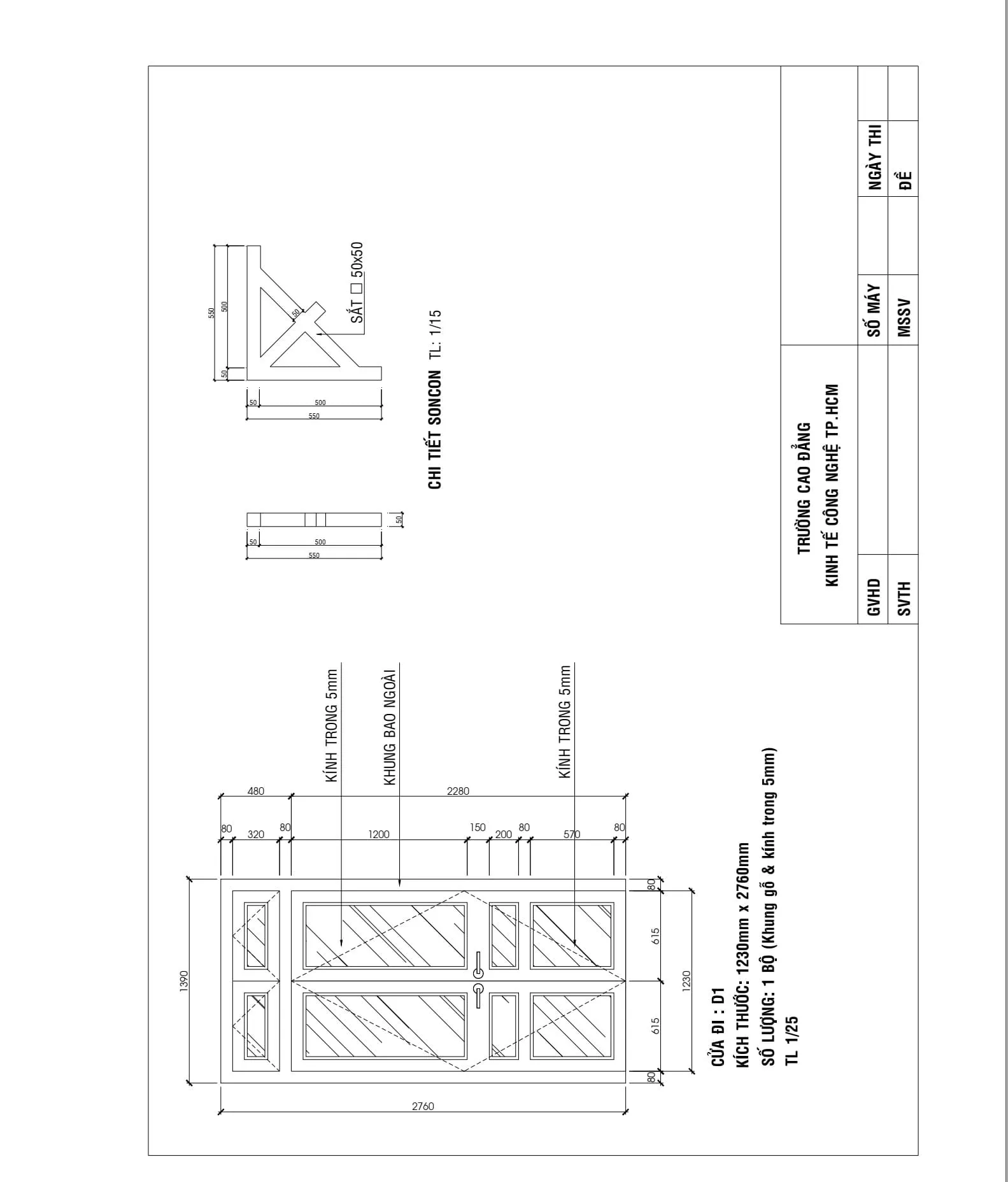 Bài tập ôn tập AutoCAD 2D phức hợp (hình 4)
Vẽ các hình kỹ thuật có độ chính xác cao.
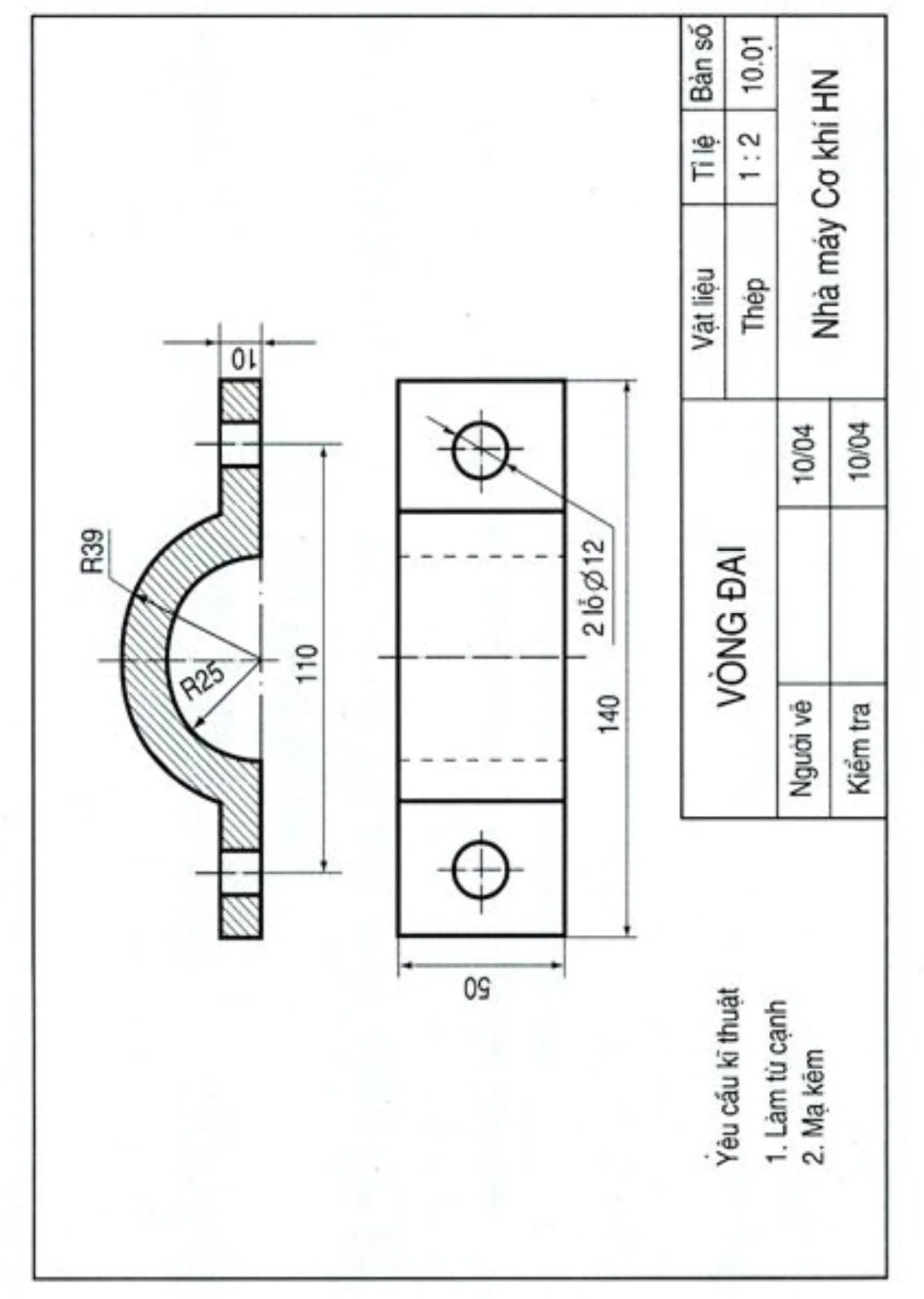 Bài tập ôn tập AutoCAD 2D phức hợp (hình 5)
Áp dụng các kỹ thuật hiệu chỉnh và biến đổi trong bài tập phức hợp.
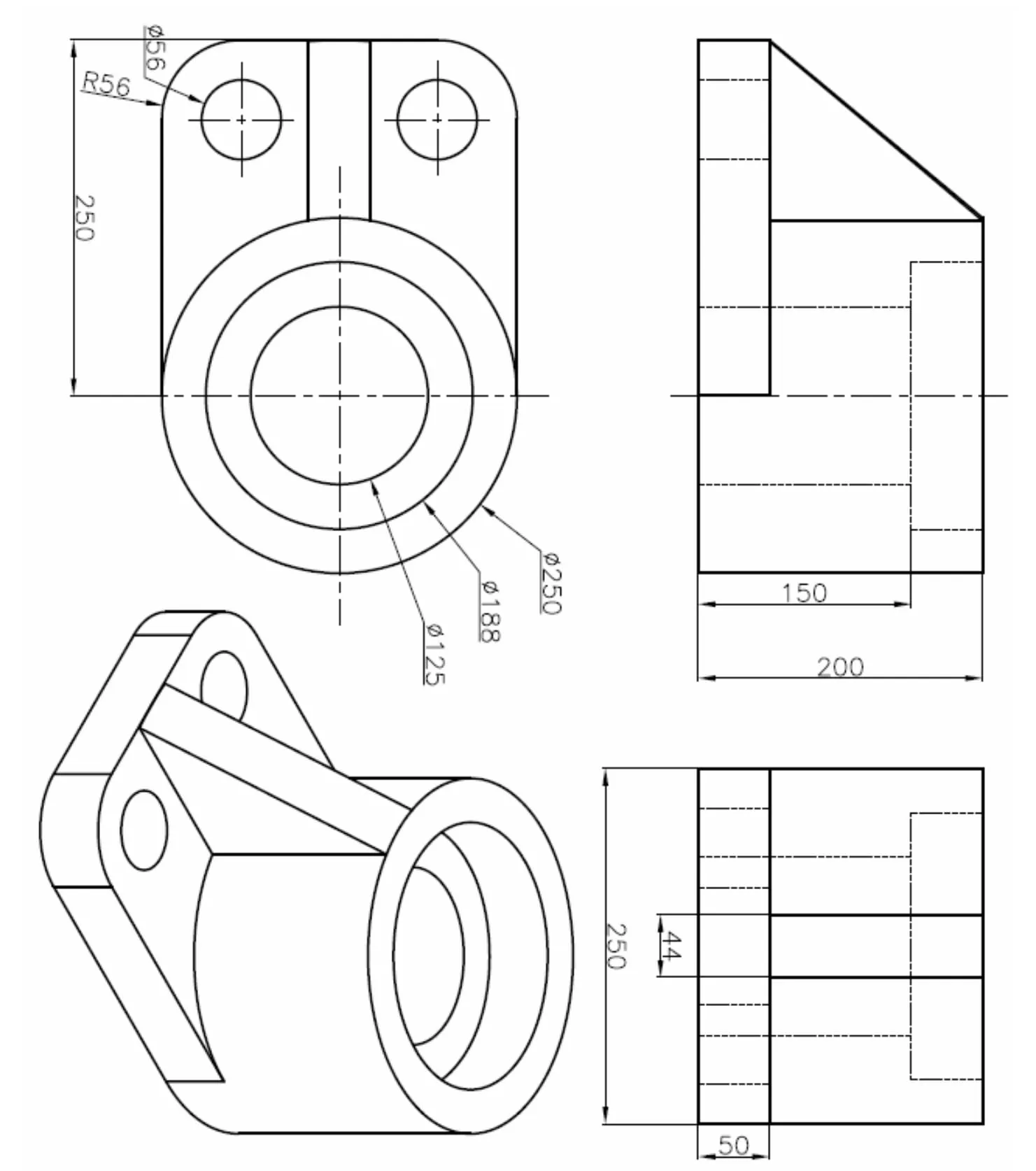 Bài tập ôn tập AutoCAD 2D phức hợp (hình 6)
Thực hành vẽ các đối tượng cơ khí với nhiều chi tiết.
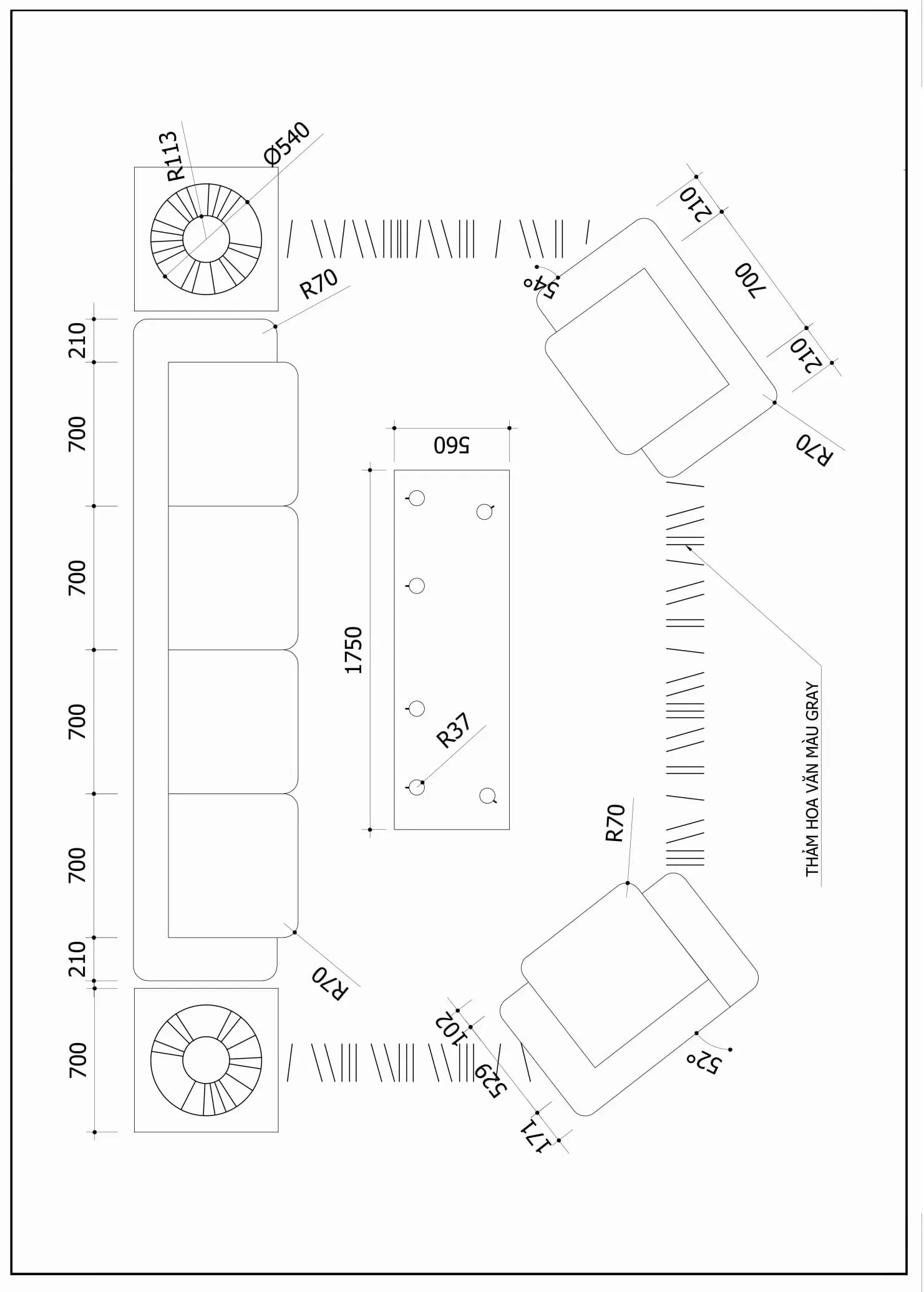 Bài tập ôn tập AutoCAD 2D phức hợp (hình 7)
Luyện tập vẽ các bản vẽ kỹ thuật yêu cầu tư duy hình học.
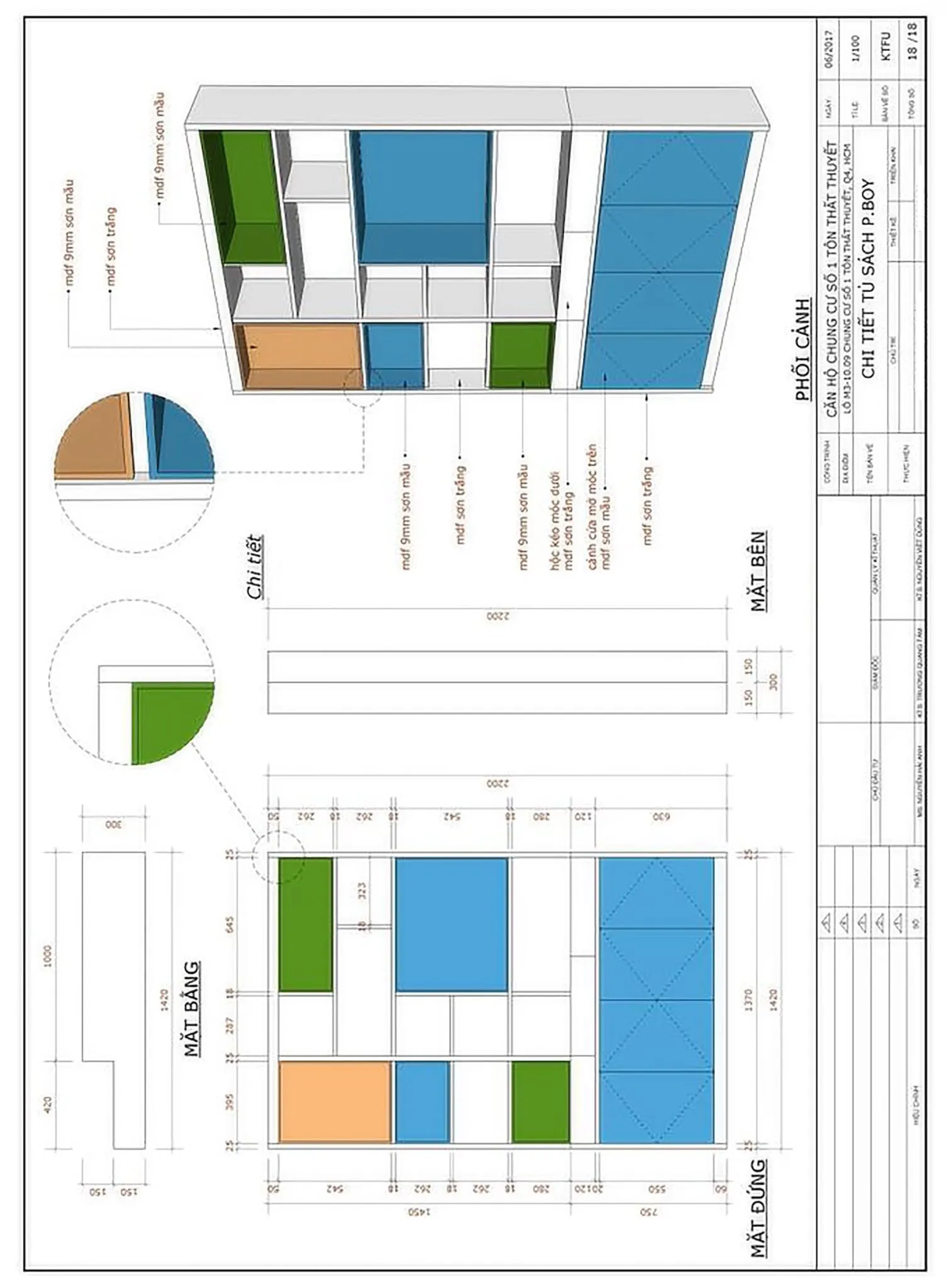 Bài tập ôn tập AutoCAD 2D phức hợp (hình 8)
Hoàn thiện các bản vẽ kỹ thuật tổng hợp trong AutoCAD.
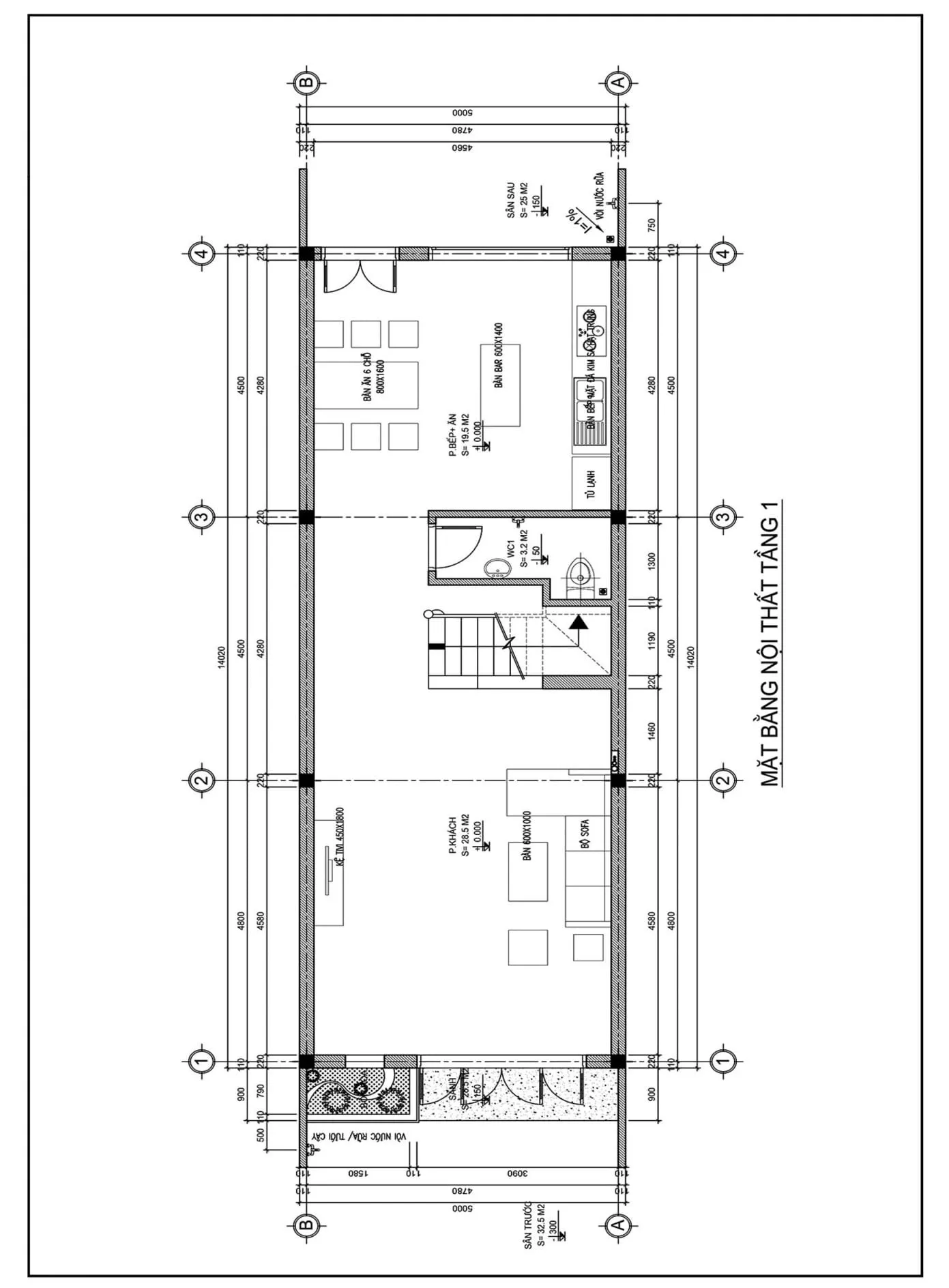 Bài tập ôn tập AutoCAD 2D phức hợp (hình 9)
Thử thách bản thân với các bài tập ôn tập bản vẽ kỹ thuật nâng cao.
Nâng Cao Kỹ Năng với Bản Vẽ Kỹ Thuật AutoCAD 3D
Ngoài các bài tập 2D, việc học và thực hành AutoCAD 3D sẽ mở ra nhiều cơ hội mới trong thiết kế mô hình và trực quan hóa sản phẩm. Kỹ năng tạo bản vẽ kỹ thuật 3D giúp bạn thể hiện ý tưởng một cách trực quan hơn, phát hiện sớm các xung đột thiết kế và trình bày sản phẩm một cách chuyên nghiệp.
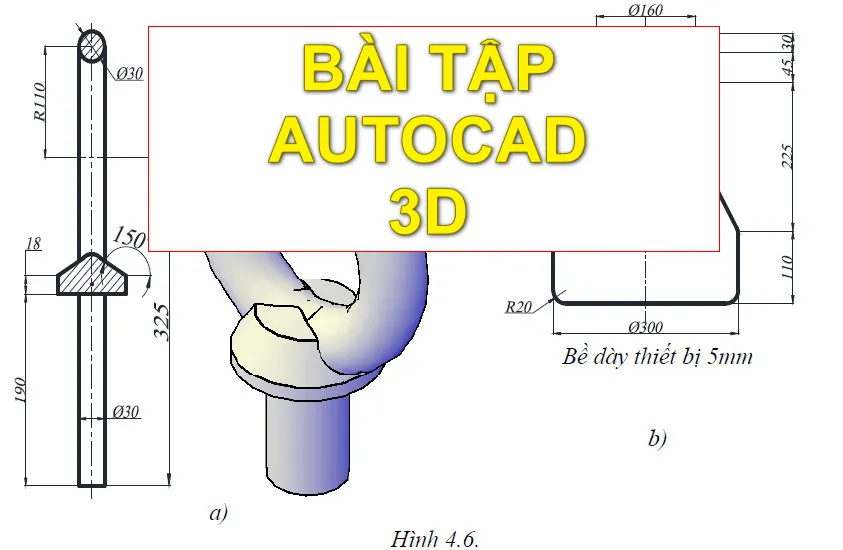 Hình minh họa bài tập Autocad 3D
Bạn có thể tìm thấy nhiều tài liệu và bài tập thực hành AutoCAD 3D từ cơ bản đến nâng cao để tiếp tục phát triển kỹ năng của mình.
Nơi Đào Tạo Chuyên Nghiệp về Bản Vẽ Kỹ Thuật AutoCAD
Để thực sự làm chủ bản vẽ kỹ thuật AutoCAD, việc lựa chọn một trung tâm đào tạo uy tín là yếu tố then chốt. Các trung tâm chuyên nghiệp thường cung cấp lộ trình học tập bài bản, giảng viên giàu kinh nghiệm và cơ sở vật chất hiện đại, giúp học viên tiếp thu kiến thức một cách hiệu quả nhất.
Nếu bạn đang tìm kiếm địa chỉ học AutoCAD chất lượng, bạn có thể tham khảo các trung tâm đào tạo uy tín tại các khu vực như:
- Trung Tâm Đào Tạo AutoCAD Tại Tp.HCM
- Trung Tâm Đào Tạo Tin Học Tại Bình Dương
- Trung Tâm Đào Tạo Tin Học Tại Đồng Nai
- Trung Tâm Đào Tạo Tin Học ở Vũng Tàu
Việc đầu tư vào kiến thức và kỹ năng AutoCAD sẽ mang lại lợi ích lâu dài cho sự nghiệp của bạn trong ngành kỹ thuật. Hãy bắt đầu hành trình chinh phục bản vẽ kỹ thuật AutoCAD ngay hôm nay!