





















































Phần mềm Autocad
Bản Vẽ CAD Cho Người Mới Học: Hướng Dẫn Chi Tiết Và Bài Tập Thực Hành Từ Cơ Bản Đến Nâng Cao
Học AutoCAD là một kỹ năng thiết yếu trong nhiều lĩnh vực kỹ thuật, kiến trúc và xây dựng hiện nay. Đối với người mới bắt đầu, việc tiếp cận các bản vẽ CAD có thể gây bỡ ngỡ. Tuy nhiên, với lộ trình học tập đúng đắn và các bài tập thực hành hiệu quả, bạn hoàn toàn có thể nhanh chóng làm chủ phần mềm này. Bài viết này sẽ cung cấp một cái nhìn tổng quan, cùng với các bài tập bản vẽ CAD cụ thể, được thiết kế đặc biệt cho người mới học, giúp bạn xây dựng nền tảng vững chắc và tự tin trong công việc.
Tại Sao Bản Vẽ CAD Là Kỹ Năng Thiết Yếu Cho Người Mới Học?
AutoCAD là phần mềm thiết kế hỗ trợ máy tính (CAD) hàng đầu, cho phép người dùng tạo ra các bản vẽ kỹ thuật 2D và mô hình 3D chính xác. Đối với bất kỳ ai đang theo đuổi các ngành nghề liên quan đến thiết kế, cơ khí, kiến trúc, xây dựng hay quy hoạch, việc thành thạo AutoCAD không chỉ là một lợi thế mà còn là yêu cầu cơ bản. Các bản vẽ CAD giúp truyền tải ý tưởng thiết kế một cách rõ ràng, chính xác, giảm thiểu sai sót và tối ưu hóa quy trình làm việc. Nắm vững kỹ năng này ngay từ đầu sẽ mở ra nhiều cơ hội nghề nghiệp và giúp bạn dễ dàng thích nghi với môi trường làm việc chuyên nghiệp.
Hành Trình Chinh Phục AutoCAD Cho Người Mới Bắt Đầu: Các Bước Cơ Bản
Để bắt đầu hành trình học AutoCAD, người mới học cần nắm vững những kiến thức nền tảng và thực hành theo một lộ trình có hệ thống. Dưới đây là các kỹ năng cốt lõi bạn sẽ cần trang bị để tự tin tạo ra những bản vẽ CAD đầu tiên:
- Làm quen giao diện: Hiểu rõ các thanh công cụ, không gian làm việc và cách tùy chỉnh giao diện để phù hợp với phong cách làm việc của bạn.
- Thiết lập bản vẽ cơ bản: Bao gồm cài đặt đơn vị, giới hạn bản vẽ và các thiết lập hệ thống quan trọng khác trước khi bắt đầu vẽ.
- Sử dụng thành thạo lệnh tắt và nhập dữ liệu: Học các lệnh tắt phổ biến giúp tăng tốc độ làm việc, cùng với các phương pháp nhập dữ liệu tọa độ chính xác.
- Các lệnh vẽ và hiệu chỉnh cơ bản: Nắm vững các lệnh vẽ hình học cơ bản như LINE, CIRCLE, ARC, POLYGON, RECTANGLE và các lệnh hiệu chỉnh như ERASE, OFFSET, TRIM, EXTEND, COPY, MOVE, ROTATE.
- Tạo và quản lý Layer, Block: Hiểu cách tổ chức bản vẽ một cách khoa học bằng Layer và tái sử dụng các đối tượng thiết kế bằng Block.
- Ghi chú và kích thước: Sử dụng các lệnh TEXT, DIMENSION để thêm thông tin chi tiết và ghi kích thước chuẩn xác trên bản vẽ.
- Tô vật liệu (Hatch): Áp dụng lệnh HATCH để thể hiện các loại vật liệu khác nhau trong bản vẽ mặt cắt.
- In ấn bản vẽ: Biết cách thiết lập Layout và in ấn bản vẽ ra giấy hoặc file PDF đúng tỷ lệ và chuyên nghiệp.
- Kỹ năng vẽ nhanh: Tìm hiểu các mẹo vặt, thủ thuật, sử dụng Lisp, VBA hoặc Express Tool để tối ưu hóa quy trình vẽ.
Các bài tập thực hành dưới đây được thiết kế để giúp người mới học từng bước làm quen và thành thạo các kỹ năng trên.
Bài Tập Thực Hành Bản Vẽ CAD: Từ Cơ Bản Đến Nâng Cao
Dưới đây là tổng hợp các bài tập thực hành AutoCAD 2D, được phân loại theo từng cấp độ kỹ năng, giúp người học dễ dàng tiếp cận và củng cố kiến thức. Mỗi bài tập đều đi kèm với các lệnh cần thực hiện và yêu cầu cụ thể, đảm bảo bạn có thể áp dụng ngay những gì đã học.
BÀI THỰC HÀNH SỐ 1: KHỞI ĐẦU VỚI LỆNH LINE VÀ HỆ TỌA ĐỘ
Bài tập đầu tiên này sẽ tập trung vào lệnh vẽ cơ bản nhất là LINE và các phương pháp nhập tọa độ điểm. Đây là nền tảng để bạn có thể vẽ bất kỳ hình dạng nào trong AutoCAD.
Các lệnh cần thực hiện:
- Các lệnh thiết lập bản vẽ cơ bản (UNIT, LIMITS).
- Lệnh LINE (L).
- Các phương pháp nhập tọa độ điểm (Decac tuyệt đối, Decac tương đối, Cực).
- Lệnh quan sát bản vẽ ZOOM (Z).
- Lệnh xóa đối tượng ERASE (E).
Yêu cầu thực hiện:
- Mở một file bản vẽ mới và thiết lập đơn vị hệ mét.
- Thực hiện các bản vẽ theo yêu cầu.
- Lưu bản vẽ vào thư mục quy định với tên
baitap_1.dwg.
Bài tập thực hiện:
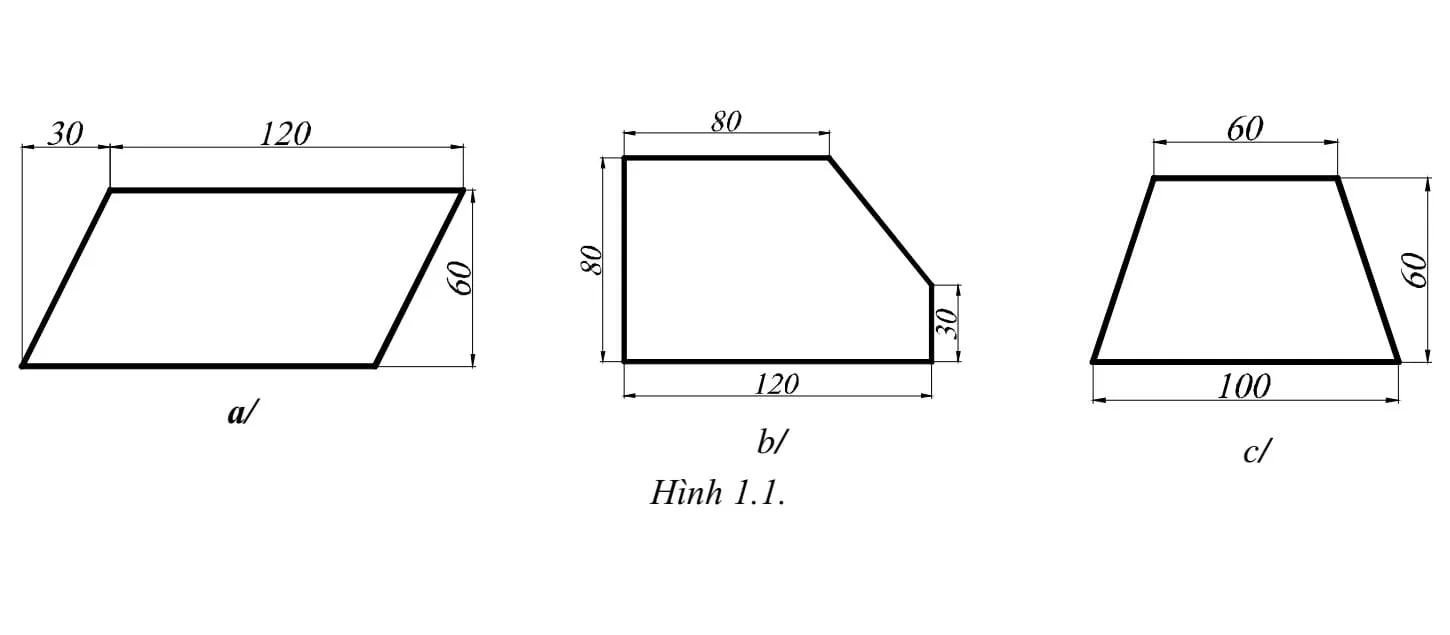
3.1. Vẽ các hình sau bằng lệnh Line với tọa độ Decac tuyệt đối và tương đối. Việc này giúp bạn hiểu rõ cách các điểm được xác định trong không gian 2D.
 Các hình vẽ kỹ thuật cơ bản sử dụng lệnh Line và hệ tọa độ Decac cho người mới học AutoCAD
3.2. Sử dụng lệnh Line với tọa độ cực để vẽ các hình sau. Phương pháp tọa độ cực rất hữu ích khi bạn cần vẽ các đường thẳng có chiều dài và góc cụ thể.
 Bài tập thực hành vẽ bản vẽ CAD 2D với lệnh Line và tọa độ cực, lý tưởng cho người mới bắt đầu
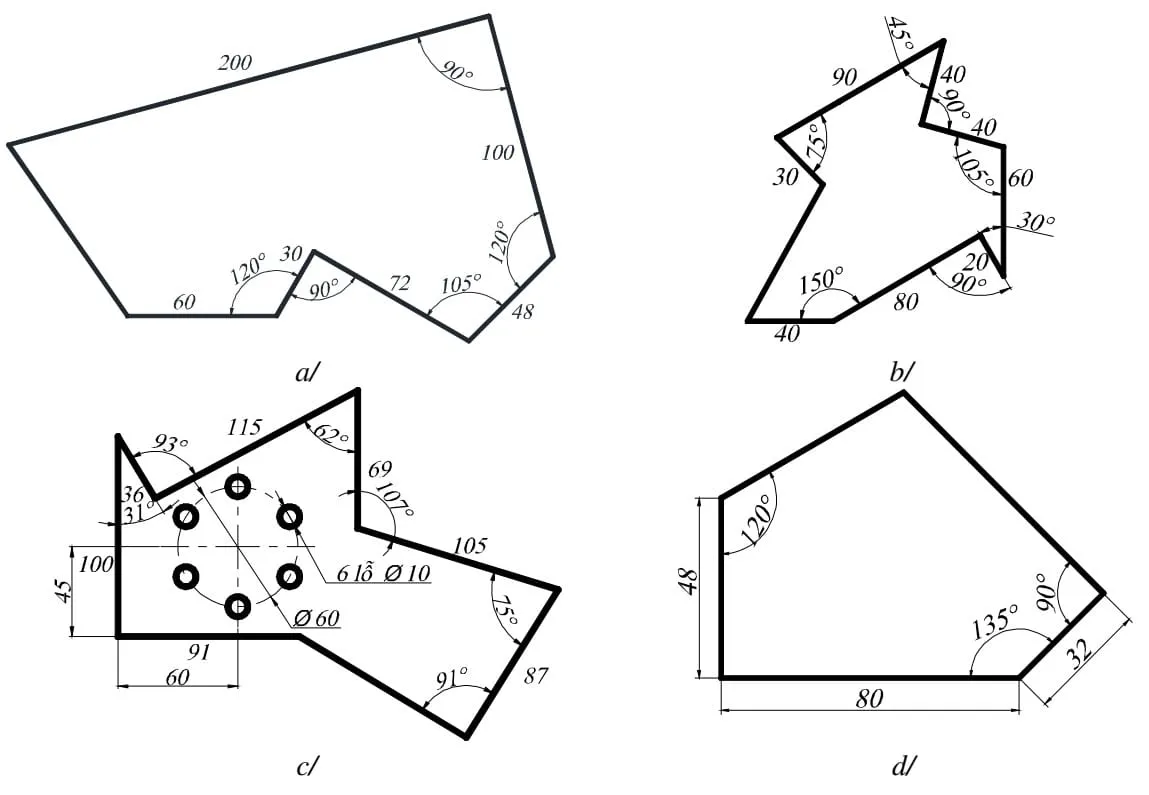
3.3. Sử dụng lệnh Line và kết hợp các hệ tọa độ để vẽ các hình phức tạp hơn. Bài tập này giúp bạn linh hoạt hơn trong việc chọn phương pháp nhập liệu.
 Bộ ba bản vẽ CAD 2D nâng cao cho người mới học, kết hợp lệnh Line và đa dạng hệ tọa độ
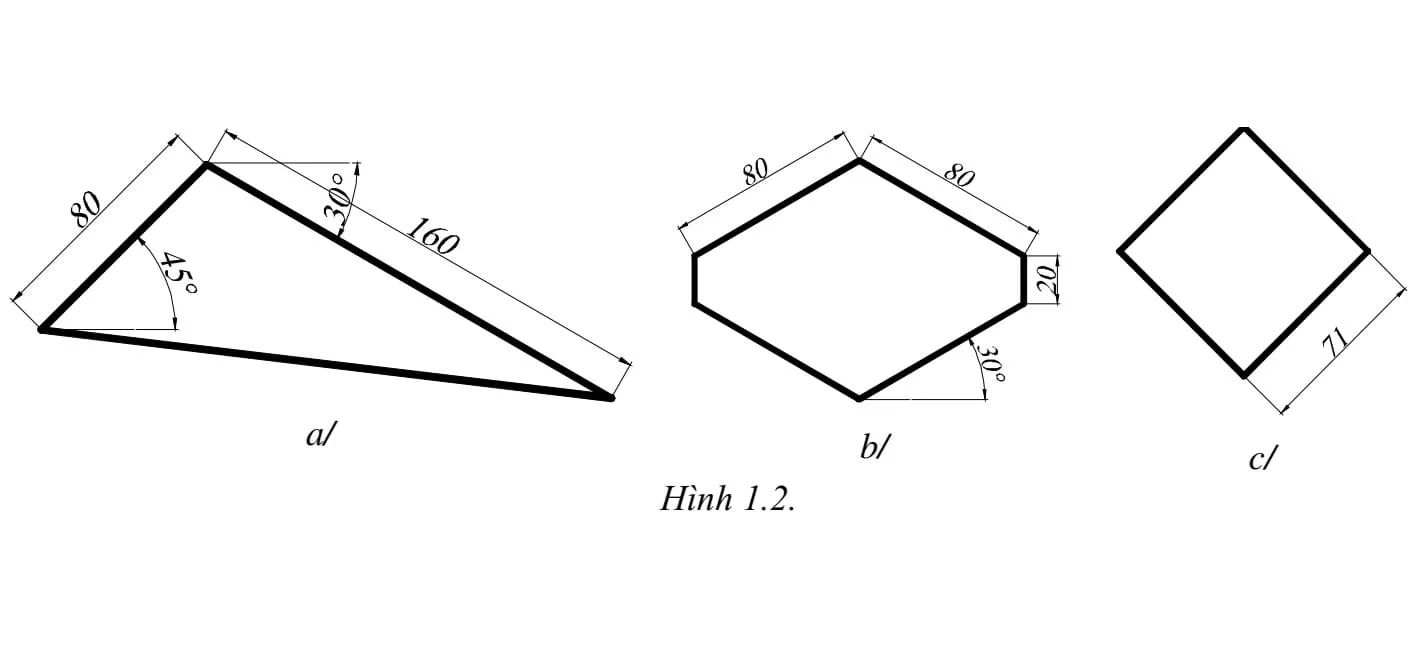 Bài tập thực hành vẽ bản vẽ CAD 2D với lệnh Line và tọa độ cực, lý tưởng cho người mới bắt đầu
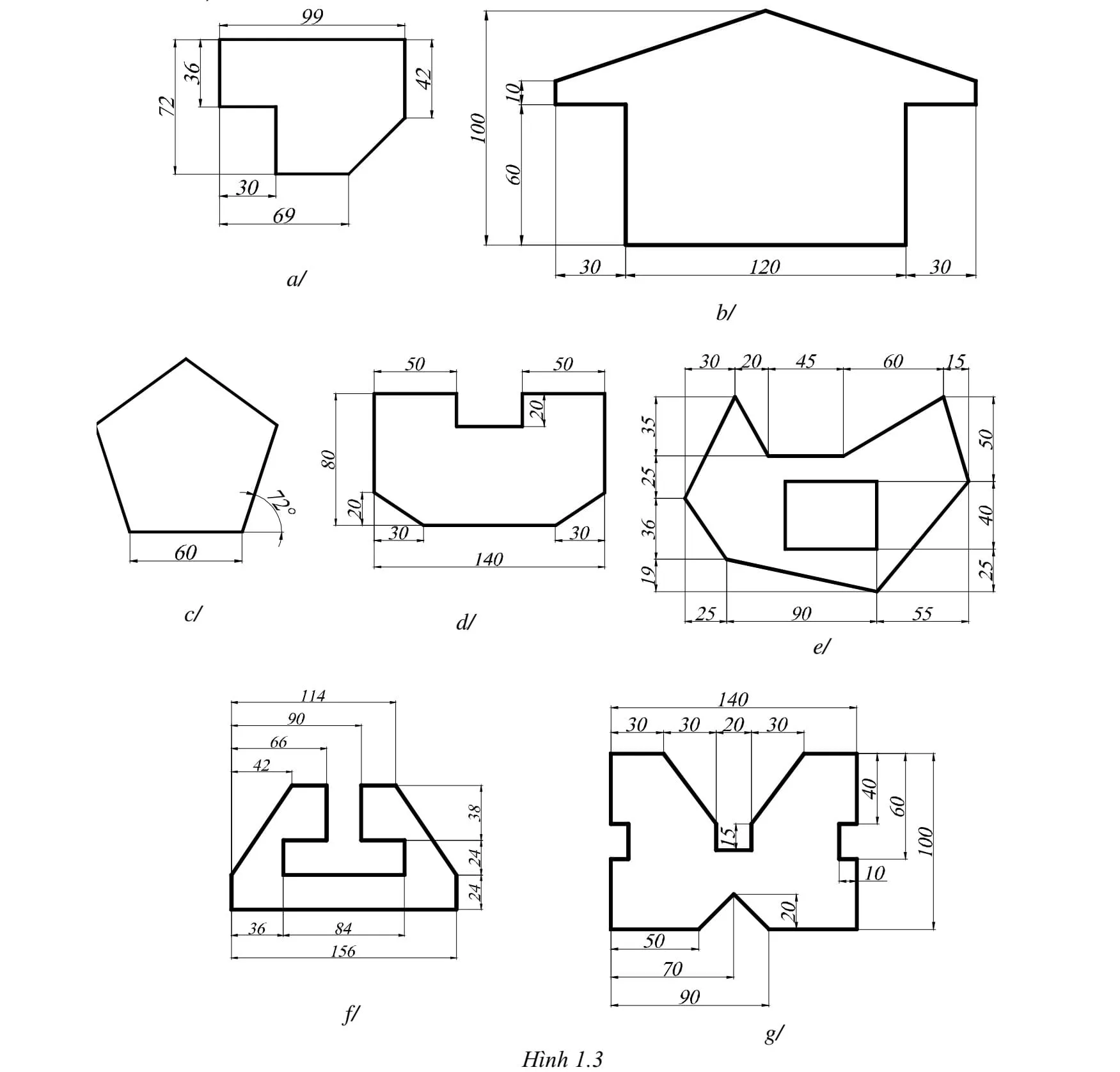 Bộ ba bản vẽ CAD 2D nâng cao cho người mới học, kết hợp lệnh Line và đa dạng hệ tọa độ
BÀI THỰC HÀNH SỐ 2: CÁC HÌNH HỌC CƠ BẢN VÀ LỆNH CẮT (TRIM)
Bài tập này giới thiệu các lệnh vẽ hình học cơ bản như đa giác (POLYGON), hình chữ nhật (RECTANG) và hình tròn (CIRCLE), cùng với lệnh cắt (TRIM) để hoàn thiện bản vẽ.
Các lệnh cần thực hiện:
- Lệnh POLYGON (POL).
- Lệnh RECTANGLE (REC).
- Lệnh CIRCLE (C).
- Lệnh TRIM (TR).
- Các lệnh đã học ở Bài 1.
Yêu cầu thực hiện:
- Mở file mới, thiết lập đơn vị hệ mét.
- Thực hiện các bản vẽ theo yêu cầu.
- Lưu bản vẽ vào thư mục quy định với tên
baitap_2.dwg.
Bài tập thực hiện:
3.1. Sử dụng lệnh Polygon để vẽ các hình đa giác. Nắm vững lệnh này giúp bạn dễ dàng tạo ra các chi tiết có hình dạng đa giác đều trong bản vẽ CAD.
 Bài tập vẽ đa giác bằng lệnh Polygon trong AutoCAD 2D, phù hợp cho người mới học CAD
3.2. Sử dụng lệnh Rectangle để vẽ các hình chữ nhật. Lệnh này là cơ bản cho nhiều bản vẽ kiến trúc và cơ khí.
 Các bản vẽ CAD 2D với hình chữ nhật sử dụng lệnh Rectangle, bài tập cơ bản cho người mới
3.3. Sử dụng lệnh Circle để vẽ các hình tròn và kết hợp với lệnh Trim để tạo ra các chi tiết phức tạp hơn.
 Thực hành vẽ hình tròn và cắt tỉa bằng lệnh Circle, Trim trong bản vẽ CAD 2D cho người mới bắt đầu
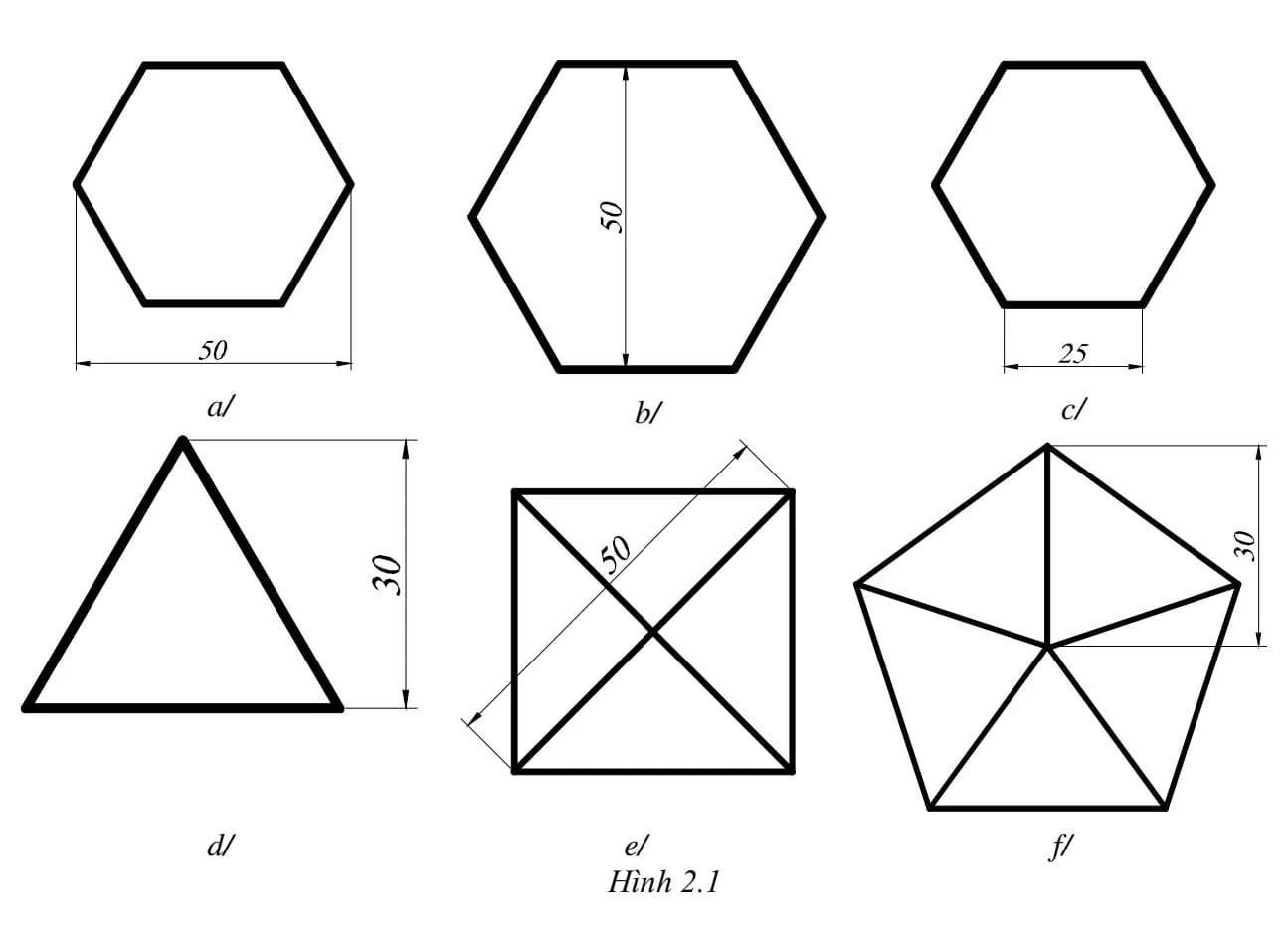 Bài tập vẽ đa giác bằng lệnh Polygon trong AutoCAD 2D, phù hợp cho người mới học CAD
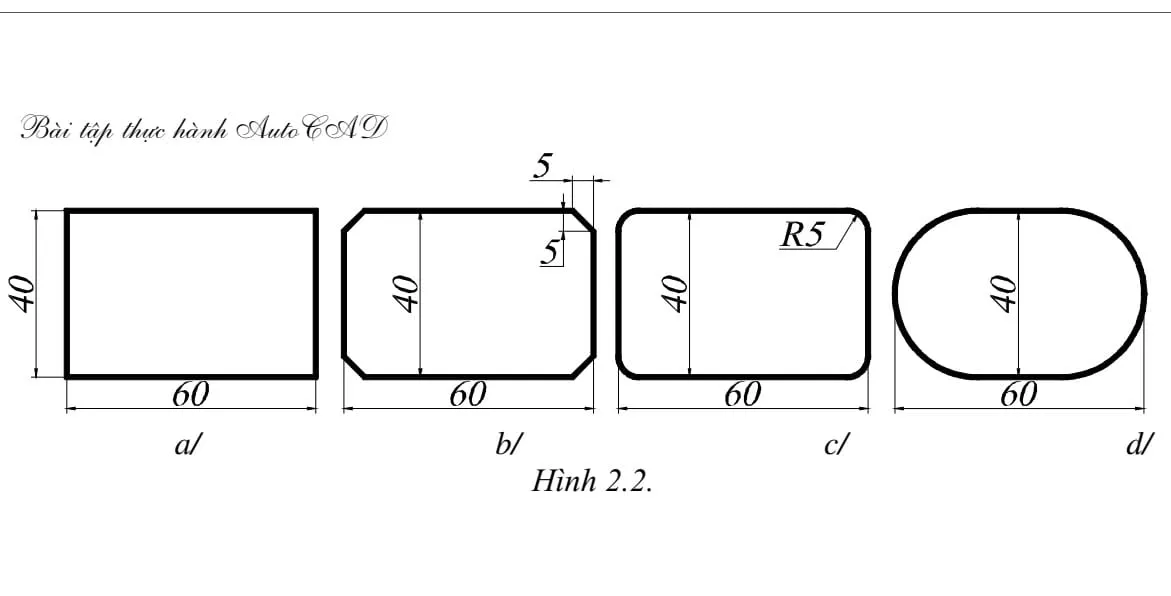 Các bản vẽ CAD 2D với hình chữ nhật sử dụng lệnh Rectangle, bài tập cơ bản cho người mới
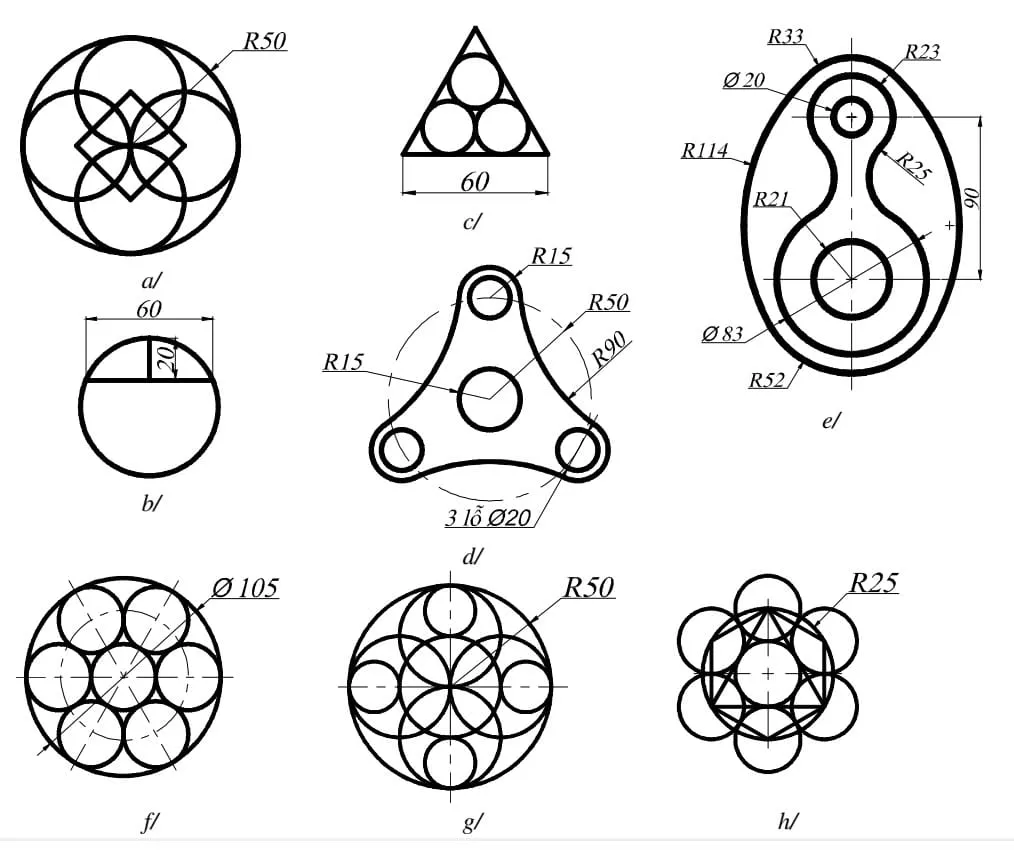 Thực hành vẽ hình tròn và cắt tỉa bằng lệnh Circle, Trim trong bản vẽ CAD 2D cho người mới bắt đầu
BÀI THỰC HÀNH SỐ 3: TỐI ƯU VỚI XLINE, OSNAP VÀ GHI KÍCH THƯỚC
Bài tập này giới thiệu các chế độ truy bắt điểm (OBJECT SNAP) và theo dõi cực (POLAR TRACKING) giúp tăng độ chính xác, cùng với cách thiết lập và sử dụng lệnh ghi kích thước (DIMENSION STYLE).
Các lệnh cần thực hiện:
- Lệnh XLINE (XL).
- Chế độ OBJECT SNAP (OSNAP), POLAR TRACKING (F10).
- Thiết lập DIMENSION STYLE (D) và các lệnh ghi kích thước (DIMLINEAR, DIMANGULAR, DIMRADIUS…).
- Các lệnh 2D đã học ở các bài trước.
Yêu cầu thực hiện:
- Mở file mới, thiết lập đơn vị hệ mét.
- Thiết lập Layer để quản lý đối tượng.
- Thiết lập Dimension Style và ghi kích thước cho bản vẽ.
- Thực hiện các bản vẽ theo yêu cầu.
- Lưu bản vẽ vào thư mục quy định với tên
baitap_3.dwg.
Bài tập thực hiện:
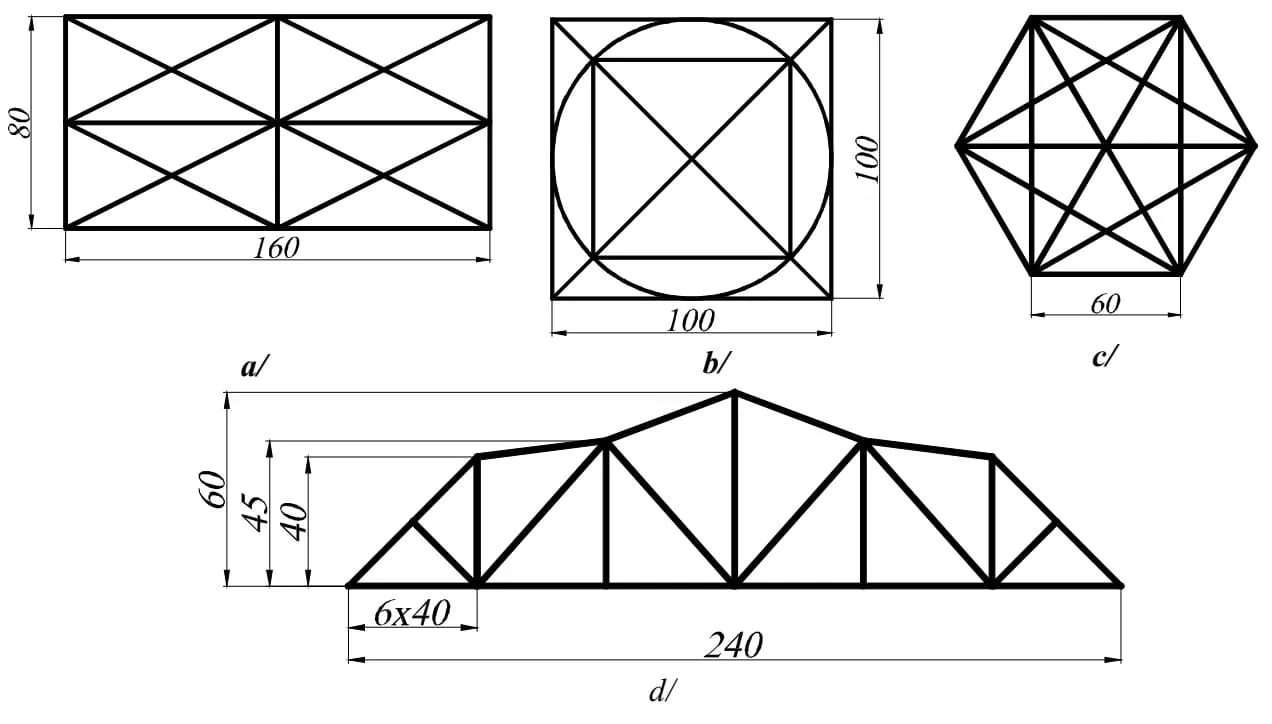
3.1. Vẽ các hình sau bằng hai cách: sử dụng Xline để tạo đường gióng và sử dụng Polar Tracking để vẽ các đường thẳng với góc chính xác.
 Bản vẽ kỹ thuật 2D sử dụng Xline và Polar Tracking, giúp người học CAD mới làm quen với độ chính xác
3.2. Sử dụng các lệnh đã học và các chế độ truy bắt điểm để vẽ các hình sau. Việc này đặc biệt quan trọng để đảm bảo các đối tượng được kết nối chính xác.
 Thực hành vẽ bản vẽ CAD 2D với các chế độ truy bắt điểm (OSNAP) để tăng độ chính xác trong thiết kế
 Bản vẽ chi tiết máy 2D phức tạp hơn, yêu cầu kỹ năng OSNAP nâng cao cho người học AutoCAD
3.3. Thực hiện lại bài tập 3.3. của bài tập số 1 (hình 1.3) và ghi các kích thước như yêu cầu của đề bài. Đây là bước quan trọng để biến một hình vẽ thành một bản vẽ kỹ thuật hoàn chỉnh.
 Bản vẽ kỹ thuật 2D sử dụng Xline và Polar Tracking, giúp người học CAD mới làm quen với độ chính xác
 Thực hành vẽ bản vẽ CAD 2D với các chế độ truy bắt điểm (OSNAP) để tăng độ chính xác trong thiết kế
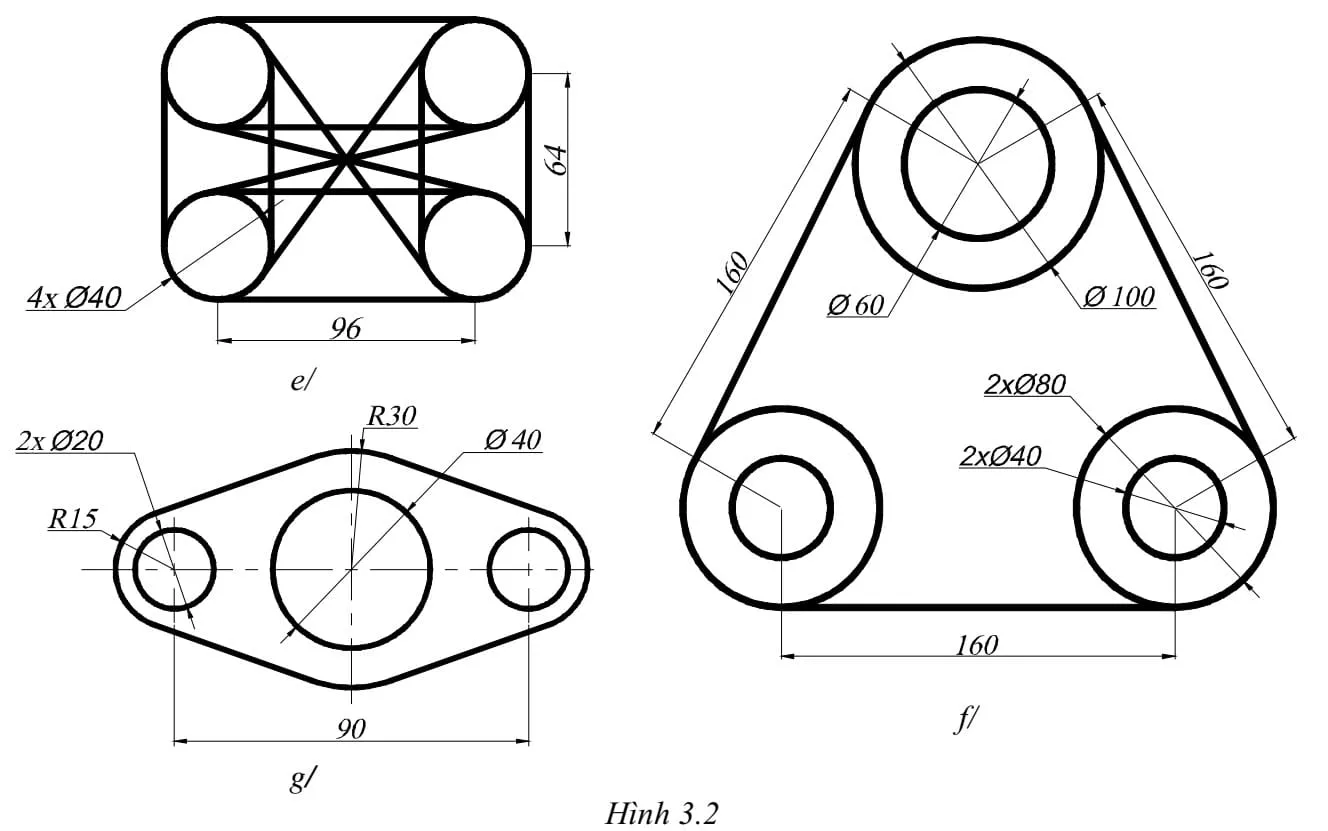 Bản vẽ chi tiết máy 2D phức tạp hơn, yêu cầu kỹ năng OSNAP nâng cao cho người học AutoCAD
BÀI THỰC HÀNH SỐ 4: ĐƯỜNG CONG VÀ ĐƯỜNG ĐA TUYẾN
Bài tập này tập trung vào các lệnh vẽ đường cong (ARC) và đường đa tuyến (PLINE), giúp bạn tạo ra các hình dạng mềm mại và các đối tượng liên tục.
Các lệnh cần thực hiện:
- Lệnh ARC (A).
- Lệnh PLINE (PL).
- Các lệnh vẽ hình và quan sát bản vẽ đã học.
Yêu cầu thực hiện:
- Mở file mới, thiết lập đơn vị hệ mét.
- Thực hiện các bản vẽ theo yêu cầu.
- Lưu bản vẽ vào thư mục quy định với tên
baitap_4.dwg.
Bài tập thực hiện:
3.1. Sử dụng lệnh ARC và các lệnh đã học để vẽ các hình có đường cong. Lệnh ARC có nhiều cách vẽ khác nhau, hãy thử nghiệm để chọn phương pháp phù hợp nhất.
 Bài tập vẽ bản vẽ CAD 2D sử dụng lệnh ARC để tạo các đường cong mềm mại, thích hợp cho người mới học
3.2. Vẽ các hình sau bằng lệnh PLINE. PLINE cho phép bạn vẽ các đoạn thẳng và cung tròn liên tục, tạo thành một đối tượng duy nhất, rất hữu ích cho các đường biên.
 Thực hành vẽ đường đa tuyến PLINE trong AutoCAD 2D, bài tập cơ bản cho người mới học thiết kế
 Bản vẽ CAD 2D phức tạp hơn với lệnh PLINE, giúp người học phát triển kỹ năng vẽ đường biên liên tục
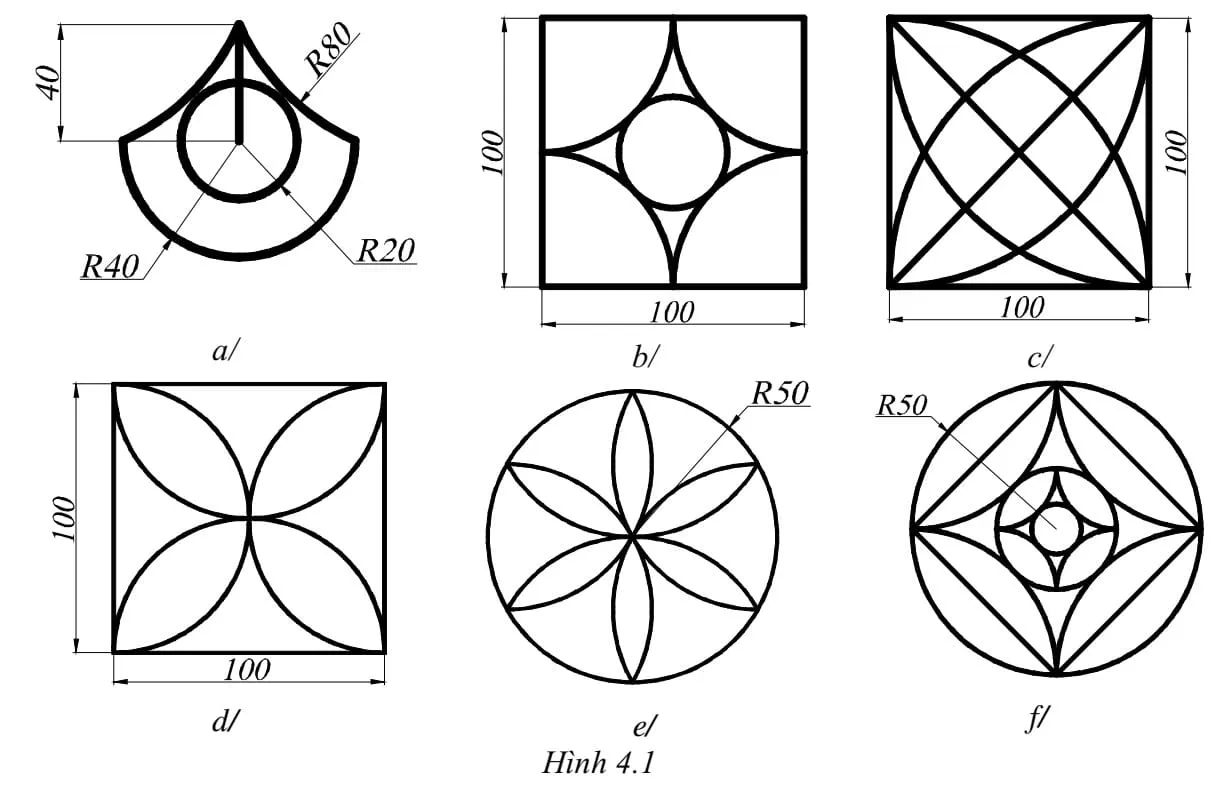 Bài tập vẽ bản vẽ CAD 2D sử dụng lệnh ARC để tạo các đường cong mềm mại, thích hợp cho người mới học
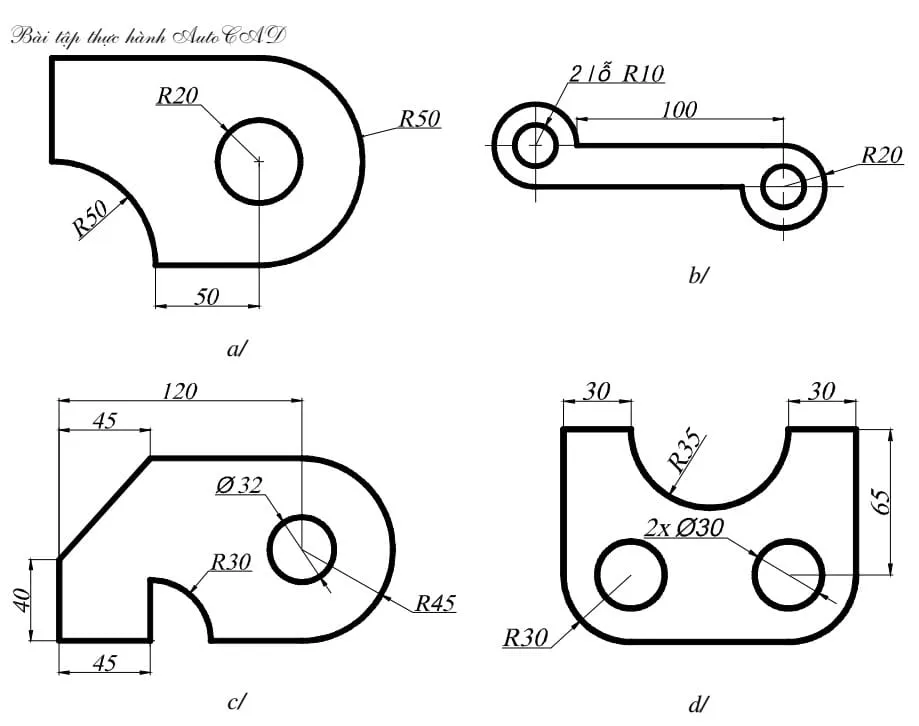 Thực hành vẽ đường đa tuyến PLINE trong AutoCAD 2D, bài tập cơ bản cho người mới học thiết kế
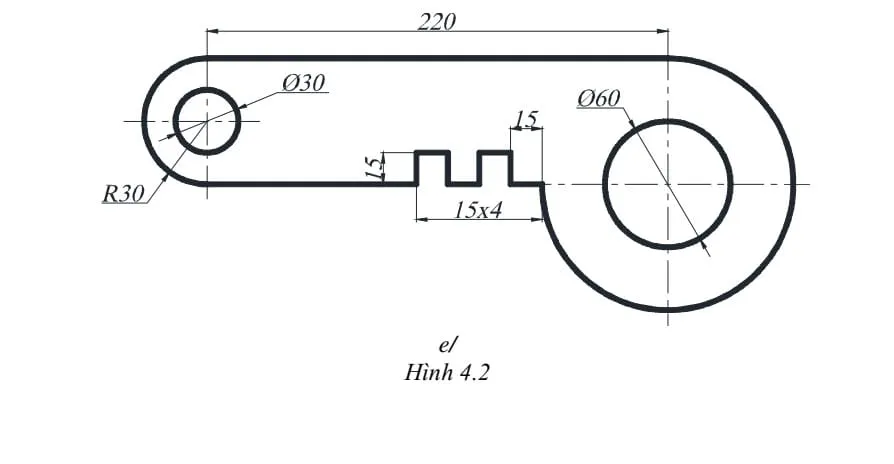 Bản vẽ CAD 2D phức tạp hơn với lệnh PLINE, giúp người học phát triển kỹ năng vẽ đường biên liên tục
BÀI THỰC HÀNH SỐ 5: ĐƯỜNG CONG PHỨC TẠP VÀ ĐIỂM
Bài tập này mở rộng sang các loại đường cong phức tạp hơn như SPLINE, ELLIPSE và các lệnh làm việc với điểm (POINT, DIVIDE, MEASURE).
Các lệnh cần thực hiện:
- Lệnh SPLINE (SPL).
- Lệnh ELLIPSE (EL).
- Các lệnh vẽ điểm: POINT (PO), DIVIDE (DIV), MEASURE (ME).
- Lệnh hiển thị điểm POINT STYLE (DDPTYPE).
- Các lệnh vẽ hình đã học ở các bài trước.
Yêu cầu thực hiện:
- Mở file mới, thiết lập đơn vị hệ mét.
- Thực hiện các bản vẽ theo yêu cầu.
- Lưu bản vẽ vào thư mục quy định với tên
baitap_5.dwg.
Bài tập thực hiện:
Sử dụng các lệnh đã học để vẽ các hình sau. Các hình này yêu cầu sự kết hợp linh hoạt giữa các lệnh vẽ đường thẳng, đường cong và hình elip.
 Bài tập vẽ bản vẽ CAD 2D kết hợp lệnh SPLINE và ELLIPSE để tạo hình dạng phức tạp cho người mới học
 Bản vẽ CAD cơ khí 2D với các đường cong và hình elip, thử thách kỹ năng SPLINE và ELLIPSE của người mới
 Hình vẽ CAD 2D chi tiết, yêu cầu áp dụng nhiều lệnh vẽ hình học và đường cong, phù hợp cho người mới học
 Bản vẽ CAD 2D minh họa các hình dạng phức tạp, sử dụng ELLIPSE và các đường cong khác, giúp rèn luyện kỹ năng cho người học
 Bản vẽ thiết kế CAD 2D với các hình tròn, elip và đường cong, bài tập tổng hợp cho người mới học
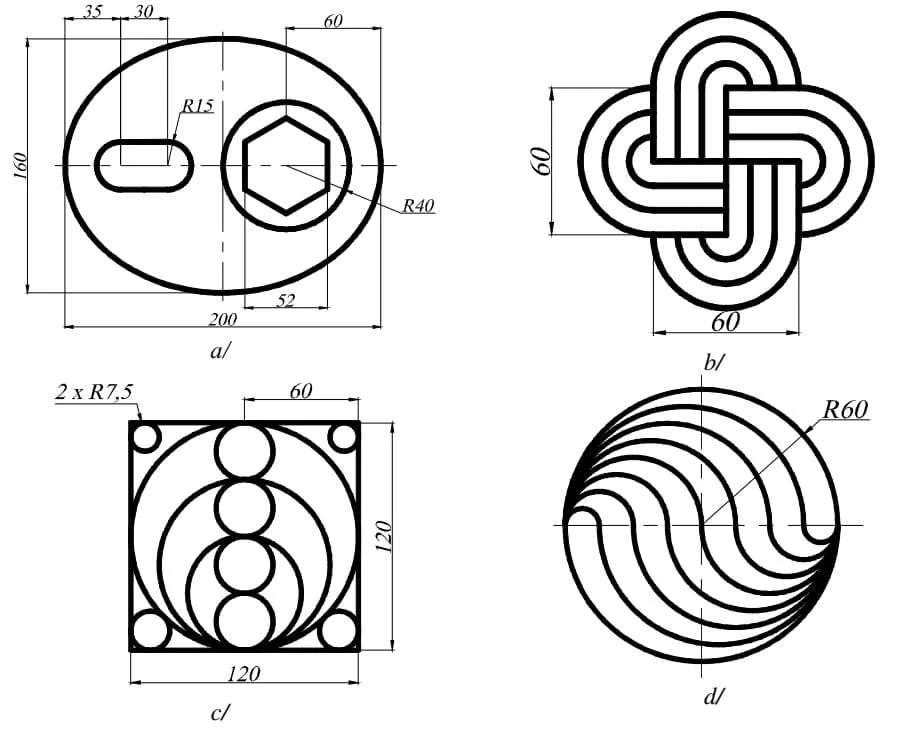 Bài tập vẽ bản vẽ CAD 2D kết hợp lệnh SPLINE và ELLIPSE để tạo hình dạng phức tạp cho người mới học
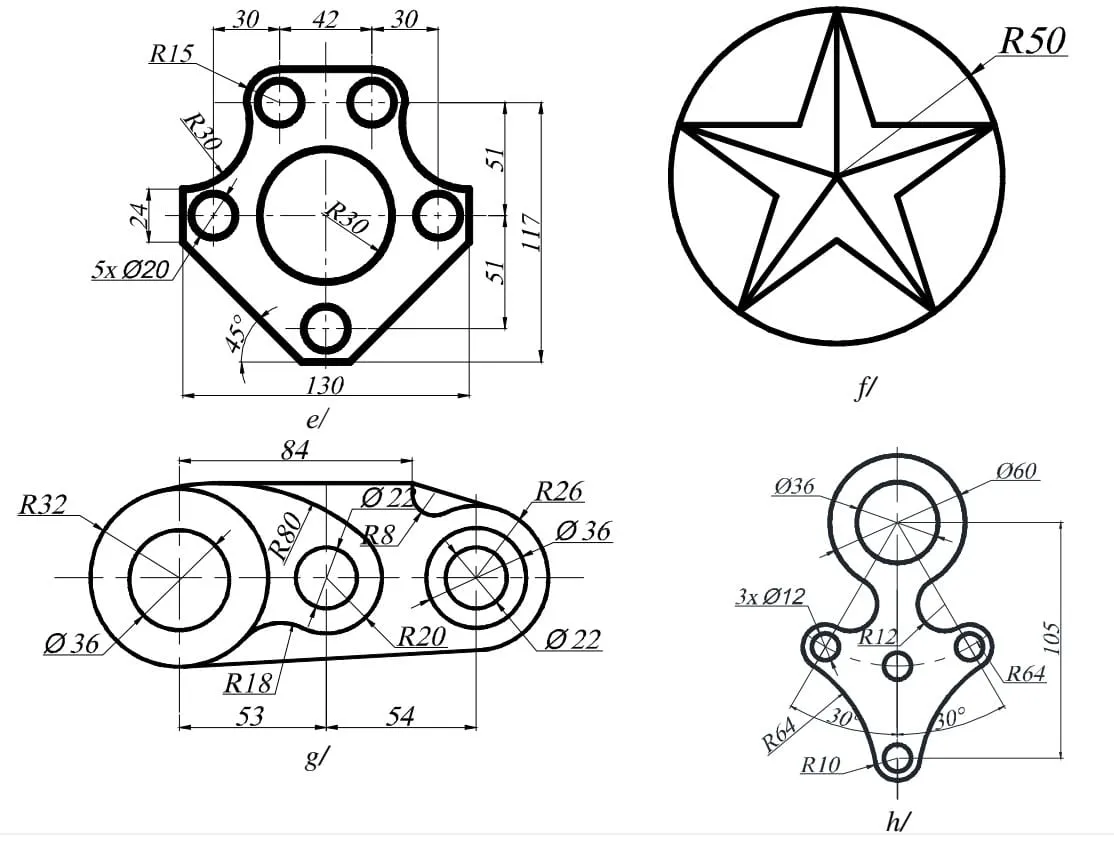 Bản vẽ CAD cơ khí 2D với các đường cong và hình elip, thử thách kỹ năng SPLINE và ELLIPSE của người mới
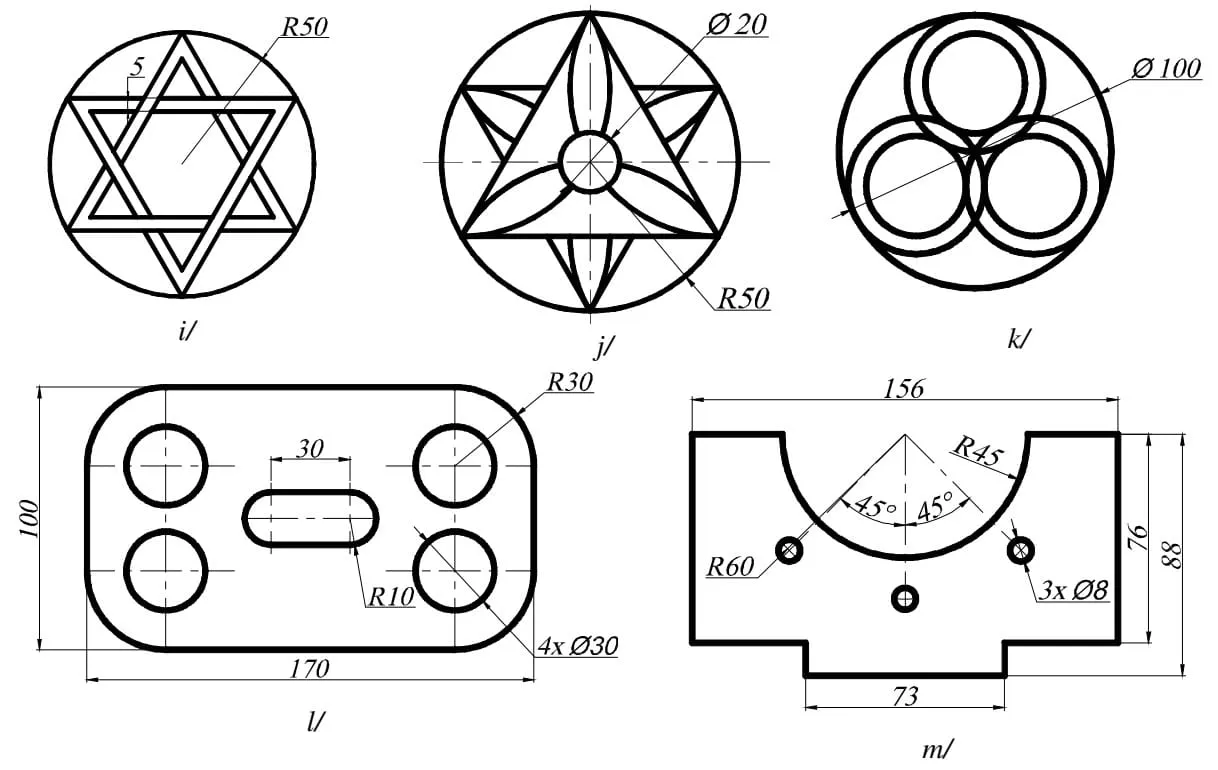 Hình vẽ CAD 2D chi tiết, yêu cầu áp dụng nhiều lệnh vẽ hình học và đường cong, phù hợp cho người mới học
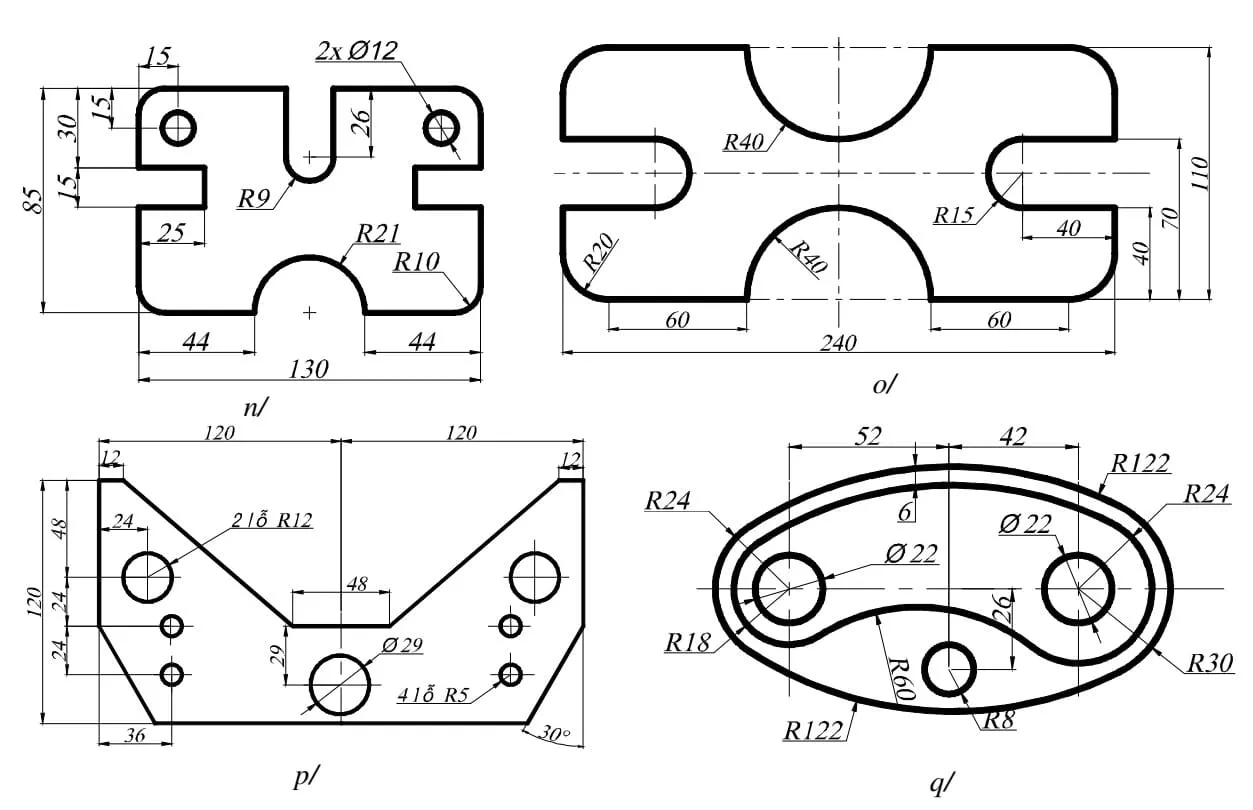 Bản vẽ CAD 2D minh họa các hình dạng phức tạp, sử dụng ELLIPSE và các đường cong khác, giúp rèn luyện kỹ năng cho người học
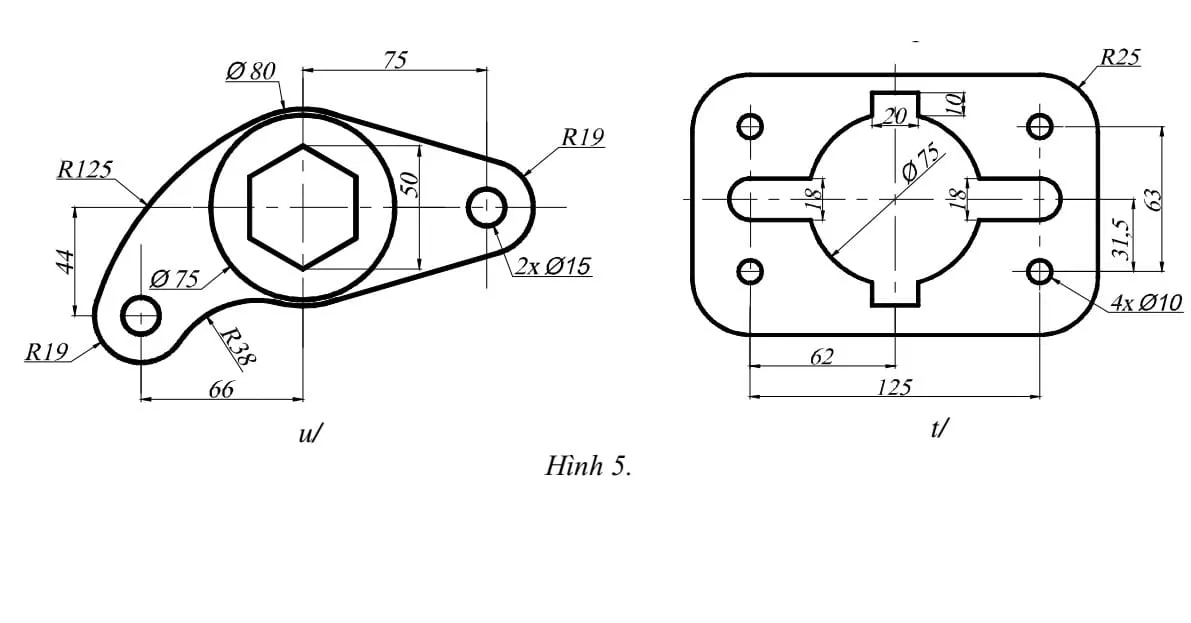 Bản vẽ thiết kế CAD 2D với các hình tròn, elip và đường cong, bài tập tổng hợp cho người mới học
BÀI THỰC HÀNH SỐ 6: CHỈNH SỬA VÀ HOÀN THIỆN BẢN VẼ
Đây là một bài tập quan trọng, tập trung vào các lệnh hiệu chỉnh hình học giúp bạn chỉnh sửa và hoàn thiện bản vẽ một cách chuyên nghiệp.
Các lệnh cần thực hiện:
- Lệnh OFFSET (O).
- Lệnh ERASE (E).
- Lệnh TRIM (TR).
- Lệnh EXTEND (EX).
- Lệnh CHAMFER (CHA).
- Lệnh FILLET (F).
- Các lệnh 2D đã học.
Yêu cầu thực hiện:
- Mở file mới, thiết lập đơn vị hệ mét.
- Thực hiện các bản vẽ theo yêu cầu.
- Lưu bản vẽ vào thư mục quy định với tên
baitap_6.dwg.
Bài tập thực hiện:
Sử dụng các lệnh hiệu chỉnh như mục 1 và các lệnh vẽ hình đã học ở những bài trước để thực hiện các hình sau.
 Bản vẽ CAD 2D cơ khí, ứng dụng lệnh OFFSET để tạo các đường song song, quan trọng cho người mới học
 Bài tập thực hành CAD 2D với lệnh CHAMFER để vát góc và FILLET để bo tròn, giúp người mới học hoàn thiện bản vẽ
 Bản vẽ chi tiết CAD 2D kết hợp các lệnh hiệu chỉnh như TRIM, EXTEND, CHAMFER, FILLET, thử thách cho người mới học AutoCAD
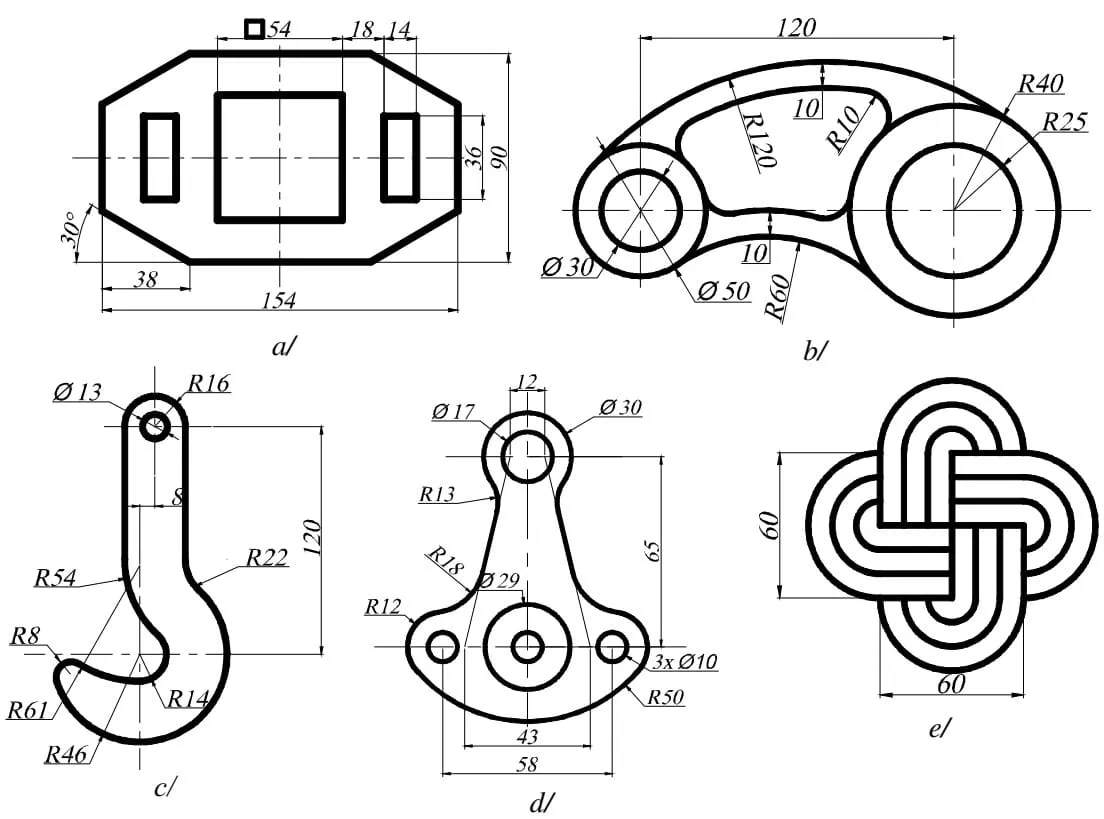 Bản vẽ CAD 2D cơ khí, ứng dụng lệnh OFFSET để tạo các đường song song, quan trọng cho người mới học
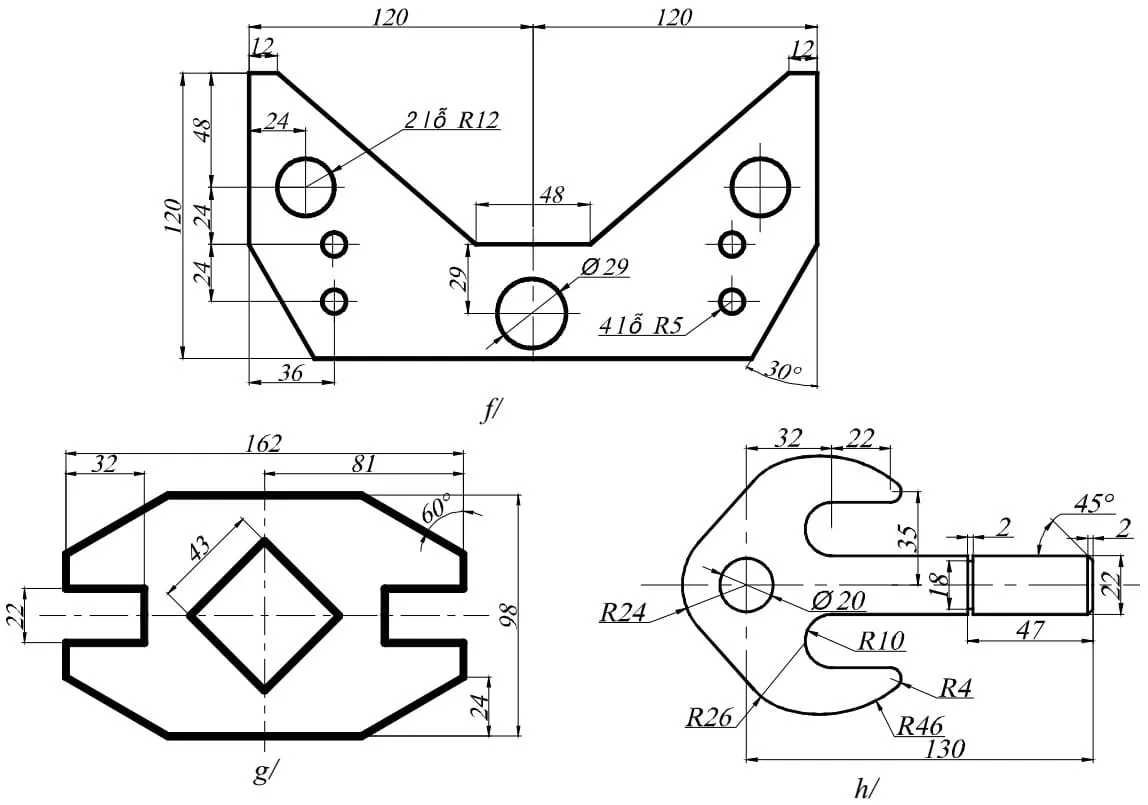 Bài tập thực hành CAD 2D với lệnh CHAMFER để vát góc và FILLET để bo tròn, giúp người mới học hoàn thiện bản vẽ
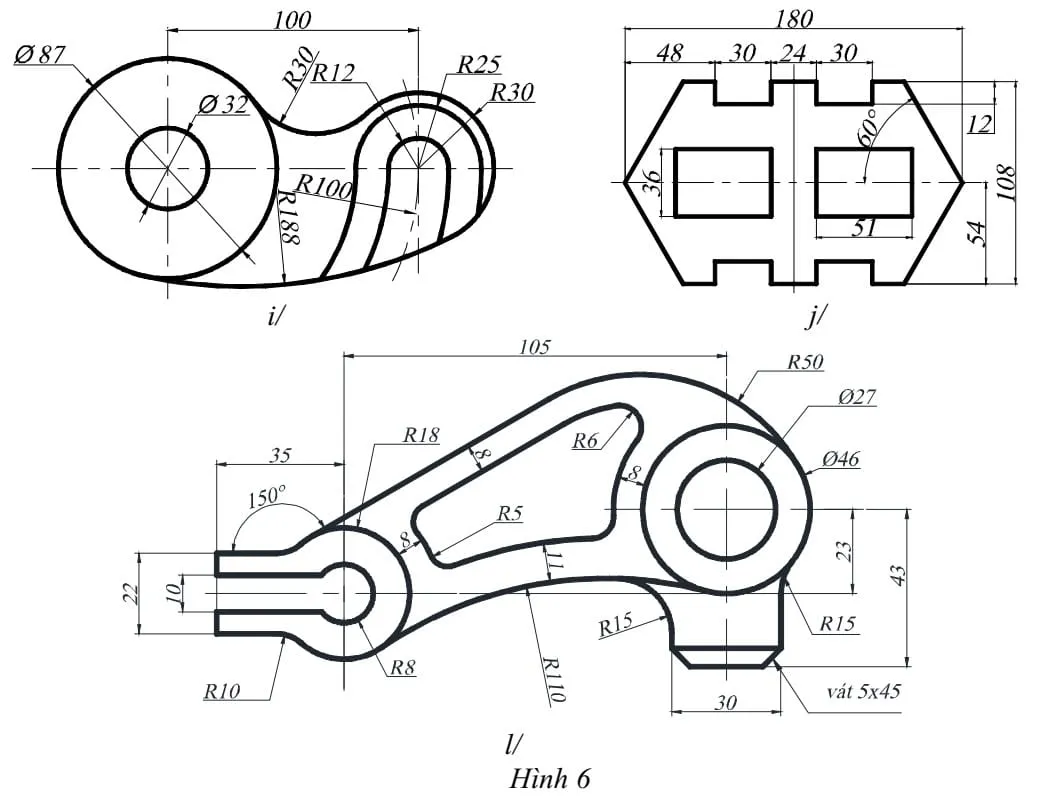 Bản vẽ chi tiết CAD 2D kết hợp các lệnh hiệu chỉnh như TRIM, EXTEND, CHAMFER, FILLET, thử thách cho người mới học AutoCAD
BÀI THỰC HÀNH SỐ 7: BIẾN ĐỔI VÀ SAO CHÉP ĐỐI TƯỢNG
Bài tập này sẽ giới thiệu các lệnh biến đổi và sao chép đối tượng, giúp bạn thao tác với các chi tiết trong bản vẽ một cách nhanh chóng và hiệu quả.
Các lệnh cần thực hiện:
- Lệnh MOVE (M).
- Lệnh COPY (CO).
- Lệnh ROTATE (RO).
- Lệnh SCALE (SC).
- Lệnh MIRROR (MI).
- Lệnh STRETCH (S).
- Lệnh ARRAY (AR) – bao gồm Array Rectangular và Array Polar.
Yêu cầu thực hiện:
- Mở file mới, thiết lập đơn vị hệ mét.
- Thực hiện các bản vẽ theo yêu cầu.
- Lưu bản vẽ vào thư mục quy định với tên
baitap_7.dwg.
Bài tập thực hiện:
Với các lệnh biến đổi và sao chép hình, cùng với các lệnh đã học, hãy thực hiện các hình vẽ sau.
 Bài tập bản vẽ CAD 2D với lệnh MOVE và COPY, giúp người mới học di chuyển và nhân bản đối tượng hiệu quả
 Thực hành lệnh ROTATE và SCALE trong bản vẽ CAD 2D, giúp người học mới điều chỉnh kích thước và xoay đối tượng
 Bản vẽ kỹ thuật 2D phức tạp, áp dụng lệnh MIRROR để đối xứng và ARRAY để sao chép hàng loạt đối tượng, quan trọng cho người mới học AutoCAD
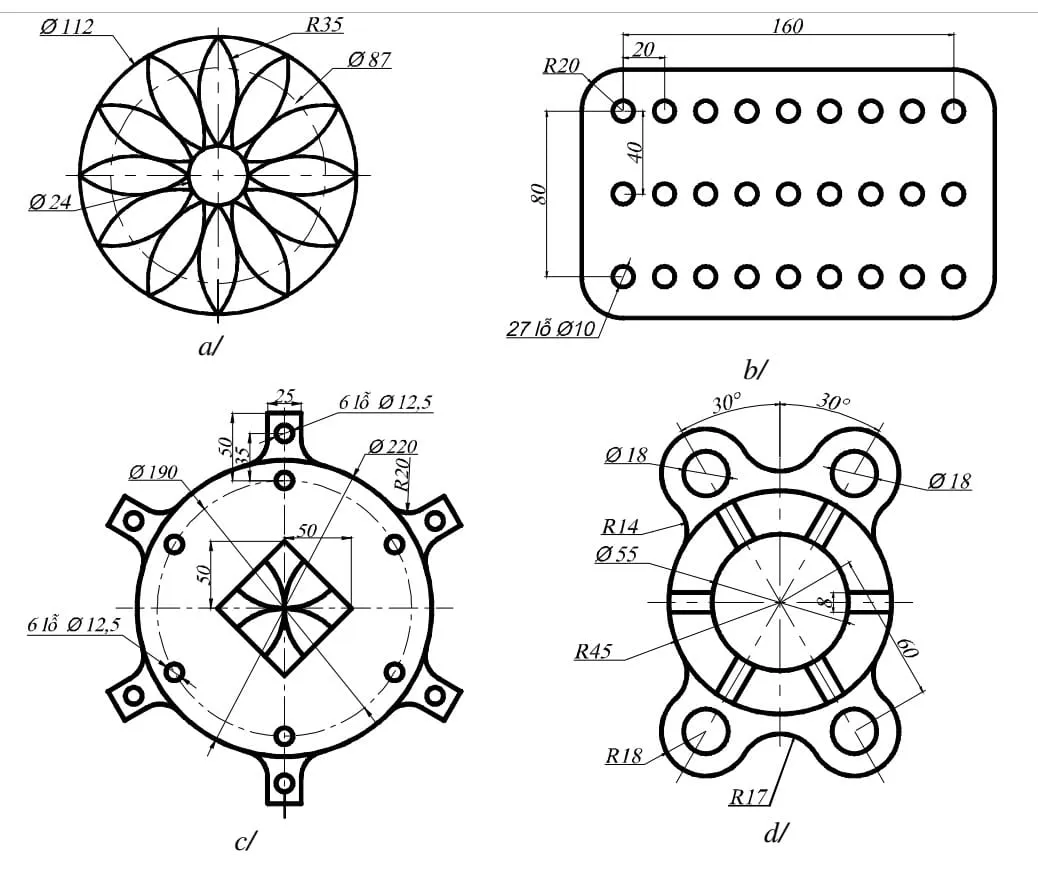 Bài tập bản vẽ CAD 2D với lệnh MOVE và COPY, giúp người mới học di chuyển và nhân bản đối tượng hiệu quả
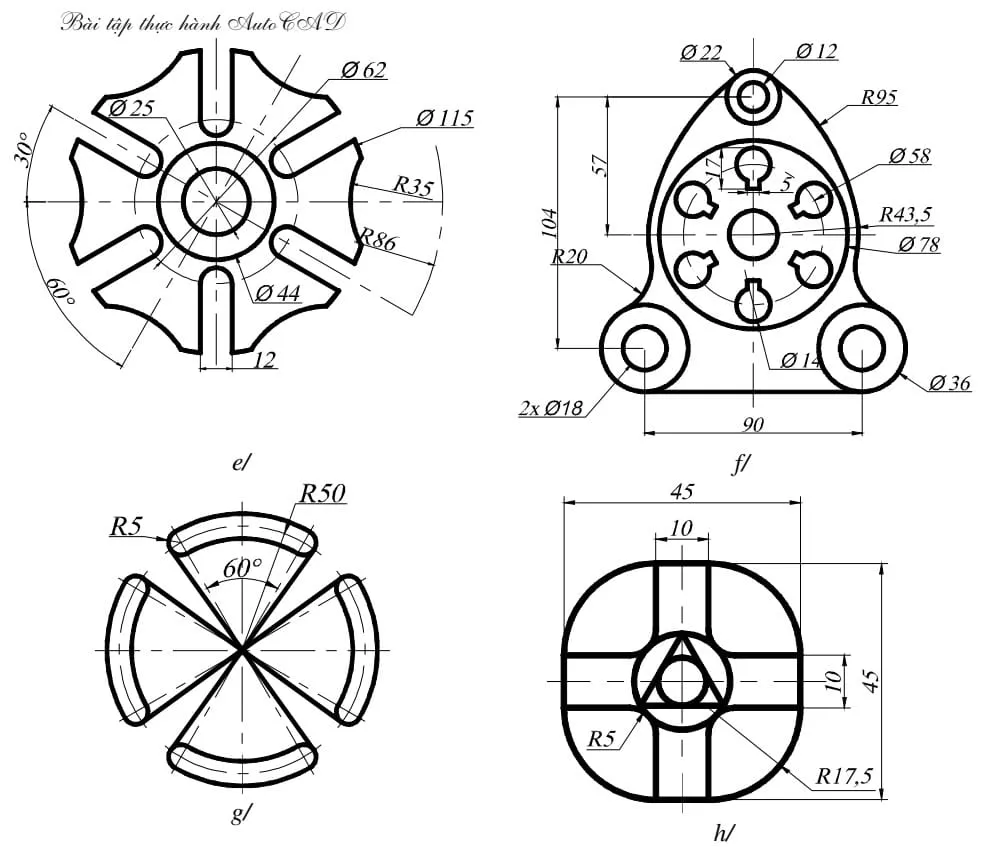 Thực hành lệnh ROTATE và SCALE trong bản vẽ CAD 2D, giúp người học mới điều chỉnh kích thước và xoay đối tượng
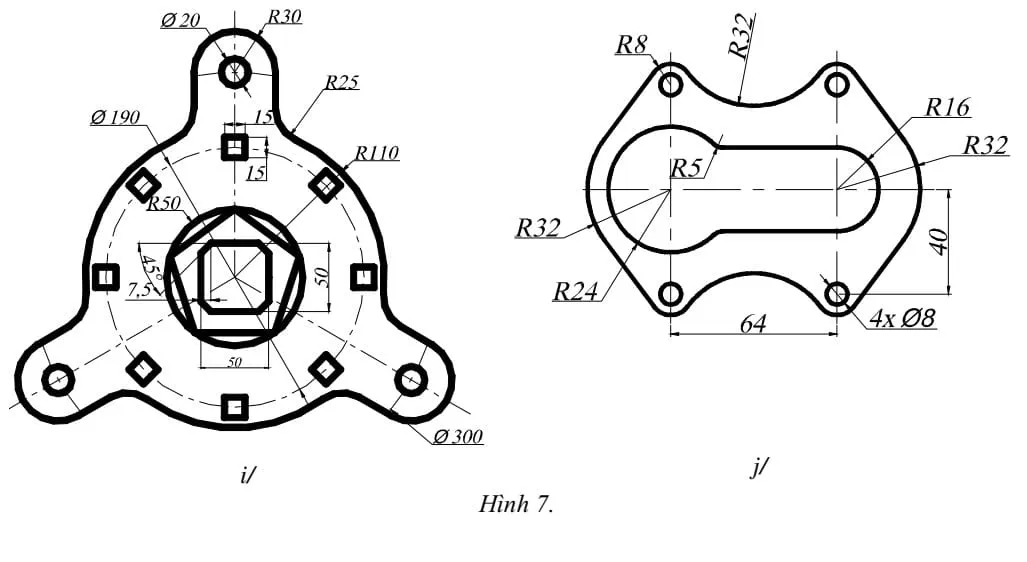 Bản vẽ kỹ thuật 2D phức tạp, áp dụng lệnh MIRROR để đối xứng và ARRAY để sao chép hàng loạt đối tượng, quan trọng cho người mới học AutoCAD
BÀI THỰC HÀNH SỐ 8: GẠCH MẶT CẮT (HATCH)
Bài tập này tập trung vào lệnh HATCH, một lệnh quan trọng để thể hiện vật liệu và cấu trúc trong các bản vẽ mặt cắt của bản vẽ CAD.
Các lệnh cần thực hiện:
- Lệnh HATCH (H).
- Các lệnh vẽ hình và hiệu chỉnh đã học.
Yêu cầu thực hiện:
- Mở file mới, thiết lập đơn vị hệ mét.
- Thực hiện các bản vẽ theo yêu cầu.
- Lưu bản vẽ vào thư mục quy định với tên
baitap_8.dwg.
Bài tập thực hiện:
Vẽ các hình sau bằng lệnh đã học và gạch mặt cắt cho bản vẽ. Hãy chú ý đến các loại vật liệu khác nhau và cách thể hiện chúng bằng các mẫu hatch phù hợp.
 Bản vẽ CAD 2D mặt cắt đơn giản, sử dụng lệnh HATCH để biểu thị vật liệu, bài tập cơ bản cho người mới học
 Bản vẽ mặt cắt kỹ thuật 2D chi tiết, áp dụng các mẫu HATCH khác nhau cho các vật liệu, giúp người học AutoCAD mới hiểu rõ hơn về tiêu chuẩn bản vẽ
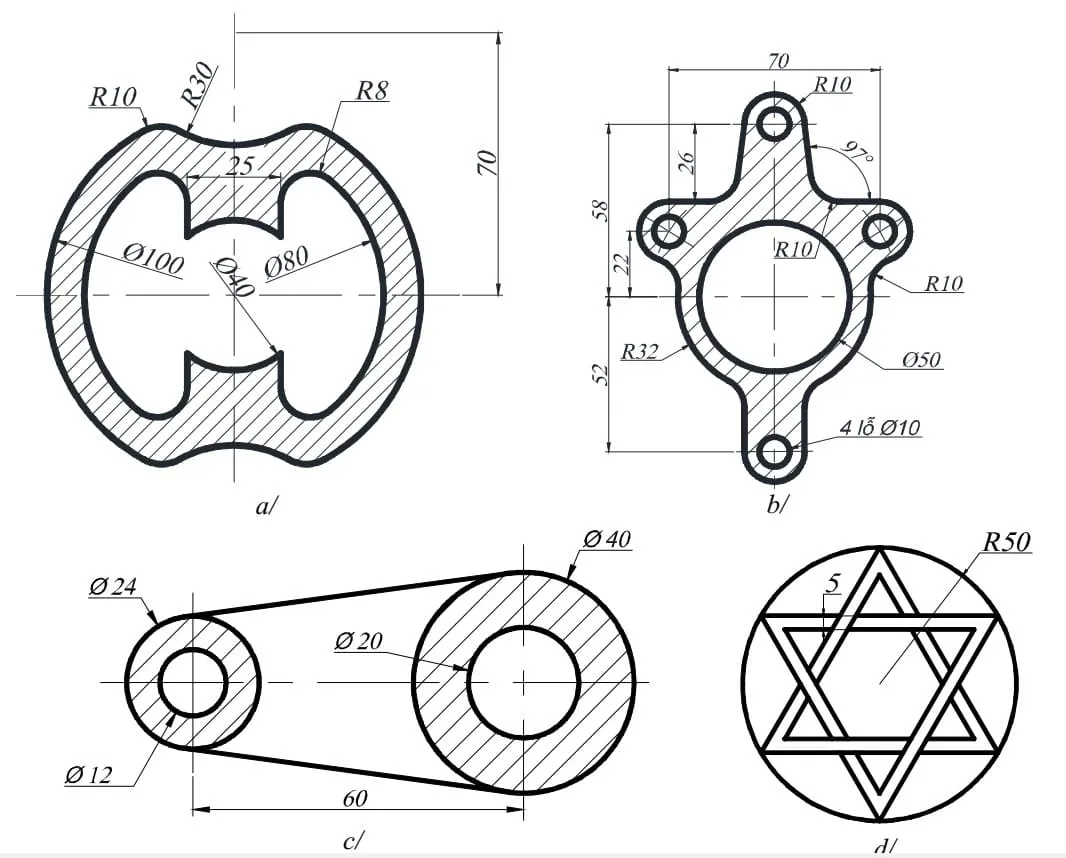 Bản vẽ CAD 2D mặt cắt đơn giản, sử dụng lệnh HATCH để biểu thị vật liệu, bài tập cơ bản cho người mới học
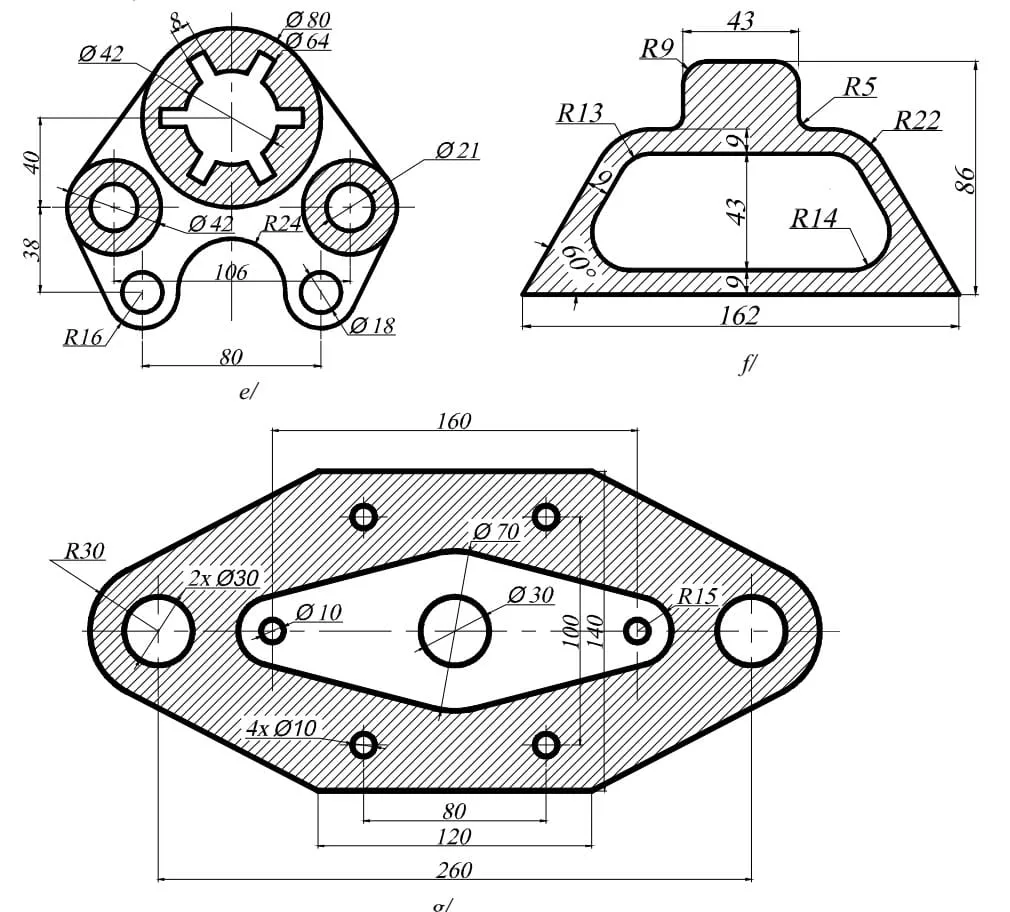 Bản vẽ mặt cắt kỹ thuật 2D chi tiết, áp dụng các mẫu HATCH khác nhau cho các vật liệu, giúp người học AutoCAD mới hiểu rõ hơn về tiêu chuẩn bản vẽ
BÀI ÔN TẬP: TỔNG HỢP KIẾN THỨC BẢN VẼ CAD 2D
Phần ôn tập này giúp bạn tổng hợp và củng cố toàn bộ kiến thức đã học về các lệnh vẽ hình và hiệu chỉnh 2D. Hãy cố gắng thực hiện các bản vẽ này mà không cần tham khảo quá nhiều, điều này sẽ đánh giá mức độ thành thạo của bạn.
Các lệnh cần thực hiện:
- Tất cả các lệnh vẽ hình và hiệu chỉnh đã học từ Bài 1 đến Bài 8.
Bài tập:
Thực hiện các bản vẽ dưới đây. Các bài tập này bao gồm nhiều yếu tố từ các bài trước, đòi hỏi sự linh hoạt và kết hợp nhiều lệnh để hoàn thành.
 Bản vẽ CAD 2D ôn tập tổng hợp các lệnh cơ bản, thử thách kỹ năng của người mới học AutoCAD
 Bài tập ôn tập bản vẽ CAD 2D phức tạp hơn, kết hợp các hình học và hiệu chỉnh nâng cao cho người mới học
 Hình vẽ CAD 2D ôn tập các chi tiết kỹ thuật, đòi hỏi sự chính xác và kết hợp nhiều lệnh đã học
 Bản vẽ CAD 2D ôn tập với các đường cong và đa giác, giúp củng cố kỹ năng vẽ hình dạng phức tạp
 Hình vẽ CAD 2D ôn tập về các chi tiết máy, thách thức người mới học trong việc áp dụng nhiều lệnh
 Bản vẽ CAD 2D ôn tập tổng hợp các kỹ năng vẽ và hiệu chỉnh, chuẩn bị cho các bản vẽ phức tạp hơn
 Hình vẽ CAD 2D ôn tập với các đối tượng được sao chép và biến đổi, kiểm tra kỹ năng sử dụng lệnh ARRAY và MIRROR
 Bản vẽ CAD 2D ôn tập kết hợp các lệnh vẽ và hiệu chỉnh, giúp người mới học vững vàng hơn với AutoCAD
 Bản vẽ CAD 2D ôn tập nâng cao, đòi hỏi sự kết hợp linh hoạt của tất cả các lệnh đã học trong khóa học cơ bản
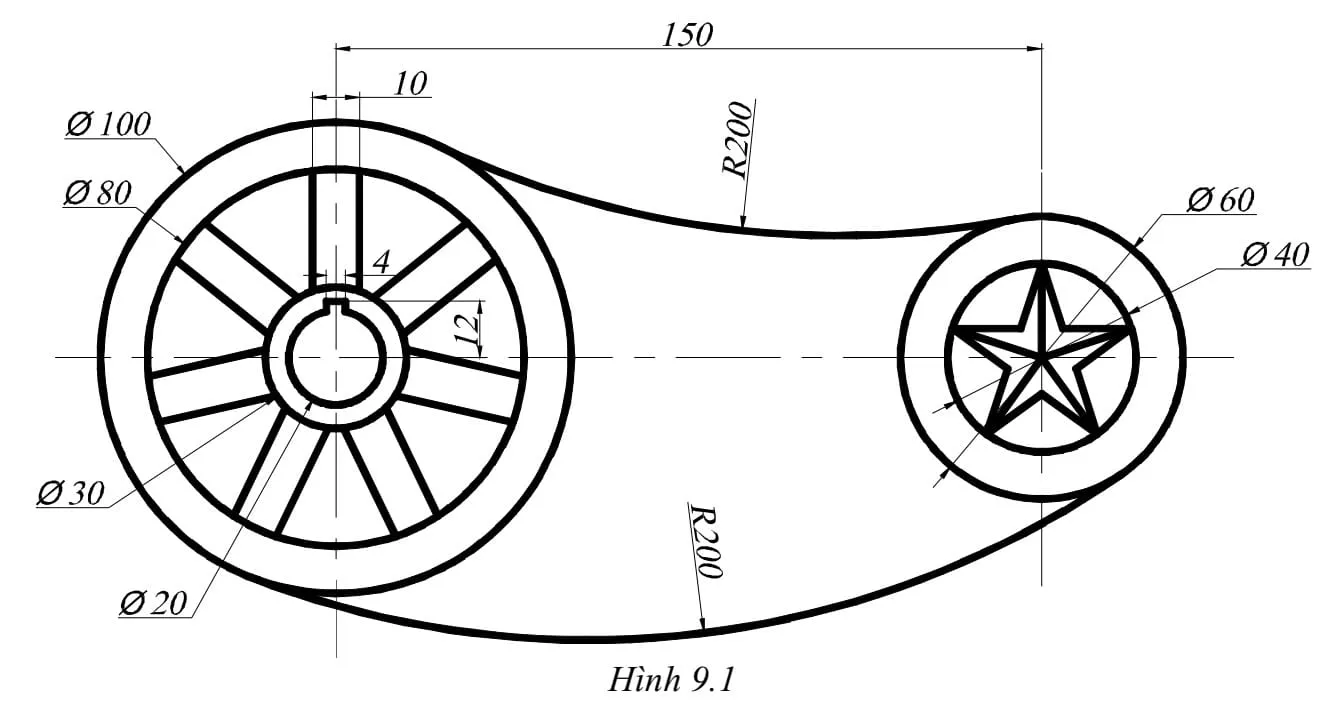 Bản vẽ CAD 2D ôn tập tổng hợp các lệnh cơ bản, thử thách kỹ năng của người mới học AutoCAD
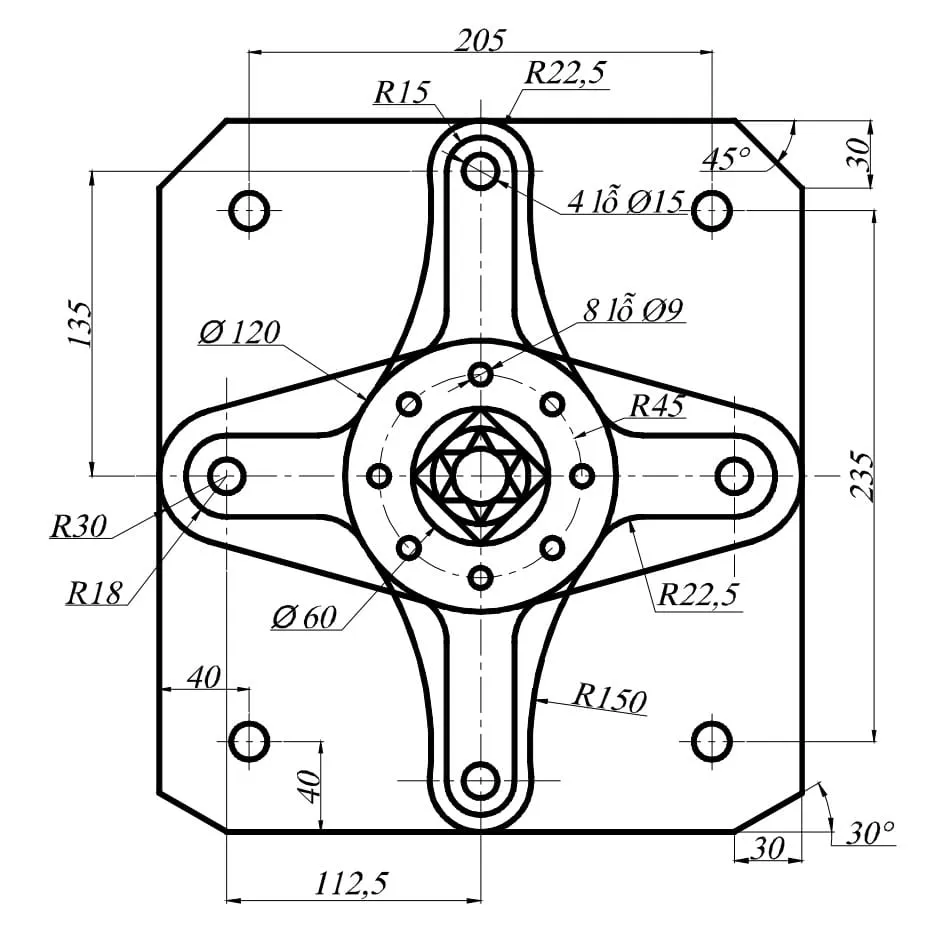 Bài tập ôn tập bản vẽ CAD 2D phức tạp hơn, kết hợp các hình học và hiệu chỉnh nâng cao cho người mới học
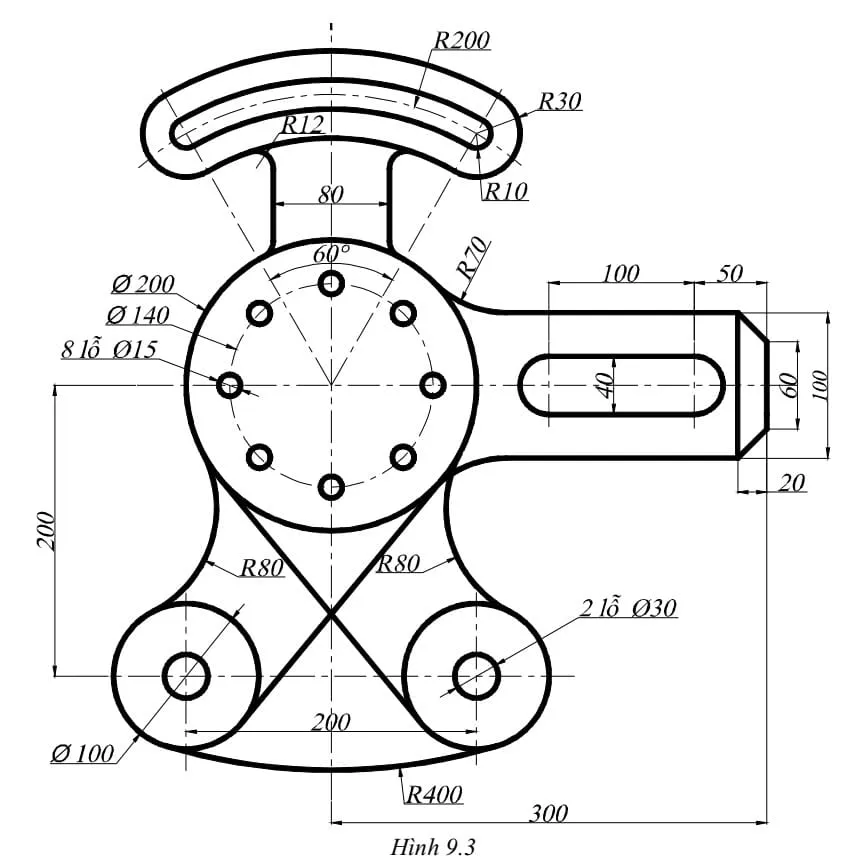 Hình vẽ CAD 2D ôn tập các chi tiết kỹ thuật, đòi hỏi sự chính xác và kết hợp nhiều lệnh đã học
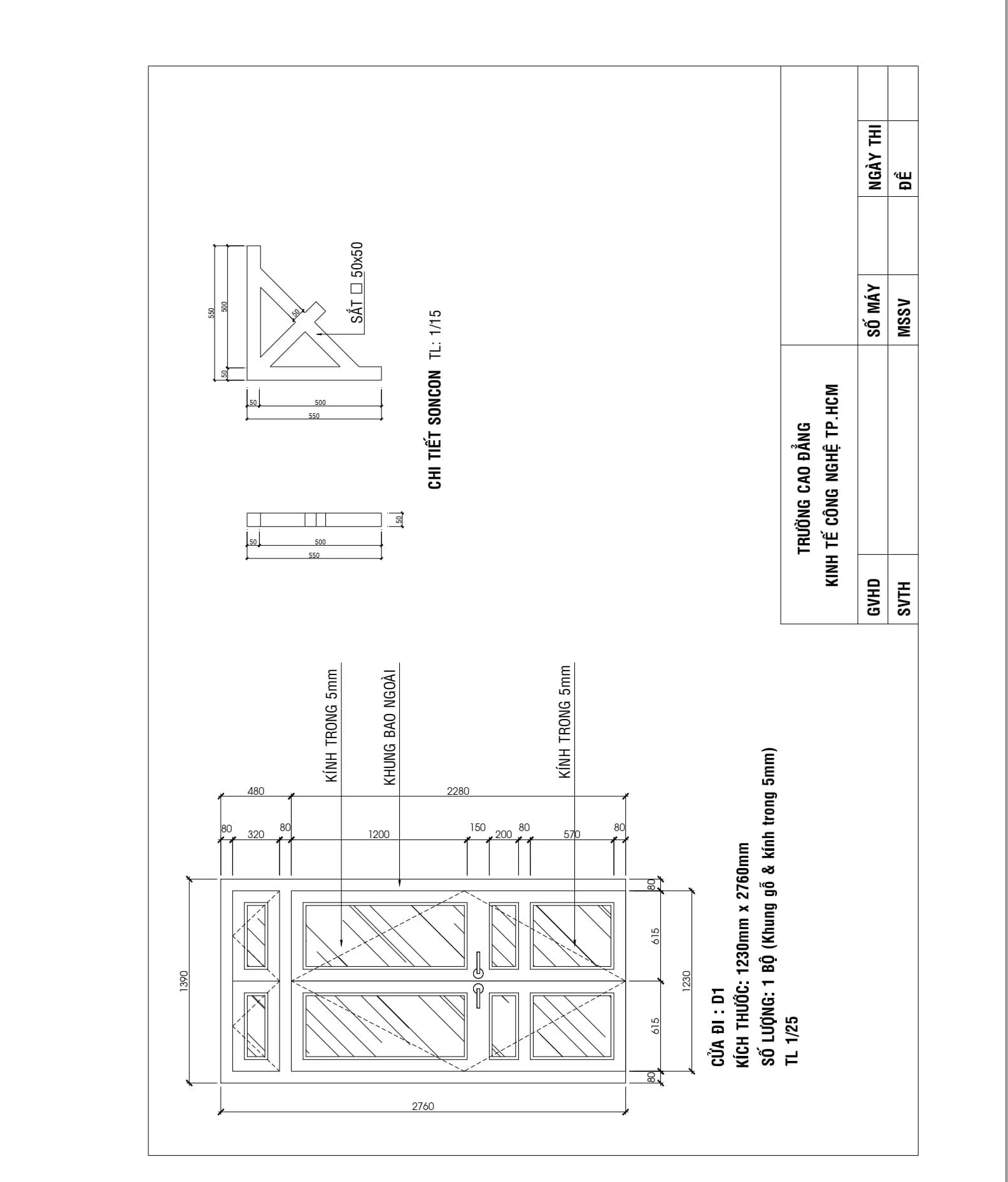 Bản vẽ CAD 2D ôn tập với các đường cong và đa giác, giúp củng cố kỹ năng vẽ hình dạng phức tạp
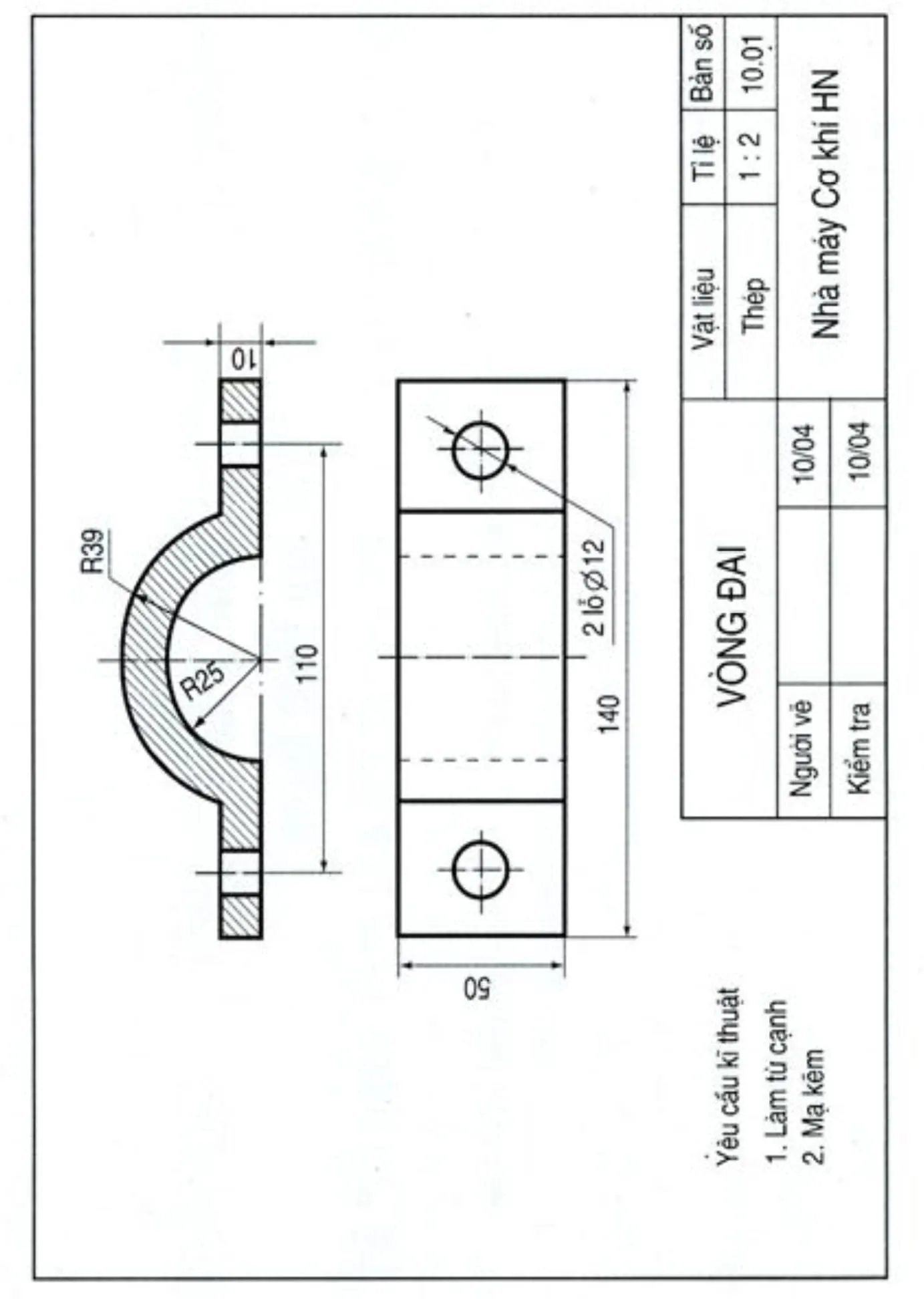 Hình vẽ CAD 2D ôn tập về các chi tiết máy, thách thức người mới học trong việc áp dụng nhiều lệnh
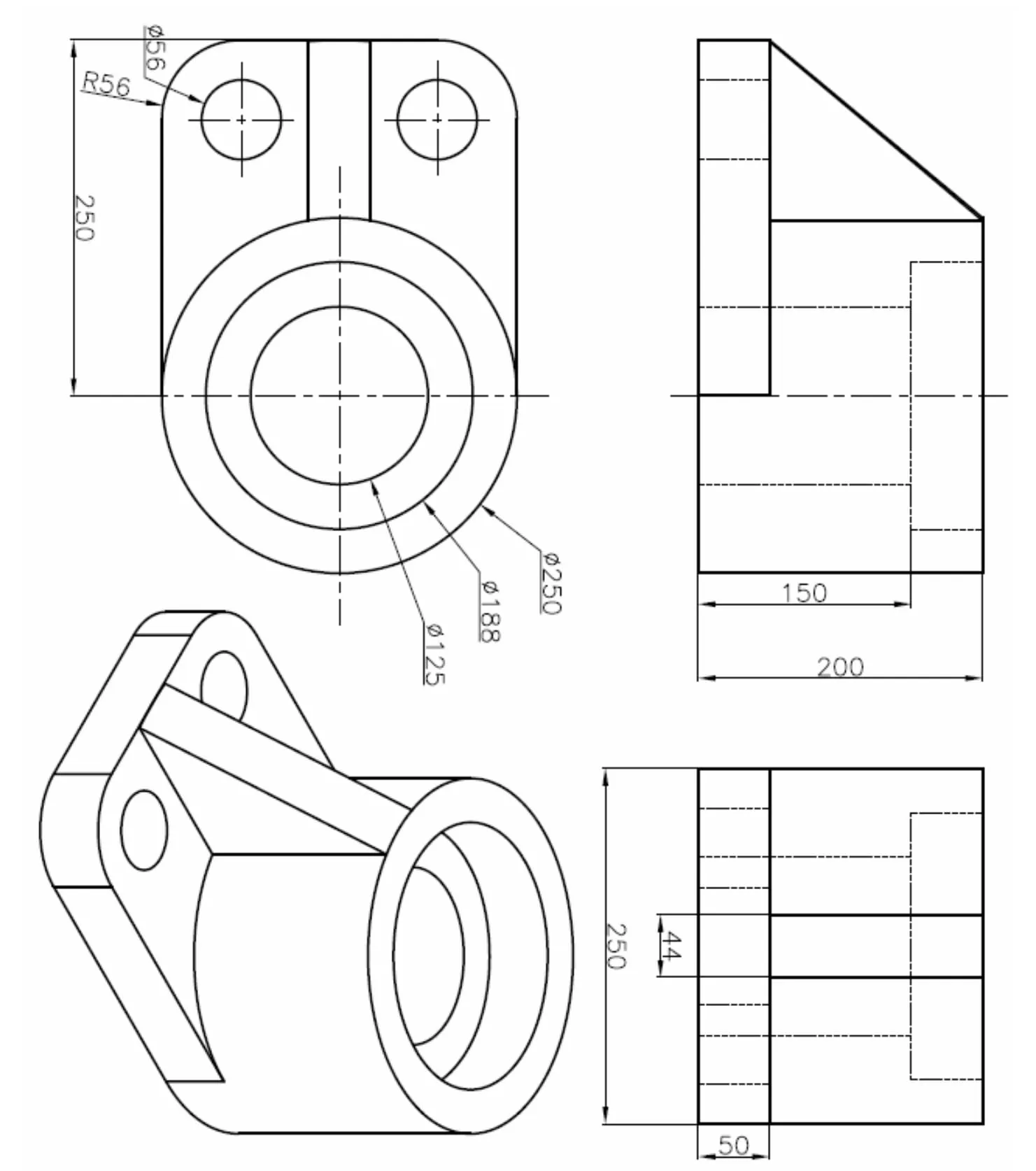 Bản vẽ CAD 2D ôn tập tổng hợp các kỹ năng vẽ và hiệu chỉnh, chuẩn bị cho các bản vẽ phức tạp hơn
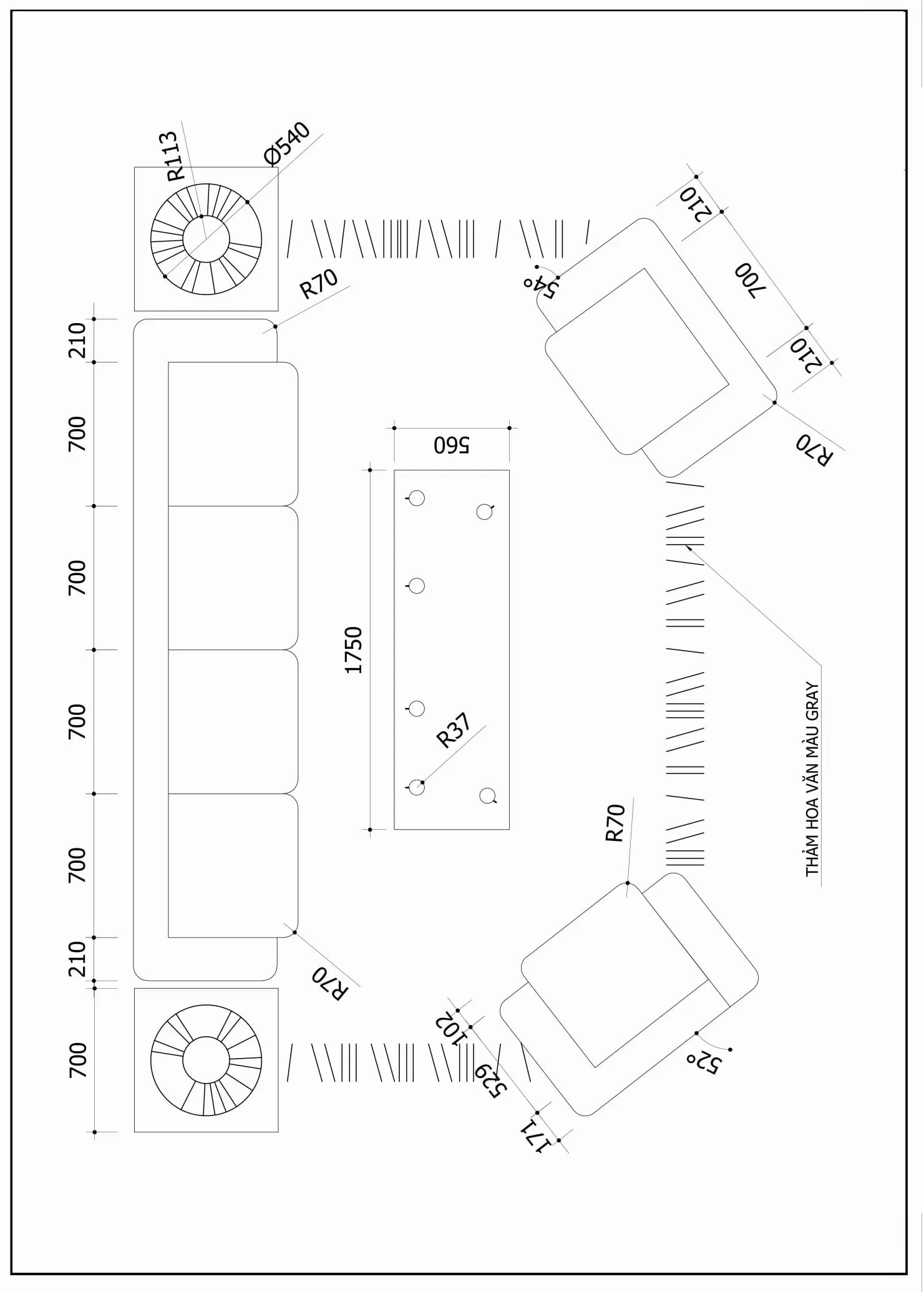 Hình vẽ CAD 2D ôn tập với các đối tượng được sao chép và biến đổi, kiểm tra kỹ năng sử dụng lệnh ARRAY và MIRROR
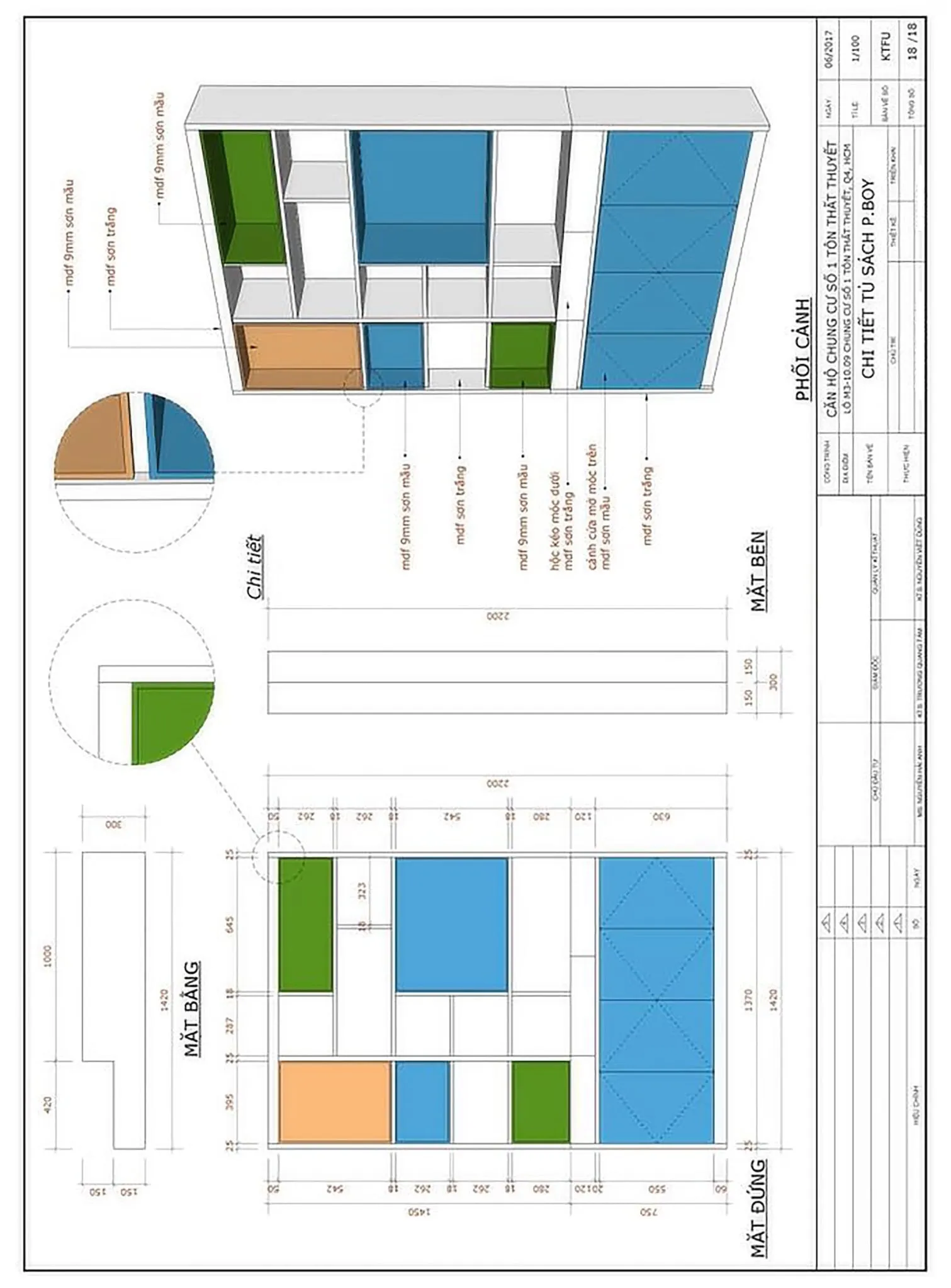 Bản vẽ CAD 2D ôn tập kết hợp các lệnh vẽ và hiệu chỉnh, giúp người mới học vững vàng hơn với AutoCAD
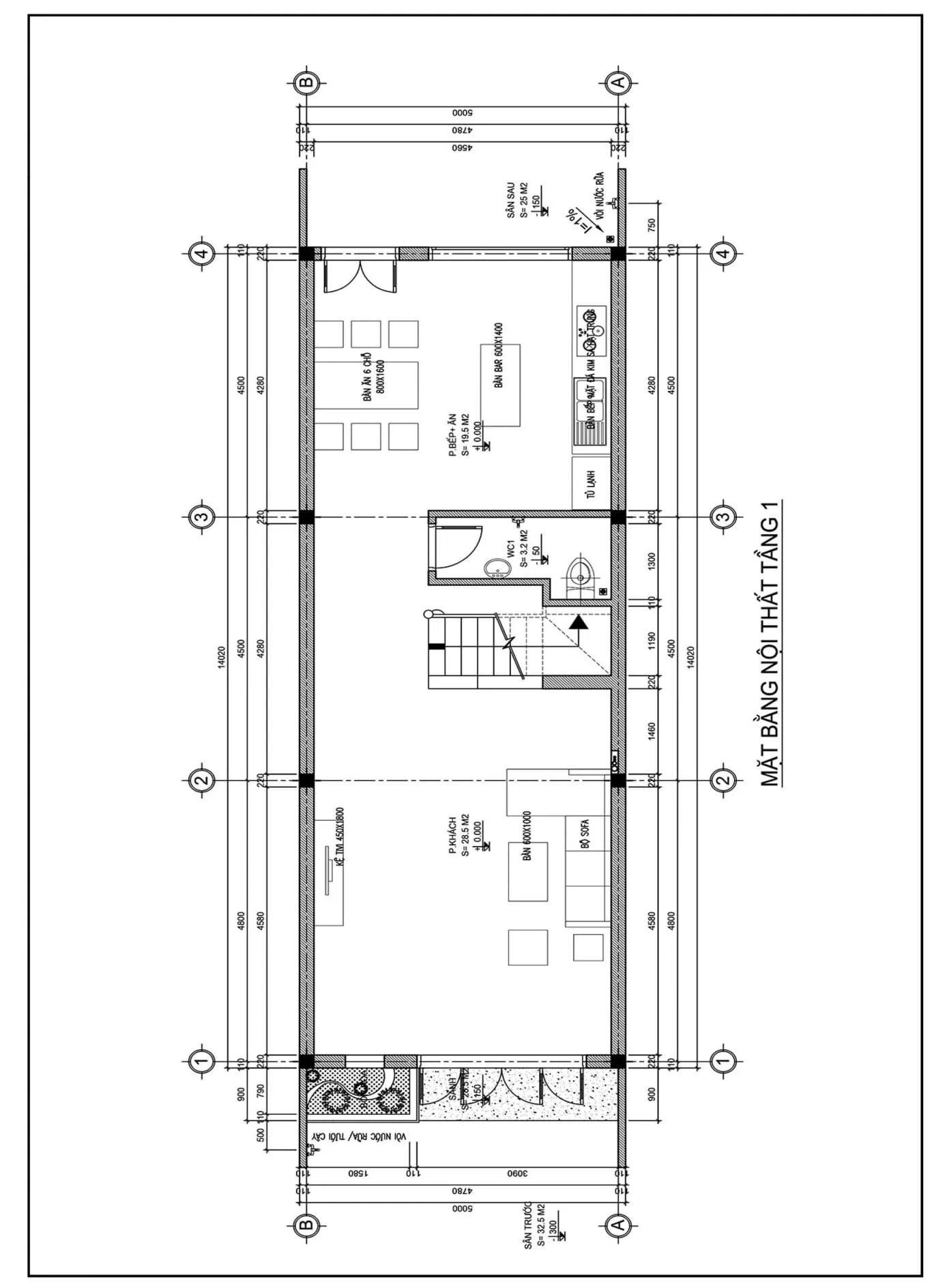 Bản vẽ CAD 2D ôn tập nâng cao, đòi hỏi sự kết hợp linh hoạt của tất cả các lệnh đã học trong khóa học cơ bản
Bước Tiếp Theo: Khám Phá Bản Vẽ AutoCAD 3D
Sau khi đã thành thạo các kỹ năng vẽ 2D, người học có thể tiến xa hơn với AutoCAD 3D. Việc chuyển từ 2D sang 3D sẽ mở ra khả năng tạo mô hình phức tạp, hình dung sản phẩm tốt hơn và ứng dụng trong các dự án thiết kế nâng cao.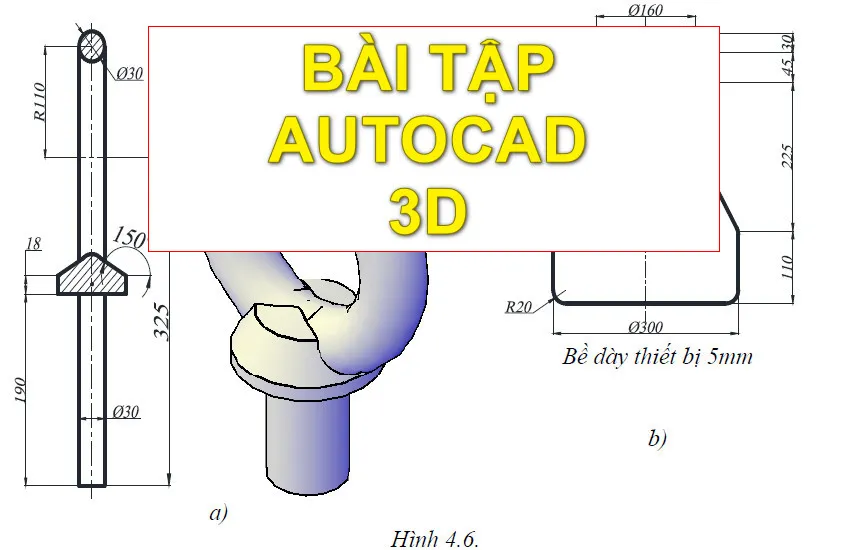 Bài tập thực hành AutoCAD 3D nâng cao cho người học đã vững nền tảng 2DNếu bạn đã sẵn sàng cho bước tiếp theo, hãy tham khảo các bài tập AutoCAD 3D tại Tổng hợp bài tập thực hành vẽ AutoCAD 3D đầy đủ từ cơ bản tới nâng cao.
Bạn có thể tải xuống thêm các mẫu bài tập thực hành bản vẽ CAD tại đây: Download 100+ Mẫu Bài Tập Autocad Vẽ Nhà, Cơ Khí.
Nguồn Học Tập Và Hỗ Trợ Cho Người Mới Học AutoCAD
Để hỗ trợ tối đa cho quá trình học tập, bạn có thể tham khảo thêm các tài liệu và khóa học chuyên sâu.
- Tài liệu: Khóa học AutoCAD cung cấp giáo trình tự học chi tiết.
- Bài tập thực hành: Tổng hợp bài tập thực hành vẽ AutoCAD 2D đầy đủ từ cơ bản cho người mới bắt đầu giúp bạn củng cố kỹ năng.
- Video hướng dẫn: Xem các video hướng dẫn thực hành AutoCAD 2D cơ bản để dễ hình dung và làm theo.
- Các khóa học trực tiếp: Nếu bạn cần sự hướng dẫn chi tiết và tương tác 1 kèm 1, hãy cân nhắc các trung tâm đào tạo AutoCAD uy tín.
Việc học AutoCAD đòi hỏi sự kiên trì và thực hành đều đặn. Với các bản vẽ CAD và bài tập được cung cấp trong bài viết này, hy vọng bạn sẽ có một lộ trình học tập hiệu quả, nhanh chóng làm chủ phần mềm và tự tin tạo ra những bản vẽ kỹ thuật chất lượng. Chúc bạn thành công!