





















































Phần mềm Autocad
Hướng Dẫn Tải và Cài Đặt AutoCAD 2020 Full Chi Tiết Từ Pixwares
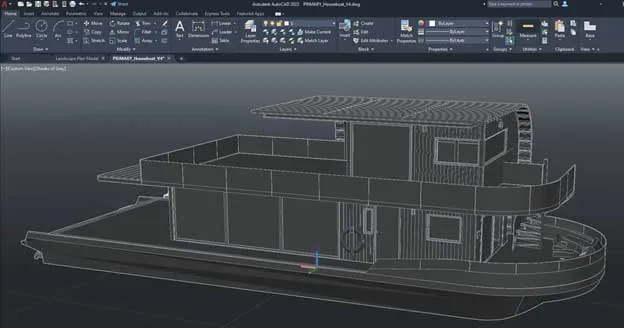
AutoCAD là phần mềm không thể thiếu cho các kỹ sư, kiến trúc sư và họa viên trên toàn thế giới, giúp hiện thực hóa các ý tưởng thiết kế thành bản vẽ kỹ thuật chính xác. Để đáp ứng nhu cầu ngày càng cao của người dùng, Autodesk liên tục phát hành các phiên bản mới với nhiều cải tiến. Trong số đó, AutoCAD 2020 đã mang đến nhiều tính năng đột phá, giúp tối ưu hóa quy trình thiết kế và vẽ kỹ thuật. Bài viết này, Pixwares sẽ hướng dẫn bạn cách tải và cài đặt AutoCAD 2020 Full chi tiết nhất để bạn có thể bắt đầu sử dụng ngay và tận dụng tối đa sức mạnh của phần mềm.
Tải Phần Mềm AutoCAD 2020 Full Từ Pixwares
Để hỗ trợ người dùng có thể nhanh chóng tiếp cận phiên bản AutoCAD 2020 mạnh mẽ này, Pixwares cung cấp link tải phần mềm AutoCAD 2020 bản 64bit full mới nhất. Hãy đảm bảo bạn có kết nối internet ổn định và đủ dung lượng ổ đĩa trống trước khi tải xuống.
AutoCAD 2020 64bit Full mới nhất
1 file(s) 1GB
MÃ CODE GIẢI NÉN PHẦN MỀM KHÁC: apollo hoặc 1332134 hoặc 1902
AutoCAD 2020 Có Gì Nổi Bật?
Được phát hành vào tháng 3 năm 2019, AutoCAD phiên bản 2020 đã ngay lập tức thu hút sự chú ý của cộng đồng thiết kế với hàng loạt cải tiến vượt trội, tập trung vào việc nâng cao hiệu suất và trải nghiệm người dùng. Dưới đây là những tính năng mới nổi bật của AutoCAD 2020 mà bạn không nên bỏ lỡ.
Giao diện Dark Theme Hiện Đại
AutoCAD 2020 mang đến một giao diện Dark Theme mới, được thiết kế lại để tối ưu hóa trải nghiệm hình ảnh. Giao diện này không chỉ đẹp mắt mà còn giúp giảm mỏi mắt khi làm việc trong thời gian dài, đồng thời làm nổi bật các chi tiết bản vẽ. Màu sắc tương phản được cải thiện, giúp người dùng dễ dàng tập trung vào công việc hơn, đặc biệt quan trọng đối với các họa viên chuyên nghiệp.
Công Cụ Đo Lường Nhanh (Quick Measure)
Tính năng Quick Measure trong AutoCAD 2020 là một bước tiến lớn, cho phép người dùng đo khoảng cách, diện tích và góc chỉ bằng cách di chuyển chuột qua đối tượng. Điều này giúp tiết kiệm đáng kể thời gian so với các phương pháp đo thủ công truyền thống, đồng thời giảm thiểu sai sót. Các phép đo hiển thị tức thì, mang lại hiệu quả cao trong quá trình làm việc, giúp người dùng AutoCAD 2020 hoàn thành công việc nhanh chóng hơn.
Bảng Khối (Blocks Palette) Nâng Cao
Bảng khối mới trong AutoCAD 2020 cung cấp một cách trực quan và hiệu quả hơn để chèn khối. Người dùng có thể duyệt và chèn các khối từ các bản vẽ hiện tại, bản vẽ gần đây hoặc từ các thư viện khác một cách dễ dàng. Tính năng này giúp quản lý và sử dụng các khối hiệu quả hơn, nâng cao năng suất thiết kế và đảm bảo tính nhất quán cho các dự án sử dụng AutoCAD 2020.
Cải Thiện Hiệu Suất Tổng Thể
AutoCAD 2020 được tối ưu hóa để mang lại hiệu suất làm việc nhanh hơn và mượt mà hơn. Các tác vụ như lưu bản vẽ, phóng to/thu nhỏ và xoay bản vẽ 2D đều được cải thiện đáng kể. Điều này đảm bảo trải nghiệm làm việc liền mạch và ổn định, đặc biệt với các bản vẽ lớn và phức tạp. Người dùng AutoCAD 2020 sẽ cảm nhận được sự khác biệt rõ rệt về tốc độ phản hồi của phần mềm.
Giao diện AutoCAD 2020 với cải thiện hiệu suất đồ họa từ Pixwares
Yêu Cầu Cấu Hình Để Cài Đặt AutoCAD 2020
Phiên bản AutoCAD 2020, mặc dù có nhiều cải tiến, nhưng vẫn duy trì yêu cầu cấu hình hợp lý để nhiều người dùng có thể tiếp cận. Để đảm bảo bạn có thể cài đặt và sử dụng phần mềm hiệu quả, hãy kiểm tra các yêu cầu cấu hình tối thiểu dưới đây:
- Hệ điều hành: Windows 7 SP1, Windows 8.1, Windows 10 (tất cả đều 64-bit).
- CPU: Tối thiểu 2.5 – 2.9 GHz (khuyên dùng 3+ GHz cho hiệu suất tối ưu).
- RAM: Tối thiểu 8GB (khuyên dùng 16GB trở lên để xử lý các dự án lớn).
- Dung lượng ổ đĩa trống: Ít nhất 6GB cho quá trình cài đặt.
- Độ phân giải màn hình: 1920 x 1080 với True Color (khuyên dùng màn hình 4K cho trải nghiệm tốt nhất).
- Card đồ họa: GPU 1GB với băng thông 29GB/s, tương thích DirectX 11 (khuyên dùng GPU 4GB với băng thông 106GB/s).
- Phiên bản .NET Framework: 4.7 hoặc mới hơn.
Video Hướng Dẫn:
Hướng Dẫn Cài Đặt AutoCAD 2020 Full Chi Tiết
Sau khi tải thành công tệp cài đặt AutoCAD 2020 từ Pixwares, bạn có thể bắt đầu quá trình cài đặt theo các bước chi tiết dưới đây. Lưu ý quan trọng: vì đây là file đã được active sẵn, bạn hãy đảm bảo đã tắt tất cả các phần mềm diệt virus hoặc Windows Defender trước khi tiến hành cài vào máy để chắc chắn thành công 100% nhé.
Bước 1: Bạn hãy tiến hành giải nén tệp AutoCAD 2020 đã tải về. Sử dụng phần mềm giải nén như WinRAR hoặc 7-Zip.
Bước 2: Mở thư mục vừa giải nén, tìm file có tên AutoDesk AutoCAD 2020 x64 (hoặc tương tự) và kích đúp chọn file Setup.exe để bắt đầu quá trình cài đặt phần mềm AutoCAD 2020.
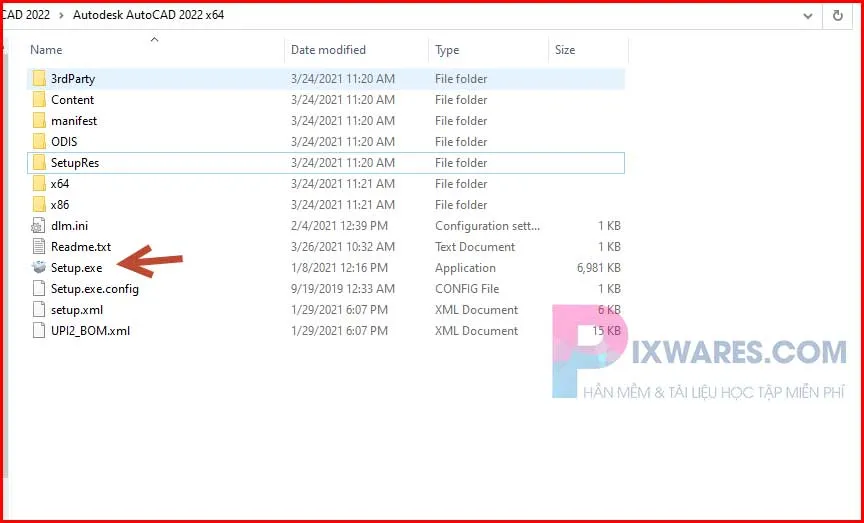 Mở thư mục cài đặt AutoCAD 2020 và chạy file Setup.exe
Hộp thoại Install đang chạy sẽ xuất hiện, báo hiệu quá trình chuẩn bị cài đặt AutoCAD 2020 đang được thực hiện.
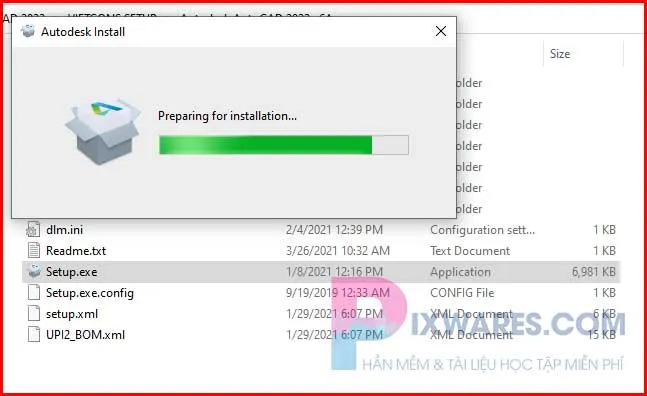 Quá trình khởi động cài đặt phần mềm AutoCAD 2020
Bước 3: Lúc này, phần mềm sẽ hiển thị cửa sổ cài đặt chính của AutoCAD 2020. Bạn sẽ tích chọn mục I agree to the Terms of Use để đồng ý với các điều khoản sử dụng của Autodesk. Sau đó, chọn Next để tiếp tục.
 Đồng ý điều khoản sử dụng khi cài đặt AutoCAD 2020
Bước 4: Ở màn hình tiếp theo, hệ thống sẽ yêu cầu bạn chọn đường dẫn cài đặt và lưu trữ phần mềm AutoCAD 2020. Nếu ổ đĩa của bạn không có vấn đề gì về dung lượng, hãy đặt theo đường dẫn mặc định sẵn là C:Program FilesAutoDesk. Sau đó hãy chọn Next để tiếp tục.
Bước 5: Ở cửa sổ mới này, bạn sẽ không cần phải tích vào lựa chọn nào cả, chỉ cần chọn nút Install để bắt đầu cài đặt AutoCAD 2020. Nhờ vào hiệu suất được cải thiện của phiên bản này, bạn sẽ tốn ít thời gian hơn trong việc cài đặt so với các phiên bản AutoCAD trước đó.
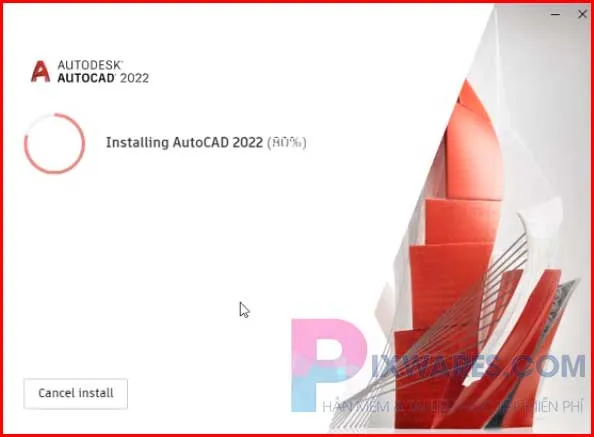 Nhấn Install để bắt đầu cài đặt AutoCAD 2020
Sau khi hoàn tất quá trình, bạn hãy tắt cửa sổ cài đặt. Vì là bản đã được đăng ký bản quyền sẵn, bạn chỉ cần click đúp chuột trái vào biểu tượng phần mềm trên desktop là đã có thể bắt đầu sử dụng AutoCAD 2020 ngay lập tức.
 Hoàn tất cài đặt AutoCAD 2020 và sẵn sàng sử dụng
Kết Luận
Bài viết từ Pixwares đã cung cấp cái nhìn tổng quan về các tính năng mới đột phá của AutoCAD 2020, đồng thời đưa ra các bước hướng dẫn cài đặt phần mềm chi tiết và dễ hiểu. Hy vọng với những thông tin này, bạn có thể dễ dàng tải và cài đặt thành công AutoCAD 2020 vào máy tính của mình để phục vụ công việc và học tập hiệu quả. Việc tận dụng các cải tiến trong AutoCAD 2020 sẽ giúp bạn tối ưu hóa quy trình thiết kế, nâng cao năng suất và chất lượng bản vẽ. Hãy luôn cập nhật kiến thức về phần mềm này để tối ưu hóa hiệu suất làm việc của bạn.
MỘT SỐ PHIÊN BẢN KHÁC BẠN NÊN XEM: