





















































Phần mềm Autocad
Hướng Dẫn Cài Đặt và Kích Hoạt AutoCAD 2017 Vĩnh Viễn Chi Tiết
AutoCAD 2017 là một phiên bản quan trọng của phần mềm thiết kế hỗ trợ máy tính (CAD) từ Autodesk, được sử dụng rộng rãi bởi các kỹ sư, kiến trúc sư, và nhà thiết kế để tạo ra các bản vẽ kỹ thuật 2D và 3D chính xác. Đối với nhiều người làm trong lĩnh vực kỹ thuật, việc sở hữu và sử dụng AutoCAD 2017 một cách ổn định và vĩnh viễn là một nhu cầu thiết yếu để đảm bảo công việc không bị gián đoạn và tối ưu chi phí. Hướng dẫn này sẽ trình bày chi tiết cách cài đặt và kích hoạt AutoCAD 2017 để bạn có thể sử dụng phần mềm này một cách vĩnh viễn.
Chuẩn Bị Trước Khi Cài Đặt AutoCAD 2017
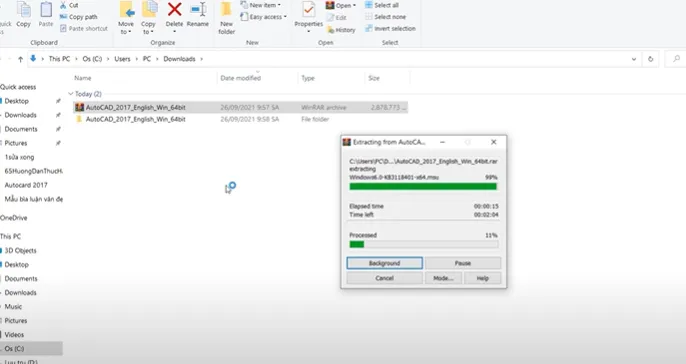
Trước khi bắt đầu quá trình cài đặt và kích hoạt Autocad 2017 Vĩnh Viễn, bạn cần chuẩn bị một số thứ để đảm bảo mọi việc diễn ra suôn sẻ. Đầu tiên, hãy chắc chắn rằng bạn đã tải về đầy đủ bộ cài đặt AutoCAD 2017. Sau khi tải về, file thường sẽ ở dạng nén (ví dụ: .zip, .rar). Bạn cần giải nén file này để có được thư mục chứa các file cài đặt cần thiết.
Trong quá trình giải nén, hãy đảm bảo rằng bạn có đủ không gian trống trên ổ đĩa. Chọn một vị trí dễ nhớ để giải nén, thường là trong một thư mục riêng biệt để dễ quản lý. Việc giải nén đúng cách là bước đầu tiên để quá trình cài đặt sau này không gặp lỗi.
Giải nén file cài đặt AutoCAD 2017 đã tải về để bắt đầu quá trình cài đặt vĩnh viễn
Một bước chuẩn bị cực kỳ quan trọng khác là tạm thời tắt các phần mềm diệt virus và Windows Defender trên máy tính của bạn. Các phần mềm bảo mật này thường nhầm lẫn các file kích hoạt (crack) là mối đe dọa và có thể xóa chúng, làm gián đoạn quá trình kích hoạt vĩnh viễn. Đảm bảo rằng bạn đã tạm dừng hoặc tắt hoàn toàn chức năng bảo vệ theo thời gian thực của chúng trước khi chuyển sang bước tiếp theo.
Hướng Dẫn Cài Đặt Phần Mềm AutoCAD 2017
Sau khi đã giải nén file cài đặt và tắt phần mềm diệt virus, chúng ta sẽ tiến hành cài đặt phần mềm AutoCAD 2017 lên máy tính.
Bước 1: Khởi chạy file Setup
Mở thư mục cài đặt AutoCAD 2017 mà bạn vừa giải nén. Tìm và khởi chạy file “Setup.exe”. Đây là file chính để bắt đầu quá trình cài đặt. Hãy đảm bảo bạn chạy file này với quyền quản trị viên (click chuột phải và chọn “Run as administrator”) để tránh các vấn đề về quyền truy cập trong quá trình cài đặt.
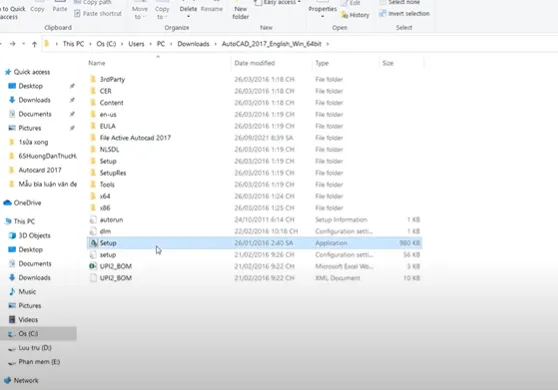 Khởi chạy file Setup.exe để bắt đầu cài đặt phần mềm AutoCAD 2017
Bước 2: Bắt đầu quá trình cài đặt
Khi cửa sổ cài đặt xuất hiện, bạn sẽ thấy tùy chọn “Install on this computer”. Nhấn vào tùy chọn này để bắt đầu cài đặt AutoCAD 2017 lên máy tính của bạn. Đây là bước quan trọng để hệ thống nhận diện và chuẩn bị cài đặt các thành phần cần thiết của phần mềm.
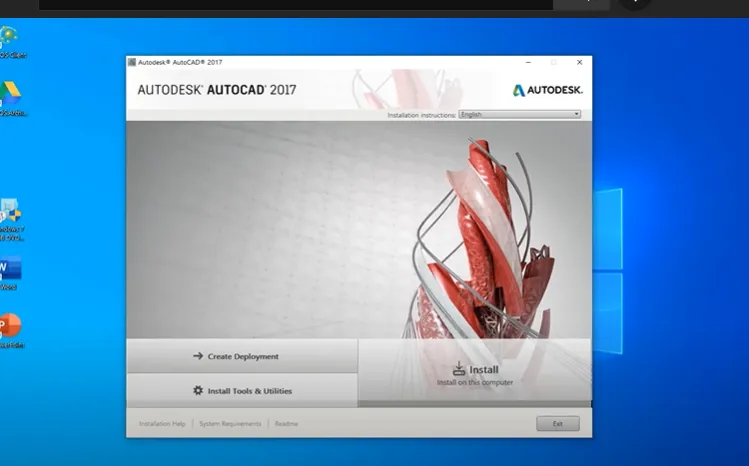 Chọn Install on this computer để tiếp tục cài đặt AutoCAD 2017 vào hệ thống của bạn
Bước 3: Đồng ý các điều khoản và tùy chọn cài đặt
Bạn sẽ được yêu cầu đọc và đồng ý với các điều khoản sử dụng của Autodesk. Hãy đánh dấu vào ô “I Accept” để chấp nhận các điều khoản này, sau đó nhấn “Next” để tiếp tục. Ở bước tiếp theo, bạn có thể tùy chọn các thành phần cài đặt. Thông thường, nên để mặc định để đảm bảo cài đặt đầy đủ các chức năng. Sau đó, nhấn “Install” để bắt đầu quá trình sao chép file và cài đặt phần mềm. Quá trình này có thể mất một vài phút tùy thuộc vào cấu hình máy tính của bạn.
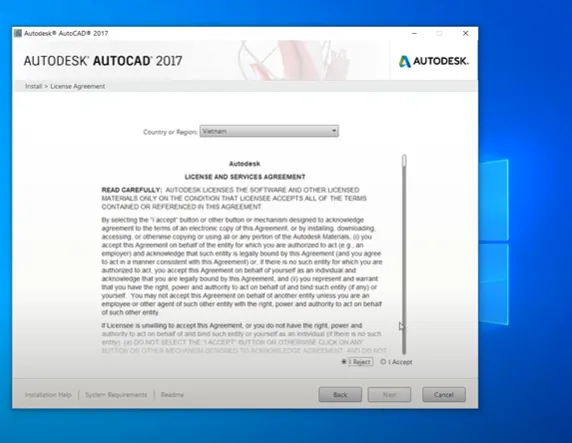 Đồng ý các điều khoản sử dụng của Autodesk và nhấn Next trong quá trình cài đặt AutoCAD 2017
Bước 4: Hoàn tất cài đặt gốc
Sau khi quá trình cài đặt hoàn tất, bạn sẽ nhận được thông báo về việc cài đặt thành công. Tại đây, bạn sẽ thấy tùy chọn “Launch Now” hoặc “Finish”. Điều quan trọng là bạn không nên khởi động phần mềm ngay lập tức. Thay vào đó, hãy chọn “Finish” hoặc đóng cửa sổ cài đặt. Nếu có tùy chọn “No” để không khởi động phần mềm, hãy chọn “No”. Bước này rất quan trọng để chuẩn bị cho quá trình kích hoạt vĩnh viễn.
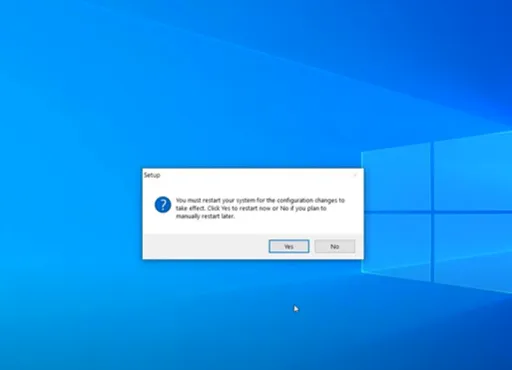 Hoàn tất quá trình cài đặt gốc AutoCAD 2017, chọn No để chuẩn bị kích hoạt vĩnh viễn
Hướng Dẫn Kích Hoạt AutoCAD 2017 Vĩnh Viễn
Sau khi đã cài đặt xong phần mềm AutoCAD 2017, bước tiếp theo là kích hoạt nó để sử dụng vĩnh viễn.
Bước 5: Tắt phần mềm diệt virus và Windows Defender
Một lần nữa, hãy đảm bảo rằng tất cả các phần mềm diệt virus và tính năng bảo vệ của Windows Defender đã được tắt hoàn toàn. Đây là bước cực kỳ quan trọng vì các file kích hoạt thường bị nhận diện nhầm là virus. Nếu không tắt, file crack có thể bị xóa, khiến bạn không thể kích hoạt Autocad 2017 Vĩnh Viễn.
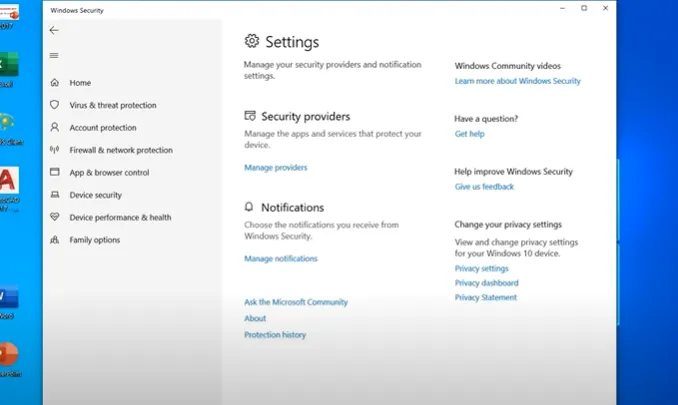 Tắt phần mềm diệt virus và Windows Defender trước khi tiến hành kích hoạt AutoCAD 2017 vĩnh viễn
Bước 6: Mở file kích hoạt (Crack)
Trong thư mục mà bạn đã giải nén ban đầu, tìm và mở thư mục chứa các file kích hoạt (thường được gọi là “Crack” hoặc “Keygen”). Trong thư mục này, bạn sẽ tìm thấy công cụ kích hoạt (ví dụ: X-Force keygen).
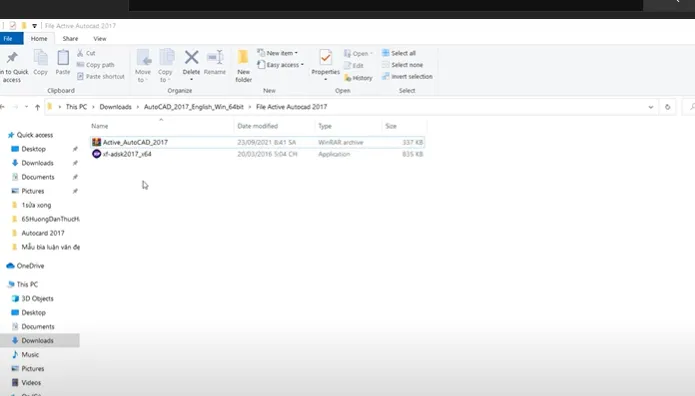 Mở thư mục chứa file kích hoạt (crack) của AutoCAD 2017 để chuẩn bị thực hiện
Bước 7: Khởi động AutoCAD 2017 và chọn kích hoạt
Bây giờ, hãy khởi động phần mềm AutoCAD 2017 từ shortcut trên màn hình desktop hoặc trong menu Start. Khi phần mềm mở lên, bạn sẽ được yêu cầu nhập thông tin bản quyền. Chọn tùy chọn “Enter a Serial Number” hoặc “Activate” để bắt đầu quá trình kích hoạt thủ công.
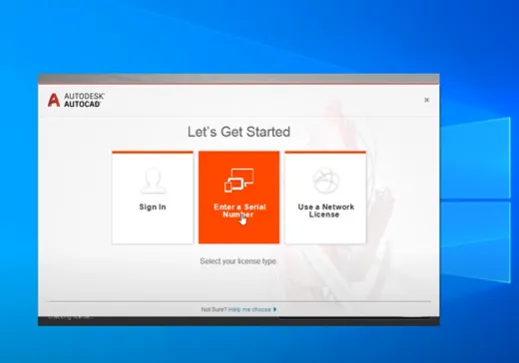 Khởi động AutoCAD 2017 và chọn Enter a Serial Number để nhập thông tin bản quyền
Bước 8: Nhập Serial Number và Product Key
Trong cửa sổ kích hoạt, bạn sẽ cần nhập Serial Number và Product Key. Những thông tin này thường được cung cấp trong file “readme.txt” hoặc “serial.txt” kèm theo bộ cài đặt đã tải về.
Sử dụng Serial Number: 666-69696969, 667-98989898, 400-45454545 hoặc 066-66666666.
Product Key của AutoCAD 2017 là: 001I1.
Sau khi nhập, chọn “I have an activation code from Autodesk”. Bạn sẽ thấy một mã “Request Code” xuất hiện. Hãy sao chép mã này.
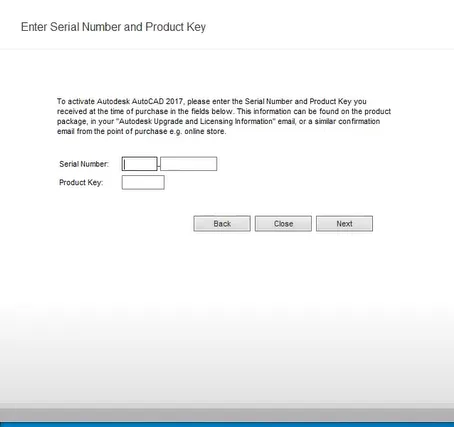 Nhập Serial Number và Product Key cho AutoCAD 2017 để tạo mã yêu cầu kích hoạt
Bước 9: Sử dụng X-Force Keygen để tạo mã kích hoạt
Chạy file X-Force Keygen (keygen.exe) với quyền quản trị viên (chuột phải, Run as administrator). Trong cửa sổ keygen:
- Dán “Request Code” bạn vừa sao chép từ AutoCAD 2017 vào ô “Request”.
- Nhấn nút “Patch”. Bạn sẽ thấy thông báo “Successfully Patched”.
- Nhấn nút “Generate” để tạo ra mã kích hoạt (Activation Code).
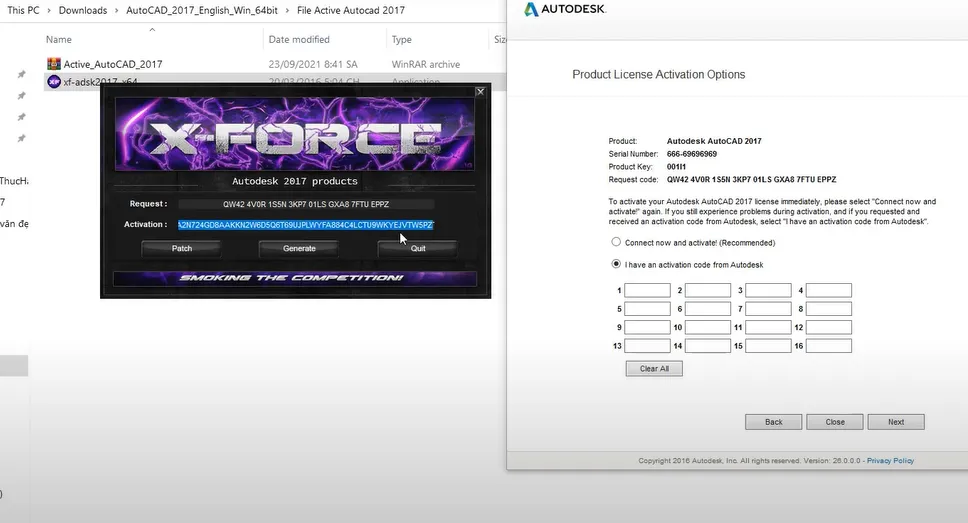 Dán mã yêu cầu vào X-Force keygen, nhấn Patch và Generate để tạo mã kích hoạt AutoCAD 2017 vĩnh viễn
Bước 10: Dán mã kích hoạt và hoàn tất
Sao chép toàn bộ “Activation Code” đã được tạo bởi keygen. Quay lại cửa sổ kích hoạt của AutoCAD 2017, dán mã này vào các ô trống dưới phần “I have an activation code from Autodesk”. Sau đó, nhấn “Next” hoặc “Finish”.
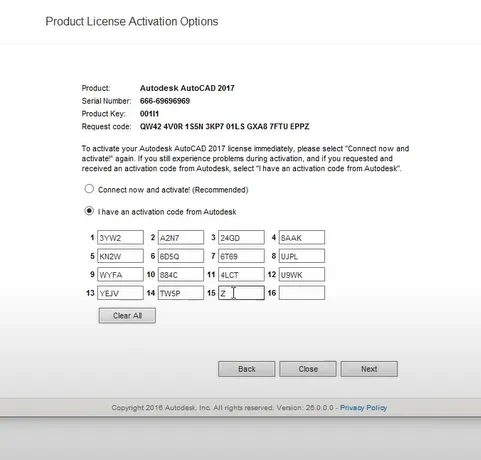 Sao chép và dán mã kích hoạt đã tạo vào các ô trống trong cửa sổ kích hoạt AutoCAD 2017
Nếu mọi thứ diễn ra đúng như hướng dẫn, bạn sẽ nhận được thông báo “Thank you for activating” hoặc tương tự, xác nhận rằng AutoCAD 2017 của bạn đã được kích hoạt thành công. Từ giờ, bạn có thể sử dụng phần mềm này một cách vĩnh viễn mà không gặp bất kỳ giới hạn nào về thời gian sử dụng.
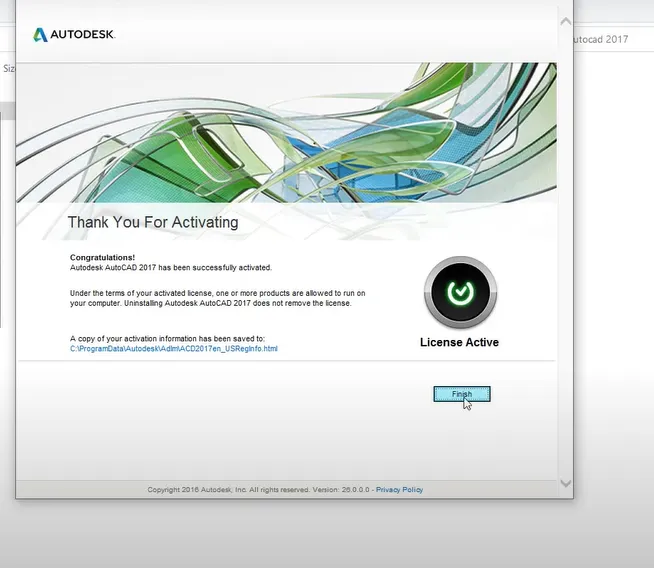 Thông báo kích hoạt AutoCAD 2017 thành công, sẵn sàng sử dụng bản quyền vĩnh viễn
Lời Kết
Việc cài đặt và kích hoạt AutoCAD 2017 vĩnh viễn giúp người dùng kỹ thuật có được công cụ làm việc mạnh mẽ mà không cần lo lắng về chi phí bản quyền hàng năm. Hy vọng với hướng dẫn chi tiết này, bạn có thể tự tin thực hiện thành công quá trình cài đặt và kích hoạt, phục vụ tốt cho công việc và học tập. Hãy nhớ rằng việc sử dụng phần mềm crack có thể đi kèm với một số rủi ro và không được Autodesk khuyến khích.