





















































Phần mềm Autocad
Tải AutoCAD 2017 Taimienphi? Cùng Khám Phá Những Cải Tiến Vượt Trội Của AutoCAD 2018!
AutoCAD từ lâu đã khẳng định vị thế là phần mềm thiết kế kỹ thuật chuyên dụng hàng đầu, hỗ trợ đắc lực việc vẽ vectơ 2D và bề mặt 3D. Với những người dùng đã quen thuộc với các phiên bản trước như AutoCAD 2017, việc nâng cấp lên phiên bản mới luôn mang lại những trải nghiệm tốt hơn và hiệu quả làm việc cao hơn. Sự phát triển không ngừng của AutoCAD qua các phiên bản đã bổ sung vô số công cụ dựng hình phong phú, giúp đơn giản hóa các tác vụ phức tạp, từ đó đưa AutoCAD trở thành phần mềm vẽ kỹ thuật phổ biến nhất trên toàn cầu.
Phiên bản AutoCAD 2018 ra mắt không lâu sau 2017 đã mang đến nhiều tính năng mới mẻ cùng giao diện được tinh chỉnh, nhằm tối ưu hóa trải nghiệm người dùng. Nếu bạn đang tìm kiếm Autocad 2017 Taimienphi, hãy cùng Taimienphi khám phá những điểm cải tiến nổi bật của AutoCAD 2018, một lựa chọn nâng cấp đáng giá, và cách tải phần mềm này.
Giao diện chính của AutoCAD 2018, phần mềm thiết kế kỹ thuật hàng đầu, dễ dàng tải về tại Taimienphi.
Ngay lúc này, bạn có thể dễ dàng tải và cài đặt AutoCAD 2018 để trải nghiệm những cải tiến vượt trội tại Taimienphi: Download AutoCAD
Những Điểm Cải Tiến Đáng Giá Trên AutoCAD 2018
Cải Tiến Về Giao Diện
Về tổng thể, giao diện AutoCAD 2018 giữ nguyên phong cách quen thuộc từ phiên bản 2017, với các chức năng và cách bố trí công cụ được duy trì để người dùng không mất thời gian làm quen lại. Tuy nhiên, sự thay đổi đáng chú ý nằm ở màu sắc tổng thể được điều chỉnh nhẹ nhàng và sự bổ sung của thanh Quick Access Toolbar. Thanh công cụ này cho phép người dùng quản lý các công cụ chi tiết một cách hiệu quả hơn, đồng thời cung cấp khả năng truy cập nhanh đến một số tính năng chính, giúp tăng tốc độ thao tác và nâng cao năng suất.
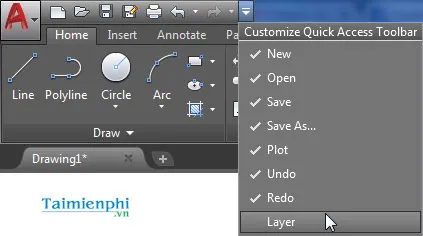 Thanh công cụ truy cập nhanh (Quick Access Toolbar) trong AutoCAD 2018, giúp tối ưu hóa quy trình làm việc cho người dùng.
Ngoài ra, AutoCAD 2018 còn mang đến khả năng tùy biến cao hơn cho người dùng bằng cách cho phép thay đổi kích cỡ của cửa sổ thông báo và các cửa sổ thao tác. Tính năng này giúp người dùng điều chỉnh không gian làm việc sao cho phù hợp nhất với thói quen và kích thước màn hình của họ, từ đó tối ưu hóa trải nghiệm sử dụng.
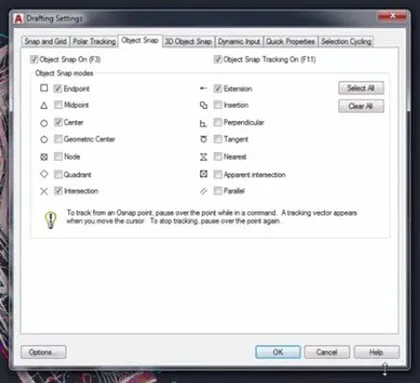 Cửa sổ thông báo và thao tác tùy chỉnh kích thước trong AutoCAD 2018, cải thiện trải nghiệm người dùng.
Hỗ Trợ Làm Việc Với Định Dạng PDF Hiệu Quả Hơn
Với sự phổ biến ngày càng rộng rãi của định dạng PDF trong trao đổi tài liệu, AutoCAD 2018 đã tích hợp mạnh mẽ khả năng làm việc với file PDF. Giờ đây, bạn có thể dễ dàng import các file PDF chứa bản vẽ kỹ thuật trực tiếp vào AutoCAD để tiến hành chỉnh sửa. Điều này đặc biệt hữu ích khi bạn cần làm việc với tài liệu từ nhiều nguồn khác nhau. Hơn nữa, công cụ SHX được bổ sung cho phép chuyển đổi hình học PDF sang văn bản và các đối tượng Mtext, trong khi công cụ Text to Mtext giúp kết hợp các đối tượng văn bản đơn dòng thành đối tượng đa dòng, đơn giản hóa việc quản lý và chỉnh sửa văn bản trong bản vẽ.
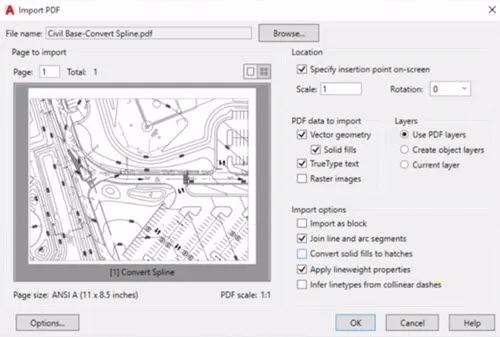 Chức năng nhập file PDF trực tiếp vào AutoCAD 2018, hỗ trợ chỉnh sửa bản vẽ từ định dạng PDF một cách hiệu quả.
Hộp Thoại Chọn File Thông Minh
Một cải tiến nhỏ nhưng vô cùng tiện lợi trong AutoCAD 2018 là hộp thoại chọn file thông minh. Khi bạn mở thư mục chứa nhiều file CAD, việc sắp xếp lại để dễ tìm kiếm là điều cần thiết. Hộp thoại mở file trên AutoCAD 2018 giờ đây sẽ ghi nhớ thứ tự sắp xếp đó và hiển thị lại nguyên trạng thái trong lần mở tiếp theo, ngay cả khi bạn đã thoát hoàn toàn phần mềm. Tính năng này giúp tiết kiệm thời gian đáng kể, đặc biệt với những người dùng thường xuyên làm việc với nhiều dự án và file khác nhau, góp phần nâng cao hiệu quả làm việc.
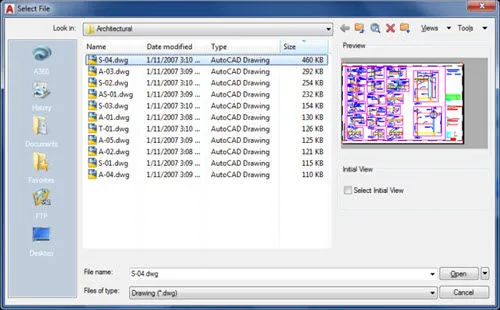 Hộp thoại chọn file thông minh của AutoCAD 2018, ghi nhớ thứ tự sắp xếp file giúp tìm kiếm nhanh chóng.
Chia Sẻ Màn Hình Thiết Kế (Share DesignView)
Trong quá trình thiết kế và làm việc nhóm, việc chia sẻ bản vẽ để tham khảo ý kiến hoặc báo cáo là rất quan trọng. AutoCAD 2018 giới thiệu công cụ Share DesignView, cho phép bạn nhanh chóng chia sẻ trạng thái màn hình thiết kế của mình cho người khác mà không cần phải chuyển cả file project nặng nề. Công cụ này sẽ nhanh chóng lấy ảnh màn hình thiết kế, tải lên và chia sẻ với những người bạn muốn thông qua định dạng ảnh vẫn giữ nguyên chất lượng của bản vẽ kỹ thuật, đảm bảo độ chính xác và chi tiết cho người xem.
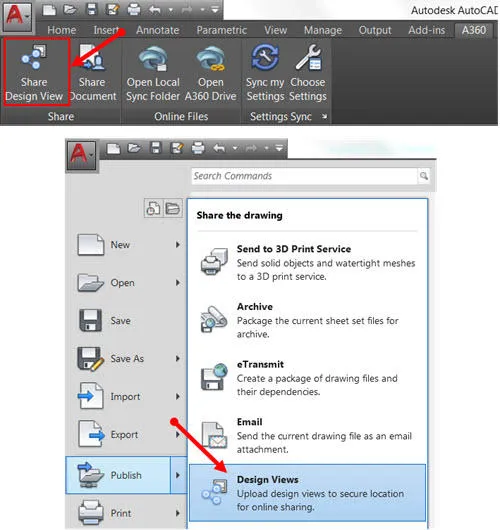 Tính năng Chia sẻ Màn hình Thiết kế (Share DesignView) trong AutoCAD 2018, cho phép chia sẻ bản vẽ chất lượng cao.
Hỗ Trợ Màn Hình Độ Phân Giải Cao
Với sự phát triển mạnh mẽ của công nghệ, các thiết bị hiển thị hiện đại ngày càng hỗ trợ độ phân giải cao như FullHD, 2K, 4K, v.v. Để đáp ứng xu hướng này, AutoCAD 2018 đã bổ sung tính năng hỗ trợ các màn hình độ phân giải siêu cao lên đến 4K. Nhờ đó, những bản vẽ thiết kế kỹ thuật của bạn sẽ được hiển thị rõ ràng, sắc nét và chi tiết hơn rất nhiều, tối ưu hóa trải nghiệm xem và làm việc trên các màn hình cao cấp, giúp người dùng nhìn rõ từng chi tiết nhỏ nhất.
Ứng Dụng AutoCAD Di Động Tiện Lợi
AutoCAD 2018 còn được hỗ trợ bởi ứng dụng AutoCAD di động, mang lại khả năng xem và chỉnh sửa bản vẽ ngay trên các thiết bị di động của bạn mọi lúc mọi nơi. Các thao tác chạm, chỉnh sửa, và vẽ trên AutoCAD di động đã được tối ưu hóa đặc biệt, mang lại cảm giác tiện lợi như đang thao tác trên máy tính PC. Điều này tạo điều kiện thuận lợi cho việc kiểm tra, chỉnh sửa nhanh khi đang di chuyển hoặc ở ngoài văn phòng, tăng cường sự linh hoạt trong công việc.
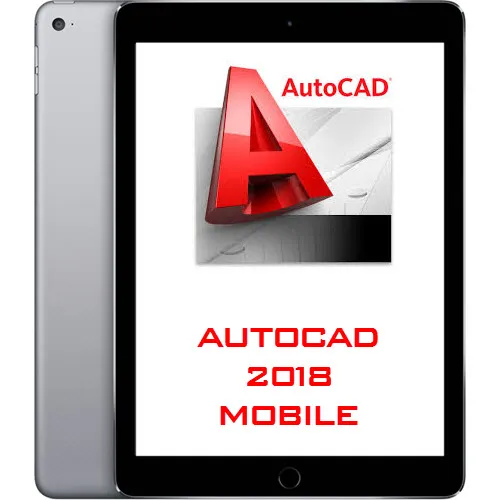 Ứng dụng AutoCAD di động, giúp xem và chỉnh sửa bản vẽ trên điện thoại, tối ưu hóa cho người dùng muốn linh hoạt làm việc.
Tuy nhiên, để có trải nghiệm tốt nhất với ứng dụng này, các bạn cần chú ý về vấn đề cấu hình máy. Nên sử dụng các thiết bị di động có cấu hình tốt để đảm bảo phần mềm hoạt động mượt mà và hiệu quả.
Bạn có thể tải về các phiên bản AutoCAD cho di động:
– Dành cho các dòng điện thoại Android: Download AutoCAD 360 cho Android
– Dành cho các thiết bị iOS: Download AutoCAD 360 cho iPhone
Ngoài những thay đổi để tối ưu hóa công việc và thao tác cho người dùng, AutoCAD 2018 vẫn giữ nguyên gần như hoàn toàn so với phiên bản cũ 2017, bao gồm các phím tắt, cách lệnh, v.v. Đặc biệt, với những người đã quen dùng lệnh AutoCAD vẫn có thể tiếp tục sử dụng như bình thường, đảm bảo sự liền mạch trong quy trình làm việc. Việc chuyển file autocad sang pdf cũng là một thao tác hữu ích, giúp bạn chia sẻ bản thiết kế với nhiều người xem khác nhau một cách dễ dàng. Bạn có thể thực hiện chuyển file autocad sang pdf ngay trong giao diện của phần mềm AutoCAD.