





















































Phần mềm Autocad
Autocad 2017 Pixwares: Hướng Dẫn Tải và Cài Đặt Chi Tiết Cho Mọi Cấu Hình Máy
Mặc dù Autocad 2017 đã ra mắt được một thời gian khá lâu, đây vẫn là một trong những phiên bản được cộng đồng người dùng thiết kế, kiến trúc sư và kỹ sư ưa chuộng. Lý do chính khiến Autocad 2017 Pixwares giữ vững vị thế là bởi dung lượng cài đặt nhẹ, dễ dàng tương thích và hoạt động mượt mà trên nhiều máy tính có cấu hình phần cứng không quá cao, hạn chế tình trạng giật lag thường thấy ở các phiên bản mới hơn.
Để hỗ trợ quý độc giả thân thiết, Pixwares Việt Nam cung cấp liên kết tải phần mềm Autocad 2017 full, bao gồm cả 2 phiên bản 32bit và 64bit, kèm theo hướng dẫn cài đặt và kích hoạt chi tiết. Hãy cùng tìm hiểu ngay dưới đây.
Lưu ý: Mã code giải nén thường dùng cho một số phần mềm khác từ Pixwares là: 1979 hoặc 1332134.
Link Tải Phần Mềm Autocad 2017 Full từ Pixwares
Tại Pixwares, chúng tôi mang đến cho bạn các tùy chọn tải xuống Autocad 2017 full, đảm bảo tính tương thích với hệ thống máy tính của bạn. Hãy chọn phiên bản phù hợp nhất với hệ điều hành đang sử dụng để quá trình cài đặt diễn ra thuận lợi.
Autocad 2017 32bit Full
Phiên bản Autocad 2017 32bit được tối ưu cho các hệ điều hành 32-bit, đảm bảo khả năng tương thích rộng rãi trên nhiều cấu hình máy tính. File cài đặt gọn nhẹ, có dung lượng khoảng 1GB, giúp bạn dễ dàng tải về và triển khai.
1 file(s) 1GB
Autocad 2017 64bit Full
Đối với các hệ thống máy tính hiện đại hơn chạy hệ điều hành 64-bit, phiên bản Autocad 2017 64bit là lựa chọn tối ưu. Phiên bản này tận dụng tối đa hiệu suất phần cứng của máy tính, mang lại trải nghiệm thiết kế mượt mà và ổn định. Gói cài đặt cũng có dung lượng khoảng 1GB.
1 file(s) 1GB
Video Hướng Dẫn Chi Tiết Cài Đặt và Sử Dụng Autocad 2017
Để trực quan hóa quá trình cài đặt Autocad 2017, chúng tôi cung cấp video hướng dẫn chi tiết. Video sẽ giúp bạn dễ dàng hình dung và thực hiện từng bước, từ tải xuống đến kích hoạt phần mềm.
https://www.youtube.com/watch?v=XyqZ9DDbt7o
Giới Thiệu Tổng Quan Về Autocad 2017
Autocad 2017, được Tập đoàn Autodesk chính thức giới thiệu vào ngày 21 tháng 3 năm 2016, là một bước tiến đáng kể so với các phiên bản tiền nhiệm. Phiên bản này tập trung vào việc cải thiện hiệu suất, đặc biệt là khả năng cộng tác và chia sẻ bản vẽ giữa các cá nhân và nhóm làm việc. Người dùng có thể dễ dàng đồng bộ hóa và làm việc trên nhiều thiết bị khác nhau, từ máy tính để bàn, laptop cho đến máy tính bảng và điện thoại thông minh, mang lại sự linh hoạt tối đa trong công việc.
Các Tính Năng Nổi Bật Của Autocad 2017
Autocad 2017 mang đến nhiều cải tiến và tính năng mới giúp nâng cao hiệu quả làm việc cho các chuyên gia thiết kế. Dưới đây là những điểm nổi bật được người dùng đánh giá cao.
Import PDF – Tính Năng Chuyển Đổi File PDF Sang CAD
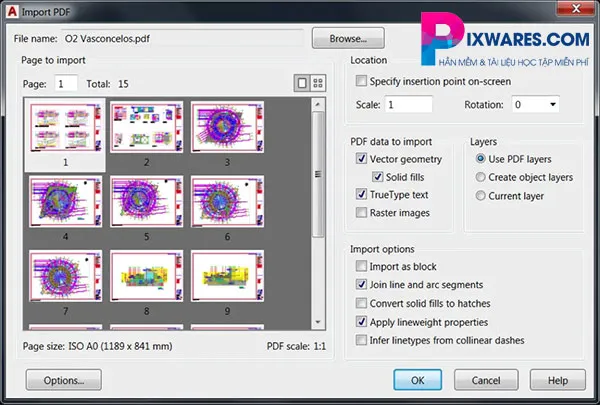
Trước đây, các kiến trúc sư hay kỹ sư thường phải tìm kiếm phần mềm bên thứ ba để chuyển đổi bản vẽ Autocad sang định dạng PDF hoặc ngược lại, gây ra nhiều bất tiện. Hiểu được nhu cầu này, Autodesk đã tích hợp trực tiếp tính năng Import file PDF vào Autocad 2017. Với công cụ Import PDF, người dùng có thể dễ dàng thêm hình học, văn bản, hình ảnh từ một trang cụ thể hoặc toàn bộ file PDF đính kèm vào bản vẽ hiện hành dưới dạng đối tượng Autocad.Công cụ Import PDF sang CAD trong Autocad 2017 giúp tiết kiệm thời gianKhi sử dụng tính năng Import PDF trên Autocad 2017, bạn có thể lựa chọn trang PDF mong muốn, điều chỉnh tỷ lệ (Scale), xoay và định vị điểm chèn của đối tượng được nhập. Công cụ này cho phép kiểm soát toàn bộ dữ liệu trong file Import PDF, bao gồm hình học, khối, chữ, và các đối tượng khác. Ngoài ra, Autocad 2017 còn hỗ trợ quản lý Layer được gán cho các đối tượng đã được nhập và thiết lập các tùy chọn xử lý sau khi nhập.
Tính Năng Smart Centerlines/Center Mark
Tính năng Smart Centerlines/Center Mark trong Autocad 2017 giúp người dùng tạo và điều chỉnh các đường tâm và dấu tâm một cách nhanh chóng và trực quan. Công cụ này cho phép tạo đường tâm (centerlines) với kiểu đường line (Linetype) cụ thể từ các đường line và polylines đã chọn.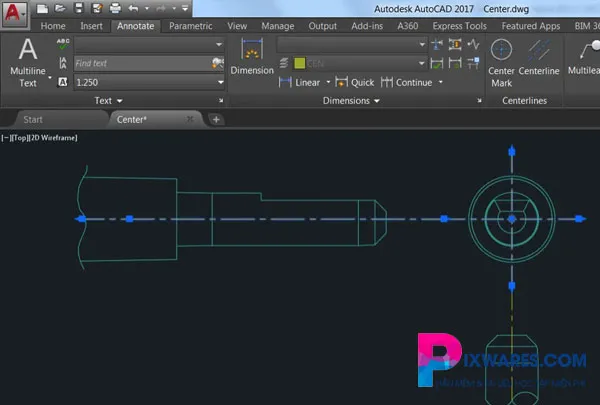 Tính năng Smart Centerlines và Center Mark trên Autocad 2017Center Mark là công cụ hữu ích để tạo tâm của các hình đã được chọn như hình tròn, hình cung hoặc hình đa giác. Một điểm cộng lớn là khi bạn thay đổi lựa chọn đối tượng, các công cụ Centerlines và Center Mark sẽ tự động cập nhật tâm của đối tượng mới được chọn, tiết kiệm thời gian và tăng độ chính xác trong bản vẽ kỹ thuật.
Cải Tiến Đồ Họa Cho Hiệu Suất Làm Việc Cao
Phiên bản Autocad 2017 dành cho cả môi trường 2D và 3D đã được cải thiện hiệu suất đồ họa đáng kể. Tuy nhiên, để cảm nhận rõ rệt nhất sự cải tiến này, máy tính của bạn nên có cấu hình cao và card đồ họa tương thích với DirectX 11. Điều này giúp các thao tác xử lý đồ họa trở nên mượt mà hơn, đặc biệt khi làm việc với các bản vẽ phức tạp.
Tính Năng Autocad 360 Pro
Phiên bản Pro của ứng dụng di động Autocad 360 giờ đây được tặng kèm khi người dùng mua Autocad 2017. Autocad 360 Pro cung cấp nhiều tính năng vượt trội so với phiên bản tiêu chuẩn. Ngoài các chức năng cơ bản như xem, tạo, chỉnh sửa và chia sẻ bản vẽ Autocad, phiên bản Pro còn cung cấp cho người dùng 25GB dung lượng lưu trữ đám mây, khả năng mở các tệp có kích thước lên đến 30 MB, sử dụng các chú thích mở rộng, các công cụ quản lý Layer chuyên sâu và nhiều tiện ích khác, giúp nâng cao trải nghiệm làm việc di động.
License Manager
Autocad 2017 cũng giới thiệu tính năng License Manager mới, được thiết kế để đơn giản hóa quá trình chuyển đổi giữa các loại giấy phép khác nhau. Tính năng này giúp lưu công việc của người dùng ngay cả khi mất kết nối mạng với License Manager. Người dùng có thể dễ dàng xem thông tin về bản quyền phần mềm, cũng như cài đặt các plug-in, add-on và các phần mở rộng, giúp quản lý phần mềm hiệu quả hơn.
Autocad 2017 LT
Autodesk cũng phát hành phiên bản Autocad 2017 LT, tập trung vào thiết kế 2D và tài liệu kỹ thuật. Khi đăng ký gói Autocad 2017 LT, người dùng sẽ nhận được kèm theo ứng dụng Autocad 360 Mobile App. Ứng dụng này cho phép xem, tạo và chỉnh sửa các bản vẽ trực tiếp trên điện thoại hoặc máy tính bảng. Bạn có thể thêm văn bản, đánh dấu và thực hiện các thay đổi trên bản vẽ theo thời gian thực, đồng thời chia sẻ thiết kế và chỉnh sửa trực tiếp từ thiết bị di động của mình.
Yêu Cầu Cấu Hình Cài Đặt Autocad 2017
Để trải nghiệm Autocad 2017 một cách mượt mà và hiệu quả nhất, máy tính của bạn cần đáp ứng các yêu cầu cấu hình tối thiểu sau:
- Hệ điều hành: Windows 7/8/8.1/10, cả phiên bản 32-bit hoặc 64-bit.
- CPU: Tối thiểu Intel® Pentium® 4 hoặc AMD Athlon™ 64 processor.
- RAM: Tối thiểu 2GB cho bản 32-bit (khuyến nghị 3GB) và 4GB cho bản 64-bit (khuyến nghị 8GB).
- Ổ cứng khả dụng: 6GB dung lượng trống để cài đặt.
- Màn hình: Độ phân giải tối thiểu 1360×768 (khuyến nghị 1600×1050 hoặc cao hơn) với True Color (khuyên dùng Card đồ họa tương thích DirectX 9 hoặc DirectX 11).
- Phần mềm hỗ trợ: .NET Framework Version 4.6.
Hướng Dẫn Cài Đặt Autocad 2017 Chi Tiết Bằng Hình Ảnh
Việc cài đặt Autocad 2017 Pixwares khá đơn giản nếu bạn thực hiện theo các bước sau đây.
Bước 1: Tải và Giải Nén Phần Mềm
Đầu tiên, bạn cần tải phần mềm Autocad 2017 về máy tính của mình thông qua các liên kết đã được cung cấp ở trên. Sau khi tải xong, hãy sử dụng phần mềm Winrar phiên bản mới nhất để giải nén tệp tin đã tải về.
Bước 2: Chạy Chương Trình Cài Đặt
Tìm đến tệp tin Setup.exe trong thư mục đã giải nén và bấm đúp chuột để chạy chương trình. Một hộp thoại cài đặt sẽ xuất hiện, bạn hãy bấm vào nút Install để bắt đầu quá trình cài đặt.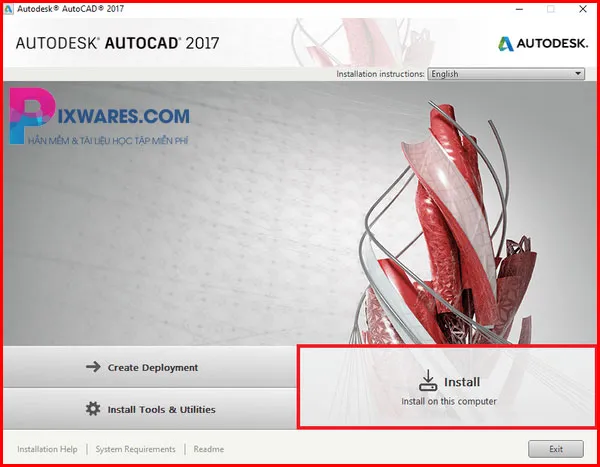 Bắt đầu cài đặt Autocad 2017 Pixwares bằng cách chọn InstallTiếp theo, bạn sẽ được yêu cầu lựa chọn ngôn ngữ cài đặt và sử dụng Autocad. Chúng tôi khuyến nghị chọn tiếng Anh để dễ dàng thao tác sau này. Sau khi chọn ngôn ngữ, bấm I Accept để đồng ý với các điều khoản sử dụng của Autodesk rồi bấm Next.
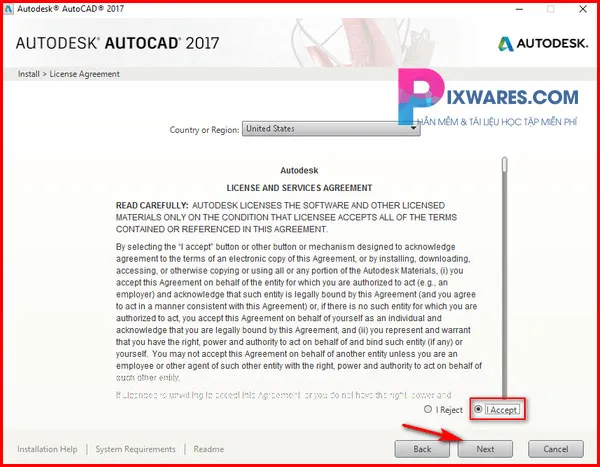 Chọn ngôn ngữ và đồng ý điều khoản khi cài Autocad 2017
Bước 3: Lựa Chọn Nơi Cài Đặt
Ở bước này, bạn sẽ lựa chọn nơi lưu trữ và cài đặt phần mềm Autocad 2017. Tốt nhất bạn nên giữ nguyên đường dẫn mặc định là: C:Program FilesAutodesk để tránh các lỗi phát sinh. Sau khi lựa chọn xong, bấm Install để bắt đầu quá trình cài đặt vào hệ thống máy tính của bạn.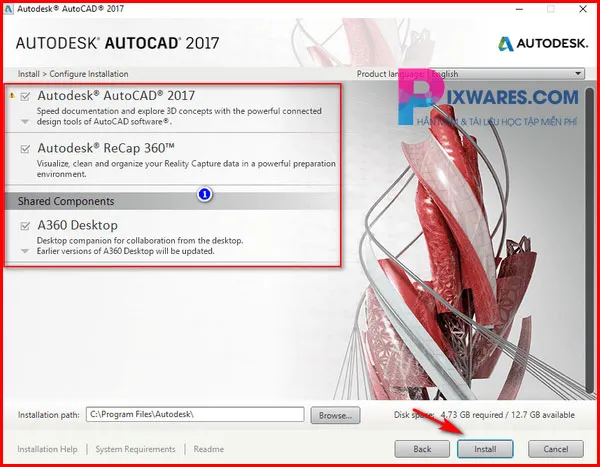 Tiến hành cài đặt phần mềm Autocad 2017 vào hệ thống
Bước 4: Chờ Quá Trình Cài Đặt Hoàn Tất
Bây giờ bạn chỉ cần chờ đợi phần mềm Autocad 2017 được cài đặt vào máy tính. Thời gian chờ có thể nhanh hay chậm tùy thuộc vào cấu hình máy tính của bạn. Nếu bạn đang sử dụng laptop, hãy đảm bảo cắm sạc để tránh tình trạng máy sập nguồn giữa chừng, gây lỗi cài đặt.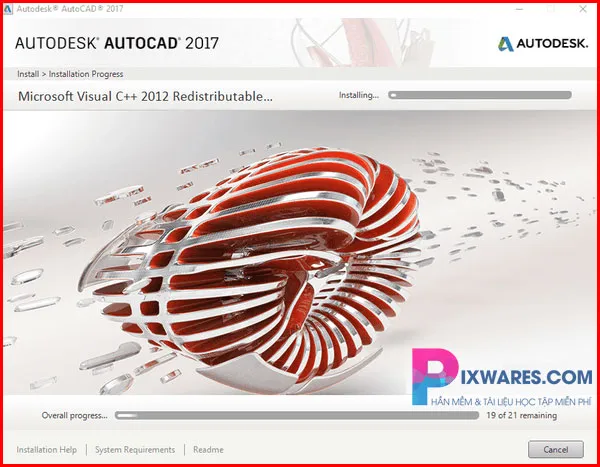 Quá trình chờ Autocad 2017 cài đặt trên máy tính
Bước 5: Kết Thúc Cài Đặt
Sau khi quá trình cài đặt hoàn tất, bạn sẽ thấy các module/thành phần của bộ Autocad 2017 đã được cài đặt thành công (có dấu tích xanh) ở phía trên bên trái hộp thoại. Đến đây, bạn đã hoàn thành bước cài đặt cơ bản. Bấm Finish để kết thúc. Hoàn tất cài đặt Autocad 2017 với nút FinishTuy nhiên, đây chỉ là bản dùng thử có thời hạn 30 ngày. Để sử dụng Autocad 2017 với đầy đủ tính năng vĩnh viễn, bạn cần thực hiện các bước kích hoạt tiếp theo.
Hướng Dẫn Kích Hoạt Full Tính Năng Autocad 2017
Sau khi cài đặt Autocad 2017, hãy làm theo các bước dưới đây để kích hoạt phần mềm và sử dụng mọi tính năng mà Pixwares cung cấp.
Bước 1: Bắt Đầu Kích Hoạt
Khởi động phần mềm Autocad 2017. Tại màn hình chào mừng, bạn bấm vào nút Enter a Serial Number.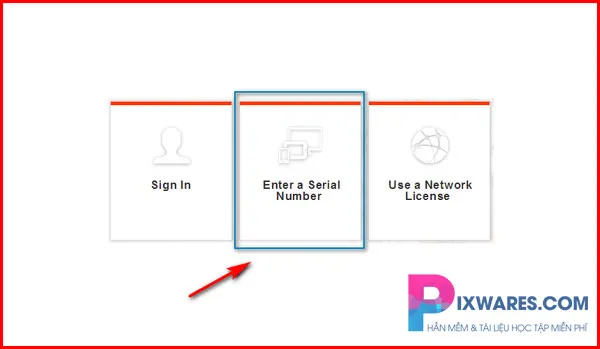 Kích hoạt bản quyền Autocad 2017 bằng cách nhập Serial NumberMột hộp thoại mới sẽ hiện ra, hiển thị số ngày dùng thử còn lại (ví dụ: 30 Days Remaining). Phía dưới có nút Active, bạn hãy bấm vào đó để bắt đầu quá trình kích hoạt.
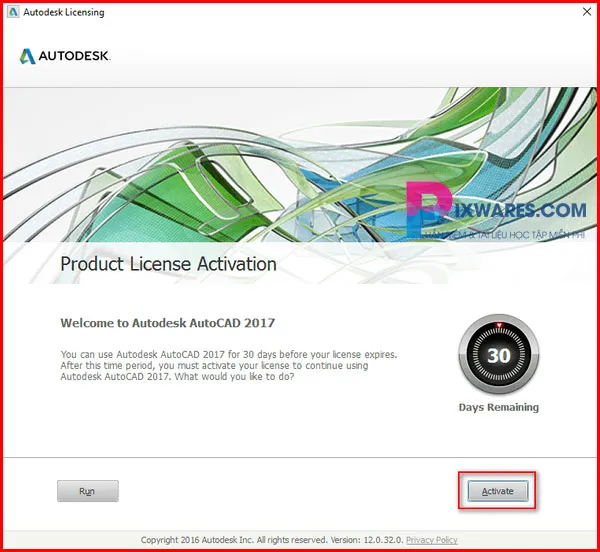 Chọn nút Active để bắt đầu quá trình kích hoạt Autocad 2017
Bước 2: Nhập Serial Number và Product Key
Cửa sổ mới sẽ yêu cầu bạn nhập thông tin kích hoạt. Hãy điền các dãy số sau vào các ô tương ứng:
- Serial Number:
666-69696969 - Product Key:
185I1hoặc001I1
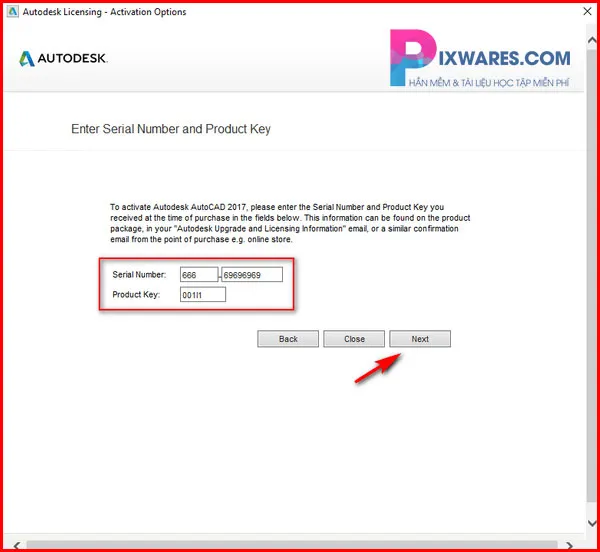 Điền Serial Number và Product Key để kích hoạt Autocad 2017Sau khi nhập xong, nhấn Next.
Bước 3: Sử Dụng Công Cụ Kích Hoạt (X-force)
Bạn cần tải file công cụ X-force cho Autocad 2017 (thường có sẵn trong gói tải Autocad 2017 của Pixwares). Giải nén và chạy file xf-adsk2017_x64.exe (đối với bản 64bit) hoặc xf-adsk2017_x32.exe (đối với bản 32bit) với quyền Admin (bấm chuột phải chọn Run as Administrator).
Để thuận tiện, hãy mở song song cả hai cửa sổ Autocad 2017 và công cụ X-force, sau đó thực hiện theo trình tự sau:
- Trong công cụ X-force, click chọn Patch. Hộp thoại sẽ hiện thông báo thành công.
- Sao chép dãy số Request code từ cửa sổ Autocad 2017 và dán vào ô Request của công cụ X-force.
- Nhấn chọn Generate trong X-force.
- Copy dòng Activation được tạo ra từ công cụ X-force và dán vào dãy ô trống trong cửa sổ kích hoạt của Autocad (chú ý bạn chỉ cần dán vào ô đầu tiên, các ô còn lại sẽ tự động điền đầy đủ).
- Cuối cùng, bấm Next để hoàn tất quá trình kích hoạt.
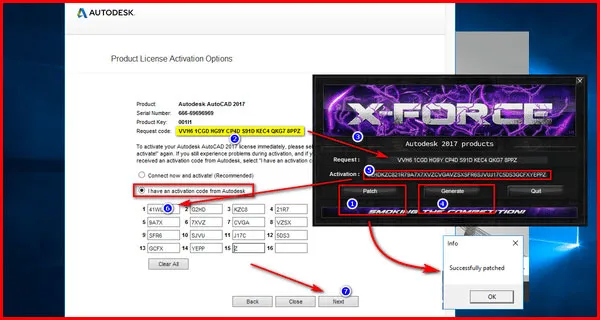 Hướng dẫn chi tiết kích hoạt Autocad 2017 bằng XforceNếu bạn thấy thông báo “Thank You For Activating” như hình dưới đây, điều đó có nghĩa là bạn đã kích hoạt Autocad 2017 thành công và có thể sử dụng tất cả các tính năng.
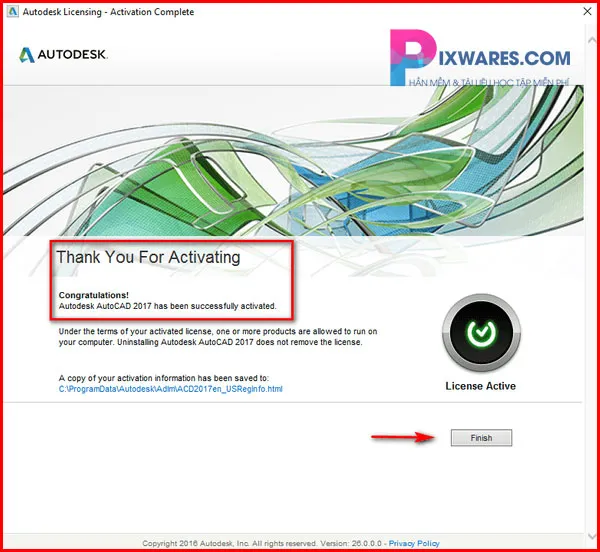 Thông báo kích hoạt Autocad 2017 thành công
Giáo Trình Autocad 2017 Tiếng Việt Full
Để hỗ trợ người dùng mới bắt đầu hoặc muốn nâng cao kỹ năng với Autocad 2017, chúng tôi khuyến nghị tìm kiếm các giáo trình Autocad 2017 tiếng Việt. Những tài liệu này thường bao gồm các bài học từ cơ bản đến nâng cao, giúp bạn nắm vững các công cụ và kỹ thuật thiết kế trong phần mềm.
Lời Kết
Với hướng dẫn chi tiết từ Pixwares, hy vọng bạn đã có thể dễ dàng tải và cài đặt thành công phiên bản Autocad 2017. Dù là một phiên bản đã ra mắt từ khá lâu, Autocad 2017 vẫn là một lựa chọn tuyệt vời nhờ sự tiện lợi, dung lượng nhẹ và khả năng tương thích cao với các cấu hình máy tính tầm trung. Phiên bản này đảm bảo bạn vẫn có thể tự tin sử dụng đầy đủ các tính năng cần thiết cho mọi nhu cầu thiết kế của mình.
Nếu trong quá trình cài đặt Autocad 2017 gặp phải bất kỳ trục trặc hoặc sự cố nào, đừng ngần ngại để lại bình luận bên dưới. Pixwares luôn sẵn lòng hỗ trợ bạn khắc phục vấn đề một cách nhanh chóng. Chúc bạn thành công và hẹn gặp lại trong các bài viết tiếp theo!