





















































Phần mềm Autocad
Hướng Dẫn Cài Đặt AutoCAD 2007 Trên Windows 11: Khắc Phục Lỗi Tương Thích Hoàn Hảo
Việc cài đặt và chạy phiên bản cũ của AutoCAD 2007 trên Windows 11 thường gặp phải nhiều vấn đề tương thích. Windows 11, với những thay đổi về kiến trúc và bảo mật, không còn hỗ trợ trực tiếp các ứng dụng được thiết kế cho hệ điều hành cũ hơn như AutoCAD 2007. Để giải quyết triệt để những khó khăn này, Longbow Converter là một công cụ mạnh mẽ được thiết kế để tự động xử lý các lỗi cài đặt và vận hành, giúp bạn trải nghiệm AutoCAD 2007 một cách mượt mà trên hệ điều hành hiện đại.
Lưu ý quan trọng về bản quyền: Autodesk đã ngừng cấp mã kích hoạt bản quyền cho AutoCAD 2007. Cách tốt nhất để tiếp tục sử dụng là chuyển giao bản quyền hiện có của bạn sang máy tính mới. Nếu không thể, bạn có thể tìm kiếm các giải pháp khác được cộng đồng hoặc nhà cung cấp Longbow Converter gợi ý.
Bảo Mật Ransomware Của Windows 11 Ảnh Hưởng Đến AutoCAD 2007 Như Thế Nào?
Trước khi đi sâu vào hướng dẫn cài đặt AutoCAD 2007 trên Windows 11, điều cần thiết là phải hiểu về tính năng bảo vệ Ransomware của Windows 11, bao gồm “Controlled Folder Access”. Tính năng này được thiết kế để bảo vệ các thư mục quan trọng của người dùng như Documents, Pictures, Videos, Music, Public và Favorites khỏi các ứng dụng độc hại bằng cách chặn quyền ghi.
Các phiên bản AutoCAD, thậm chí cho đến AutoCAD 2021, có thể cần ghi dữ liệu vào một số thư mục Public của người dùng để lưu trữ cài đặt, tệp tạm hoặc các dữ liệu liên quan đến bản quyền. Khi tính năng Controlled Folder Access được bật, AutoCAD 2007 sẽ bị chặn, gây ra các sự cố từ việc kích hoạt bản quyền cho đến việc chạy ứng dụng. Mặc dù bảo vệ Ransomware là một tính năng bảo mật quan trọng, bạn sẽ cần phải cấp quyền truy cập cho AutoCAD 2007 và các ứng dụng phụ thuộc của nó vào các thư mục được kiểm soát để tránh các vấn đề không mong muốn.
Chi Tiết Các Bước Cài Đặt AutoCAD 2007 Trên Windows 11
Để đảm bảo quá trình cài đặt AutoCAD 2007 trên Windows 11 diễn ra suôn sẻ, vui lòng làm theo các hướng dẫn dưới đây một cách chính xác, bao gồm cả việc sử dụng cùng tên thư mục và đường dẫn. Điều này sẽ giảm thiểu đáng kể rủi ro gặp phải bất kỳ vấn đề nào.
Bước 1: Chuẩn Bị Với Longbow Converter
Đầu tiên, bạn cần có ứng dụng Longbow Converter. Bạn có thể mua nó từ trang web chính thức hoặc sử dụng đường dẫn tải xuống đã được gửi qua email. Tải ứng dụng Longbow Converter về máy tính của bạn.
Bước 2: Bỏ Chặn Tệp Longbow Converter Trên Windows 11
Trước khi cài đặt ứng dụng Converter, hãy đảm bảo các tệp đã tải xuống không bị chặn bởi Windows SmartScreen. Windows 11 rất nhạy cảm với các tệp tải về từ Internet.
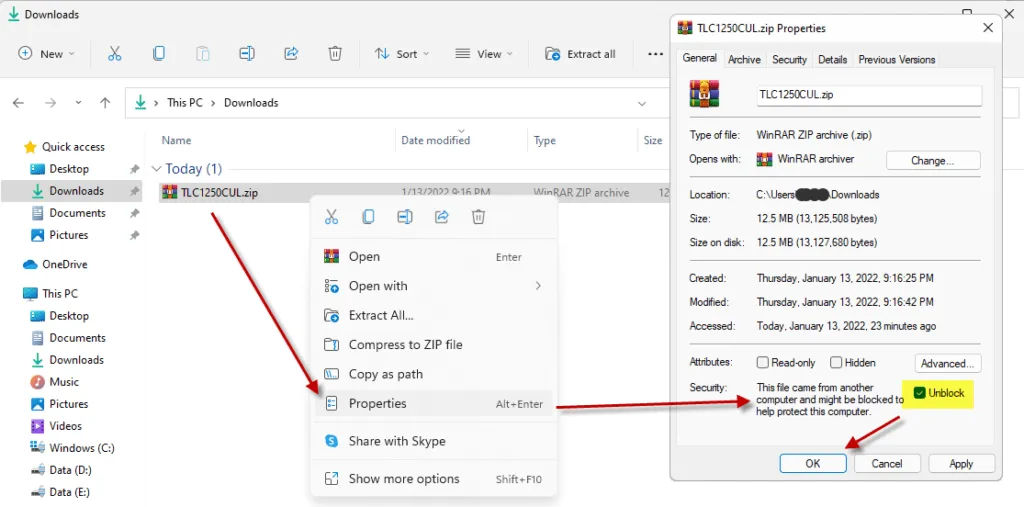
- Nhấp chuột phải vào tệp zip của Longbow Converter và chọn “Properties” (Thuộc tính).
- Trong hộp thoại Thuộc tính, hãy tìm và chọn hộp kiểm “Unblock” (Bỏ chặn) như hình minh họa bên dưới.
- Nhấp “OK” để lưu thay đổi.
Hình ảnh minh họa cách bỏ chặn tệp cài đặt Longbow Converter trên Windows 11 để cài AutoCAD 2007 thành công
Bước 3: Cài Đặt Ứng Dụng Longbow Converter
Sau khi đã bỏ chặn, bạn nhấp đúp vào tệp zip để mở và cài đặt ứng dụng Longbow Converter (TLC) như một ứng dụng thông thường.
Bước 4: Khởi Động Longbow Converter
Khởi động công cụ Longbow Converter bằng cách nhấp đúp vào biểu tượng “Longbow Converter” trên màn hình Desktop của bạn.
Bước 5: Bắt Đầu Quá Trình Cài Đặt AutoCAD 2007
- Cho đĩa CD cài đặt AutoCAD 2007 vào ổ đĩa CD/DVD của bạn.
- Trong Longbow Converter, chọn tab thứ hai có tên “Old AutoCAD Installer Reviver”.
- Sử dụng nút “…” để dẫn đường đến ổ đĩa CD chứa AutoCAD 2007 của bạn.
- Nhấp vào “Run Old Installer”.
- Đọc và làm theo tất cả các hướng dẫn trên màn hình.
- Nếu bạn thấy hộp thoại thông báo “An App on your PC needs the following Windows Feature: .NET Framework 3.5 (includes .NET 2.0 and 3.0)”, hãy chắc chắn nhấp vào “Download and install this feature” (Tải xuống và cài đặt tính năng này). Đây là thành phần bắt buộc để quá trình cài đặt diễn ra.
- Khi quá trình cài đặt AutoCAD 2007 bắt đầu, hãy dừng lại và đọc kỹ bước tiếp theo.
Bước 6: Cấu Hình Cài Đặt AutoCAD 2007 Quan Trọng
Trong chương trình cài đặt AutoCAD, hãy điều hướng qua các hộp thoại cài đặt như bình thường, nhưng đặc biệt chú ý đến những điểm sau:
- Nếu bạn thấy hộp thoại “This program has compatibility issues” (Chương trình này có vấn đề tương thích), chỉ cần chọn “Don’t show this message again” (Không hiển thị thông báo này nữa) và sau đó nhấp vào “Run the program without getting help” (Chạy chương trình mà không cần trợ giúp).
- Khi đến hộp thoại chọn đường dẫn cài đặt, điều CỰC KỲ QUAN TRỌNG là bạn phải cài đặt vào
c:acad2007(không phảiProgram Files (x86)AutoCAD 2007hay bất kỳ thư mục mặc định nào khác). Việc này giúp tránh các vấn đề quyền truy cập và tương thích với cấu trúc thư mục của Windows 11 cho các ứng dụng 32-bit cũ. - Sau khi AutoCAD đã cài đặt xong:
- Đóng hoàn toàn chương trình cài đặt.
- Quay lại ứng dụng Longbow Converter và đảm bảo nó đã hoàn tất giai đoạn xử lý cuối cùng bằng cách kiểm tra tab “Old AutoCAD Program Reviver”.
Bước 7: Khởi Động Lại và Chạy AutoCAD 2007
Bây giờ, hãy khởi động lại máy tính của bạn và chạy AutoCAD 2007 như bình thường.
- Lưu ý: Khi khởi động AutoCAD, nếu bạn thấy hộp thoại cảnh báo “This program has known compatibility issues” (Chương trình này có vấn đề tương thích đã biết), chỉ cần nhấp vào “Don’t show this message again” và sau đó nhấp vào “Run the Program…”.
Cập Nhật AutoCAD 2007 Với Service Pack 1 (SP1)
Để đảm bảo hiệu suất tốt nhất và khắc phục các lỗi nhỏ, việc cài đặt Service Pack là cần thiết cho AutoCAD 2007 trên Windows 11.
- Tải xuống và giải nén AutoCAD 2007 SP1.
- Sao chép tệp
autocad2007sp1.exevào đường dẫn thư mụcc:Autodesksp. - Khởi động Longbow Converter, chọn tab thứ ba, chọn thư mục
c:Autodeskspvà nhấp vào “Fix”. - Bây giờ bạn có thể chạy
autocad2007sp1.exetừ Windows Explorer và cài đặt bình thường.
Cập Nhật AutoCAD 2007 Với Service Pack 2 (SP2)
Tiếp tục với việc cài đặt Service Pack 2 để hoàn tất cập nhật cho AutoCAD 2007 trên Windows 11.
- Tải xuống và giải nén AutoCAD 2007 SP2.
- Sao chép tệp
autocad2007sp2.exevào đường dẫn thư mụcc:Autodesksp. - Khởi động Longbow Converter, chọn tab thứ ba, chọn thư mục
c:Autodeskspvà nhấp vào “Fix”. - Bây giờ bạn có thể chạy
autocad2007sp2.exetừ Windows Explorer và cài đặt bình thường.