





















































Phần mềm Autocad
Hướng Dẫn Chi Tiết Tải và Cài Đặt AutoCAD 2007 Cho Win 10 Miễn Phí
AutoCAD là phần mềm thiết kế kỹ thuật 2D và 3D không thể thiếu trong nhiều lĩnh vực như xây dựng, kiến trúc, cơ khí, điện tử. Mặc dù Autodesk đã ra mắt nhiều phiên bản mới với tính năng vượt trội, AutoCAD 2007 vẫn giữ vững vị thế là lựa chọn ưu tiên của nhiều người dùng nhờ sự nhẹ nhàng, ổn định và đầy đủ chức năng cần thiết. Bài viết này sẽ cung cấp hướng dẫn chi tiết cách tải và cài đặt AutoCAD 2007 full crack cho Windows 10, giúp bạn sở hữu công cụ thiết kế mạnh mẽ mà không tốn chi phí bản quyền.
AutoCAD 2007: Phiên Bản “Quốc Dân” Được Ưa Chuộng
AutoCAD là sản phẩm của Autodesk, một tập đoàn công nghệ hàng đầu thế giới. Phần mềm này đóng vai trò quan trọng trong việc tạo ra các bản vẽ kỹ thuật chi tiết, phục vụ cho nhiều ngành nghề chuyên môn.
Phiên bản AutoCAD 2007 nổi bật với khả năng hoạt động hiệu quả trên mọi cấu hình máy tính, kể cả những máy có cấu hình thấp. Điều này giúp phần mềm trở nên dễ tiếp cận và được đa số người dùng ưa chuộng, bất chấp sự ra đời của các phiên bản kế nhiệm với nhiều tính năng nâng cao.
Giao diện phần mềm AutoCAD 2007
Những Ưu Điểm Vượt Trội Của AutoCAD 2007
Sự yêu thích của người dùng dành cho AutoCAD 2007 không phải là ngẫu nhiên. Phiên bản này sở hữu nhiều ưu điểm nổi bật:
- Giao diện thân thiện và tùy chỉnh linh hoạt: AutoCAD 2007 cho phép người dùng tùy chỉnh môi trường làm việc, tối ưu hóa không gian hiển thị, mang lại hiệu quả cao trong quá trình thiết kế.
- Hỗ trợ tạo đối tượng 3D hiệu quả: Phần mềm tích hợp các công cụ và quy trình giúp tạo nhanh các đối tượng 3D phức tạp, hỗ trợ người dùng trong việc mô phỏng và hình dung không gian.
- Chỉnh sửa và trực quan hóa bản vẽ: Bạn có thể dễ dàng thay đổi diện mạo bản vẽ, tạo và chỉnh sửa góc nhìn camera một cách nhanh chóng, giúp bản vẽ trở nên sinh động và dễ hiểu hơn.
- Tích hợp vật liệu và ánh sáng: AutoCAD 2007 cho phép người dùng tích hợp các yếu tố vật liệu và ánh sáng, làm cho các mô hình 3D trở nên chân thực hơn.
Những tính năng này, cùng với sự ổn định và nhẹ nhàng, làm cho AutoCAD 2007 trở thành một công cụ thiết kế mạnh mẽ và đáng tin cậy.
 Minh họa các tính năng tạo hình trong AutoCAD 2007
Yêu Cầu Cấu Hình Cài Đặt AutoCAD 2007 Trên Windows 10
Để quá trình cài đặt và sử dụng AutoCAD 2007 trên Windows 10 diễn ra suôn sẻ, máy tính của bạn cần đáp ứng các yêu cầu cấu hình tối thiểu sau:
- Hệ điều hành: Windows XP, Windows 2000, Windows Vista, Windows 7, Windows 8, hoặc Windows 10.
- Vi xử lý: Intel Pentium 4 hoặc các bộ vi xử lý tương đương có tốc độ xử lý đủ nhanh.
- RAM: Tối thiểu 512MB RAM.
- Dung lượng ổ cứng: Còn trống ít nhất 750MB dung lượng trống để cài đặt phần mềm.
Hướng Dẫn Tải Và Chuẩn Bị Cài Đặt AutoCAD 2007 Full Crack
Trước khi tiến hành tải về và cài đặt AutoCAD 2007 full crack, bạn cần thực hiện một số bước chuẩn bị để đảm bảo quá trình diễn ra thuận lợi và thành công:
- Ngắt kết nối mạng Internet: Tuyệt đối ngắt kết nối Wi-Fi hoặc dây mạng trước khi bắt đầu cài đặt.
- Vô hiệu hóa phần mềm diệt virus: Tạm thời tắt các phần mềm diệt virus đang chạy trên máy tính của bạn để tránh chúng nhận diện nhầm các file crack là mã độc.
- Giữ nguyên tên file cài đặt: Không đổi tên hoặc di chuyển các file đã tải về vào các thư mục có chứa ký tự tiếng Việt để tránh lỗi trong quá trình cài đặt.
Các Bước Tải Và Cài Đặt AutoCAD 2007 Full Crack Chi Tiết
Dưới đây là các bước chi tiết để bạn có thể tải và cài đặt thành công AutoCAD 2007 full crack lên máy tính Windows 10 của mình:
Bước 1: Tải bộ cài đặt AutoCAD 2007: Tải xuống tệp cài đặt phù hợp với hệ điều hành của bạn (32-bit hoặc 64-bit). Sau khi tải về, tiến hành giải nén tệp.
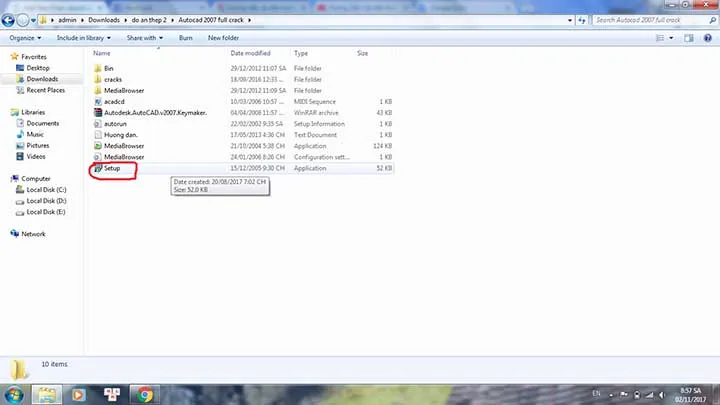
Bước 2: Chạy tệp cài đặt: Truy cập vào thư mục vừa giải nén, tìm đến tệp “Setup.exe”. Nhấn chuột phải vào tệp này và chọn “Run as administrator” (Chạy với quyền quản trị viên).
Bước 3: Chọn kiểu cài đặt: Trong cửa sổ cài đặt hiện ra, chọn “Stand-Alone Installation” để tiến hành cài đặt cho máy tính cá nhân.
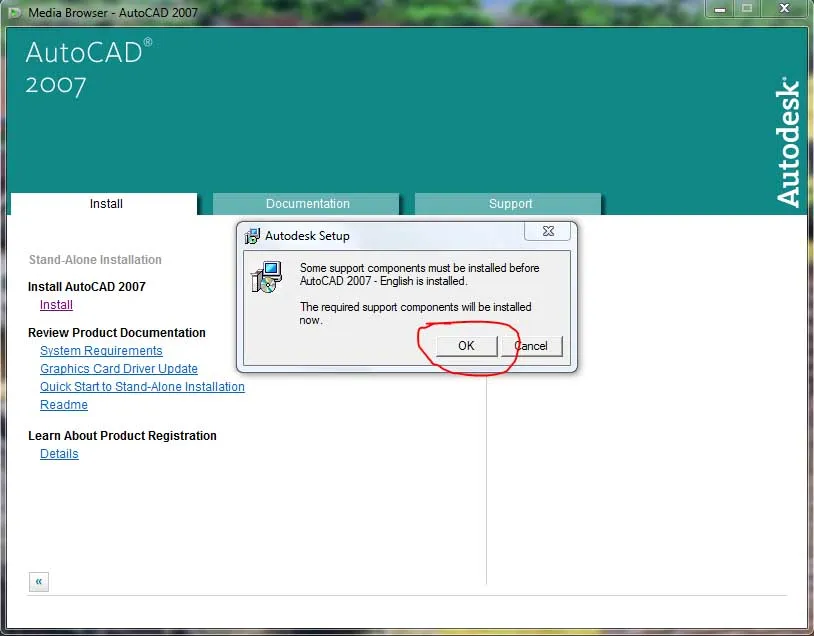
Bước 4: Tiếp tục cài đặt: Nhấn chọn “Install” và sau đó nhấn “OK”, tiếp tục nhấn “Next” để chuyển sang bước tiếp theo.
 Giao diện lựa chọn kiểu cài đặt AutoCAD 2007
Bước 5: Đồng ý với điều khoản: Đánh dấu tick vào ô “I Accept” để đồng ý với các điều khoản sử dụng, sau đó nhấn “Next”.
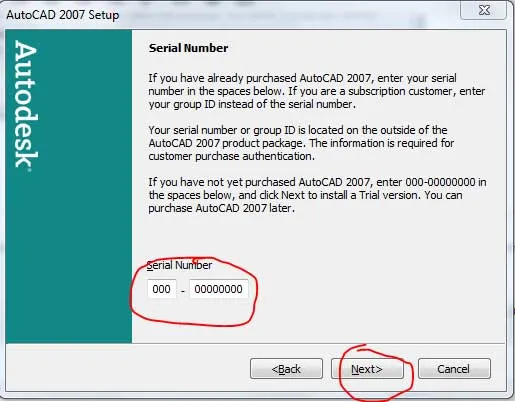
Bước 6: Nhập Serial Number: Điền chuỗi số “000-00000000” vào ô “Serial Number”. Đây là mã số cho phép bạn cài đặt phần mềm. Sau đó nhấn “Next”.
Bước 7: Điền thông tin người dùng: Ở mục “User Information”, bạn có thể điền bất kỳ tên nào bạn muốn (ví dụ: tên của bạn hoặc tên công ty). Sau đó nhấn “Next”.
Bước 8: Chọn loại cài đặt: Chọn “Typical” cho cài đặt thông thường và nhấn “Next”.
Bước 9: Cài đặt Express Tools: Tích chọn vào ô “Install Express tools to install” để cài đặt thêm các công cụ hỗ trợ hữu ích. Nhấn “Next”.
Bước 10: Chọn thư mục cài đặt: Nhấn nút “Browse” để chọn vị trí lưu trữ cho AutoCAD 2007 hoặc giữ nguyên đường dẫn mặc định. Tiếp tục nhấn “Next” cho đến khi quá trình cài đặt tự động bắt đầu.
Bước 11: Hoàn tất cài đặt: Sau khi quá trình cài đặt hoàn tất, nhấn “Finish“.
Hướng Dẫn Crack AutoCAD 2007 Để Sử Dụng Vĩnh Viễn
Sau khi hoàn tất cài đặt, bạn cần thực hiện các bước crack để kích hoạt bản quyền phần mềm:
Bước 1: Truy cập thư mục Crack: Mở lại thư mục giải nén của bộ cài đặt, tìm đến thư mục có tên “Cracks“.
Bước 2: Sao chép và dán file Crack: Sao chép hai tệp tin có đuôi “.dll” bên trong thư mục “Cracks”. Sau đó, truy cập vào thư mục chứa tệp cài đặt AutoCAD 2007 trên ổ đĩa C, thường có đường dẫn mặc định là C:Program FilesAutoCAD 2007. Dán hai tệp vừa sao chép vào đây và chọn “Replace” (Thay thế) khi có thông báo yêu cầu.
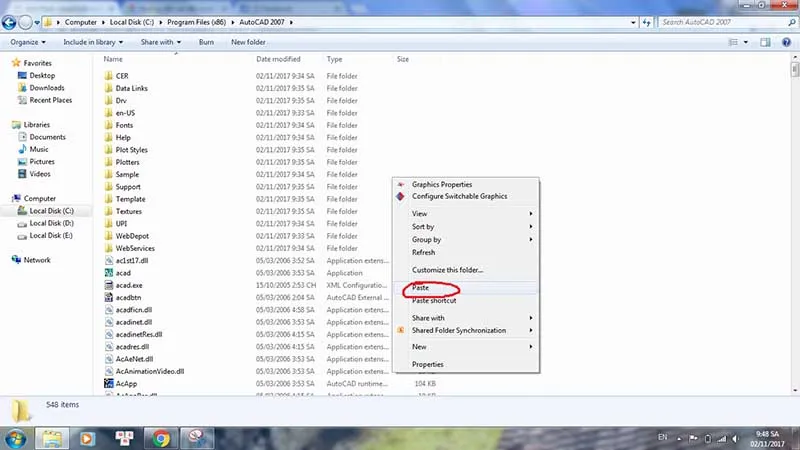 Minh họa sao chép file crack AutoCAD 2007
Bằng cách thực hiện theo các bước trên, bạn đã có thể tải và cài đặt thành công AutoCAD 2007 full crack, sẵn sàng cho công việc thiết kế của mình. Chúc bạn thành công!