





















































Phần mềm Autocad
Hướng dẫn chi tiết cách cài đặt Autocad 2007 cho Macbook

Autocad là công cụ không thể thiếu cho các kỹ sư, kiến trúc sư và những người làm trong lĩnh vực kỹ thuật. Tuy nhiên, nhiều người dùng Macbook thường băn khoăn về việc liệu có thể cài đặt phiên bản Autocad 2007 trên thiết bị của mình hay không và cách thức thực hiện như thế nào. Bài viết này sẽ cung cấp hướng dẫn chi tiết để bạn có thể cài đặt Autocad 2007 Cho Macbook một cách dễ dàng.
Macbook có cài Autocad 2007 được không?
Câu trả lời là hoàn toàn có thể. Tuy nhiên, vì Autocad 2007 là phiên bản được phát triển dành riêng cho hệ điều hành Windows, nên việc cài đặt trên Macbook yêu cầu bạn phải thiết lập môi trường Windows trên máy. Có hai phương pháp phổ biến để thực hiện điều này là sử dụng Bootcamp hoặc Parallel Desktop.
Ảnh minh họa giao diện cài đặt Autocad 2007 trên Macbook thông qua Windows
Quá trình cài đặt Autocad 2007 cho Macbook đòi hỏi thiết lập môi trường Windows.
Lựa chọn giữa Bootcamp và Parallel Desktop phụ thuộc vào nhu cầu sử dụng và cấu hình cụ thể của từng dòng Macbook. Song song với việc cài đặt Autocad 2007, bạn cũng có thể tìm hiểu và cài đặt các phiên bản Autocad mới hơn, được tối ưu hóa cho các dòng Macbook hiện đại, bao gồm cả những máy sử dụng chip M1, M2.
Cấu hình yêu cầu để cài đặt Autocad 2007 trên Macbook
Với yêu cầu cấu hình khá nhẹ nhàng, Autocad 2007 có thể hoạt động tốt trên hầu hết các dòng Macbook. Dưới đây là cấu hình tối thiểu bạn cần đảm bảo:
- Bộ xử lý: Intel Pentium IV hoặc cao hơn.
- Hệ điều hành: Windows XP trở lên.
- RAM: Tối thiểu 512 MB.
- Dung lượng ổ cứng: Khoảng 550 MB trống.
- Độ phân giải màn hình: 1024 x 768 pixel.
Nhờ cấu hình yêu cầu khiêm tốn, bạn có thể hoàn toàn yên tâm về khả năng tương thích và cài đặt thành công phần mềm này trên chiếc Macbook của mình.
Hướng dẫn chi tiết cách cài đặt Autocad 2007 cho Macbook
Để cài đặt Autocad 2007 Cho Macbook, bạn cần thực hiện theo hai bước chính sau:
Bước 1: Cài đặt hệ điều hành Windows lên Macbook
Trước tiên, bạn cần cài đặt Windows lên Macbook. Như đã đề cập, bạn có thể lựa chọn một trong hai phương pháp sau:
- Sử dụng Bootcamp: Phương pháp này cho phép bạn cài đặt Windows trực tiếp lên một phân vùng riêng biệt trên ổ cứng Macbook, cho phép bạn khởi động vào Windows hoặc macOS.
- Sử dụng Parallel Desktop: Phần mềm này cho phép bạn chạy Windows như một máy ảo ngay bên trong macOS, giúp bạn chuyển đổi qua lại giữa hai hệ điều hành một cách linh hoạt mà không cần khởi động lại máy.
Việc lựa chọn phương pháp nào phụ thuộc vào nhu cầu sử dụng và cấu hình máy của bạn.
Bước 2: Cài đặt Autocad 2007 lên Macbook đã cài Windows
Sau khi đã cài đặt thành công Windows trên Macbook, bạn tiếp tục thực hiện các bước sau để cài đặt Autocad 2007:
Tải bộ cài Autocad 2007: Bạn có thể tải bộ cài đặt Autocad 2007 từ liên kết sau: https://drive.google.com/open?id=1C5QK7Ge6KpK6V12vw3HjQWqrpU6Ppao0&usp=drive_fs
Tiến hành cài đặt: Sau khi tải về, giải nén và tìm đến tệp Setup.exe trong thư mục cài đặt. Chạy tệp này để bắt đầu quá trình cài đặt.
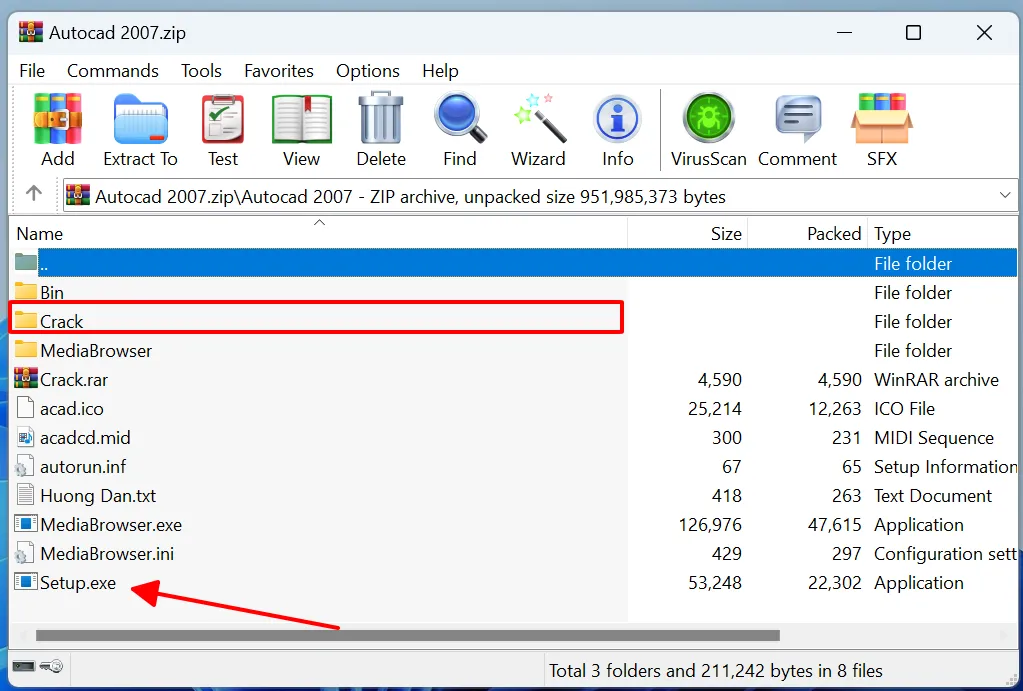 Ảnh minh họa giao diện cài đặt Autocad 2007 trên Windows
Thực hiện cài đặt Autocad 2007 bằng tệp Setup.exe sau khi đã có môi trường Windows.
Crack phần mềm: Sau khi quá trình cài đặt hoàn tất, bạn cần tiến hành “crack” phần mềm để sử dụng miễn phí. Sao chép toàn bộ các tệp tin có trong thư mục “Crack” và dán đè lên thư mục cài đặt Autocad 2007 trên máy tính của bạn.
Khởi động và sử dụng: Cuối cùng, mở ứng dụng Autocad 2007 lên và bạn đã có thể bắt đầu sử dụng để phục vụ công việc thiết kế của mình.
Bằng cách thực hiện theo các bước trên, bạn đã có thể cài đặt thành công Autocad 2007 cho Macbook, mở ra khả năng làm việc hiệu quả với các bản vẽ kỹ thuật ngay trên thiết bị của mình.