





















































Phần mềm Revit
Học Revit 2017: Nâng cao kỹ năng với Global Parameters và Grouping
Revit 2017 mang đến những cải tiến đáng kể, đặc biệt là trong việc quản lý Global Parameters (Tham số Toàn cục), giúp người dùng tối ưu hóa quy trình làm việc và nâng cao hiệu quả dự án. Bài viết này sẽ tập trung vào cách tận dụng Global Parameters và tính năng Grouping (Nhóm) trong Revit 2017, mang đến kiến thức chuyên sâu và hữu ích cho cộng đồng người dùng Revit tại Việt Nam.
I. Ưu điểm vượt trội của Global Parameters trong Revit 2017
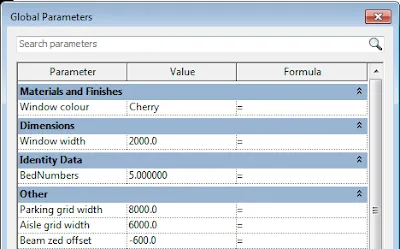
Revit 2017 đã khắc phục nhiều hạn chế của các phiên bản trước, mang lại trải nghiệm làm việc với Global Parameters mượt mà và hiệu quả hơn. Một trong những cải tiến quan trọng nhất là khả năng gán Global Parameters vào các nhóm (groupings), cho phép phân loại và tổ chức chúng một cách khoa học trong hộp thoại Global Parameter. Điều này tương tự như cách chúng ta quản lý các tham số trong Family Editor, tạo ra sự nhất quán và dễ dàng kiểm soát trong mọi khía cạnh của dự án.
Hộp thoại Global Parameter trong Revit 2017
Trong Family Editor, việc phân loại tham số theo nhóm đóng vai trò cực kỳ quan trọng. Khi load family vào dự án, các nhóm này sẽ hiển thị rõ ràng trong hộp thoại Properties. Điều này giúp đảm bảo các tham số luôn nằm đúng vị trí mong muốn, mặc dù đôi khi vẫn có lỗi phát sinh khiến chúng không hiển thị đúng nhóm sau khi được cập nhật và load lại family vào dự án.
II. Quản lý tham số hiệu quả với Global Parameter Grouping
Khi sử dụng Global Parameters, chúng ta chỉ thấy các nhóm khi mở hộp thoại. Khi gán các thuộc tính vào Global Parameters, bạn chỉ thấy một danh sách theo thứ tự alphabet của các loại tham số phù hợp (Length, text, number, v.v.). Tuy nhiên, khi có nhiều Global Parameters trong một dự án, việc sử dụng tính năng grouping để tổ chức các tham số liên quan là vô cùng hữu ích. Bạn có thể nhóm các tham số thực hiện các tác vụ khác nhau, tránh tình trạng “tất cả nằm chung một rổ” gây khó khăn trong việc theo dõi các quy trình hoặc chuỗi công thức phức tạp.
Nhiều người dùng có kinh nghiệm trong việc học revit architecture và quản lý family thường sử dụng các nhóm này cho các mục đích không nhất thiết phải trùng với tiêu đề nhóm. Tương tự như việc sử dụng nhóm ‘Other’ để ẩn các phép tính trong Family Editor vì nó luôn đứng cuối trong hộp thoại Properties. Tuy nhiên, bạn không thể đổi tên các nhóm này vì chúng được mã hóa sẵn trong Revit, cũng như không thể thay đổi thứ tự của chúng. Và thứ tự hiện tại của chúng thực sự khá lạ lẫm.
1. Khám phá thứ tự các nhóm Global Parameter trong Revit 2017
Sau một thời gian sử dụng, việc gán Global Parameters vào một nhóm cụ thể và sau đó phát hiện chúng “nhảy” lên hoặc xuống danh sách một cách khó đoán đã gây ra sự khó chịu. Nhiều người dùng Revit hẳn còn nhớ hiện tượng “jumping lechrechaun” ribbon khi nó lần đầu xuất hiện vào phiên bản 2010. Mặc dù không đến mức tệ như vậy, nhưng nó vẫn gây ra phiền toái. Vì vậy, tôi quyết định ghi lại thứ tự của các tiêu đề nhóm để có thể dự đoán được vị trí khi gán vào các nhóm cụ thể.
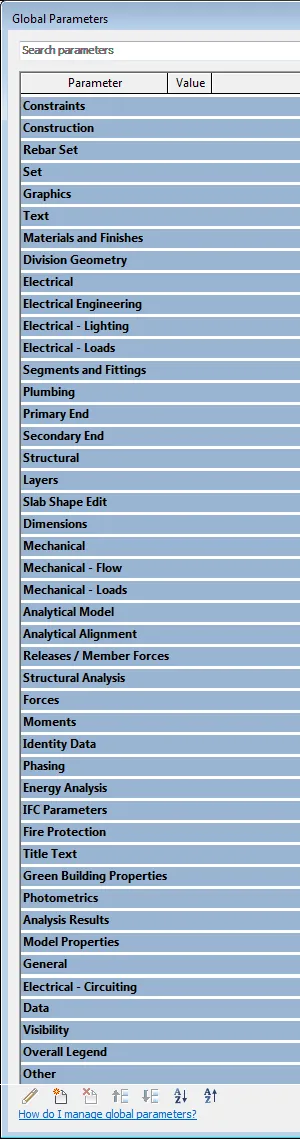 Thứ tự các tiêu đề nhóm Global Parameter
Và sự logic của nó là gì?
- Nó không theo thứ tự alphabet.
- Nó không liên quan đến chuyên ngành.
- Nó không có logic rõ ràng.
Tuy nhiên, điều tôi biết chắc chắn là Constraints và Construction luôn ở đầu danh sách, như vốn dĩ chúng vẫn vậy. Nhóm ‘Other’ vẫn giữ vị trí cuối cùng, điều này có thể làm hài lòng nhiều người. Tôi cảm thấy hơi bất ngờ khi ‘Dimensions’ lại nằm ở vị trí thứ 20, và làm thế nào mà ‘Rebar Set’ lại chiếm được vị trí thứ ba? Nhóm Visibility lại nằm gần cuối danh sách, đúng như vị trí alphabet của nó – giống như tôi luôn đứng gần cuối lớp trong mọi hoạt động ở trường vì họ của tôi bắt đầu bằng chữ ‘W’. Nhưng Visibility thực sự là một nhóm hữu ích mà tôi muốn tận dụng nhiều hơn (kể cả trong Family Editor), nhưng vì nó nằm ở cuối, người dùng có thể sẽ không bao giờ tìm thấy nó. Dù sao thì, ít nhất bây giờ tôi đã có danh sách này để giúp dự đoán nơi các tham số sẽ xuất hiện. Tôi hy vọng nó cũng sẽ giúp ích cho các người dùng Revit khác.
Đối với những ai đang tìm kiếm tài liệu học Revit architecture, việc hiểu rõ cách tổ chức tham số này là một bước quan trọng để làm chủ phần mềm.
III. Lời khuyên cho người mới bắt đầu học Revit 2017
Nếu bạn đang quan tâm đến Học Revit 2017 và muốn xây dựng nền tảng vững chắc, hãy bắt đầu bằng việc nắm vững các khái niệm cơ bản như Global Parameters và cách sử dụng chúng hiệu quả. Việc sắp xếp và quản lý tham số một cách khoa học sẽ giúp bạn tiết kiệm thời gian, giảm thiểu sai sót và nâng cao chất lượng mô hình BIM.
Bạn có thể tham khảo giáo trình học revit architecture 2016 cơ bản nâng cao để có cái nhìn tổng quan về các chức năng của Revit, ngay cả khi bạn đang sử dụng phiên bản mới hơn. Việc hiểu rõ các nguyên lý cơ bản sẽ giúp bạn dễ dàng tiếp cận và làm chủ các phiên bản Revit khác nhau, bao gồm cả việc cài đặt và cấu hình phần mềm. Ví dụ, việc nắm vững cách cài đặt revit 2019 hoặc các phiên bản mới hơn như cách cài revit 2021 sẽ trở nên đơn giản hơn khi bạn có kiến thức nền tảng vững chắc.
Việc Học Revit 2017 và các phiên bản mới hơn đòi hỏi sự kiên trì và thực hành thường xuyên. Đừng ngần ngại khám phá các tính năng mới, thử nghiệm và rút kinh nghiệm từ quá trình làm việc của mình. Nếu bạn gặp khó khăn trong quá trình cài đặt, các hướng dẫn chi tiết như hướng dẫn cài đặt revit 2023 sẽ là nguồn tài liệu quý giá.
IV. Kết luận
Global Parameters và tính năng Grouping trong Revit 2017 là những công cụ mạnh mẽ giúp người dùng quản lý và tối ưu hóa dự án BIM. Việc hiểu rõ cách thức hoạt động và áp dụng chúng một cách hiệu quả sẽ nâng cao đáng kể năng suất làm việc của bạn. “Rọ đá Việt Nam” luôn khuyến khích cộng đồng người dùng Revit không ngừng học hỏi, cập nhật kiến thức và chia sẻ kinh nghiệm để cùng nhau phát triển.
Hãy bắt đầu hành trình chinh phục Revit của bạn ngay hôm nay!