





















































Phần mềm Autocad
Hướng Dẫn Chi Tiết Cài Đặt và Kích Hoạt Bản Quyền Phần Mềm AutoCAD 2018
Mặc dù phần mềm AutoCAD 2018 đã xuất hiện trên thị trường một thời gian, nhưng sức hút và tính ứng dụng của nó vẫn chưa hề suy giảm, đặc biệt trong cộng đồng kỹ thuật tại Việt Nam. Đối với sinh viên các ngành Kiến trúc, Xây dựng, Công nghiệp, Thủy lợi hay Bách Khoa, AutoCAD là công cụ không thể thiếu để học tập, thiết kế và xử lý bản vẽ kỹ thuật. Hơn nữa, thành thạo phần mềm này còn mở ra cơ hội nghề nghiệp hấp dẫn với mức thu nhập cao.
Để bắt đầu sử dụng phần mềm AutoCAD 2018, bạn cần đảm bảo máy tính đáp ứng các yêu cầu về cấu hình và tuân thủ các bước cài đặt cần thiết.
Yêu Cầu Cấu Hình và Lưu Ý Quan Trọng Khi Cài Đặt AutoCAD 2018
Cấu Hình Tối Thiểu Để Cài Đặt AutoCAD 2018
Để trải nghiệm phần mềm AutoCAD 2018 một cách mượt mà, máy tính của bạn nên đáp ứng các tiêu chí sau:
- Hệ điều hành: Hỗ trợ Microsoft Windows 7, 8.1, 10 (phiên bản 32 bit hoặc 64 bit).
- Bộ xử lý (CPU): Tối thiểu 2.5 – 2.9 GHz. Khuyến nghị sử dụng bộ xử lý 3 GHz trở lên để đạt hiệu suất tốt nhất.
- Bộ nhớ RAM: Tối thiểu 2GB. Khuyến nghị sử dụng 4GB RAM hoặc cao hơn cho các tác vụ phức tạp.
- Dung lượng ổ đĩa trống: Cần ít nhất 6GB dung lượng trống trên ổ cứng.
- .NET Framework: Yêu cầu phiên bản .NET Framework 4.7 trở lên.
- Màn hình: Độ phân giải 1360 x 768 pixel hoặc cao hơn.
Giao diện cài đặt phần mềm AutoCAD 2018
Những Lưu Ý Cần Biết Trước Khi Cài Đặt
Để quá trình cài đặt phần mềm AutoCAD 2018 diễn ra thành công và tránh các sự cố không mong muốn, vui lòng thực hiện theo các lưu ý sau:
- Trong file nén chứa bộ cài, bạn sẽ tìm thấy hướng dẫn chi tiết về cách lấy mật khẩu để giải nén.
- Quan trọng: Trước khi tiến hành cài đặt, hãy ngắt kết nối Internet (tắt Wi-Fi hoặc rút dây mạng).
- Tạm thời vô hiệu hóa hoặc tắt hoàn toàn các phần mềm diệt virus đang hoạt động trên hệ thống Windows của bạn.
- Luôn đọc kỹ và làm theo từng bước hướng dẫn hiển thị trên màn hình để đảm bảo cài đặt phần mềm AutoCAD 2018 thành công.
Hướng Dẫn Các Bước Cài Đặt Phần Mềm AutoCAD 2018
Quá trình cài đặt phần mềm AutoCAD 2018 khá trực quan. Hãy thực hiện theo các bước sau:
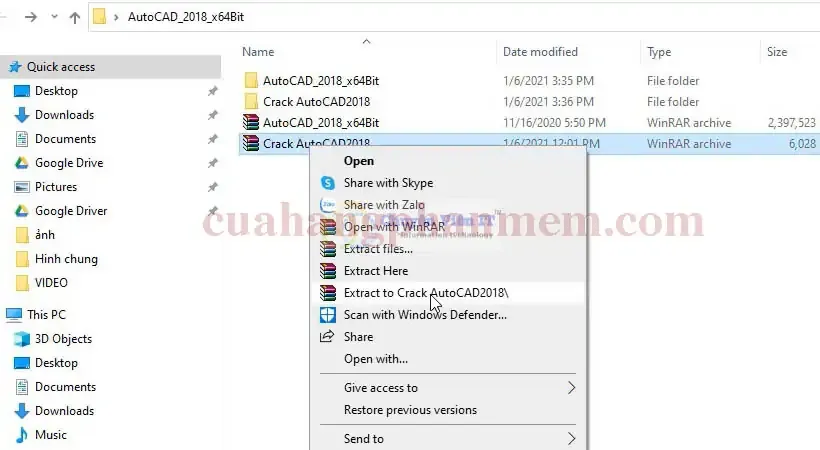
Bước 1: Mở file nén chứa bộ cài phần mềm AutoCAD 2018 và tiến hành giải nén.
Bước 2: Chạy tệp thực thi với tên AutoCAD_2018_English_win_64bit_dlm.sfx.
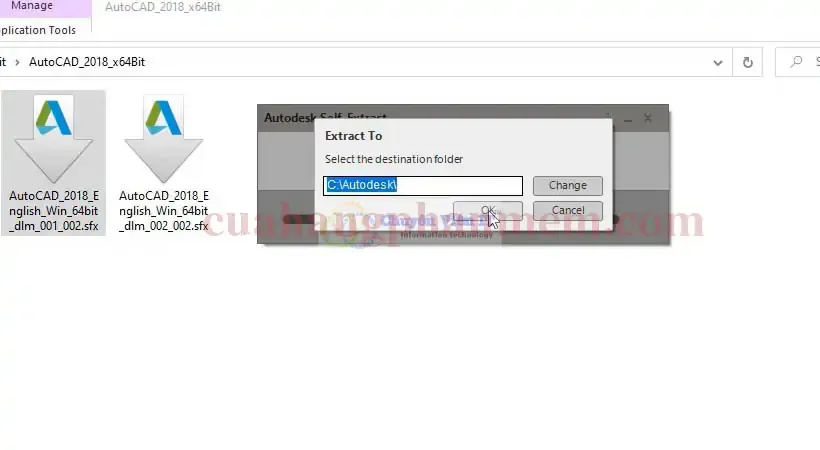 Tiến hành chạy file cài đặt AutoCAD 2018
Bước 3: Trên cửa sổ cài đặt hiện ra, chọn nút Install.
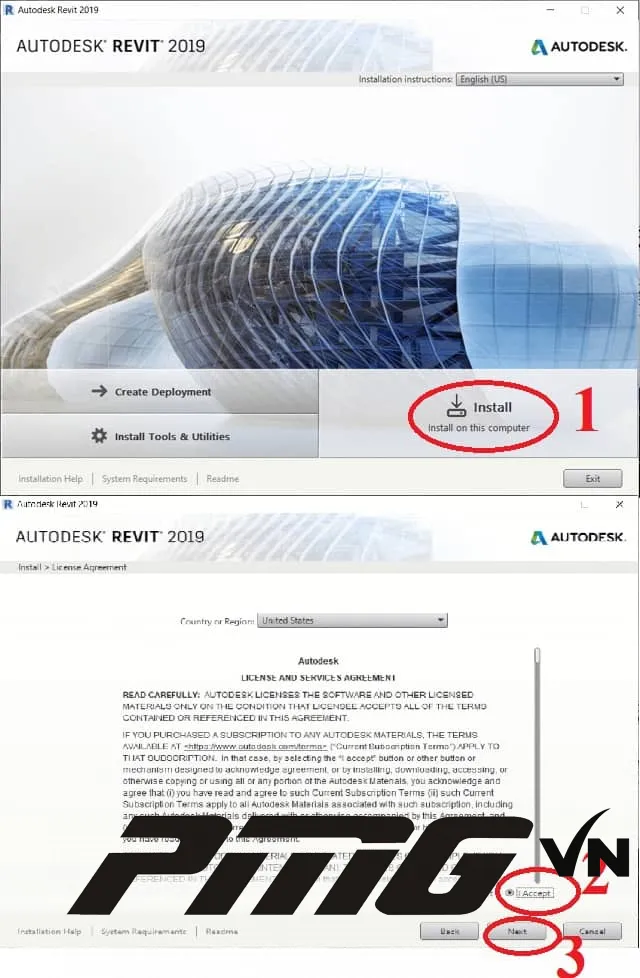 Chọn Install để bắt đầu quá trình cài đặt
Bước 4: Đọc các điều khoản và chọn I Accept để đồng ý.
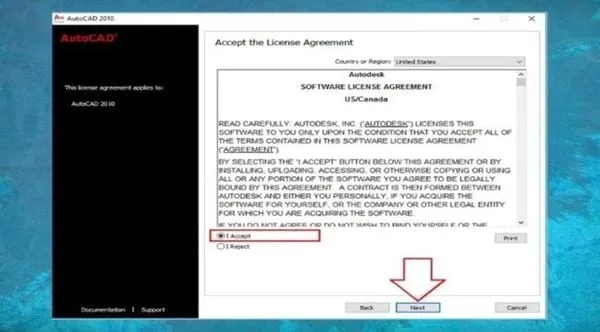 Đồng ý với các điều khoản sử dụng
Bước 5: Lại một lần nữa chọn Install để xác nhận cài đặt phần mềm AutoCAD 2018.
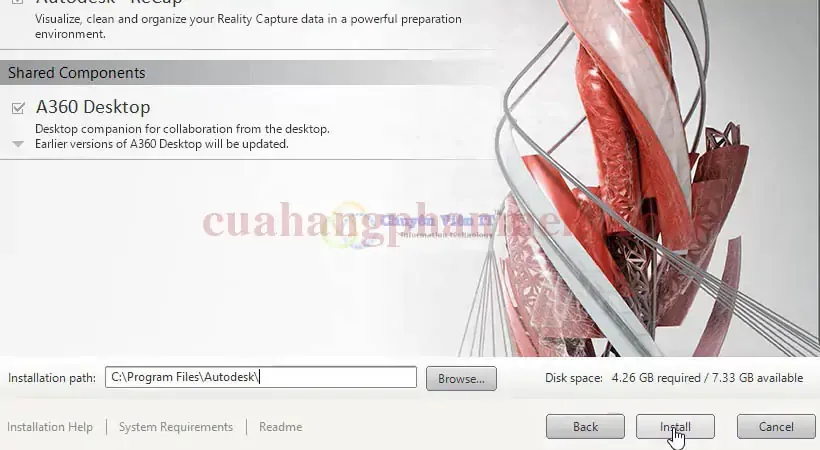 Xác nhận lại việc cài đặt phần mềm
Bước 6: Sau khi quá trình cài đặt hoàn tất, bạn sẽ thấy nút Finish xuất hiện. Hãy nhấp vào đó.
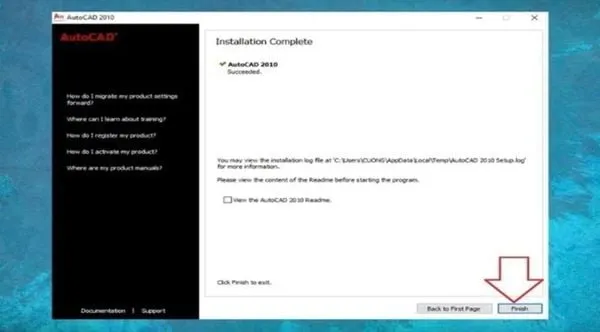 Hoàn tất quá trình cài đặt
Bước 7: Khi có tùy chọn xuất hiện, hãy chọn NO.
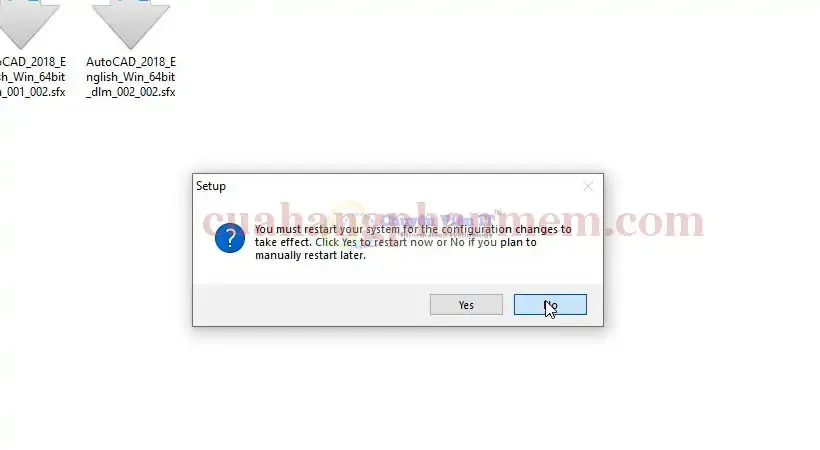 Lựa chọn NO sau khi cài đặt
Hướng Dẫn Kích Hoạt Bản Quyền Phần Mềm AutoCAD 2018
Sau khi cài đặt thành công, bạn cần kích hoạt bản quyền để sử dụng đầy đủ tính năng của phần mềm AutoCAD 2018.
Bước 1: Khởi động phần mềm AutoCAD 2018 và chọn tùy chọn Enter a serial number.
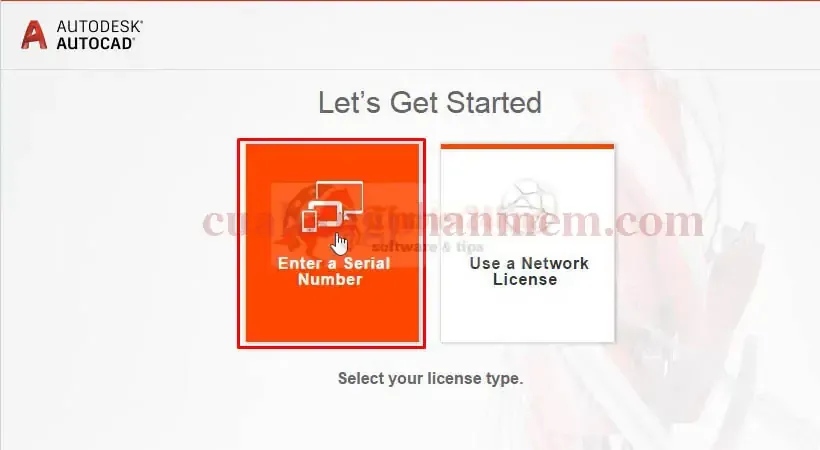 Bắt đầu quá trình kích hoạt bản quyền
Bước 2: Nhấn chọn I Agree để đồng ý với các điều khoản kích hoạt bản quyền.
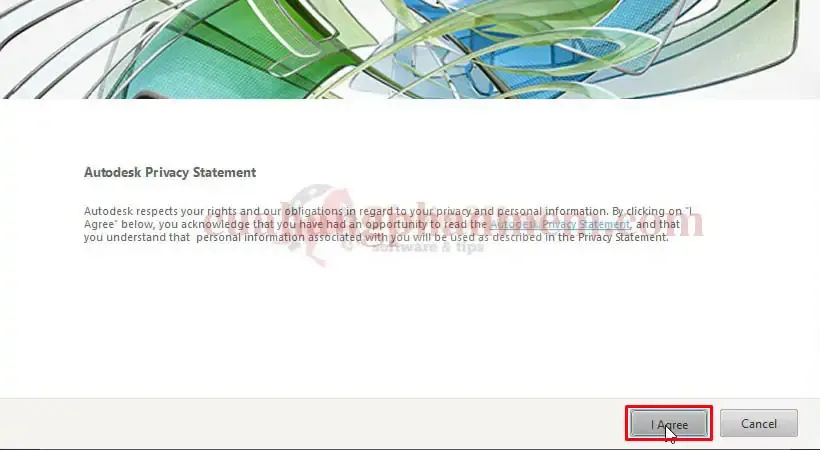 Đồng ý với các điều khoản kích hoạt
Bước 3: Tiếp tục chọn Activate để tiến hành kích hoạt phần mềm AutoCAD 2018.
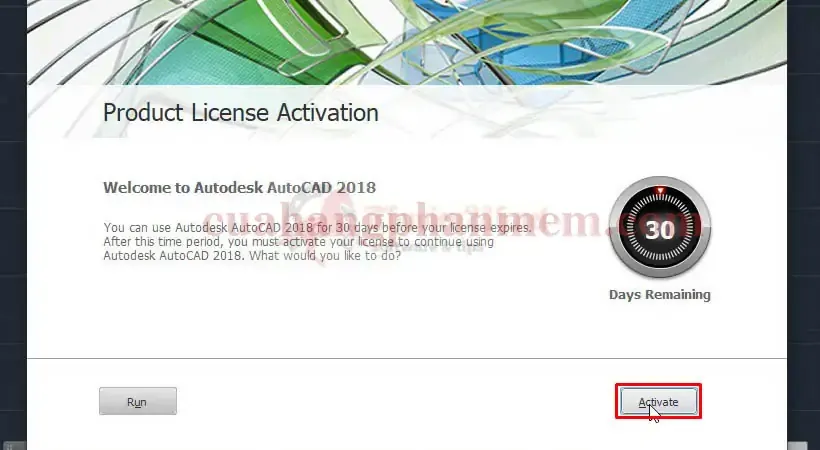 Nhấn nút Activate để kích hoạt
Bước 4: Nhập các dãy số theo đúng định dạng hiển thị như trong hình và chọn Next.
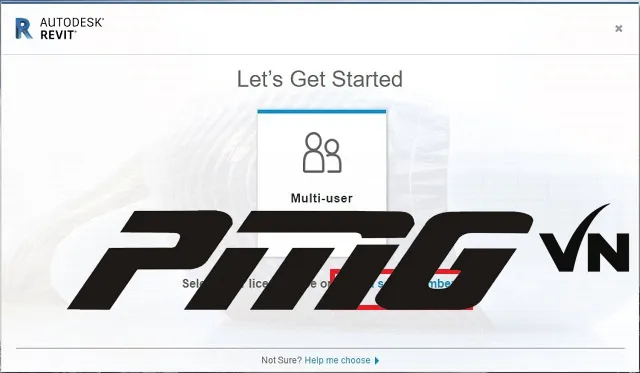 Nhập số serial để kích hoạt
Bước 5: Tích chọn vào ô như minh họa và chọn Next.
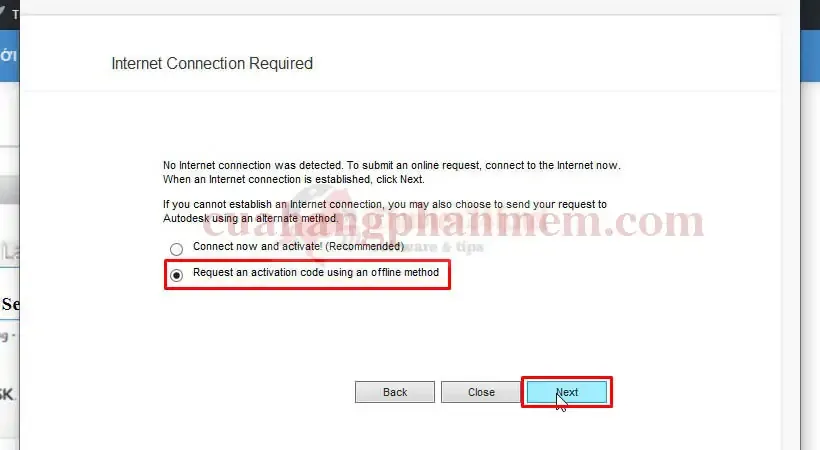 Tích chọn các tùy chọn cần thiết
Bước 6: Mở thư mục chứa file kích hoạt, sau đó nhấp chuột phải và chọn Run as Administrator.
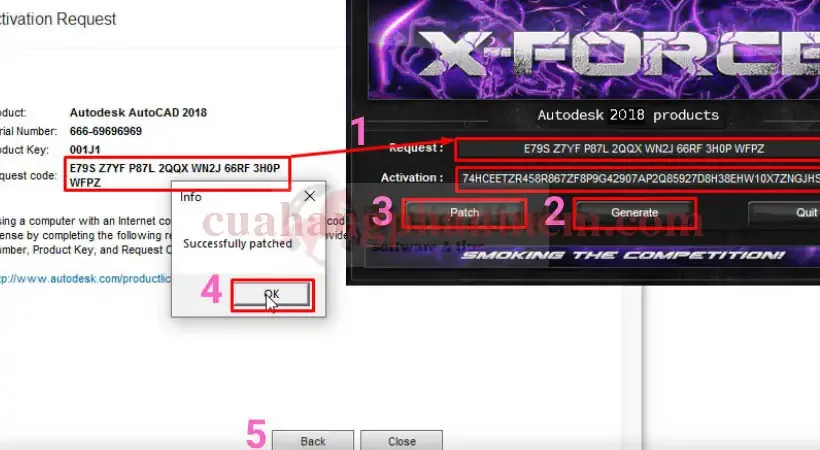 Chạy file kích hoạt với quyền quản trị
Bước 7: Làm theo các bước đã được đánh số thứ tự trong hình để hoàn tất quá trình kích hoạt bản quyền phần mềm AutoCAD 2018.
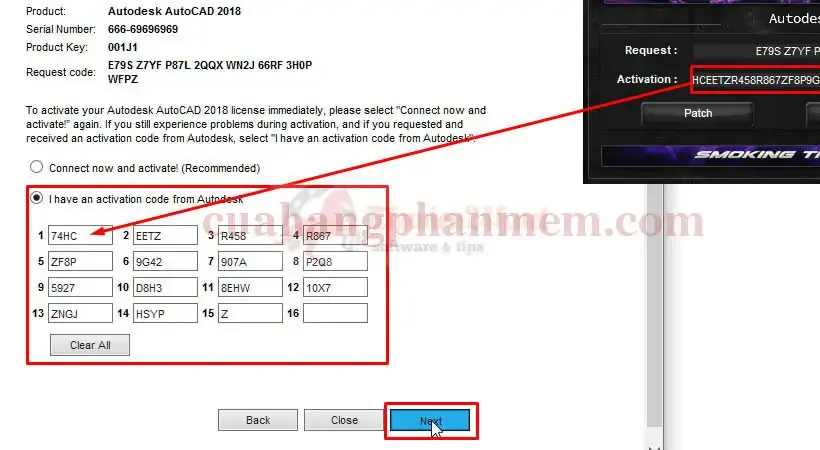 Hoàn tất kích hoạt bản quyền phần mềm AutoCAD 2018