





















































Phần mềm Autocad
Hướng dẫn sử dụng AutoCAD 2017 chi tiết từ A-Z cho người mới bắt đầu
AutoCAD 2017 là một trong những phiên bản phần mềm thiết kế đồ họa 2D và 3D phổ biến nhất hiện nay, được sử dụng rộng rãi trong nhiều lĩnh vực như kiến trúc, xây dựng, cơ khí, nội thất và nhiều ngành công nghiệp khác. Bài viết này sẽ cung cấp một hướng dẫn chi tiết, dễ hiểu về cách tải, cài đặt và bắt đầu sử dụng AutoCAD 2017, đặc biệt dành cho những người mới làm quen với phần mềm này.
Để bắt đầu hành trình chinh phục AutoCAD 2017, bước đầu tiên là tải phần mềm về máy tính. Bạn có thể truy cập trang chủ chính thức của Autodesk để tải xuống phiên bản dùng thử miễn phí trong 30 ngày hoặc tìm hiểu về các tùy chọn bản quyền dành cho sinh viên. Việc sở hữu tài khoản Autodesk là điều kiện tiên quyết để tải phần mềm. Nếu bạn chưa có, hãy tham khảo hướng dẫn tạo tài khoản Autodesk để có thể tiến hành tải về.
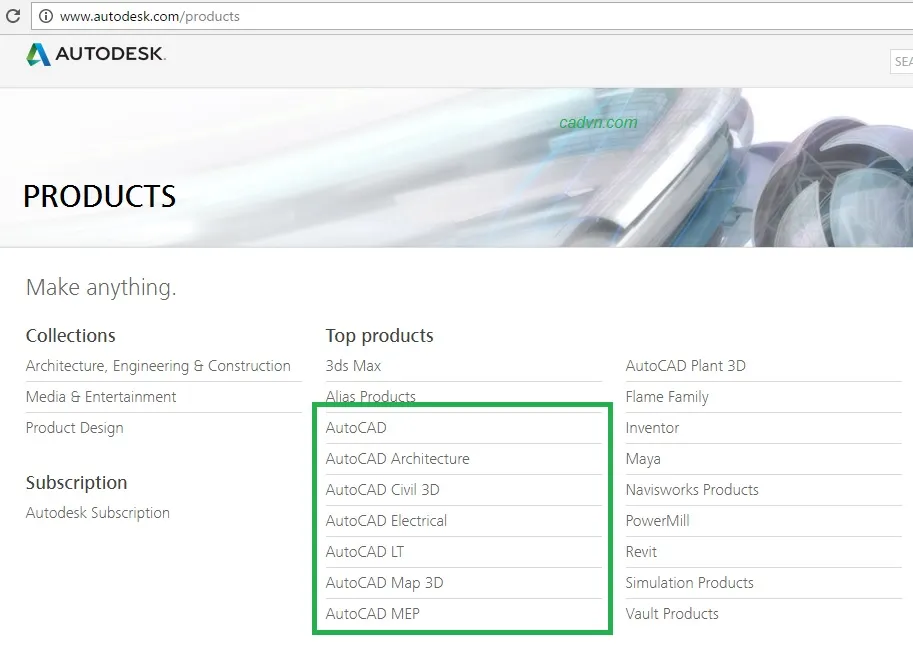
Giao diện trang chủ Autodesk hiển thị các sản phẩm phần mềm
Các bước tải và cài đặt AutoCAD 2017
Bước 1: Truy cập trang sản phẩm của Autodesk
Bạn cần truy cập vào địa chỉ http://autodesk.com/products và lựa chọn phiên bản phần mềm mong muốn. Trong khuôn khổ bài viết này, chúng ta sẽ tập trung vào phiên bản AutoCAD LT, một lựa chọn phù hợp cho nhiều nhu cầu thiết kế cơ bản.
Bước 2: Lựa chọn phiên bản phần mềm phù hợp
Tại đây, bạn sẽ có hai lựa chọn chính:
- Bản dùng thử 30 ngày: Cho phép bạn trải nghiệm đầy đủ tính năng của phần mềm trong vòng một tháng. Sau thời gian này, bạn cần kích hoạt bản quyền hoặc thực hiện các bước khác nếu muốn tiếp tục sử dụng.
- Bản quyền miễn phí cho sinh viên: Nếu bạn là sinh viên, bạn có thể đăng ký để nhận bản quyền miễn phí sử dụng trong vòng 3 năm, đây là cơ hội tuyệt vời để học tập và rèn luyện kỹ năng.
Việc lựa chọn bản dùng thử 30 ngày là phổ biến đối với nhiều người dùng mới, cho phép họ làm quen trước khi quyết định mua bản quyền hoặc sử dụng các phương pháp khác để tiếp tục sử dụng phần mềm sau khi hết hạn.
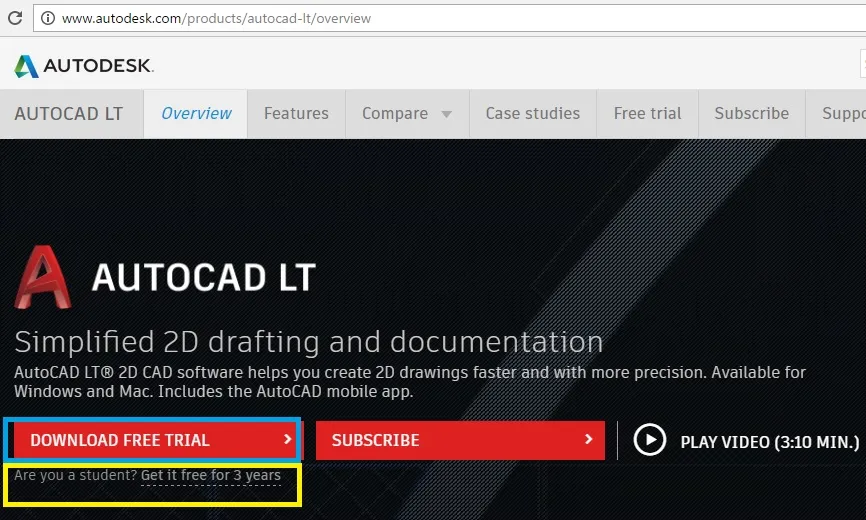 Tùy chọn phiên bản dùng thử 30 ngày và bản quyền sinh viên
Bước 3: Tải xuống và đăng nhập tài khoản Autodesk
Để tiến hành tải phần mềm, bạn cần lựa chọn hệ điều hành phù hợp (thường là Windows). Tiếp theo, bạn cần đăng nhập vào tài khoản Autodesk của mình. Nếu chưa có, hãy tạo một tài khoản hợp lệ theo hướng dẫn tạo tài khoản Autodesk để tải phần mềm. Lựa chọn thứ ba trên giao diện thường dành cho những ai muốn tải bản quyền 3 năm cho sinh viên.
Sau khi đăng nhập thành công bằng địa chỉ email và mật khẩu, một cửa sổ tùy chọn sẽ hiện ra, cho phép bạn thực hiện bước tiếp theo.
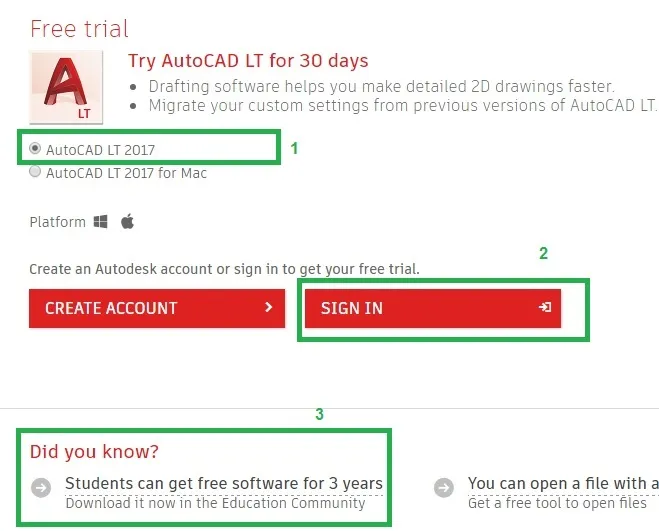 Giao diện lựa chọn hệ điều hành và đăng nhập tài khoản
Bạn sẽ thấy nút BEGIN DOWNLOAD để bắt đầu tải bản dùng thử 30 ngày. Hoặc, bạn có thể chọn mục Students nếu muốn truy cập vào tùy chọn bản quyền dành cho sinh viên.
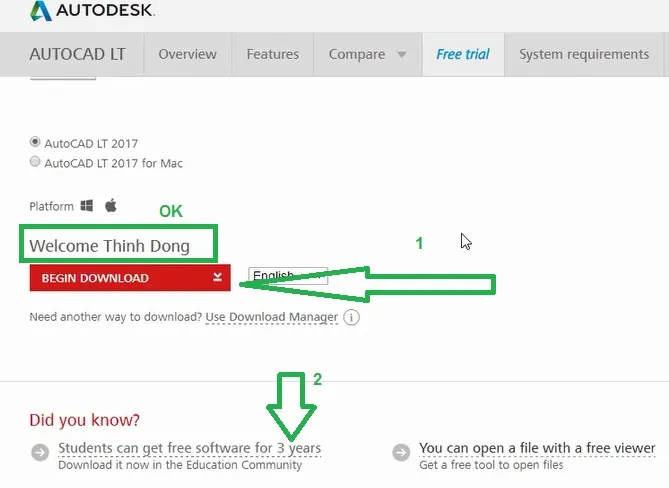 Cửa sổ tùy chọn tải bản dùng thử hoặc bản sinh viên
Bước 4: Tiến hành cài đặt phần mềm
Sau khi tệp cài đặt đã được tải về hoàn tất, bạn nhấp đúp vào tệp đó để bắt đầu quá trình cài đặt.
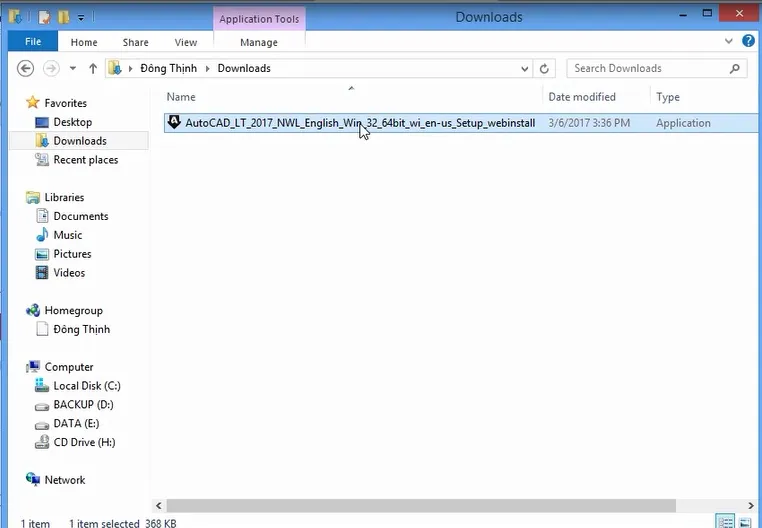 Tệp cài đặt AutoCAD 2017 đã tải về
Bước 5: Khởi tạo cài đặt
Nhấp vào nút Install để bắt đầu quá trình cài đặt.
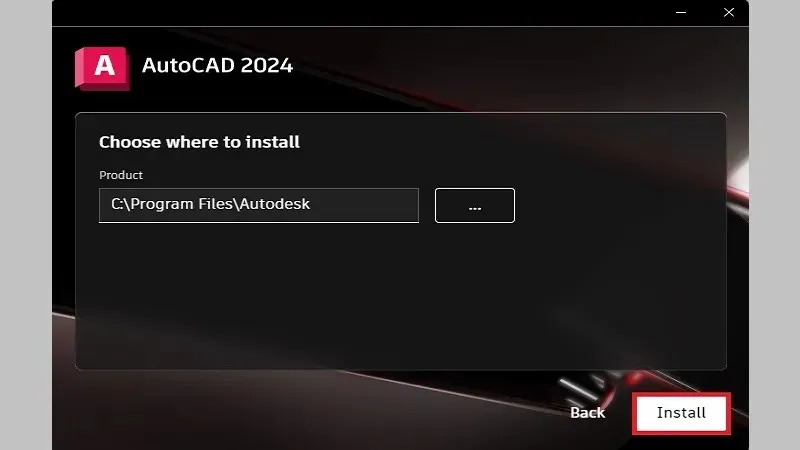 Nút Install để bắt đầu cài đặt AutoCAD
Bước 6: Đồng ý với điều khoản và tiếp tục
Chọn tùy chọn I Accept để đồng ý với các điều khoản sử dụng, sau đó nhấp Next để tiếp tục các bước cài đặt.
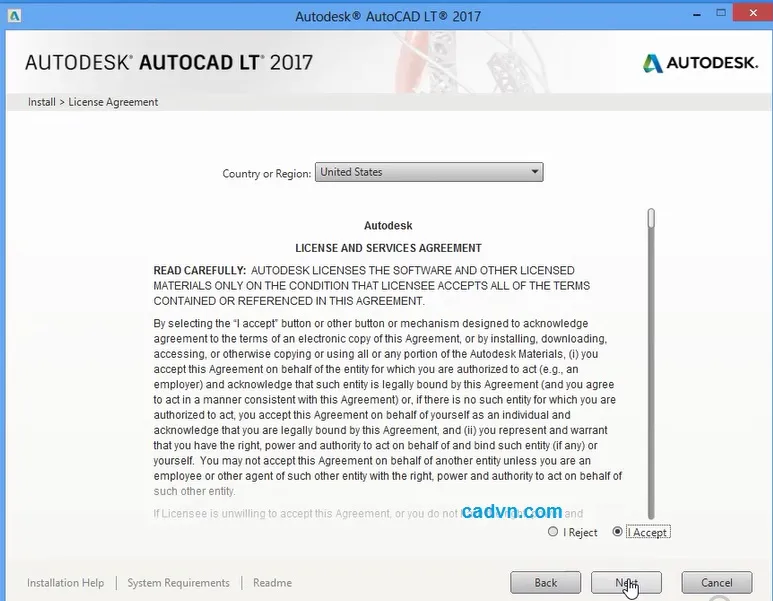 Đồng ý điều khoản sử dụng và nút Next
Bước 7: Bắt đầu cài đặt
Nhấp lại vào nút Install để tiến hành cài đặt.
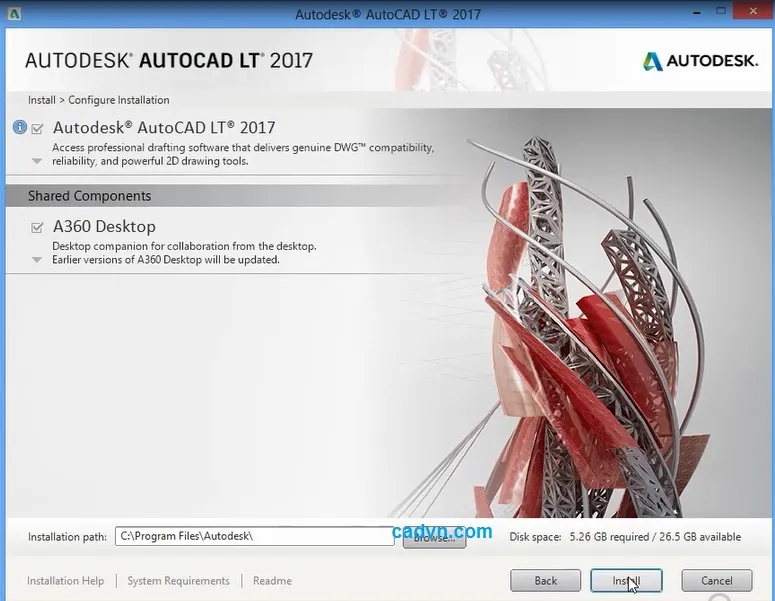 Nút Install để bắt đầu quá trình cài đặt
Bước 8: Chờ quá trình cài đặt hoàn tất
Quá trình tải và cài đặt AutoCAD 2017 sẽ diễn ra tự động. Bạn chỉ cần chờ đợi cho đến khi quá trình hoàn thành. Sau đó, bạn có thể khởi động phần mềm lên để bắt đầu sử dụng.
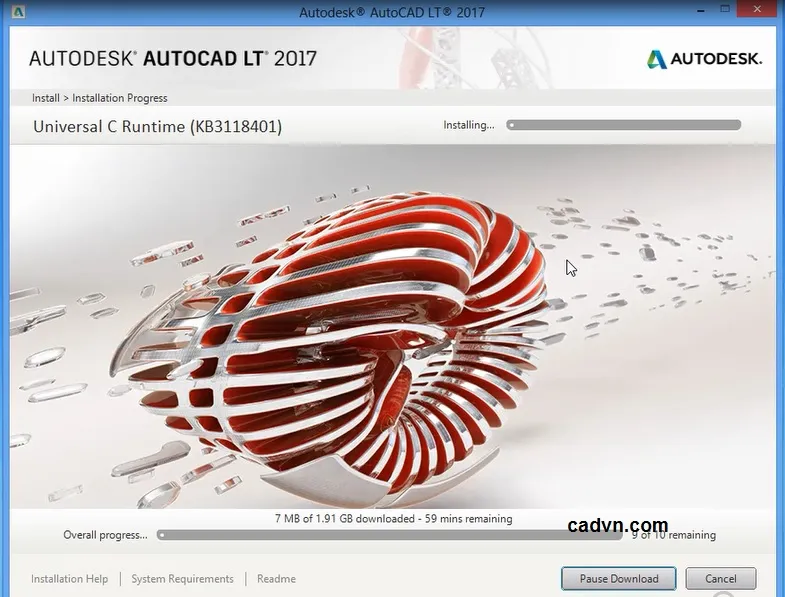 Thanh tiến trình cài đặt AutoCAD 2017
Trong trường hợp gặp bất kỳ vấn đề nào trong quá trình cài đặt, bạn có thể để lại câu hỏi trong phần bình luận để được hỗ trợ kịp thời. Chúc bạn thành công!