





















































Phần mềm Autocad
Tải Autocad 2018 Sinh Viên: Hướng Dẫn Chi Tiết Tải & Cài Đặt Miễn Phí

Autocad 2018 là công cụ thiết kế đồ họa 2D và 3D mạnh mẽ, được tin dùng rộng rãi trong giới kỹ thuật. Đặc biệt, với sinh viên các ngành như Kiến trúc, Xây dựng, Công nghiệp, Thủy lợi, phần mềm này đóng vai trò là trợ thủ đắc lực trong việc hoàn thiện đồ án và bản vẽ kỹ thuật. Nếu bạn đang tìm kiếm cách tải Autocad 2018 phiên bản dành cho sinh viên, hãy theo dõi bài viết này để có hướng dẫn chi tiết nhất.
Mô tả giao diện phần mềm Autocad 2018 với các công cụ thiết kế
Autocad 2018 là gì và tại sao sinh viên nên sử dụng?
Autodesk AutoCAD 2018 là một trong những phiên bản phổ biến nhất của phần mềm thiết kế hỗ trợ máy tính (CAD). Phiên bản này mang đến nhiều cải tiến về giao diện, hiệu suất và các công cụ vẽ, giúp người dùng tối ưu hóa quy trình làm việc. Đối với sinh viên, Autocad 2018 cung cấp một môi trường học tập và thực hành chuyên nghiệp, giúp các bạn làm quen với các tiêu chuẩn thiết kế trong ngành, từ đó nâng cao kỹ năng và sự tự tin khi bước vào thị trường lao động.
Yêu cầu cấu hình cài đặt Autocad 2018 cho máy tính
Để đảm bảo Autocad 2018 hoạt động mượt mà, máy tính của bạn cần đáp ứng các yêu cầu cấu hình tối thiểu sau đây. Việc kiểm tra và nâng cấp cấu hình phù hợp sẽ giúp bạn có trải nghiệm tốt nhất khi sử dụng phần mềm.
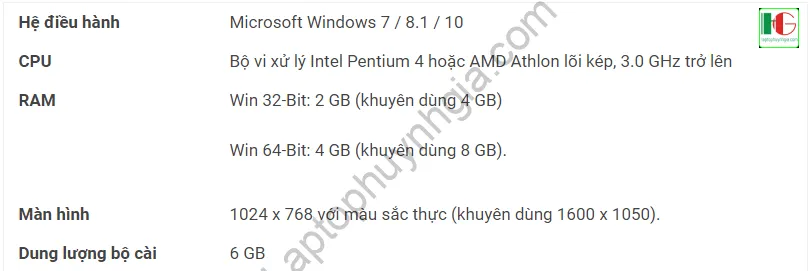 Bảng thông số kỹ thuật yêu cầu cho việc cài đặt Autocad 2018
Bạn có thể tham khảo bài viết tổng hợp tất cả các phiên bản Autocad tại đường dẫn: https://laptophuynhgia.com/phan-mem-autocad/
Link tải Autocad 2018 miễn phí cho sinh viên (32bit & 64bit)
Chúng tôi cung cấp các liên kết tải Autocad 2018 phiên bản đầy đủ (Full) thông qua Google Drive, hỗ trợ cả hai định dạng 32bit và 64bit. Các liên kết này đảm bảo tốc độ tải nhanh chóng và an toàn.
Link tải Google Drive Autocad 2018 32bit: Tại đây!
Link tải Google Drive Autocad 2018 64bit: Tại đây!
Hướng dẫn chi tiết cách cài đặt Autocad 2018
Quy trình cài đặt Autocad 2018 có thể hơi phức tạp với nhiều bước, nhưng nếu bạn thực hiện theo hướng dẫn dưới đây, việc cài đặt sẽ trở nên đơn giản hơn rất nhiều.
Lưu ý quan trọng: Trước khi bắt đầu cài đặt, hãy ngắt kết nối mạng Internet để đảm bảo quá trình diễn ra suôn sẻ.
Bước 1: Tải file cài đặt về máy và tiến hành giải nén.
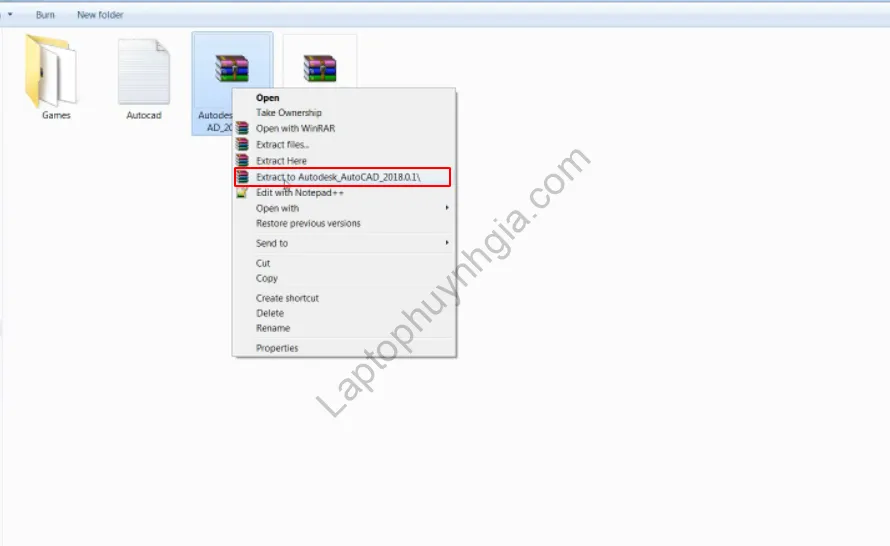 Hoàn tất tải file cài đặt Autocad 2018 và chuẩn bị giải nén
Bước 2: Truy cập vào thư mục đã giải nén, chọn đúng phiên bản (x64 cho máy 64bit, x32 cho máy 32bit) và chạy file cài đặt bằng quyền quản trị viên (Run as administrator). Tên file thường có dạng AutoCAD_2018_English_Win_64bit_Trial_001_002.sfx.
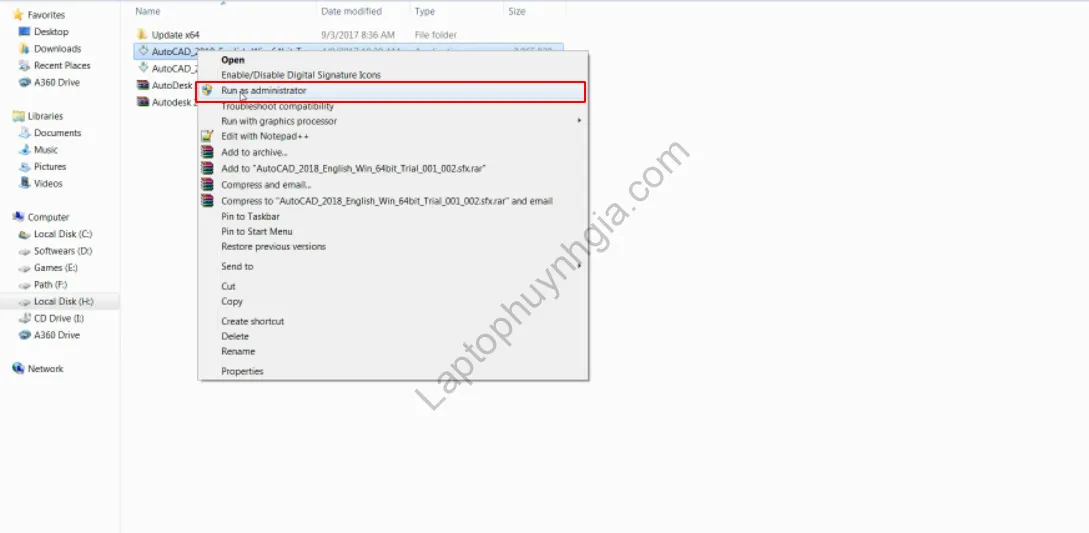 Chọn phiên bản 64bit và chạy file cài đặt Autocad 2018
Bước 3: Sau khi chạy file cài đặt, một cửa sổ Autodesk AutoCAD 2018 sẽ hiện ra. Nhấn chọn “Install” để bắt đầu quá trình cài đặt.
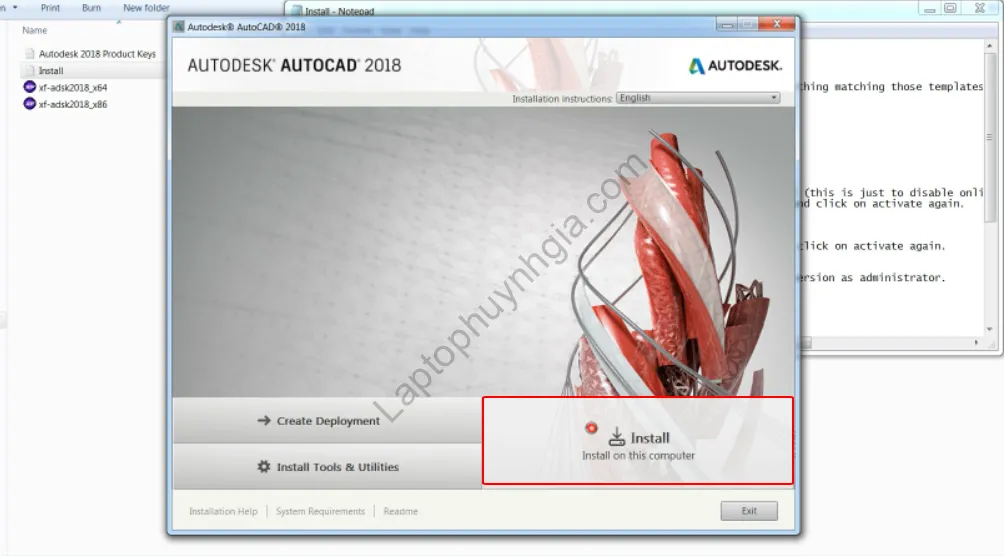 Màn hình hiển thị tùy chọn cài đặt Autocad 2018
Bước 4: Đồng ý với các điều khoản bằng cách chọn “I Accept” và nhấn “Next” để tiếp tục.
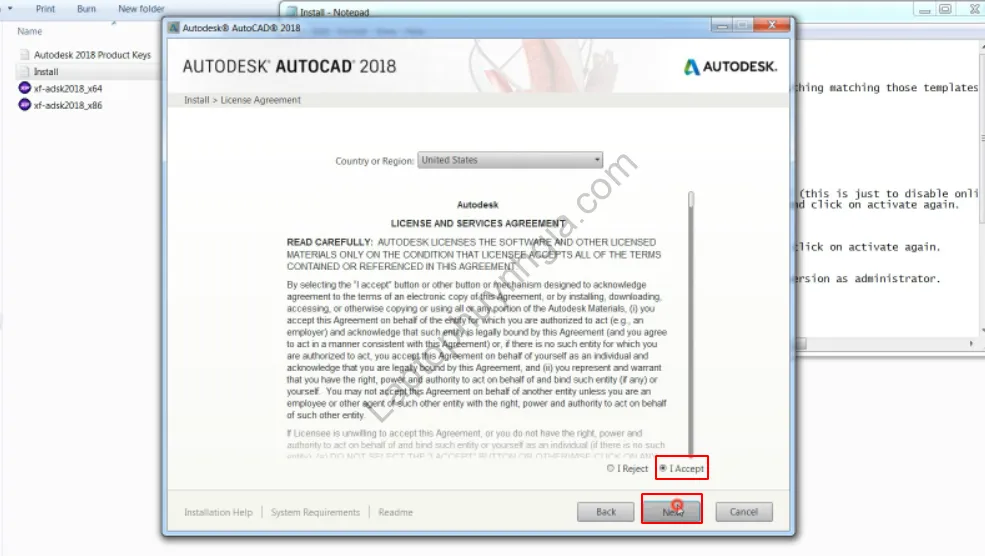 Chấp nhận các điều khoản sử dụng trước khi cài đặt Autocad 2018
Bước 5: Chọn thư mục lưu trữ dữ liệu cài đặt. Nếu bạn không muốn cài đặt vào ổ C, hãy nhấn “Browse” để thay đổi và sau đó nhấn “Install” để bắt đầu cài đặt.
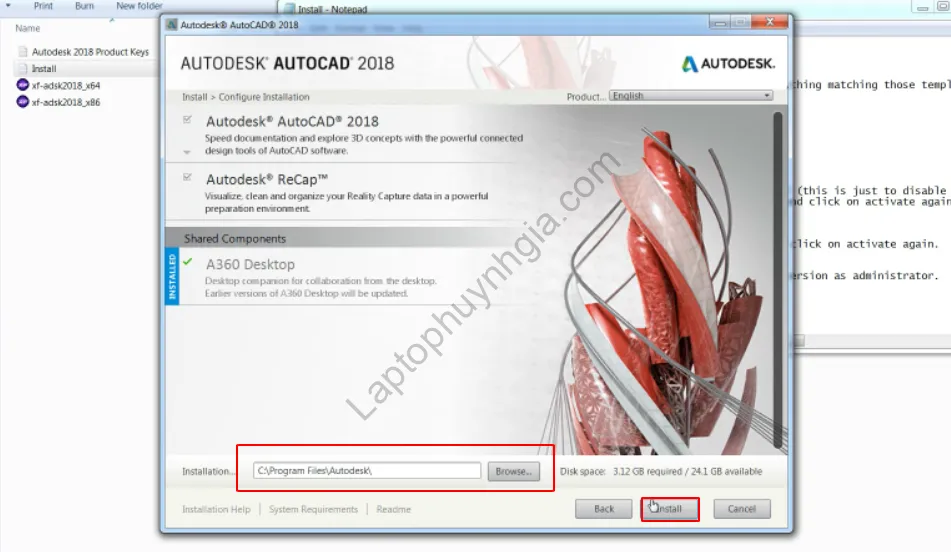 Chọn đường dẫn cài đặt cho Autocad 2018
Bước 6: Chờ đợi quá trình cài đặt hoàn tất.
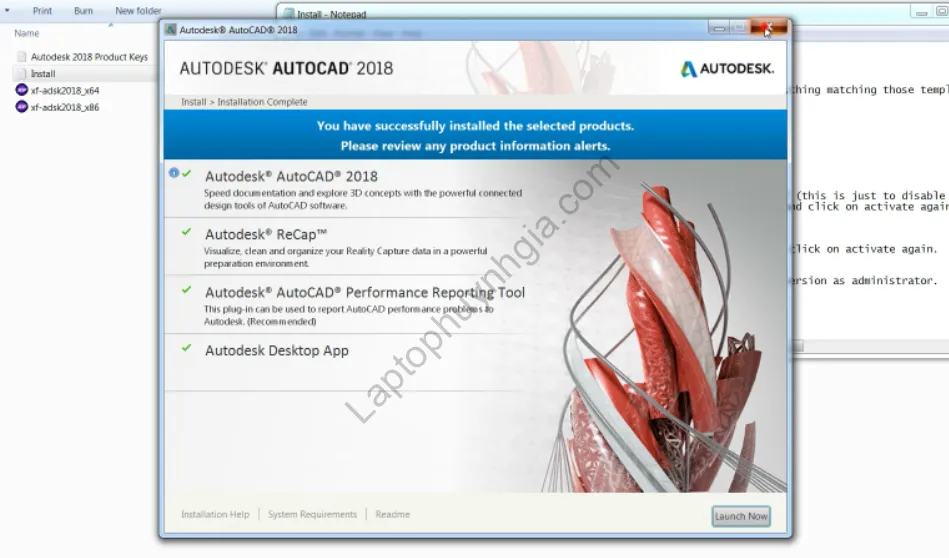 Tiến trình cài đặt Autocad 2018 đang diễn ra
Bước 7: Sau khi cài đặt xong, bạn cần kích hoạt bản quyền. Giải nén file “Autodesk 2018 XFORCE” trong thư mục X64. Mở file “Install”, sao chép đoạn mã “001J1” và chạy file “xf_adisk2018_x64”.
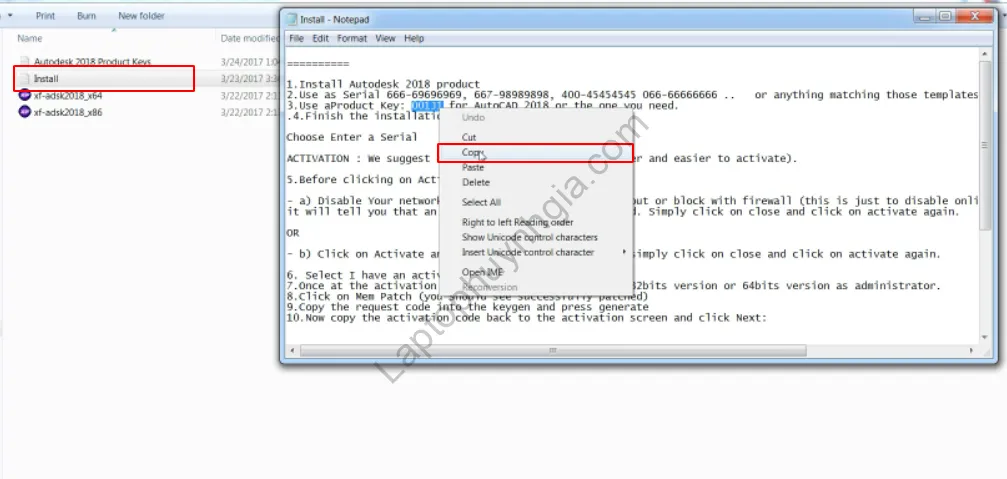 Chuẩn bị kích hoạt bản quyền cho Autocad 2018
Bước 8: Mở lại Autocad 2018. Chọn “Enter a Serial Number” để nhập mã kích hoạt cho phần mềm.
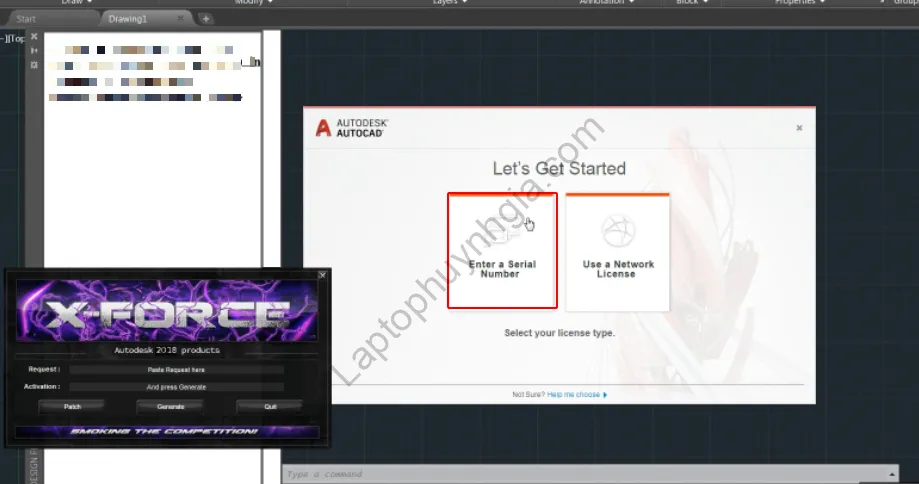 Nhập số serial để kích hoạt Autocad 2018
Bước 9: Hệ thống sẽ thông báo bạn có 30 ngày dùng thử. Để sử dụng lâu dài, hãy chọn “Activate”.
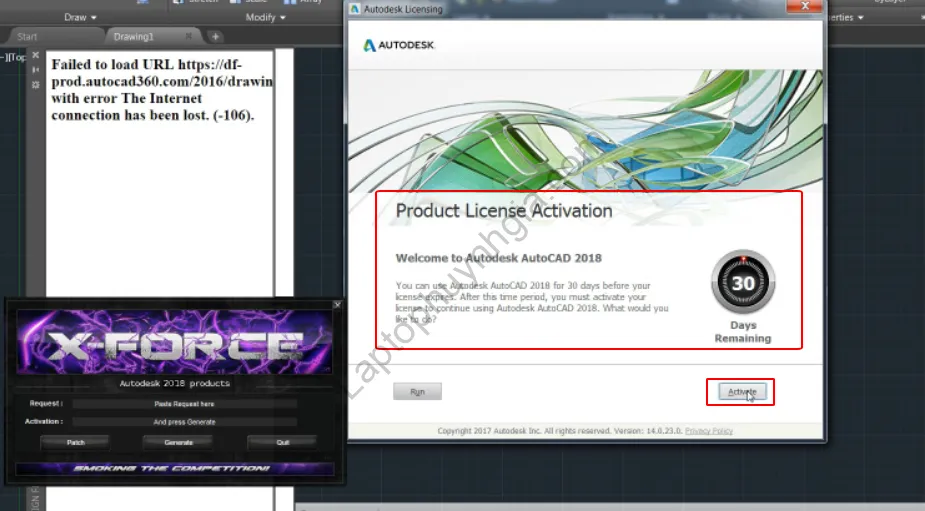 Thông báo về thời gian dùng thử và tùy chọn kích hoạt Autocad 2018
Bước 10: Tại bước này, bạn cần dán đoạn “Product key” đã sao chép ở Bước 7 vào ô tương ứng trên giao diện Autodesk. Đối với “Serial Number”, hãy nhập theo hình ảnh minh họa.
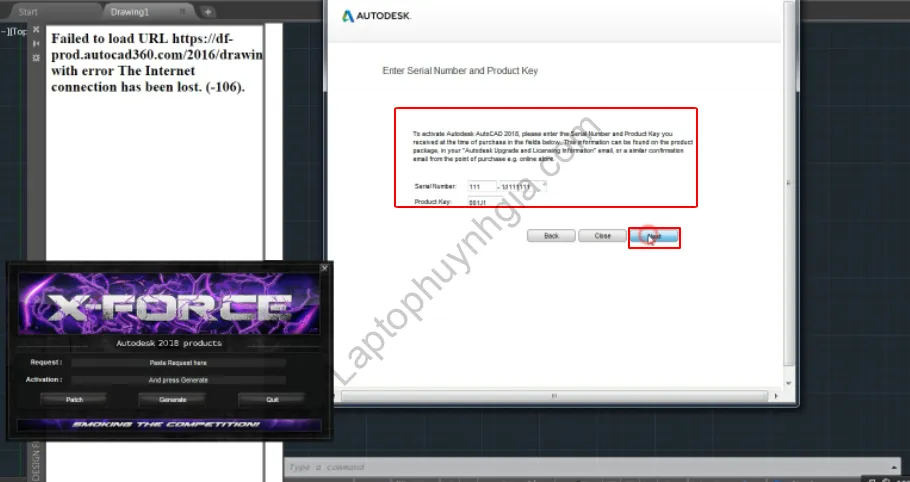 Nhập Product Key và Serial Number để kích hoạt Autocad 2018
Bước 11: Chọn tùy chọn “Request an activation code using an offline method” và nhấn “Next”.
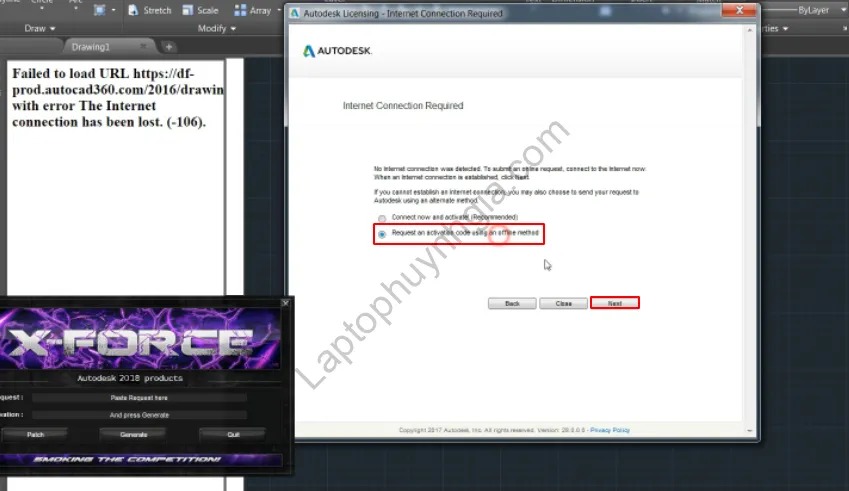 Yêu cầu mã kích hoạt bằng phương pháp ngoại tuyến cho Autocad 2018
Bước 12: Chọn “Close” để đóng cửa sổ và tắt Autocad 2018.
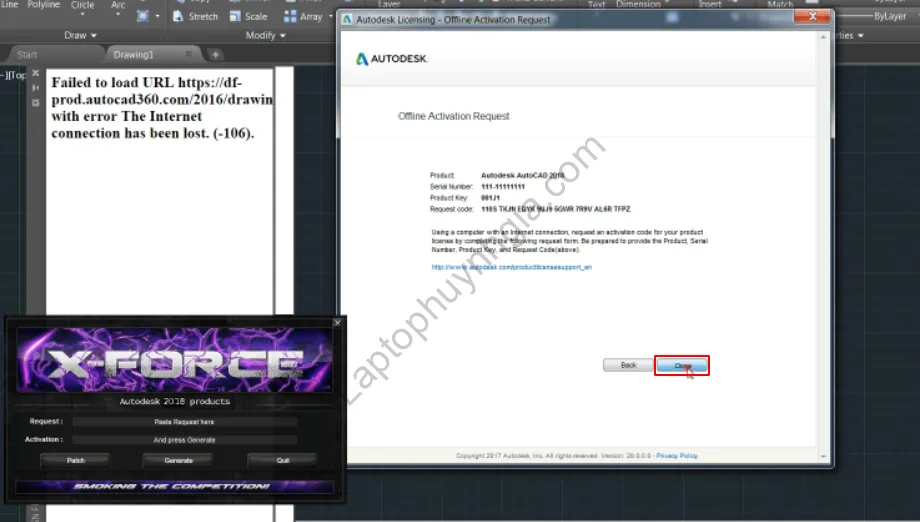 Hoàn tất yêu cầu kích hoạt ngoại tuyến Autocad 2018
Bước 13: Truy cập vào đường dẫn: Local Disk (C:) => Program Files => Autodesk => AutoCAD 2018 và mở file acad.exe.
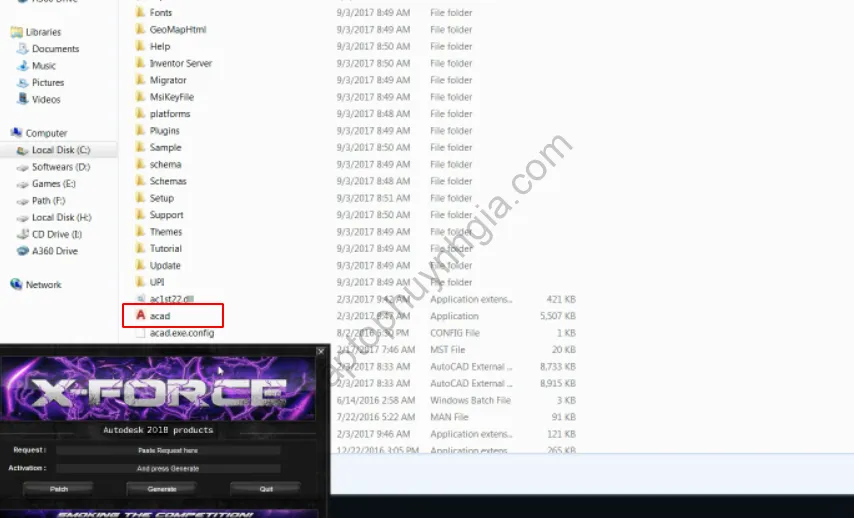 Truy cập thư mục cài đặt Autocad 2018
Bước 14: Thực hiện lại các bước từ 9 đến 10. Sau đó, chọn “I have an activation code from Autodesk” để mở các ô nhập mã kích hoạt.
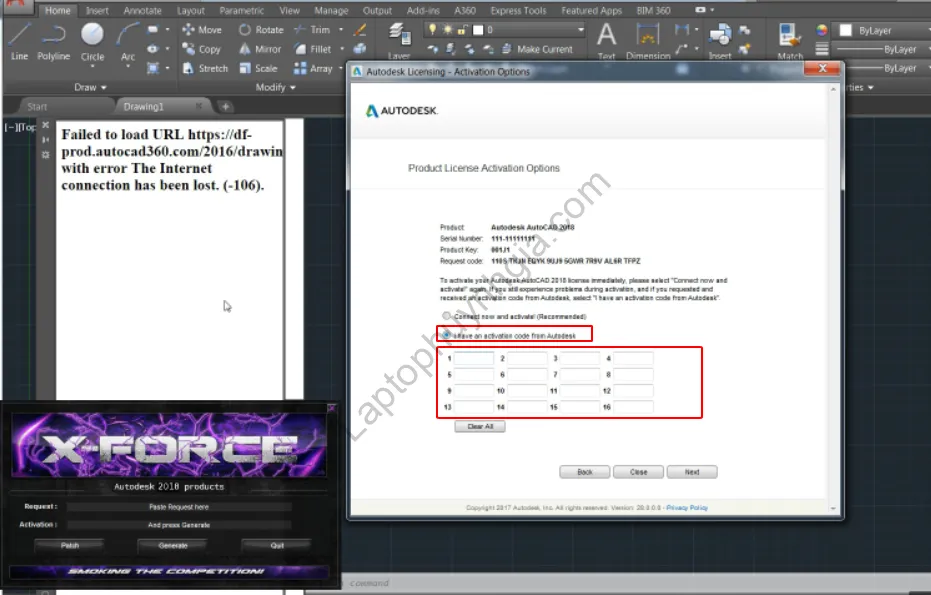 Nhập mã kích hoạt có sẵn từ Autodesk cho Autocad 2018
Bước 15: Sao chép đoạn mã từ phần “Request code” trên trang Autodesk và dán vào khung “Request” của công cụ X-Force. Sau đó, nhấn “Generate”.
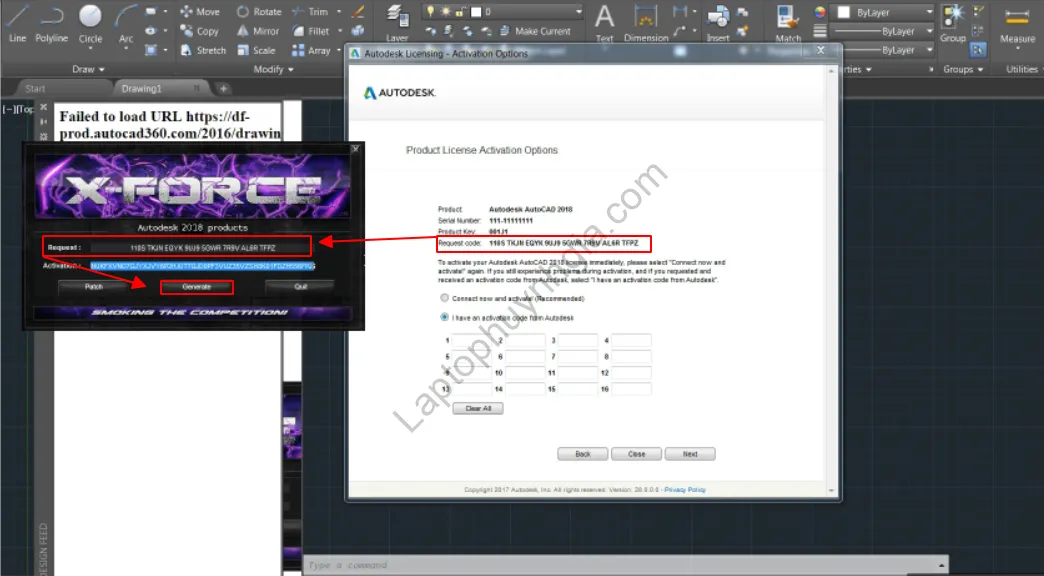 Sử dụng công cụ X-Force để tạo mã kích hoạt cho Autocad 2018
Bước 16: Sao chép đoạn mã “Activation” vừa được tạo và dán vào các ô trống dưới mục “I have an activation code from Autodesk”. Cuối cùng, nhấn “Next”.
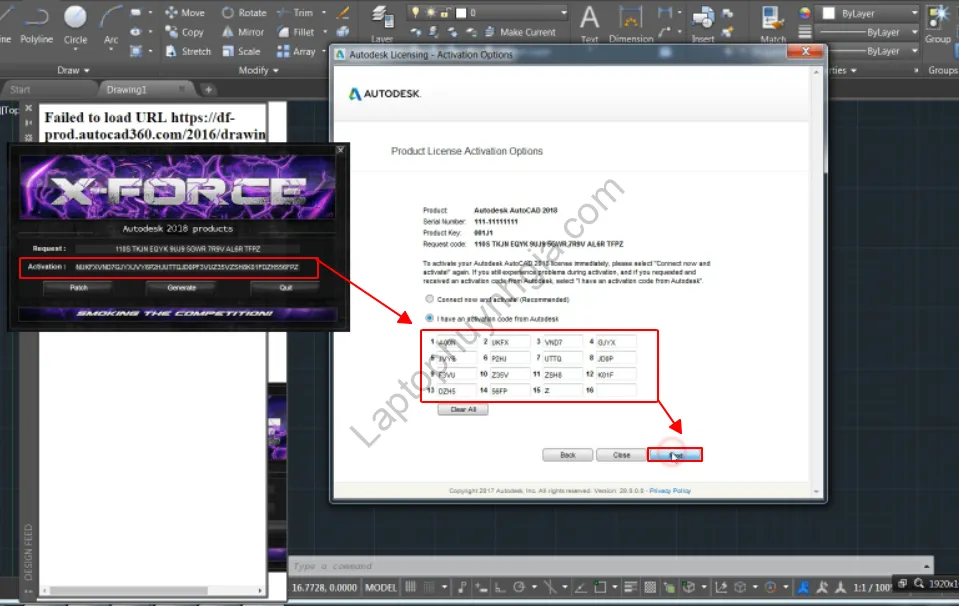 Dán mã kích hoạt đã tạo vào Autocad 2018
Bước 17: Bạn đã kích hoạt thành công Autocad 2018! Nhấn “Finish” để hoàn tất quá trình. Bây giờ bạn có thể mở Autocad 2018 và bắt đầu sử dụng.
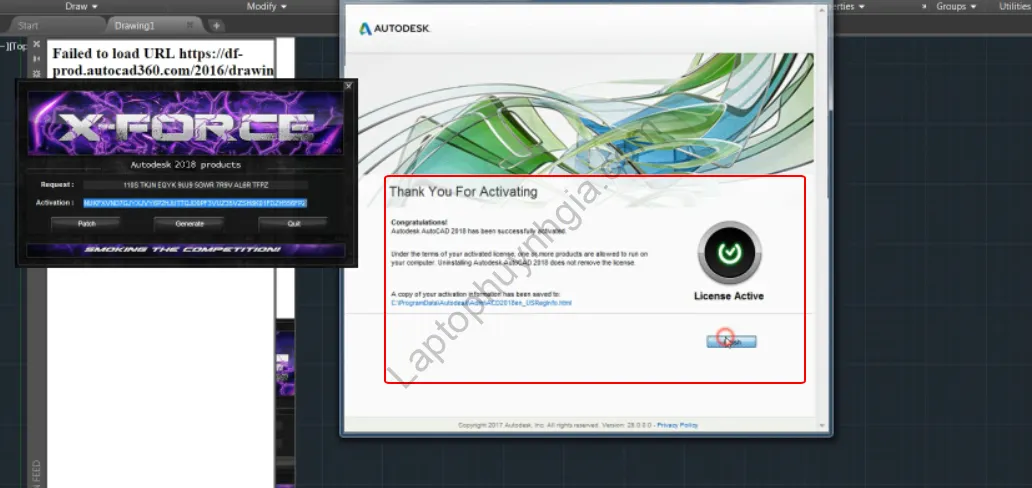 Thông báo hoàn tất kích hoạt Autocad 2018
Xem video hướng dẫn cài đặt Autocad 2018
Nếu bạn gặp khó khăn hoặc muốn trực quan hóa quá trình cài đặt, hãy tham khảo video hướng dẫn chi tiết dưới đây:
https://www.youtube.com/watch?v=2p14enngf_k
Lời kết
Việc tải và cài đặt Autocad 2018 phiên bản dành cho sinh viên có thể đòi hỏi sự tỉ mỉ qua nhiều bước. Tuy nhiên, với hướng dẫn chi tiết này, hy vọng bạn sẽ cài đặt thành công phần mềm để phục vụ tốt nhất cho việc học tập và đồ án của mình. Nếu có bất kỳ thắc mắc nào, đừng ngần ngại để lại bình luận bên dưới để được hỗ trợ.
Tham khảo thêm cách tải Driver đầy đủ cho tất cả các hãng laptop tại: https://laptophuynhgia.com/driver-la-gi/