





















































Phần mềm Revit
**Giáo Trình Học Revit Architecture 2016 Cơ Bản Nâng Cao: Từ Cơ Bản Đến Chuyên Sâu**
Revit Architecture 2016 là một công cụ mạnh mẽ trong lĩnh vực thiết kế kiến trúc và xây dựng, đặc biệt với sự phát triển của BIM (Building Information Modeling). Để làm chủ phần mềm này, việc nắm vững một Giáo Trình Học Revit Architecture 2016 Cơ Bản Nâng Cao là vô cùng quan trọng. Bài viết này sẽ cung cấp cái nhìn chi tiết về cách sử dụng Revit, từ những bước đầu tiên cho người mới bắt đầu đến các kỹ thuật nâng cao, giúp bạn tối ưu hóa quy trình làm việc và nâng cao chất lượng dự án.
I. Giới thiệu chung về Revit Architecture 2016
Revit Architecture 2016, một sản phẩm của Autodesk, là phần mềm thiết kế thông minh dựa trên mô hình (BIM). Khác với các phần mềm CAD truyền thống chỉ vẽ đường nét, Revit tạo ra các đối tượng thông minh như tường, cửa, cầu thang, cho phép quản lý toàn bộ thông tin của công trình. Việc học Revit Architecture 2016 không chỉ giúp bạn tạo ra các bản vẽ 2D, mô hình 3D chân thực mà còn hỗ trợ phân tích, kiểm soát chi phí và quản lý dự án hiệu quả.
II. Các Bước Cơ Bản Để Bắt Đầu Với Revit Architecture 2016
Đối với người mới bắt đầu, việc làm quen với giao diện và các lệnh cơ bản là bước tiên quyết trong giáo trình học Revit Architecture 2016.
1. Khởi tạo và Tùy chỉnh Khung Nhìn
Sau khi mở Revit, bạn cần chọn template phù hợp với dự án của mình. Tiếp theo, việc mở một khung nhìn 3D hướng cần thực hiện các thao tác render hoặc trình bày là rất quan trọng.
2. Lệnh Render Cơ Bản Trong Revit
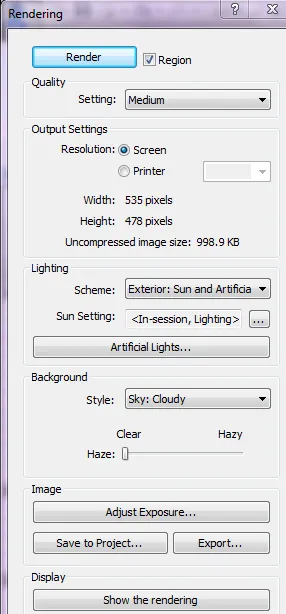
Lệnh Render (phím tắt RR) là công cụ giúp biến mô hình 3D thành hình ảnh chân thực.
- Mở Khung Nhìn 3D: Chọn khung nhìn 3D mong muốn.
- Truy cập Lệnh Render: Vào tab “View” và chọn “Render”.
- Thiết Lập Chất Lượng Render (Setting):
- Quality: Lựa chọn mức độ chi tiết của bản render, từ “Medium” (Trung bình) đến “High” (Cao).
- Draft: Tùy chọn nhanh cho việc xem trước.
- Render Quality: Chọn “Best” để có kết quả tốt nhất.
Thiết lập chất lượng Render trong Revit
- Chọn Nguồn Sáng (Lighting):
- Scheme: Xác định loại ánh sáng tổng thể cho không gian.
- Exterior: Kết hợp ánh sáng mặt trời và ánh sáng nhân tạo cho không gian ngoại thất.
- Interior: Tập trung vào ánh sáng nhân tạo cho không gian nội thất.
- Artificial Lights: Nếu chọn “Interior” hoặc muốn bổ sung ánh sáng nhân tạo cho ngoại thất, bạn có thể tùy chỉnh chi tiết các loại đèn tại đây. Nhấn nút “Artificial Lights…” để mở hộp thoại thiết lập nguồn sáng nhân tạo, sau đó chọn “All” và nhấn “OK”.
- Scheme: Xác định loại ánh sáng tổng thể cho không gian.
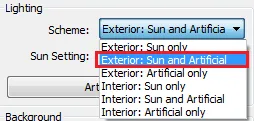 Thiết lập nguồn sáng trong Revit
- Thiết Lập Ảnh Nền (Background):
- Style: Lựa chọn kiểu nền cho bản render.
- Sky: Bầu trời.
- Cloud: Bầu trời có mây.
- Image: Sử dụng ảnh nền tùy chỉnh.
- Haze: Điều chỉnh độ mờ của bầu trời. Kéo thanh trượt về phía “Clear” để giảm mờ.
- Style: Lựa chọn kiểu nền cho bản render.
- Bắt Đầu Kết Xuất (Render): Nhấn nút “Render” để phần mềm bắt đầu quá trình tạo ảnh.
- Kết Quả Render: Sau khi quá trình hoàn tất, bạn sẽ nhận được một hình ảnh mô tả công trình một cách chân thực.
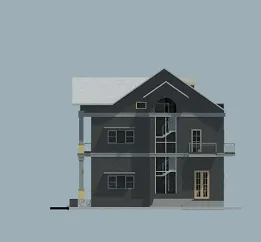 Kết quả Render trong Revit
III. Tinh Chỉnh Chi Tiết Hình Ảnh Sau Render
Sau khi render xong, bạn có thể tiếp tục tinh chỉnh để bản vẽ đạt hiệu quả cao nhất.
1. Điều Chỉnh Độ Sáng (Adjust Exposure)
Nhấn nút “Adjust Exposure” để mở hộp thoại điều chỉnh các tham số ánh sáng.
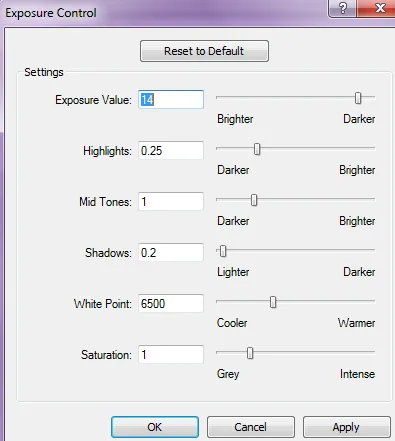 Hộp thoại Adjust Exposure trong Revit
- Brighter/Darker: Điều chỉnh tổng thể độ sáng của ảnh.
- Lighter/Grey: Điều chỉnh mức độ sáng hoặc ám màu xám.
- Intense: Tăng cường độ màu sắc.
2. Lưu Bản Render Vào Dự Án
Sau khi hài lòng với kết quả, bạn có thể nhấn “Save to project” để lưu bản render vào dự án. Tên mặc định của ảnh sẽ là tên của khung nhìn.
Bản render đã lưu sẽ xuất hiện trong mục “Renderings” của Project Browser, giúp bạn dễ dàng truy cập và sử dụng lại.
IV. Các Kỹ Thuật Nâng Cao và Tối Ưu Hóa Trong Revit Architecture
Để nâng cao kỹ năng và tạo ra những bản vẽ chuyên nghiệp, việc tìm hiểu sâu hơn về Giáo Trình Học Revit Architecture 2016 Cơ Bản Nâng Cao là cần thiết.
1. Quản Lý và Tạo Vật Liệu Nâng Cao
Việc xử lý vật liệu đóng vai trò quan trọng trong chất lượng bản render.
- Xử Lý Vật Liệu Chưa Seamless: Đối với các vật liệu chưa được “seamless” (khớp nối liền mạch), bạn cần tìm hiểu cách chỉnh sửa texture để chúng lặp lại một cách tự nhiên, tránh tạo ra các đường nối rõ ràng trên bề mặt.
- Tạo Vật Liệu Nền (Floor) và Trình Bày Bản Vẽ: Học cách tạo và áp dụng các vật liệu sàn phù hợp, đồng thời biết cách trình bày chúng trên các mặt bằng, mặt cắt để bản vẽ rõ ràng và chuyên nghiệp.
- Tạo Vật Liệu Khung Tranh: Áp dụng các kỹ thuật tạo vật liệu cho khung tranh, đồ trang trí để tăng tính thẩm mỹ cho mô hình.
2. Tối Ưu Hóa Hiệu Suất Làm Việc
- Sử Dụng Phím Tắt: Nắm vững các phím tắt thông dụng giúp tăng tốc độ thao tác đáng kể.
- Tổ Chức Dự Án Khoa Học: Sử dụng các view template, family manager, và đặt tên file/view hợp lý để dễ dàng quản lý các dự án lớn.
- Tích Hợp Với Các Phần Mềm Khác: Tìm hiểu cách xuất/nhập dữ liệu giữa Revit và các phần mềm khác như AutoCAD, Navisworks, hoặc các plugin hỗ trợ render chuyên sâu.
V. Tài Nguyên Tham Khảo Thêm
Để bổ trợ cho giáo trình học Revit Architecture 2016 cơ bản nâng cao, bạn có thể tham khảo thêm các tài liệu và khóa học uy tín:
- Chuyển file Revit bằng Etransmit add-in
- Tổng hợp giáo trình Revit
- Khóa học Revit rẻ nhất
Việc học và thực hành thường xuyên là chìa khóa để làm chủ Revit Architecture 2016. Với một giáo trình học Revit Architecture 2016 cơ bản nâng cao đầy đủ và sự kiên trì, bạn hoàn toàn có thể trở thành một chuyên gia trong lĩnh vực BIM.