





















































Phần mềm Autocad
Vẽ Cơ Bản Trong AutoCAD: Hướng Dẫn Chi Tiết Cho Người Mới Bắt Đầu
AutoCAD là một phần mềm thiết kế đồ họa kỹ thuật mạnh mẽ, được ứng dụng rộng rãi trong nhiều lĩnh vực như kiến trúc, xây dựng, cơ khí, và đặc biệt là cơ điện. Việc nắm vững các lệnh Vẽ Cơ Bản Trong Autocad là bước đầu tiên và quan trọng để bạn có thể tạo ra những bản vẽ chính xác và chuyên nghiệp. Bài viết này sẽ đi sâu vào các lệnh Vẽ Cơ Bản Trong Autocad, giúp bạn làm quen và sử dụng thành thạo phần mềm này.
I. AutoCAD Là Gì?
AutoCAD là phần mềm thiết kế có sự trợ giúp của máy tính (CAD), cho phép người dùng tạo ra các bản vẽ 2D và mô hình 3D với độ chính xác cao. Được phát triển bởi Autodesk, AutoCAD đã trở thành một trong những công cụ vẽ kỹ thuật phổ biến nhất thế giới trong hơn ba thập kỷ. Nó được tin dùng bởi sinh viên, kiến trúc sư, kỹ sư, nhà thiết kế và các chuyên gia trong nhiều ngành công nghiệp để triển khai các bản vẽ kỹ thuật chi tiết. Đặc biệt trong lĩnh vực cơ điện, AutoCAD thường được sử dụng ở giao diện 2D để thiết kế và lập bản vẽ thi công.
II. Tổng Quan Các Lệnh Vẽ Cơ Bản Trong AutoCAD
AutoCAD cung cấp một kho lệnh phong phú giúp người dùng thực hiện mọi tác vụ vẽ. Dưới đây là danh sách các lệnh vẽ cơ bản thường dùng, đóng vai trò nền tảng cho mọi quy trình thiết kế:
- LINE: Lệnh vẽ đường thẳng.
- PLINE: Lệnh vẽ các đoạn thẳng liên tục, tạo thành một đối tượng duy nhất.
- CIRCLE: Lệnh vẽ đường tròn.
- RECTANGLE (REC): Lệnh vẽ hình chữ nhật.
- ARC: Lệnh vẽ cung tròn.
- ELLIPSE: Lệnh vẽ hình elip.
- POLYLINE (PL): Tương tự PLINE, vẽ các đường thẳng và cung liên tục.
- DONUT: Lệnh vẽ hình xuyến (vòng tròn rỗng).
- POINT (PO): Lệnh vẽ một điểm duy nhất.
- SPLINE: Lệnh vẽ đường cong phức tạp.
Bên cạnh các lệnh vẽ đối tượng, các lệnh chỉnh sửa cũng đóng vai trò cực kỳ quan trọng để hoàn thiện bản vẽ:
- MOVE (M): Di chuyển đối tượng.
- COPY (CO): Sao chép đối tượng.
- ROTATE (RO): Xoay đối tượng.
- SCALE (SC): Thay đổi tỉ lệ đối tượng.
- TRIM (TR): Cắt bỏ phần thừa của đối tượng.
- EXTEND (EX): Kéo dài đối tượng đến một giới hạn nhất định.
- OFFSET (O): Tạo một bản sao song song của đối tượng.
- FILLET (F): Bo tròn góc hoặc nối hai đoạn thẳng.
- CHAMFER (CHA): Tạo vát góc cho đối tượng.
- MIRROR (MI): Tạo đối tượng đối xứng.
- ARRAY (AR): Tạo nhiều bản sao đối tượng theo kiểu mảng (hình chữ nhật, tròn, đường dẫn).
- ERASE (E): Xóa đối tượng.
Việc nắm vững các lệnh vẽ cơ bản này không chỉ giúp bạn tăng tốc độ làm việc mà còn nâng cao đáng kể hiệu quả thiết kế.
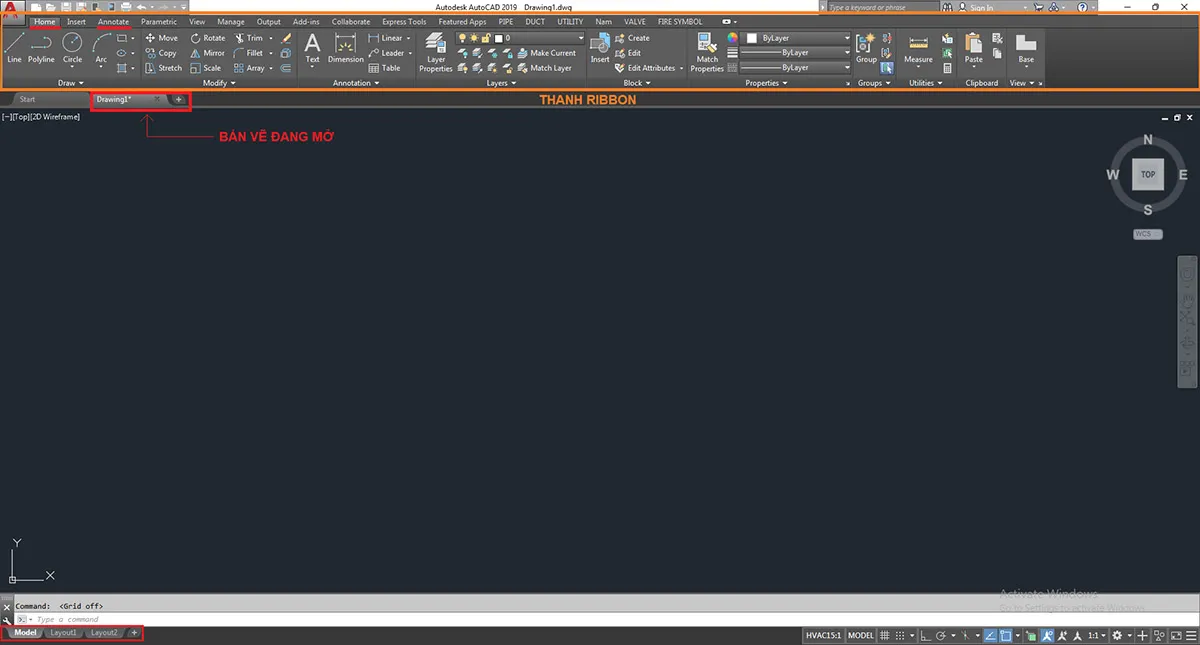
Giao diện thanh Ribbon trong AutoCAD hiển thị các công cụ vẽ cơ bản
III. Giao Diện AutoCAD Và Các Chức Năng Cơ Bản
Giao diện của AutoCAD được thiết kế để tối ưu hóa quy trình làm việc.
- Tab Home: Chứa thanh Ribbon, nơi tập hợp hầu hết các lệnh và công cụ vẽ, chỉnh sửa, chú thích, và quản lý lớp. Bạn có thể chọn lệnh trực tiếp từ biểu tượng hoặc sử dụng phím tắt để thao tác nhanh hơn.
- Không gian làm việc:
- Model Tab: Là không gian chính để bạn thực hiện các bản vẽ ở tỷ lệ 1:1.
- Layout Tab: Là không gian để bạn thiết lập bản vẽ cho việc in ấn, bao gồm việc thiết lập khung tên, tỷ lệ, và các view nhìn từ không gian Model.
IV. Thiết Lập Giao Diện AutoCAD Để Tối Ưu Hóa
Việc tùy chỉnh giao diện AutoCAD theo thói quen sử dụng có thể giúp bạn làm việc hiệu quả hơn.
1. Mở File AutoCAD Mới
Để bắt đầu một bản vẽ mới, bạn chỉ cần nhấp vào biểu tượng AutoCAD màu đỏ ở góc trên bên trái, sau đó chọn New. Tiếp theo, trong cửa sổ “Select template”, chọn acadiso (thường là bản mẫu cho đơn vị đo mét) và nhấn Open.
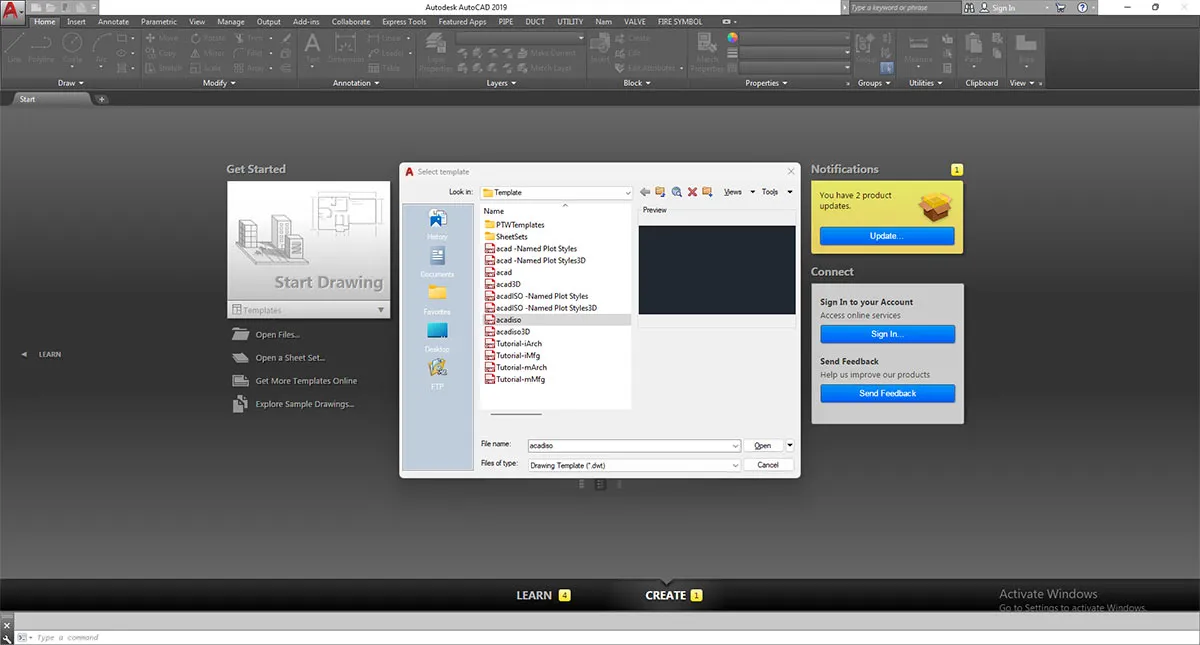 Giao diện chính của phần mềm AutoCAD với tùy chọn tạo bản vẽ mới
2. Tùy Chỉnh Các Tùy Chọn (Options)
Gõ lệnh OP và nhấn Enter để mở cửa sổ “Options”. Tại đây, bạn có thể tùy chỉnh nhiều cài đặt quan trọng:
- Tab Display: Điều chỉnh hiển thị màu sắc, font chữ, thanh công cụ, v.v.
- Tab Open and Save: Thiết lập định dạng file lưu mặc định, tự động lưu, v.v.
- Tab User Preferences: Cài đặt hành vi của chuột, cách chọn đối tượng, v.v.
- Tab Drafting: Tinh chỉnh các tùy chọn hỗ trợ vẽ như Object Snap, Grid, Snap.
- Tab Selection: Cấu hình cách chọn đối tượng, chế độ “Window” và “Crossing”.
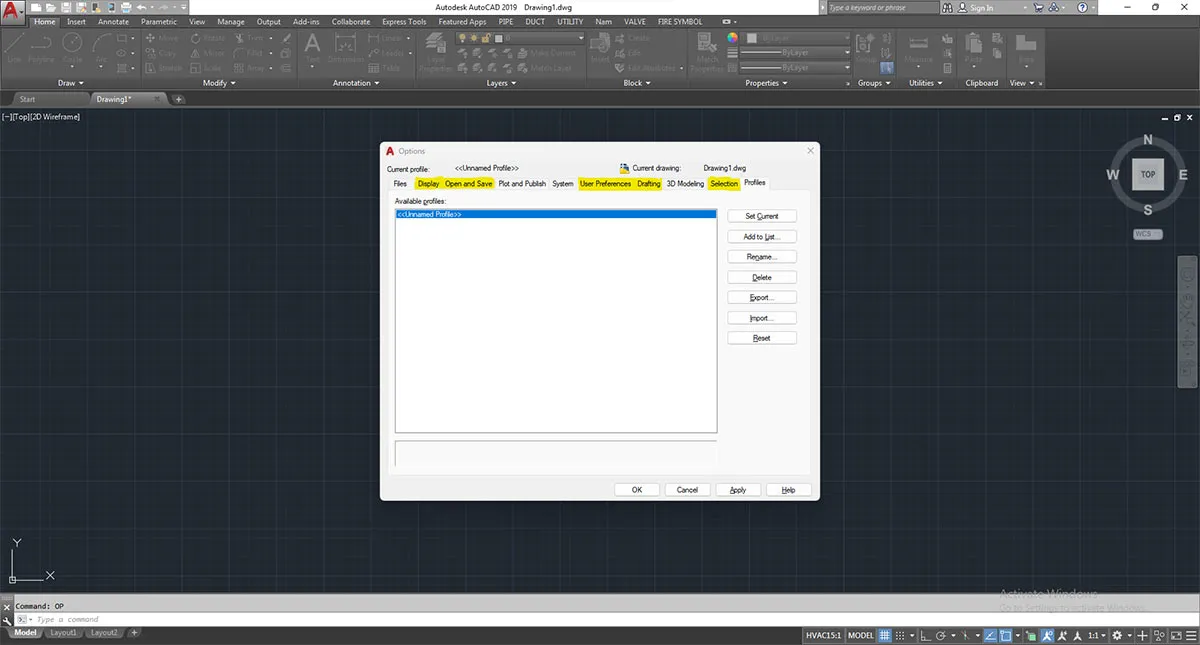 Thiết lập giao diện AutoCAD classic với các tùy chọn hiển thị và vẽ
Thực hiện các bước thiết lập theo hình minh họa, đặc biệt chú ý đến các ô được tô màu vàng để áp dụng các cài đặt tối ưu cho việc vẽ kỹ thuật.
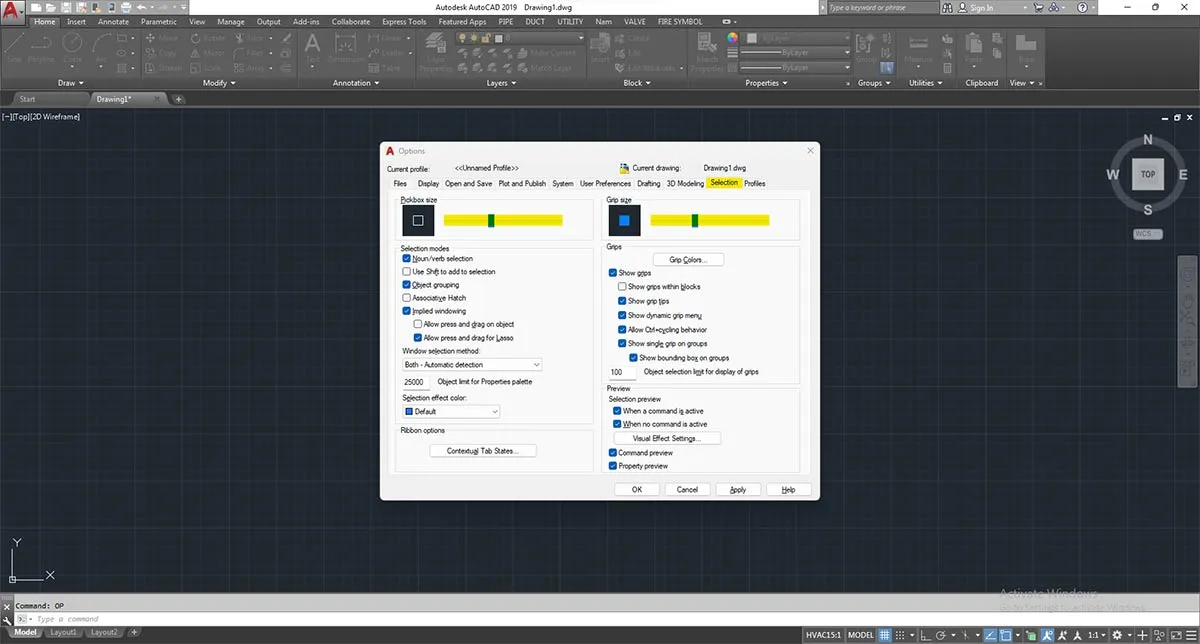 Các bước thiết lập giao diện AutoCAD, bao gồm hiển thị, lưu trữ, tùy chọn người dùng, vẽ và lựa chọnCác bước thiết lập giao diện AutoCAD, bao gồm hiển thị, lưu trữ, tùy chọn người dùng, vẽ và lựa chọnCác bước thiết lập giao diện AutoCAD, bao gồm hiển thị, lưu trữ, tùy chọn người dùng, vẽ và lựa chọnCác bước thiết lập giao diện AutoCAD, bao gồm hiển thị, lưu trữ, tùy chọn người dùng, vẽ và lựa chọnCác bước thiết lập giao diện AutoCAD, bao gồm hiển thị, lưu trữ, tùy chọn người dùng, vẽ và lựa chọn
V. Bắt Điểm Và Thao Tác Chuột Hiệu Quả
1. Chức Năng Object Snap (OSNAP)
Object Snap là một tính năng cực kỳ hữu ích, giúp bạn “bắt dính” vào các điểm quan trọng trên đối tượng như tâm, điểm cuối, điểm giao, điểm tiếp tuyến, v.v., đảm bảo độ chính xác tuyệt đối cho bản vẽ.
Để bật hoặc tùy chỉnh Object Snap, bạn gõ lệnh OS và nhấn Enter. Trong tab “Object Snap”, chọn các chế độ bạn muốn sử dụng và nhấn OK. Các chế độ phổ biến bao gồm Endpoint, Midpoint, Center, Intersection, Tangent, Perpendicular, Nearest.
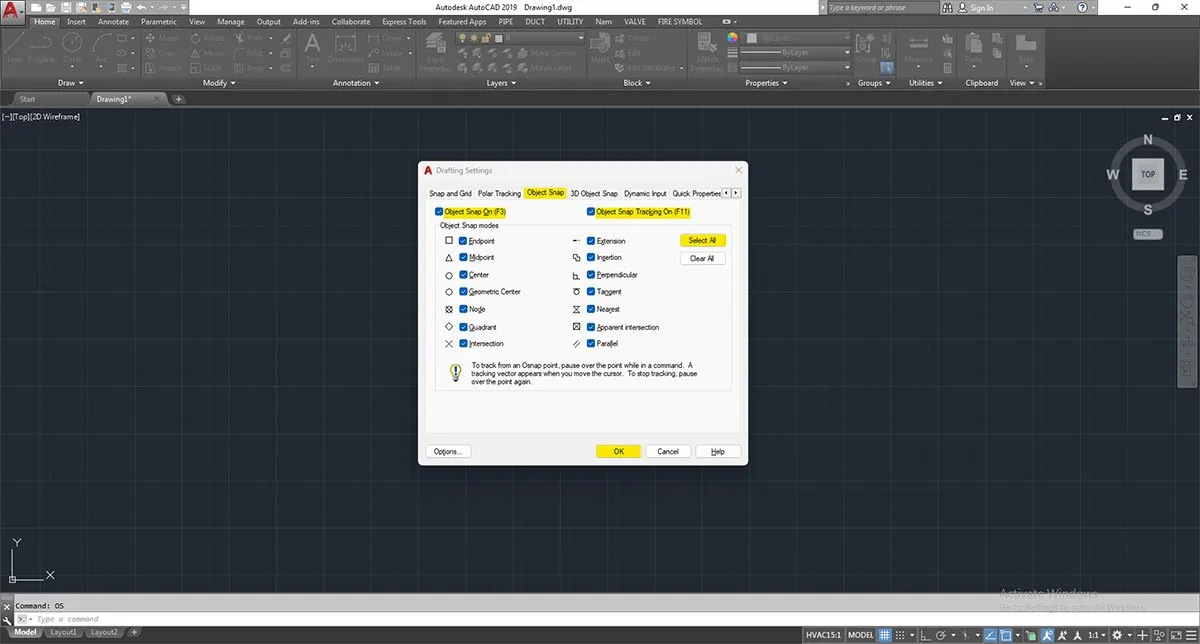 Chức năng Object Snap trong AutoCAD để bắt điểm chính xác
2. Thao Tác Chuột Trong AutoCAD
- Chuột Trái: Sử dụng để chọn đối tượng, xác nhận lệnh, và tạo các vùng chọn (Window/Crossing).
- Chuột Phải: Mở menu ngữ cảnh với các tùy chọn nhanh như Zoom, Pan, Undo, Redo, hoặc truy cập vào thuộc tính đối tượng.
- Con Lăn Chuột: Cuộn để phóng to/thu nhỏ (Zoom). Nhấn giữ con lăn chuột và di chuyển để di chuyển bản vẽ (Pan).
 Minh họa cách sử dụng chuột và Object Snap để bắt điểm trong AutoCAD
3. Phím F8 – Chế Độ Ortho
Phím F8 bật/tắt chế độ Ortho, giúp bạn vẽ các đường thẳng hoàn toàn theo phương ngang hoặc dọc, tránh tình trạng lệch nét. Đây là một trong những phím tắt cơ bản và quan trọng nhất khi vẽ trong AutoCAD. Lưu ý rằng trên một số máy tính, bạn có thể cần nhấn tổ hợp Fn + F8 để kích hoạt chức năng này.
VI. Hướng Dẫn Chi Tiết Các Lệnh Vẽ Cơ Bản
Dưới đây là hướng dẫn chi tiết từng bước cho các lệnh vẽ cơ bản và chỉnh sửa thường dùng trong AutoCAD.
1. L – Lệnh LINE: Vẽ Đường Thẳng
- Cách dùng: Gõ
LrồiEnter. - Nhấp chuột trái để chọn điểm bắt đầu.
- Di chuyển chuột đến điểm kết thúc và nhấp chuột trái, hoặc nhập khoảng cách mong muốn rồi
Enter. - Nhấn
EnterhoặcEscđể kết thúc lệnh.
 Minh họa lệnh LINE trong AutoCAD để vẽ đường thẳng
2. PL – Lệnh PLINE: Vẽ Đường Thẳng Liên Tục
Lệnh PLINE tạo ra một đối tượng đường duy nhất, khác với LINE tạo ra các đoạn thẳng rời rạc.
- Cách dùng: Gõ
PLrồiEnter. - Thao tác tương tự lệnh LINE, nhưng các đoạn thẳng sẽ được nối liền nhau.
 Minh họa lệnh PLINE trong AutoCAD để vẽ các đoạn thẳng liên tục
3. RO – Lệnh ROTATE: Xoay Đối Tượng
- Cách dùng: Gõ
ROrồiEnter. - Chọn đối tượng cần xoay, rồi
Enter. - Chọn điểm gốc để xoay.
- Nhập góc xoay (ví dụ:
90cho 90 độ) rồiEnter.
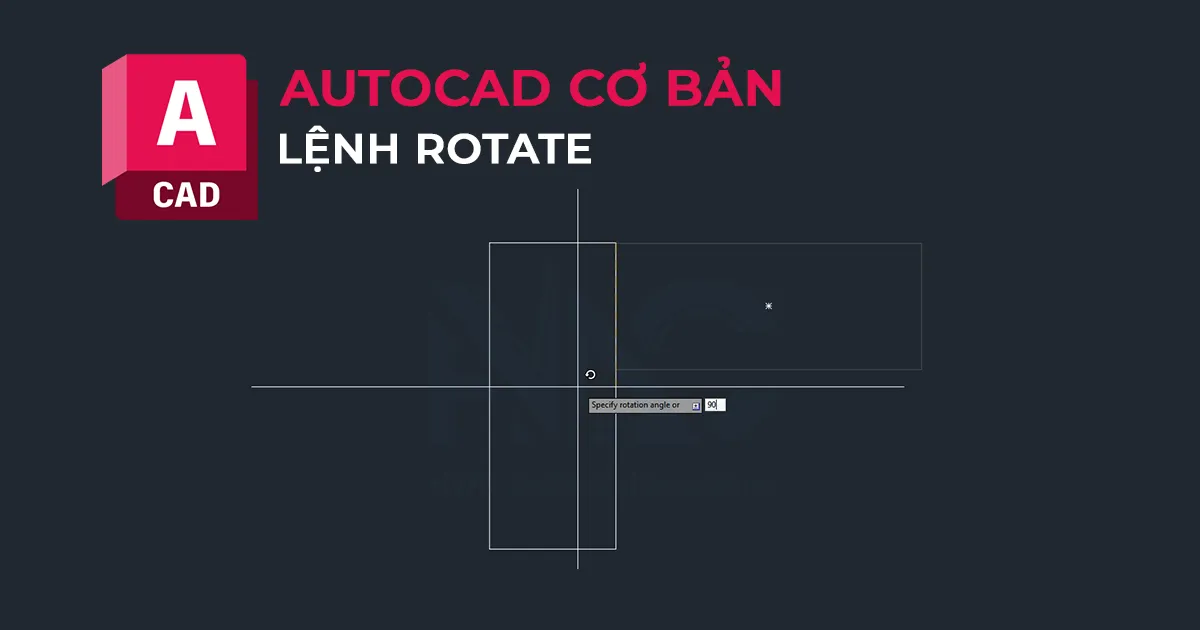 Minh họa lệnh ROTATE trong AutoCAD để xoay đối tượng
4. M – Lệnh MOVE: Di Chuyển Đối Tượng
- Cách dùng: Gõ
MrồiEnter. - Chọn đối tượng cần di chuyển, rồi
Enter. - Chọn điểm gốc di chuyển.
- Di chuyển đến vị trí mong muốn hoặc nhập khoảng cách rồi
Enter.
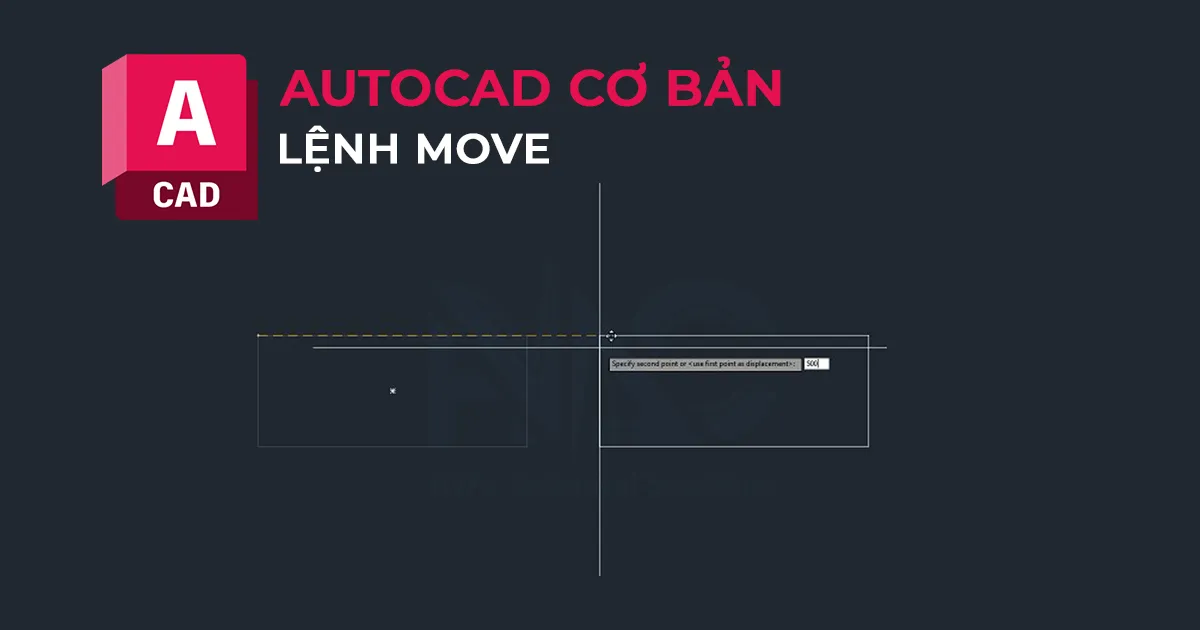 Minh họa lệnh MOVE trong AutoCAD để di chuyển đối tượng
5. F – Lệnh FILLET: Bo Tròn Góc
Lệnh này dùng để tạo góc lượn tròn hoặc nối hai đoạn thẳng.
- Cách dùng: Gõ
FrồiEnter. - Gõ
RrồiEnterđể nhập bán kính bo tròn (ví dụ:100). - Chọn hai đoạn thẳng cần bo tròn.
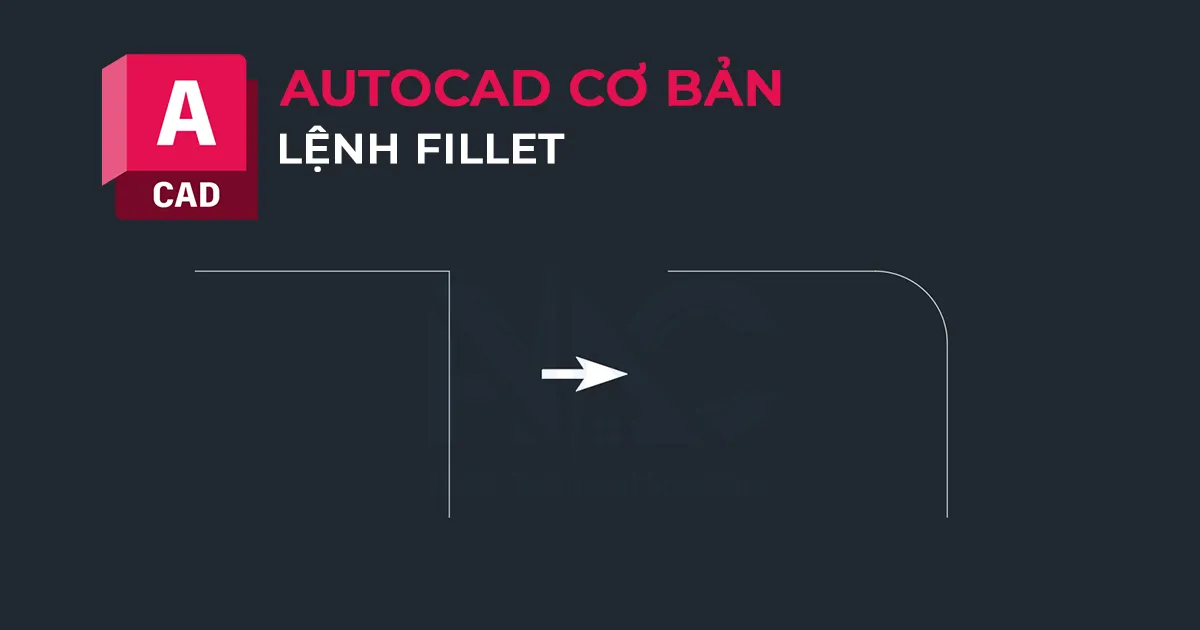 Minh họa lệnh FILLET trong AutoCAD để bo tròn góc
6. C – Lệnh CIRCLE: Vẽ Đường Tròn
- Cách dùng: Gõ
CrồiEnter. - Chọn tâm đường tròn.
- Nhập bán kính (ví dụ:
500) rồiEnter.
 Minh họa lệnh CIRCLE trong AutoCAD để vẽ đường tròn
7. CO – Lệnh COPY: Sao Chép Đối Tượng
- Cách dùng: Gõ
COrồiEnter. - Chọn đối tượng cần sao chép, rồi
Enter. - Chọn điểm gốc sao chép.
- Di chuyển đến vị trí mong muốn và nhấp chuột hoặc nhập khoảng cách rồi
Enter.
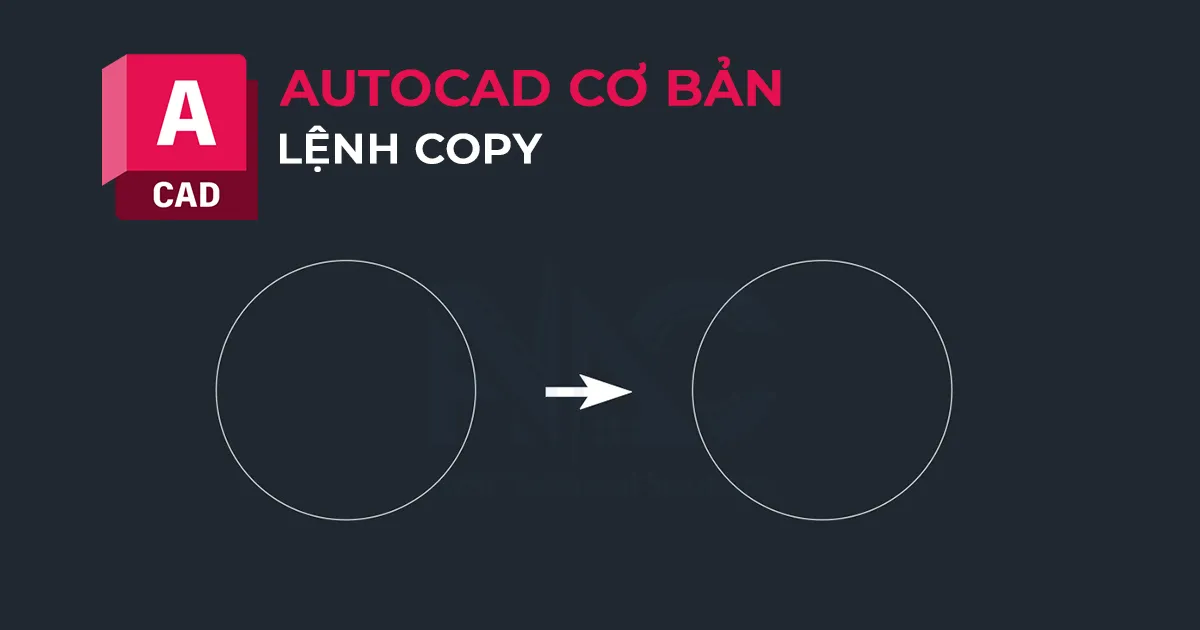 Minh họa lệnh COPY trong AutoCAD để sao chép đối tượng
8. MI – Lệnh MIRROR: Tạo Đối Xứng
- Cách dùng: Gõ
MIrồiEnter. - Chọn đối tượng cần tạo đối xứng, rồi
Enter. - Chọn điểm đầu của trục đối xứng.
- Chọn điểm cuối của trục đối xứng.
- Nhấn
Enterđể giữ lại đối tượng gốc, hoặc gõYrồiEnterđể xóa đối tượng gốc.
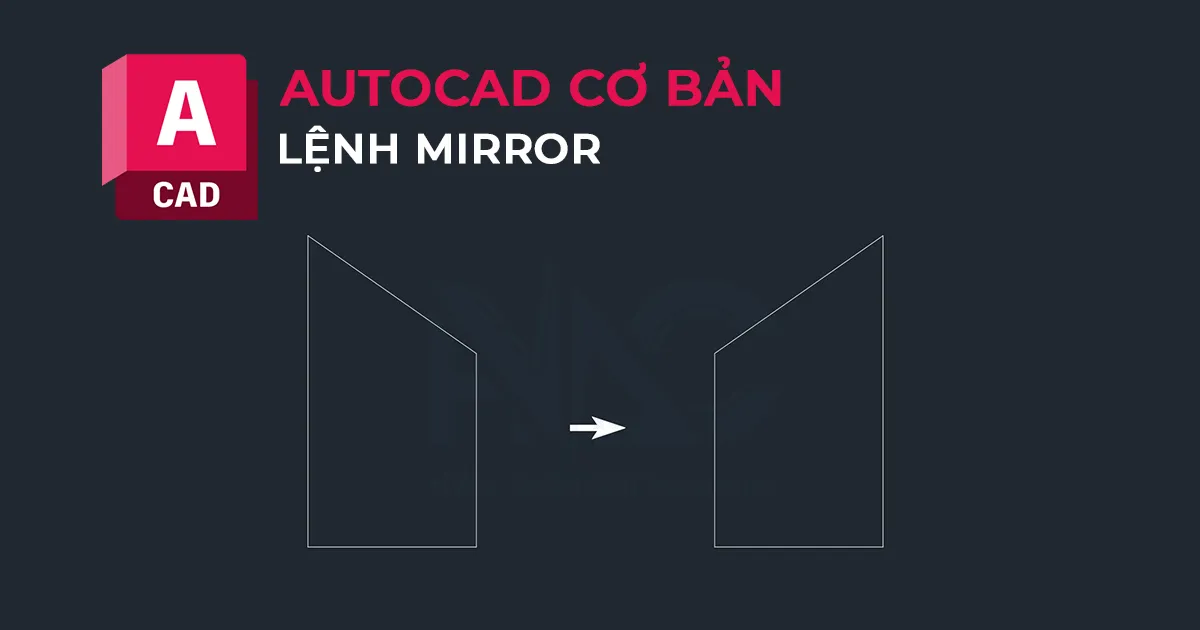 Minh họa lệnh MIRROR trong AutoCAD để tạo đối tượng đối xứng
9. TR – Lệnh TRIM: Cắt Bỏ Phần Thừa
- Cách dùng: Gõ
TRrồiEnter. - Nhấn
Enterlần nữa để chọn tất cả các đối tượng làm đường cắt. - Nhấp chuột trái vào phần đối tượng bạn muốn cắt bỏ.
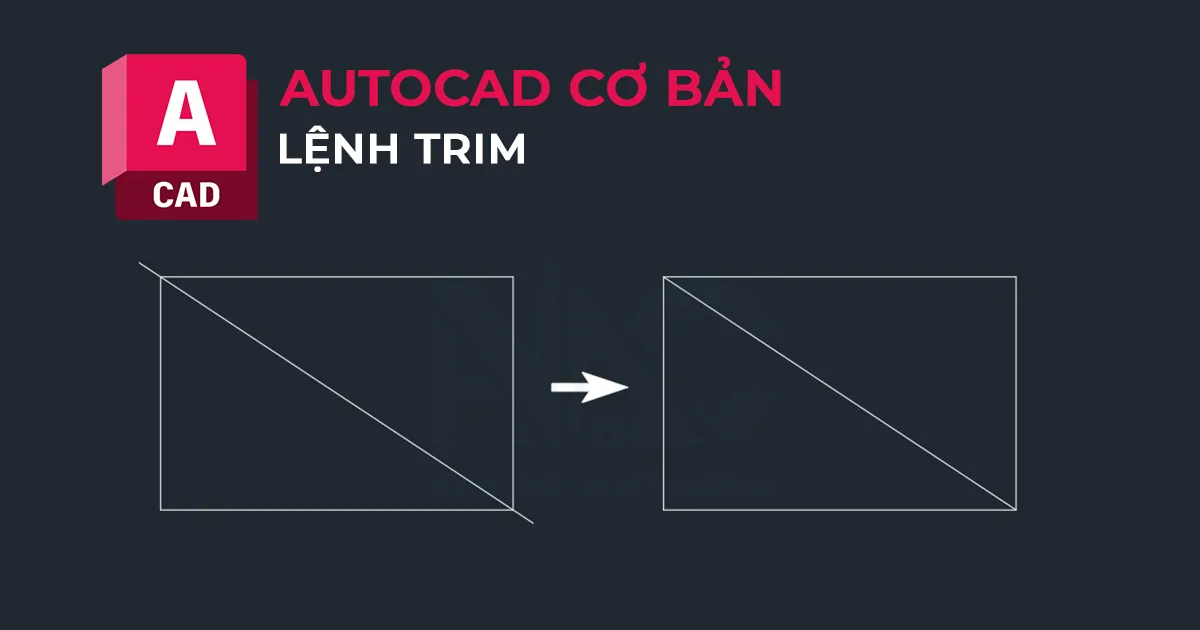 Minh họa lệnh TRIM trong AutoCAD để cắt bỏ phần thừa
10. ST – Lệnh TEXT STYLE: Tạo Kiểu Chữ
- Cách dùng: Gõ
STrồiEnter. - Chọn New và đặt tên cho kiểu chữ mới.
- Thiết lập các thông số như font chữ, chiều cao chữ (Height). Nên để Height là 0 nếu bạn muốn nhập chiều cao chữ khi sử dụng lệnh MTEXT.
- Chọn Set Current để áp dụng kiểu chữ này.
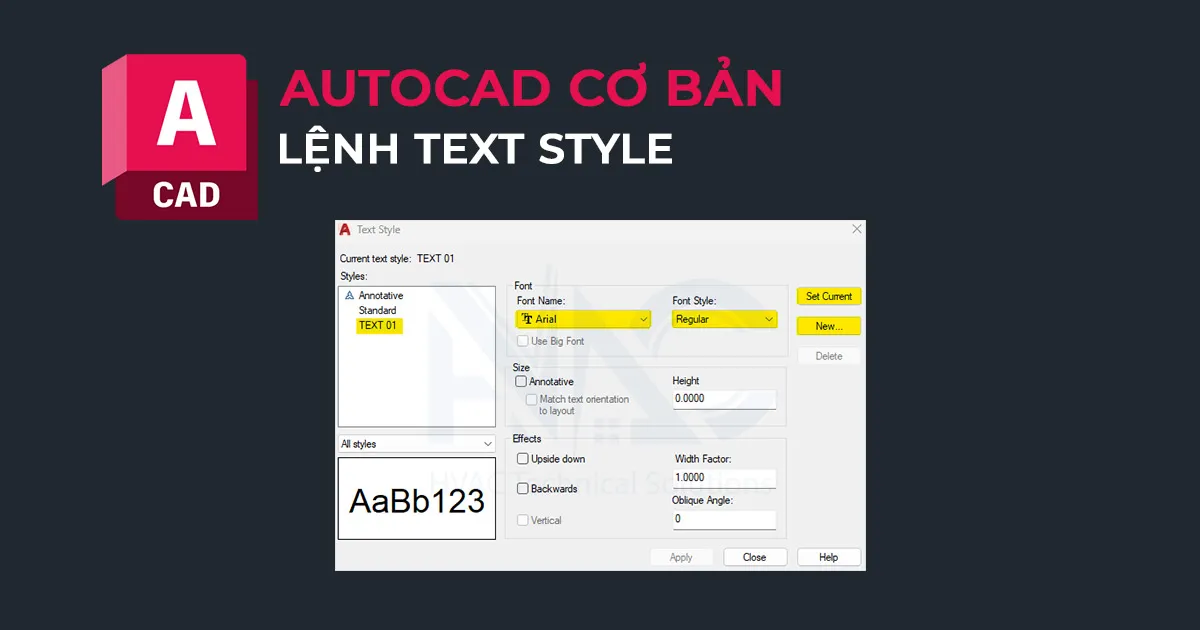 Thiết lập Text Style trong AutoCAD để định dạng chữ
11. D – Lệnh DIMSTYLE: Quản Lý Kiểu Kích Thước
Lệnh này cho phép bạn tạo và tùy chỉnh các kiểu ghi kích thước cho bản vẽ.
- Cách dùng: Gõ
DrồiEnter. - Trong cửa sổ “Dimension Style Manager”, chọn New để tạo kiểu mới hoặc Modify để chỉnh sửa kiểu hiện có.
- Tab Lines: Tùy chỉnh đường gióng kích thước.
- Tab Symbols and Arrows: Tùy chỉnh kiểu mũi tên, dấu ngắt đường gióng.
- Tab Text: Tùy chỉnh kiểu chữ, vị trí ghi kích thước.
- Tab Primary Units: Tùy chỉnh đơn vị đo, định dạng số thập phân.
- Sau khi thiết lập, chọn Set Current để áp dụng kiểu kích thước mong muốn.
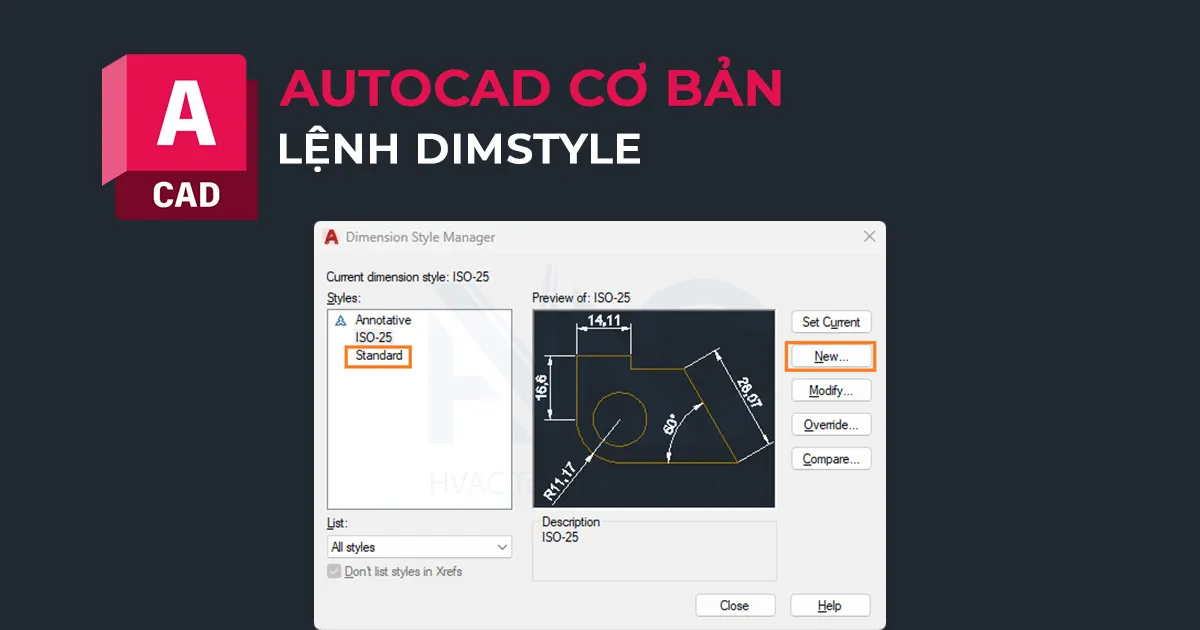 Cấu hình Dimension Style trong AutoCAD để tùy chỉnh cách ghi kích thước
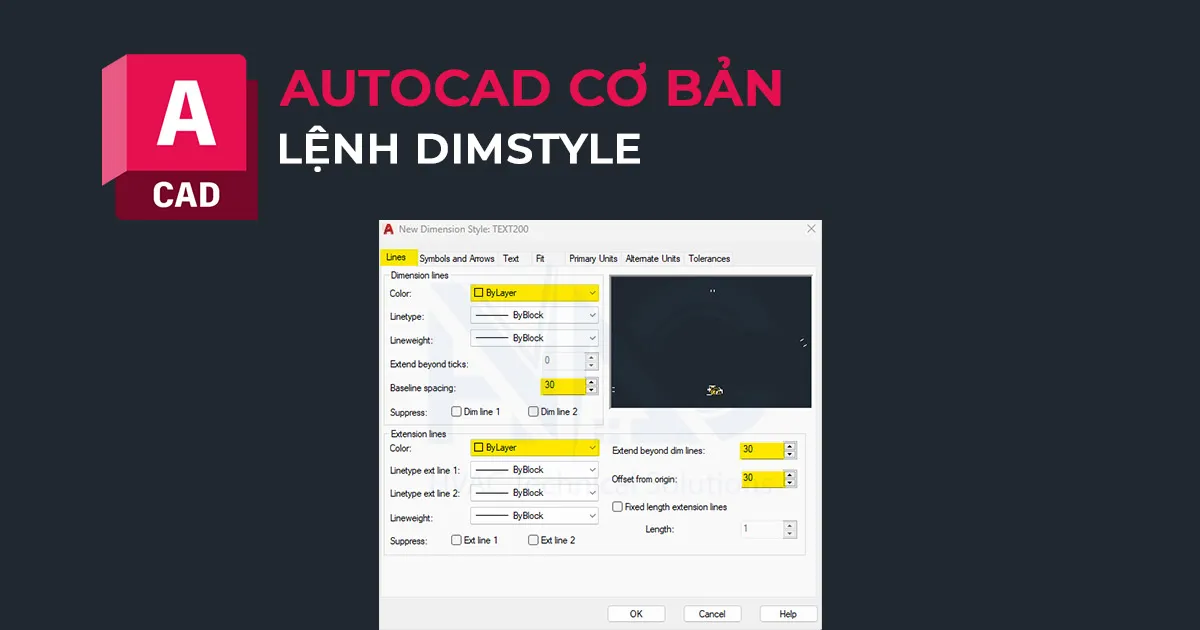 Cấu hình Dimension Style trong AutoCAD với tab Lines
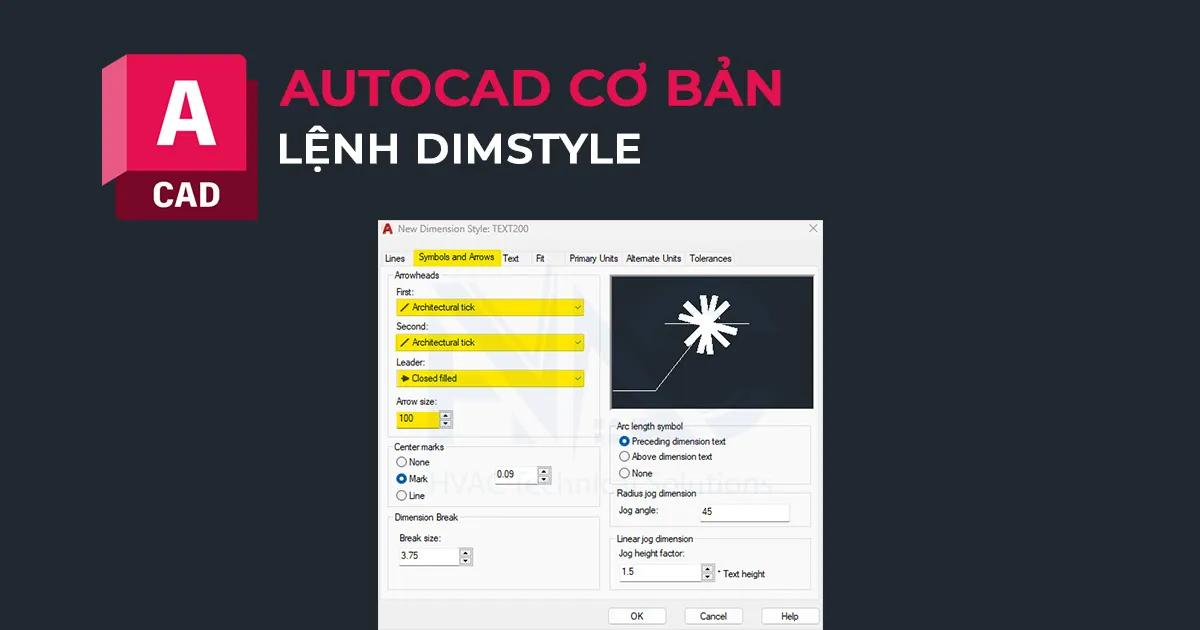 Cấu hình Dimension Style trong AutoCAD với tab Symbols and Arrows
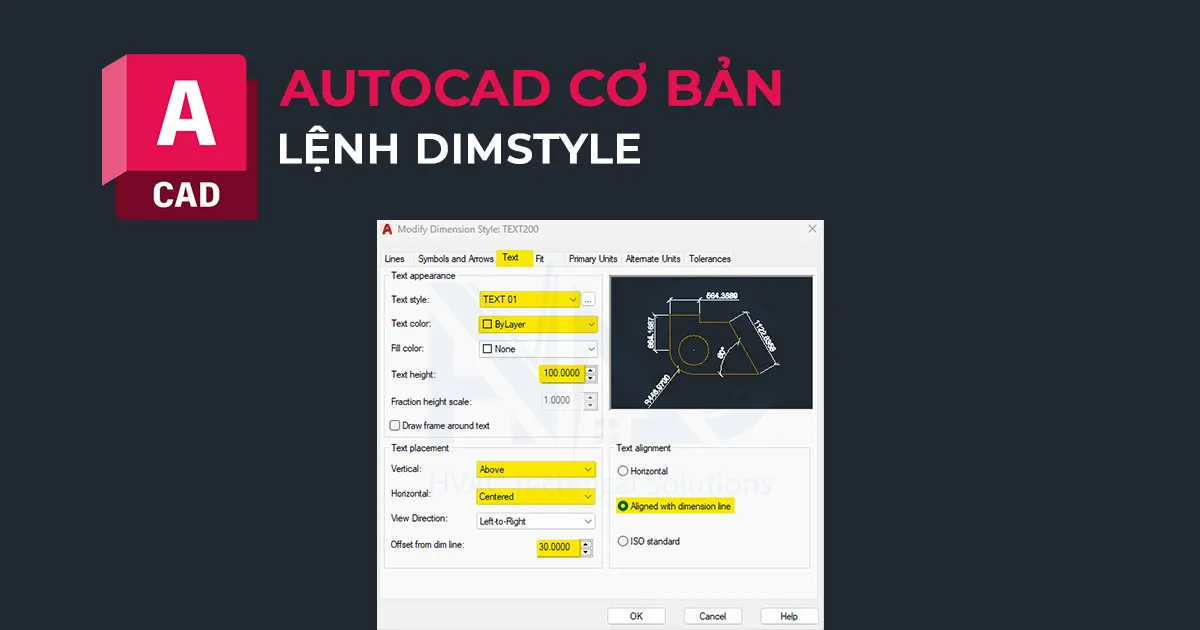 Cấu hình Dimension Style trong AutoCAD với tab Text
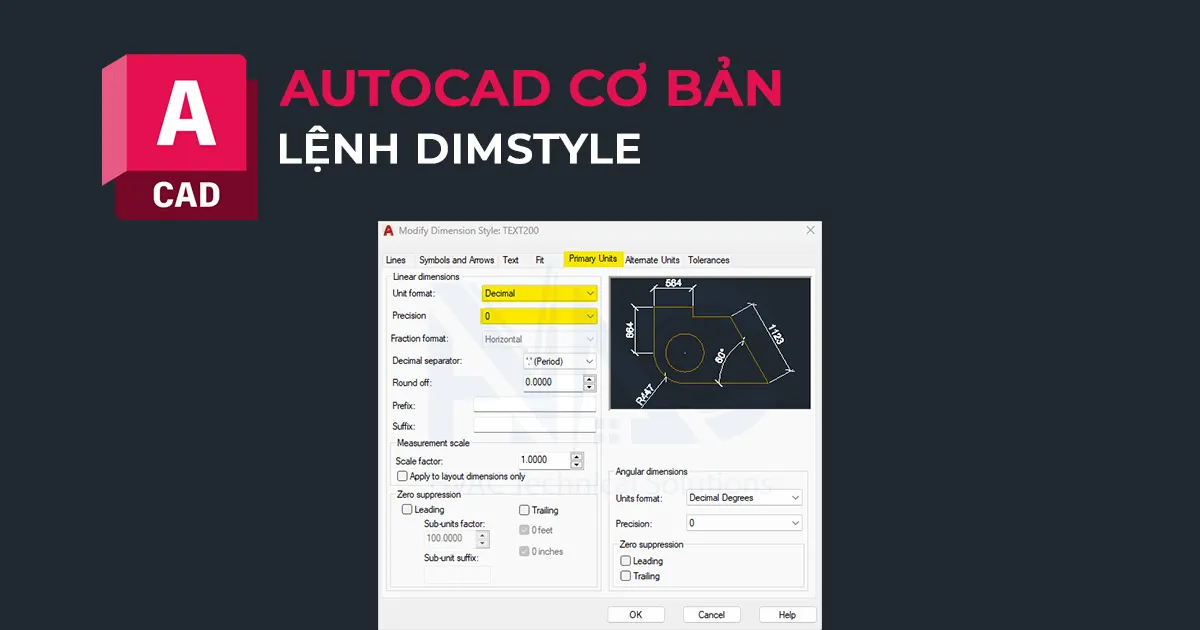 Cấu hình Dimension Style trong AutoCAD với tab Primary Units
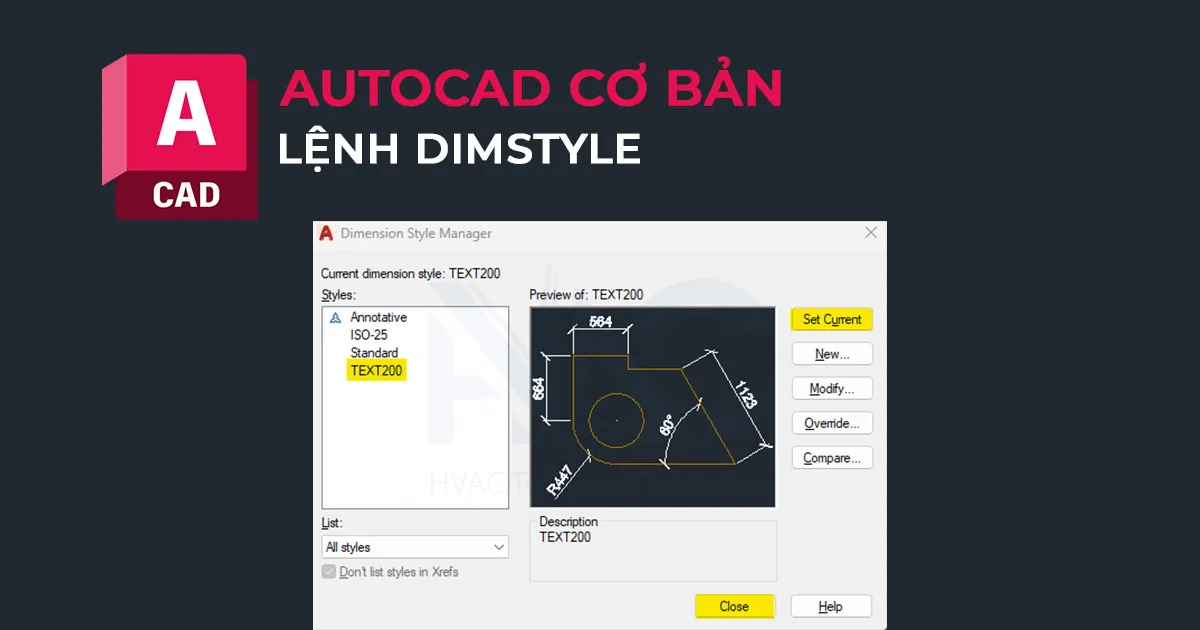 Quản lý Dimension Style trong AutoCAD với cửa sổ Dimension Style Manager
12. DLI – Lệnh DIMLINEAR: Gióng Kích Thước Theo Chiều Ngang/Dọc
- Cách dùng: Gõ
DLIrồiEnter. - Chọn hai điểm để xác định chiều dài đoạn thẳng cần ghi kích thước.
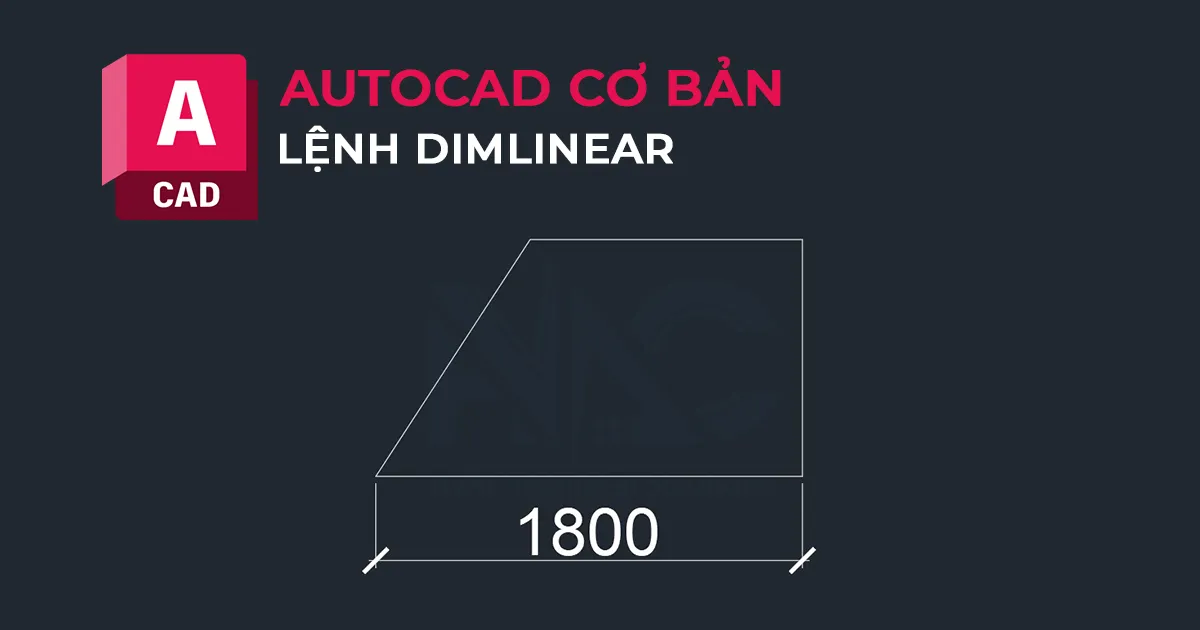 Minh họa lệnh DIMLINEAR trong AutoCAD để ghi kích thước ngang/dọc
13. DAL – Lệnh DIMALIGNED: Gióng Kích Thước Theo Đường Xiên
- Cách dùng: Gõ
DALrồiEnter. - Chọn hai điểm trên một đường xiên để ghi kích thước theo đường đó.
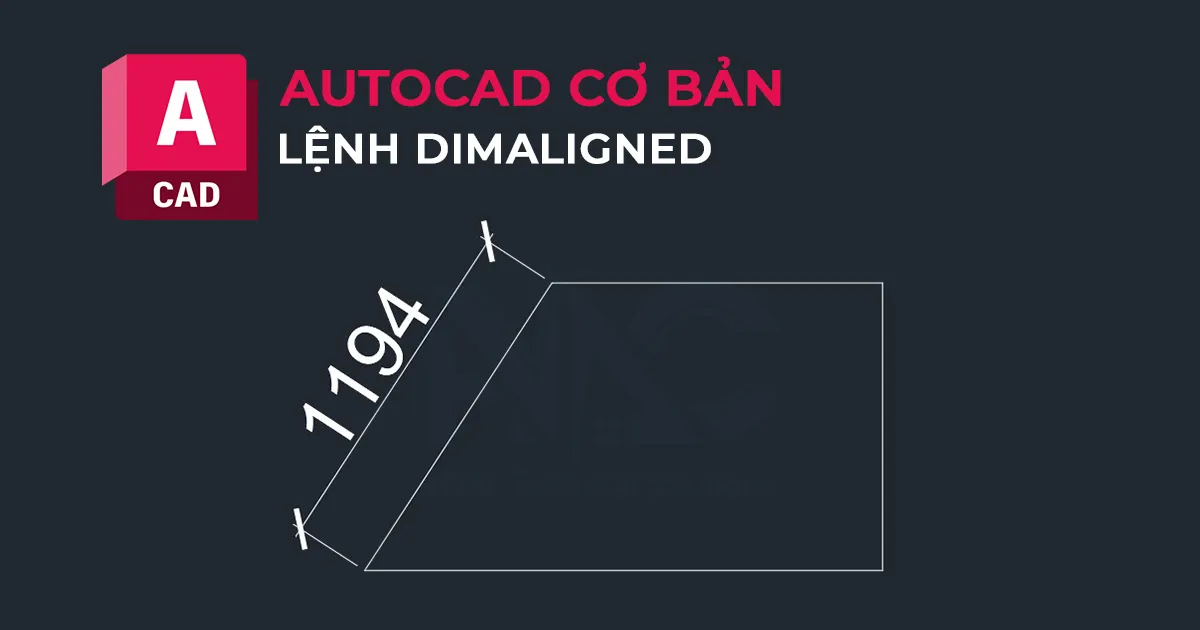 Minh họa lệnh DIMALIGNED trong AutoCAD để ghi kích thước đường xiên
14. LE – Lệnh QLEADER: Vẽ Mũi Tên Chú Thích
- Cách dùng: Gõ
LErồiEnter. - Nhấp chuột trái để chọn điểm đặt mũi tên.
- Nhấp chuột tiếp theo để tạo các đoạn thẳng cho đường chú thích (hoặc gõ
SrồiEnterđể cài đặt thông số trước). - Nhập nội dung chú thích, rồi nhấn
Eschoặc nhấp ra ngoài để kết thúc.
 Minh họa lệnh QLEADER trong AutoCAD để vẽ mũi tên chú thích
15. SC – Lệnh SCALE: Thay Đổi Tỉ Lệ Đối Tượng
- Cách dùng: Gõ
SCrồiEnter. - Chọn đối tượng cần thay đổi tỉ lệ, rồi
Enter. - Chọn một điểm làm mốc.
- Nhập tỉ lệ mong muốn (ví dụ:
2để phóng to gấp đôi,0.5để thu nhỏ một nửa) rồiEnter.
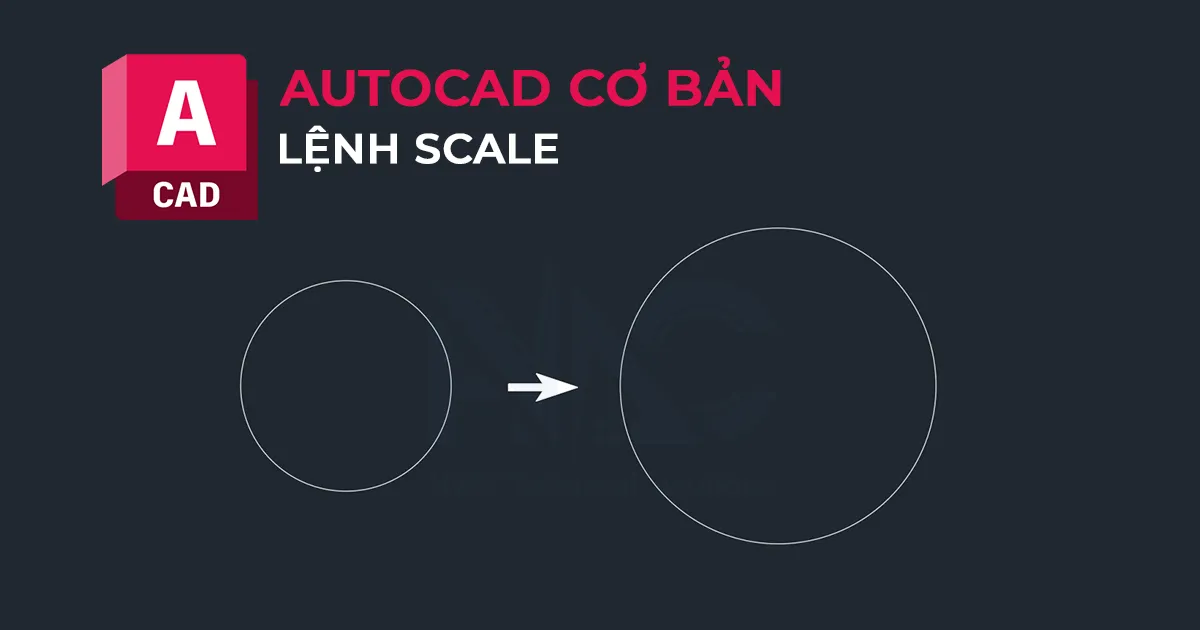 Minh họa lệnh SCALE trong AutoCAD để thay đổi kích thước đối tượng
16. AL – Lệnh ALIGN: Gá Đối Tượng Theo Đường Thẳng
Lệnh này giúp bạn căn chỉnh một đối tượng theo một đường thẳng hoặc mặt phẳng bất kỳ.
- Cách dùng: Gõ
ALrồiEnter. - Chọn đối tượng cần căn chỉnh, rồi
Enter. - Chọn điểm thứ nhất trên đối tượng và điểm tương ứng trên đường đích.
- Chọn điểm thứ hai trên đối tượng và điểm tương ứng trên đường đích.
- Nhấn
Enterhai lần để kết thúc lệnh và xác nhận việc thay đổi kích thước nếu cần.
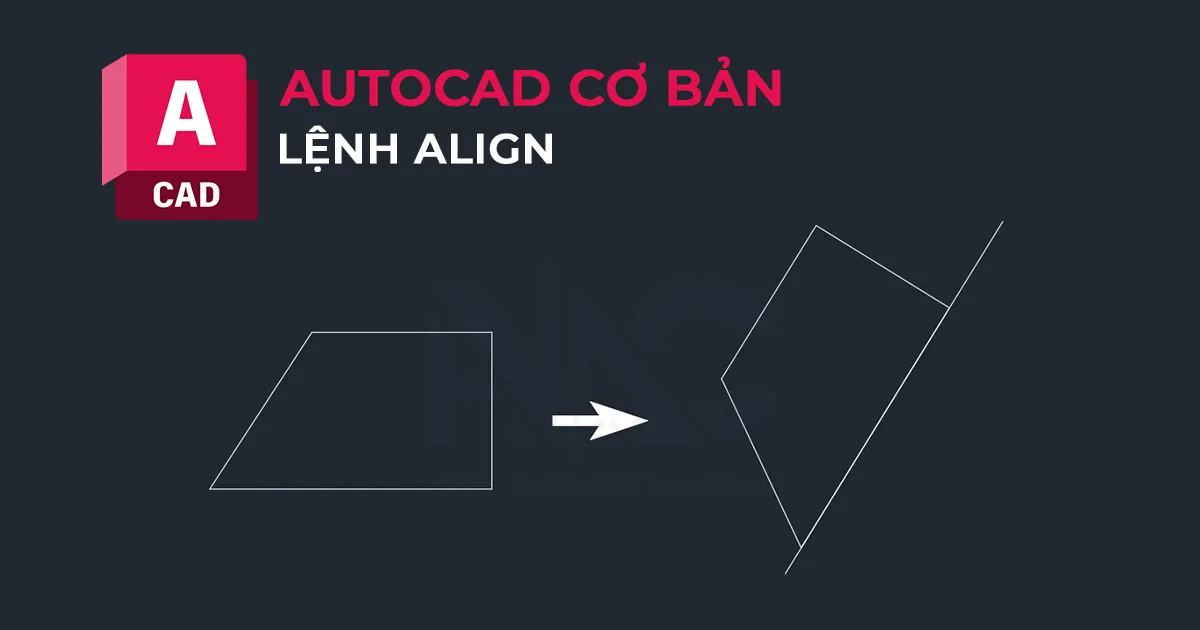 Minh họa lệnh ALIGN trong AutoCAD để căn chỉnh đối tượng
17. MT – Lệnh MTEXT: Ghi Chữ Khối
- Cách dùng: Gõ
MTrồiEnter. - Chọn một điểm trên bản vẽ làm điểm bắt đầu.
- Nhập chiều cao chữ (ví dụ:
200) bằng cách gõHrồiEnter, sau đó nhập giá trị vàEnter. - Kéo chuột để tạo một vùng văn bản.
- Nhập nội dung chữ vào, rồi nhấp chuột ra ngoài hoặc chọn “Close Text Editor” để kết thúc.
 Minh họa lệnh MTEXT trong AutoCAD để thêm văn bản
18. B – Lệnh BLOCK: Tạo Block
Block là một tập hợp các đối tượng được nhóm lại thành một đơn vị duy nhất, giúp bạn dễ dàng quản lý và tái sử dụng.
- Cách dùng: Chọn các đối tượng bạn muốn nhóm lại, gõ
BrồiEnter. - Nhập tên cho Block.
- Chọn “Pick point” để xác định điểm gốc của Block.
- Bỏ chọn “Open in block editor” nếu bạn không muốn chỉnh sửa ngay lập tức, rồi chọn OK.
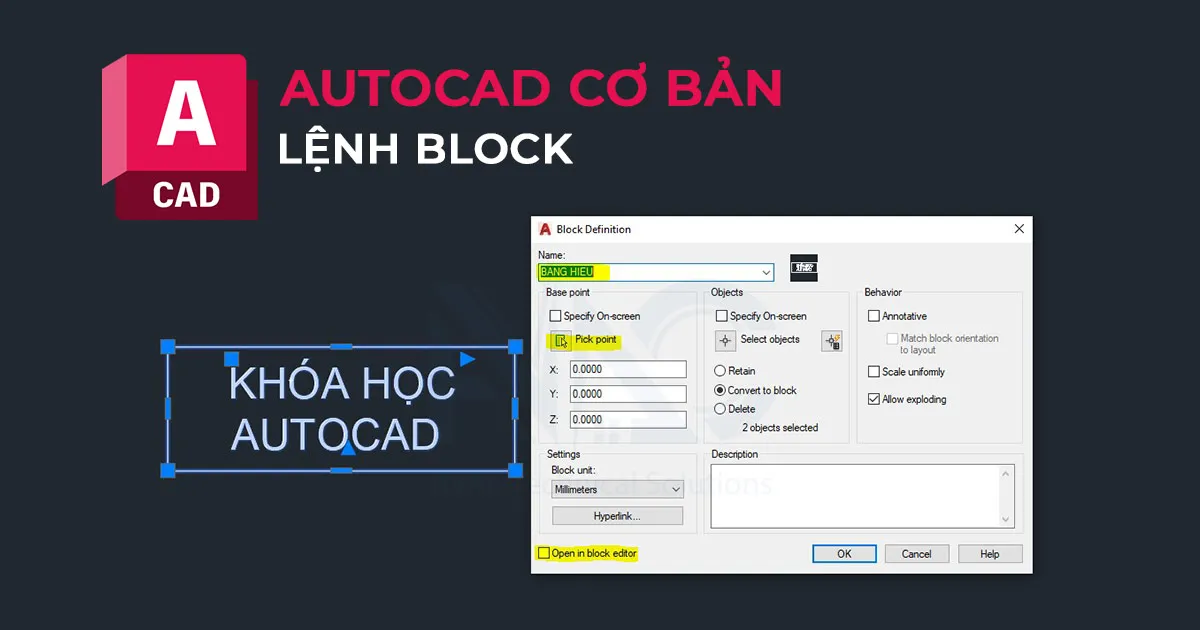 Minh họa lệnh BLOCK trong AutoCAD để tạo khối đối tượng
19. X – Lệnh EXPLODE: Rã Block
Khi bạn cần chỉnh sửa các đối tượng riêng lẻ bên trong một block, bạn sử dụng lệnh Explode.
- Cách dùng: Chọn block cần rã, gõ
XrồiEnter.
20. LA – Lệnh LAYER: Quản Lý Lớp Vẽ
Lớp (Layer) giúp bạn tổ chức bản vẽ một cách khoa học, bằng cách phân loại các đối tượng theo đặc tính như nét dày, nét mảnh, màu sắc, loại đường, v.v.
- Cách dùng: Gõ
LArồiEnterđể mở hộp thoại “Layer Properties Manager”. - Chọn biểu tượng “New Layer” để tạo lớp mới, nhập tên và thiết lập các thuộc tính như màu sắc, loại đường, độ dày nét.
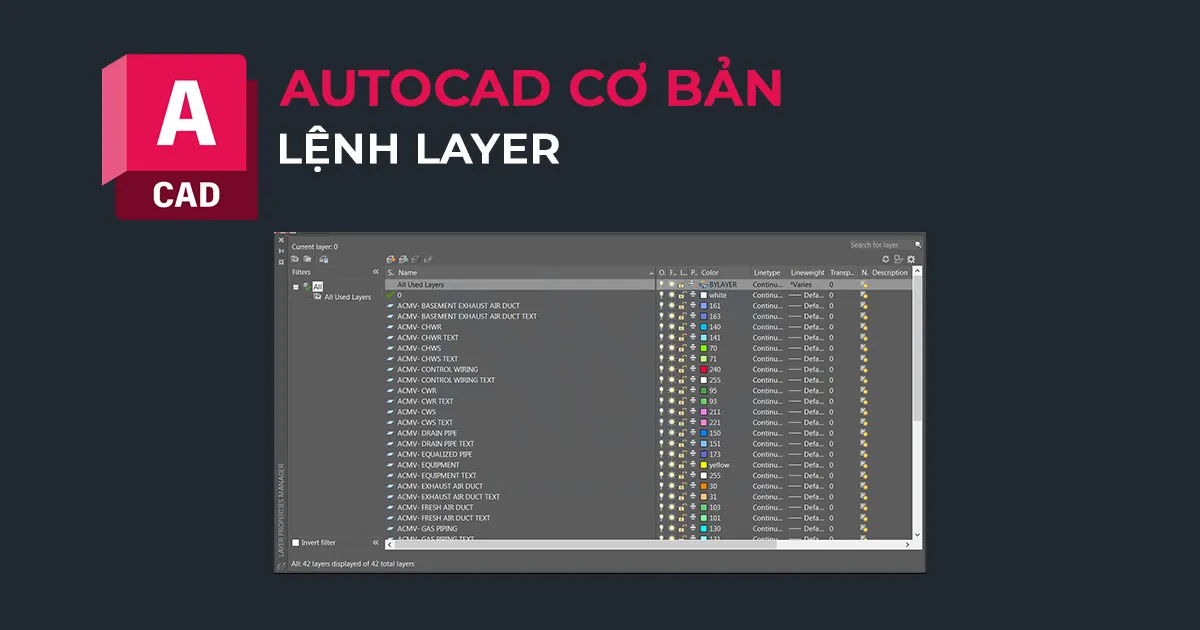 Minh họa lệnh LAYER trong AutoCAD để quản lý các lớp bản vẽ
21. H – Lệnh HATCH: Tô Mặt Cắt Hoặc Tô Nền
Lệnh Hatch dùng để tô vật liệu, tạo mặt cắt hoặc tô màu cho các khu vực khép kín trong bản vẽ.
- Cách dùng: Gõ
HrồiEnter. - Pick Point: Chọn một điểm bên trong khu vực bạn muốn tô.
- Select: Chọn trực tiếp đối tượng bạn muốn tô (nếu đối tượng là một khối khép kín).
- Chọn mẫu tô (Pattern) mong muốn và điều chỉnh thuộc tính trong bảng “Properties”.
- Chọn “Close Hatch Creation” để hoàn tất.
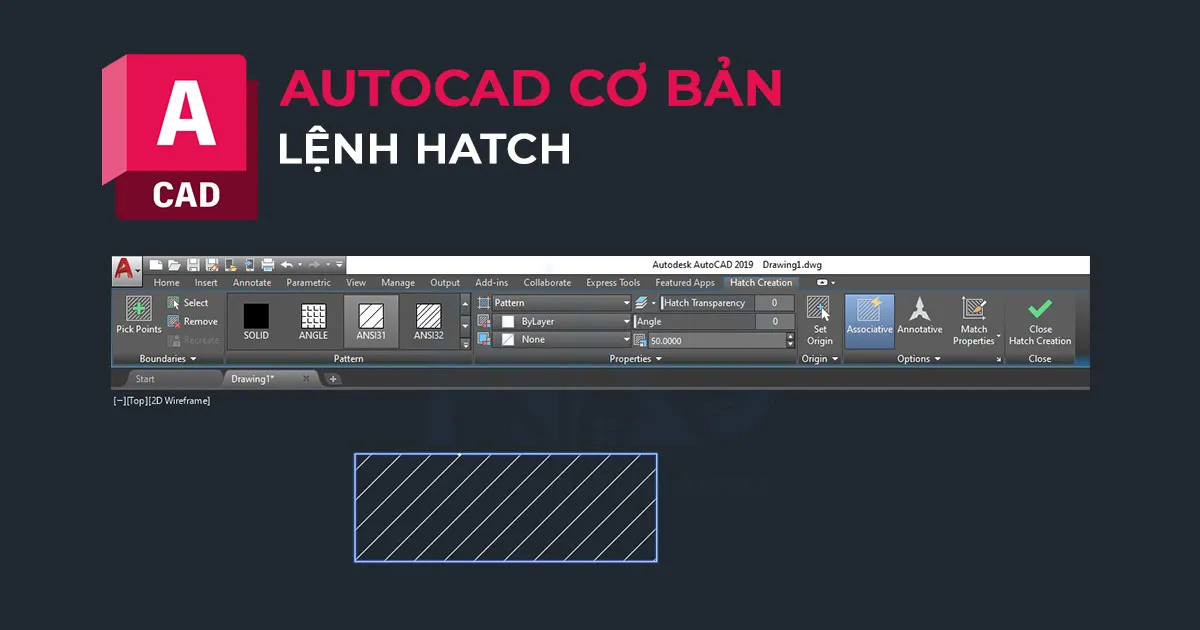 Minh họa lệnh HATCH trong AutoCAD để tô mặt cắt
22. MA – Lệnh MATCHPROP: Sao Chép Thuộc Tính
Lệnh này cho phép bạn sao chép các thuộc tính (màu sắc, loại đường, độ dày nét, kiểu chữ, kiểu kích thước…) từ một đối tượng này sang đối tượng khác.
- Cách dùng: Gõ
MArồiEnter. - Chọn đối tượng mẫu có thuộc tính bạn muốn sao chép.
- Chọn đối tượng bạn muốn áp dụng thuộc tính đó.
23. AR – Lệnh ARRAY: Tạo Mảng Đối Tượng
Lệnh Array giúp bạn tạo nhiều bản sao của một đối tượng theo các mẫu định sẵn.
- Cách dùng: Gõ
ARrồiEnter. - Chọn đối tượng cần tạo mảng, rồi
Enter. - Chọn loại Array:
- Rectangular Array: Tạo mảng theo hình chữ nhật (hàng và cột).
- Polar Array: Tạo mảng xoay quanh một tâm.
- Path Array: Tạo mảng theo một đường dẫn.
- Thiết lập số lượng, khoảng cách, và các thông số khác tùy theo loại Array.
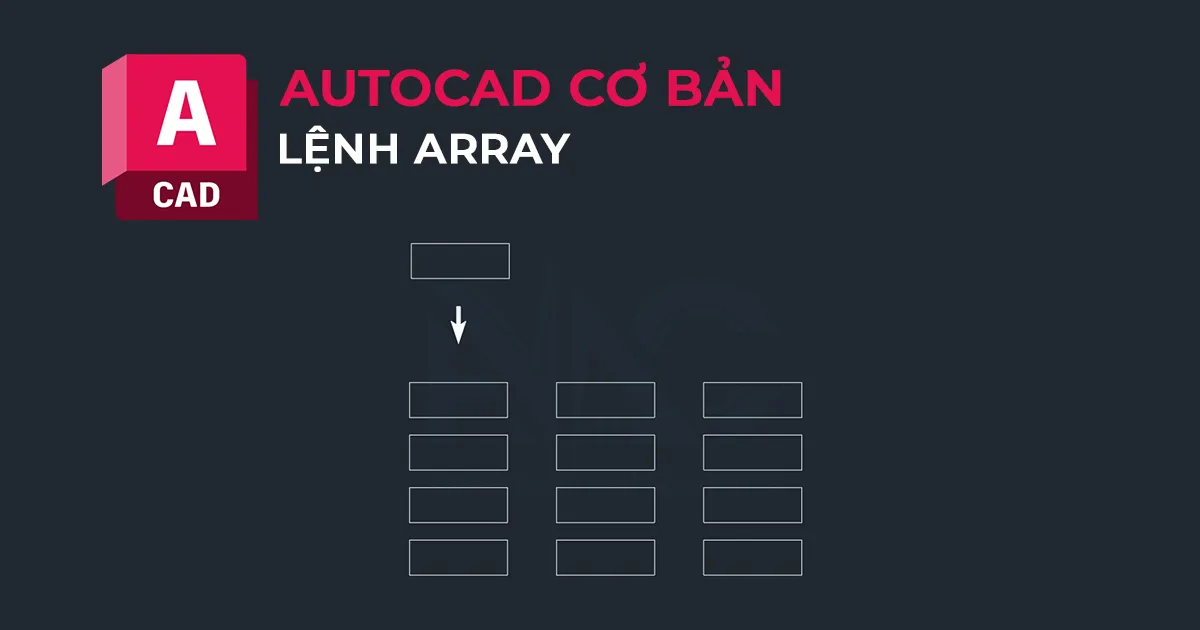 Minh họa lệnh ARRAY trong AutoCAD để tạo mảng đối tượng
VII. Tài Nguyên Hỗ Trợ Học Tập AutoCAD
Để củng cố kiến thức và nâng cao kỹ năng, bạn có thể tham khảo các tài nguyên sau:
- Video Hướng Dẫn: Các video hướng dẫn chi tiết cách sử dụng từng lệnh sẽ giúp bạn hình dung rõ ràng hơn về quy trình thao tác.
- Template AutoCAD Miễn Phí: Sử dụng các template có sẵn sẽ giúp bạn tiết kiệm thời gian thiết lập ban đầu.
- Bài Tập Thực Hành: Luyện tập thường xuyên với các bài tập AutoCAD là cách tốt nhất để ghi nhớ và vận dụng các lệnh.
- Tổng Hợp Phím Tắt AutoCAD: Nắm vững các phím tắt sẽ giúp bạn tăng tốc độ làm việc lên đáng kể.
- Font AutoCAD: Đảm bảo bạn có đầy đủ bộ font cho AutoCAD để hiển thị văn bản chính xác.