





















































Phần mềm Revit
Hướng Dẫn Cài Đặt Revit 2019 Chi Tiết Cho Người Dùng Việt Nam
Phần mềm Revit 2019 là một phiên bản quan trọng, mang đến nhiều cải tiến đáng kể trong quy trình làm việc BIM (Building Information Modeling). Đối với cộng đồng người dùng tại Việt Nam, việc nắm vững cách Cài đặt Revit 2019 một cách chính xác và hiệu quả không chỉ giúp tiếp cận công nghệ mới mà còn tối ưu hóa hiệu suất công việc thiết kế và xây dựng. Bài viết này sẽ cung cấp hướng dẫn chi tiết, dễ hiểu, giúp bạn hoàn thành quá trình Cài đặt Revit 2019 một cách nhanh chóng.
I. Lý Do Nên Chọn Revit 2019
Revit 2019 tiếp tục khẳng định vị thế là một công cụ mạnh mẽ trong ngành BIM với những ưu điểm nổi bật. Phiên bản này tập trung vào việc nâng cao trải nghiệm người dùng, tối ưu hóa hiệu suất và mở rộng khả năng làm việc nhóm. Dưới đây là những lý do chính khiến cài đặt Revit 2019 là một lựa chọn thông minh:
- Tính năng và Cải tiến Vượt trội: Revit 2019 được trang bị nhiều công cụ mới và cải tiến đáng kể. Các tính năng tập trung vào việc tăng cường hiệu quả làm việc, đơn giản hóa quy trình thiết kế và quản lý dự án. Những cải tiến trong công cụ tạo hình học phức tạp, quản lý kết cấu thép chi tiết, và khả năng cộng tác làm việc nhóm được nâng cao, giúp người dùng tiết kiệm thời gian và nâng cao chất lượng mô hình.
- Giao diện Thân thiện và Dễ Sử dụng: Dù sở hữu nhiều tính năng chuyên sâu, Revit 2019 vẫn giữ vững triết lý về một giao diện trực quan, dễ tiếp cận. Điều này đặc biệt quan trọng đối với người mới bắt đầu làm quen với BIM và khi thực hiện cài đặt Revit 2019.
- Khả năng Tương thích Rộng Rãi: Revit 2019 được thiết kế để tích hợp liền mạch với các phần mềm và định dạng tệp khác trong hệ sinh thái BIM. Sự tương thích này đảm bảo luồng dữ liệu thông suốt giữa các giai đoạn khác nhau của dự án.
- Thư viện Đối tượng Phong phú: Cung cấp một thư viện dồi dào các đối tượng BIM có thể tùy chỉnh, giúp người dùng dễ dàng xây dựng các mô hình chi tiết, chính xác và đáp ứng yêu cầu của dự án.
II. Chuẩn Bị Trước Khi Cài Đặt Revit 2019
Để quá trình cài đặt Revit 2019 diễn ra suôn sẻ, việc chuẩn bị kỹ lưỡng là yếu tố then chốt. Dưới đây là những điều bạn cần lưu ý:
1. Yêu Cầu Hệ Thống Cho Revit 2019
Đảm bảo máy tính của bạn đáp ứng các yêu cầu hệ thống là bước đầu tiên để cài đặt Revit 2019 thành công và phần mềm hoạt động ổn định.
Yêu Cầu Hệ Thống Tối Thiểu:
- Hệ điều hành: Windows 7 SP1 64-bit, Windows 8.1 64-bit hoặc Windows 10 64-bit.
- Bộ vi xử lý: Intel® Core™ i-Series hoặc AMD® tương đương, tối thiểu 2.5 GHz.
- RAM: Tối thiểu 8 GB.
- Dung lượng ổ cứng: Cần 30 GB dung lượng trống để cài đặt phần mềm.
- Card đồ họa: Card đồ họa tương thích DirectX 11 với Shader Model 5 và ít nhất 1 GB bộ nhớ video.
Cấu Hình Khuyến Nghị:
Để trải nghiệm hiệu suất cao nhất và khai thác tối đa các tính năng của Revit 2019, bạn nên sử dụng cấu hình sau:
- Hệ điều hành: Microsoft Windows 10 64-bit.
- Bộ vi xử lý: Intel® Core™ i7 hoặc AMD® Ryzen™ tương đương, tốc độ 3.0 GHz trở lên.
- RAM: 16 GB trở lên.
- Dung lượng ổ cứng: Nên sử dụng ổ SSD dung lượng 512 GB trở lên để cài đặt phần mềm và lưu trữ dự án, giúp tăng tốc độ truy xuất dữ liệu.
- Card đồ họa: Card đồ họa chuyên dụng cho workstation như NVIDIA Quadro hoặc AMD FirePro với ít nhất 4 GB bộ nhớ video và hỗ trợ DirectX 11.
Việc nắm vững yêu cầu hệ thống Revit 2019 giúp bạn tránh được các vấn đề như lỗi cài đặt Revit 2019 do cấu hình máy không phù hợp.
2. Đảm Bảo Kết Nối Internet Ổn Định
Trong quá trình cài đặt Revit 2019, đặc biệt là khi tải xuống bộ cài đặt hoặc thực hiện kích hoạt bản quyền, một kết nối internet ổn định là vô cùng cần thiết. Mạng internet chập chờn có thể gây gián đoạn quá trình tải xuống, dẫn đến lỗi cài đặt hoặc kích hoạt không thành công. Hãy chắc chắn rằng máy tính của bạn kết nối với mạng internet mạnh và ổn định trước khi bắt đầu.
3. Tạm Thời Tắt Phần Mềm Diệt Virus
Đôi khi, các phần mềm diệt virus có thể nhầm lẫn một số tệp tin trong bộ cài đặt của Revit 2019 là mối đe dọa an ninh, dẫn đến việc chặn hoặc xóa các tệp tin này. Để tránh tình trạng này, bạn nên tắt các phần mềm diệt virus tạm thời trong suốt quá trình cài đặt.
Cách tắt tạm thời một số phần mềm diệt virus phổ biến:
- Windows Security (Windows Defender):
- Nhấn tổ hợp phím
Windows + Iđể mở Settings. - Chọn Update & Security.
- Chọn Windows Security.
- Nhấp vào Virus & threat protection.
- Trong mục Virus & threat protection settings, nhấp vào Manage settings.
- Tắt tùy chọn Real-time protection.
- Nhấn tổ hợp phím
- Avast:
- Nhấp chuột phải vào biểu tượng Avast ở khay hệ thống.
- Chọn Avast shields control.
- Chọn khoảng thời gian muốn tắt (ví dụ: Disable for 10 minutes, Disable until computer restart).
- AVG:
- Nhấp chuột phải vào biểu tượng AVG ở khay hệ thống.
- Chọn Temporarily disable protection.
- Chọn Disable until I turn it back on hoặc khoảng thời gian mong muốn.
- Norton:
- Nhấp chuột phải vào biểu tượng Norton ở khay hệ thống.
- Chọn Disable Auto-Protect.
- Chọn khoảng thời gian muốn tắt.
Lưu ý quan trọng: Sau khi hoàn tất quá trình cài đặt Revit 2019, hãy nhớ bật lại phần mềm diệt virus để bảo vệ hệ thống của bạn.
III. Nơi Tải Phần Mềm Revit 2019
Để cài đặt Revit 2019, bạn cần tải bộ cài đặt phần mềm. Hãy truy cập các nguồn uy tín để đảm bảo an toàn cho hệ thống của bạn.
Nguồn Tải Trực Tiếp:
Bạn có thể tìm kiếm các liên kết tải xuống từ các trang web uy tín cung cấp phần mềm. Lưu ý chọn các nguồn có đánh giá tốt và thường xuyên cập nhật.Các Phiên Bản Revit Khác:
Nếu bạn quan tâm đến các phiên bản Revit mới hơn, bạn có thể tham khảo:
Lưu ý Quan Trọng Trước Khi Cài Đặt:
- Trước khi tiến hành cài đặt, hãy tắt chức năng diệt virus của Windows Security và ngắt kết nối Internet.
- Nếu bạn đã cài đặt phiên bản Revit trước đó, hãy gỡ bỏ hoàn toàn hoặc cân nhắc cài lại Windows để tránh xung đột. Sử dụng các phần mềm hỗ trợ gỡ cài đặt chuyên nghiệp như Revo Uninstaller Pro sẽ giúp gỡ bỏ sạch sẽ.
- Các phiên bản phần mềm crack hoặc dùng thử chỉ phù hợp cho mục đích tìm hiểu và trải nghiệm trong thời gian ngắn. Để sử dụng chuyên nghiệp, bạn nên cân nhắc mua Bản Quyền Revit chính thức để đảm bảo tính ổn định và nhận hỗ trợ đầy đủ.
- Tham khảo các lựa chọn Bản quyền Revit Edu giá rẻ nếu bạn là sinh viên hoặc giảng viên.
IV. Hướng Dẫn Chi Tiết Cách Cài Đặt Revit 2019
Dưới đây là các bước chi tiết để bạn thực hiện cài đặt Revit 2019 trên máy tính của mình:
Bước 1: Giải nén phần mềm Revit 2019
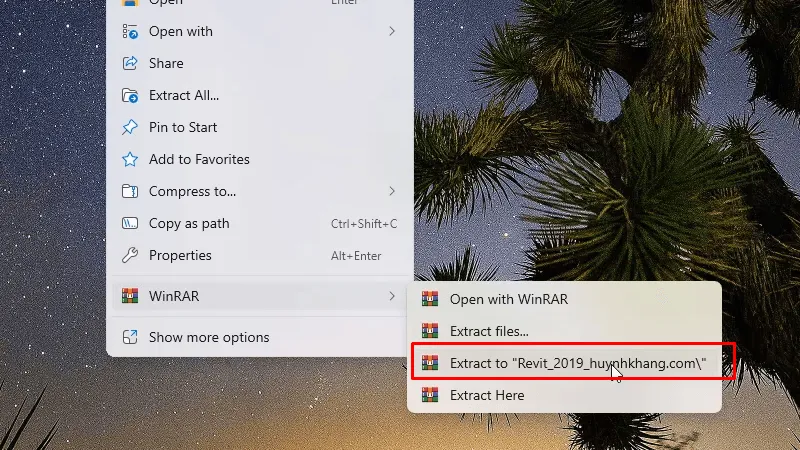
Sau khi tải về, bạn cần giải nén tệp cài đặt. Tìm đến tệp tin đã tải và sử dụng công cụ giải nén (như WinRAR, 7-Zip) để trích xuất.
Giải nén phần mềm Revit 2019
Bước 2: Chạy file cài đặt với quyền Administrator
Tìm file cài đặt chính (thường có tên setup.exe hoặc tương tự) trong thư mục vừa giải nén. Nhấp chuột phải vào file này và chọn “Run as administrator” để đảm bảo quá trình cài đặt có đầy đủ quyền cần thiết.
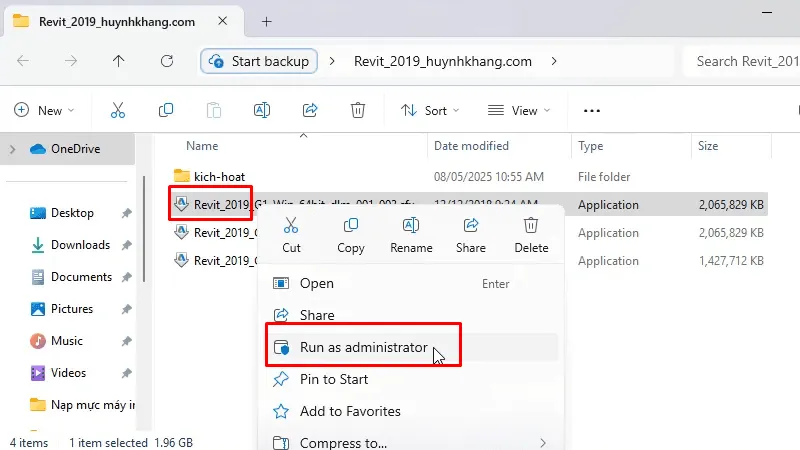 Chạy file cài đặt bằng quyền Admin
Bước 3: Bắt đầu quá trình cài đặt
Nhấp vào nút “Install” để bắt đầu thiết lập.
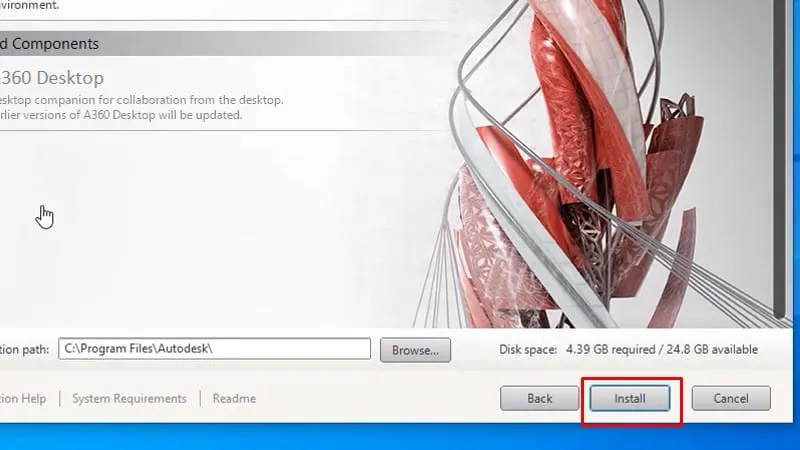 Bấm Install
Bước 4: Đồng ý với các điều khoản và chọn Next
Tích vào ô chấp nhận các điều khoản cấp phép sử dụng và sau đó nhấp “Next”.
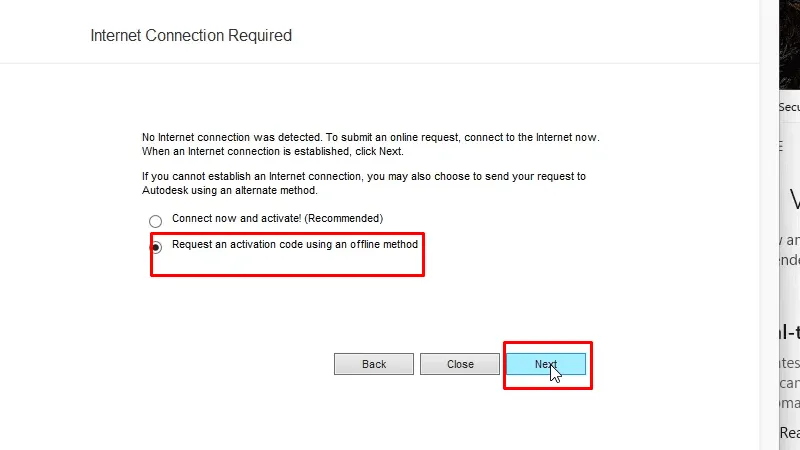 Tích như hình và bấm Next
Bước 5: Chọn vị trí cài đặt (tùy chọn) và bấm Install
Bạn có thể chọn vị trí cài đặt mặc định hoặc thay đổi nếu muốn. Sau đó, nhấp “Install” để tiếp tục.
Bấm Install
Bước 6: Khởi chạy phần mềm lần đầu tiên
Sau khi quá trình cài đặt hoàn tất, nhấp “Launch Now” để mở Revit 2019 lần đầu tiên.
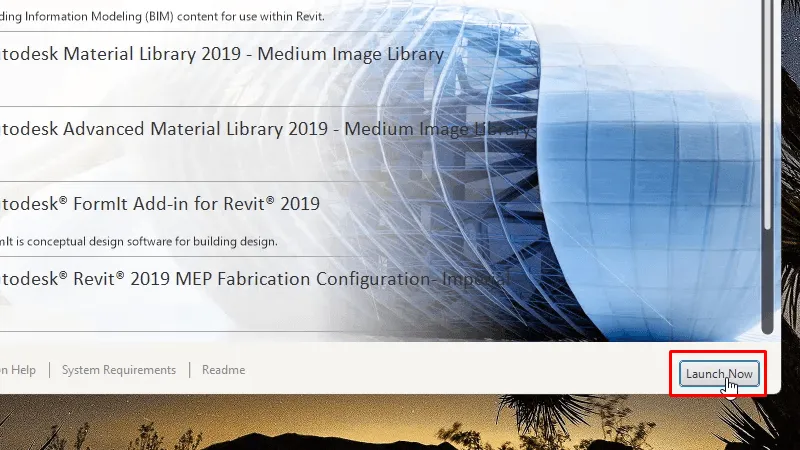 Bấm launch Now
Bước 7: Chọn “Enter a serial number”
Khi cửa sổ kích hoạt hiện ra, chọn “Enter a serial number” để nhập thông tin bản quyền.
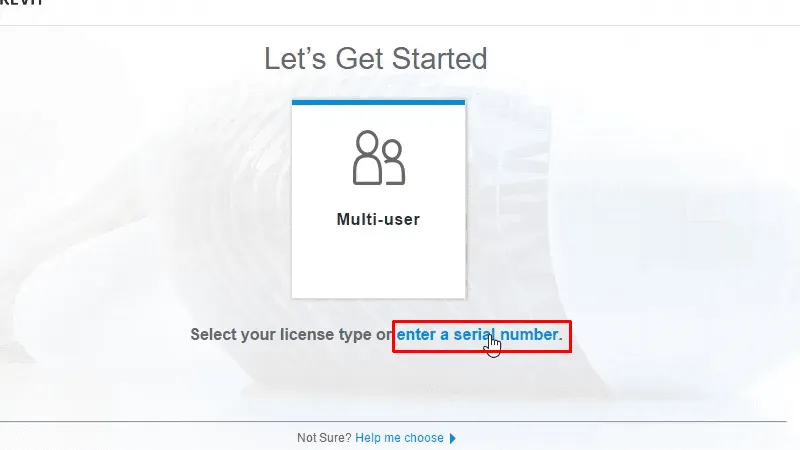 Bấm vào enter a serial number
Bước 8: Chấp nhận Thỏa thuận Cấp phép
Nhấp vào “I Agree” để đồng ý với các điều khoản sử dụng.
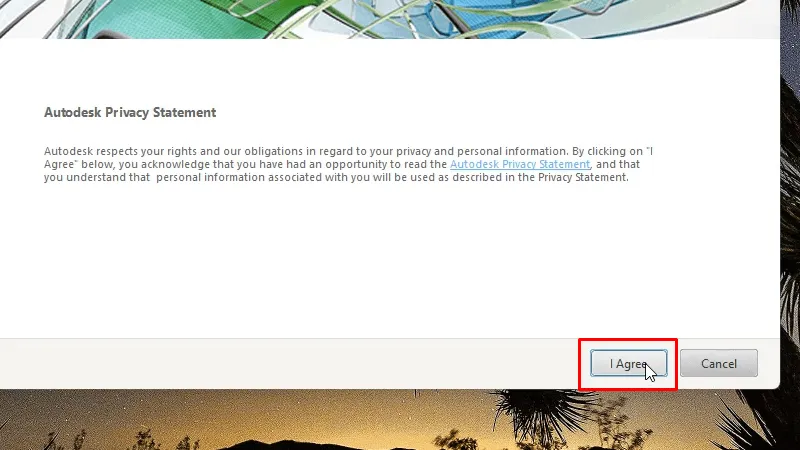 Bấm I Agree
Bước 9: Bắt đầu Kích hoạt
Nhấp vào nút “Activate”.
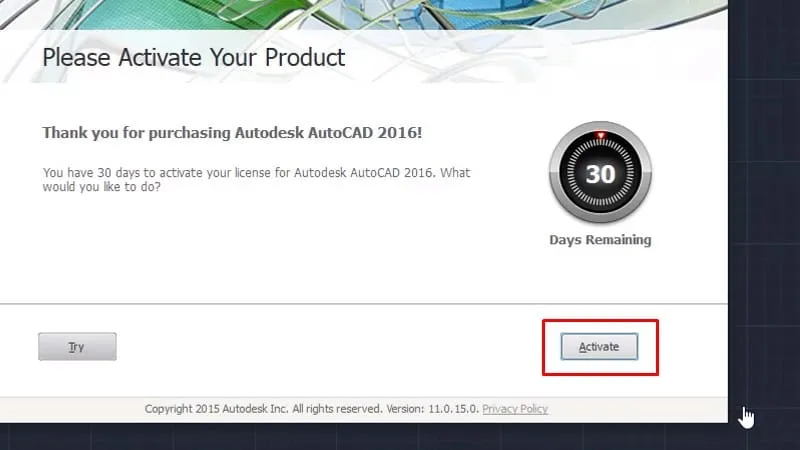 Bấm Activate
Bước 10: Nhập Serial Number và Product Key
Sử dụng các thông tin sau để nhập vào các ô tương ứng:
- Serial Number:
666 -69696969 - Product key:
829k1
Sau đó, nhấp “Next”.
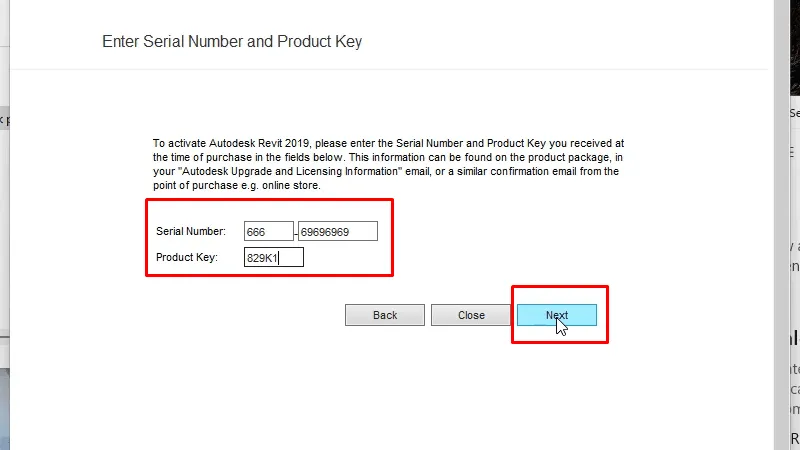 Serial Number: 666 -69696969, Product key: 829k1 và bấm Next
Bước 11: Chọn tùy chọn kích hoạt và bấm Next
Tích vào tùy chọn như hình và nhấp “Next”.
Tích như hình và bấm Next
Bước 12: Truy cập thư mục kích hoạt (Crack)
Bây giờ, bạn cần truy cập vào thư mục chứa các tệp crack đi kèm với bộ cài đặt.
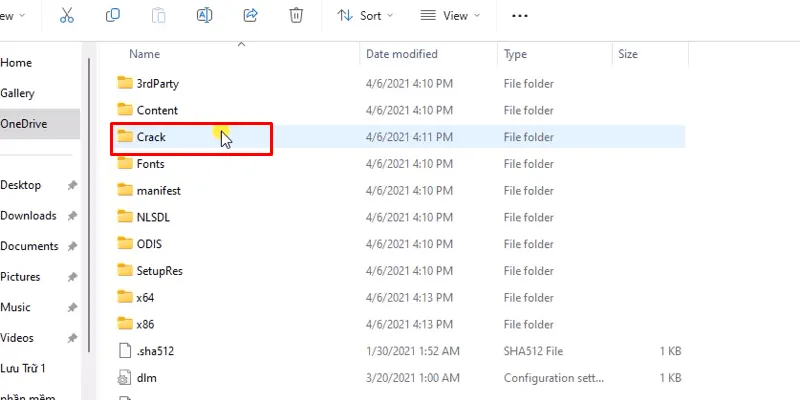 Vào thư mục kich-hoạt
Bước 13: Chạy tệp kích hoạt bằng quyền Administrator
Tìm tệp có tên xf-adesk 19×64 (hoặc tương tự) trong thư mục crack. Nhấp chuột phải và chọn “Run as administrator”.
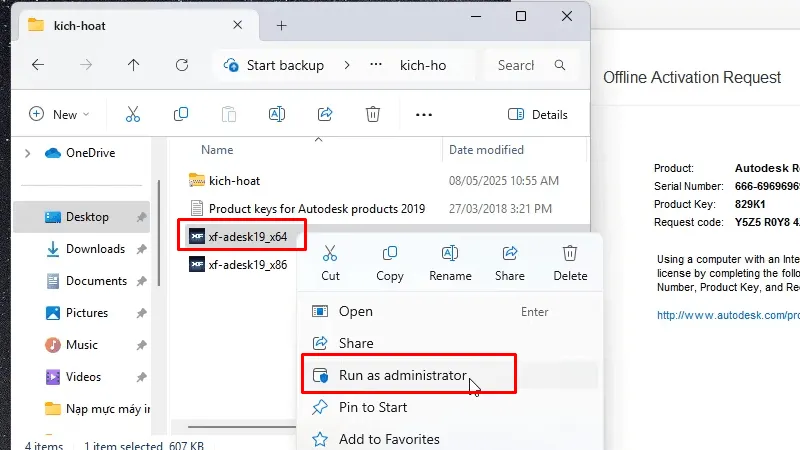 Chạy file xf-adesk 19×64 bằng quyền Admin
Bước 14: Copy Request Code
Trong cửa sổ kích hoạt của Revit, bạn sẽ thấy một dãy mã “Request Code”. Hãy copy dãy mã này.
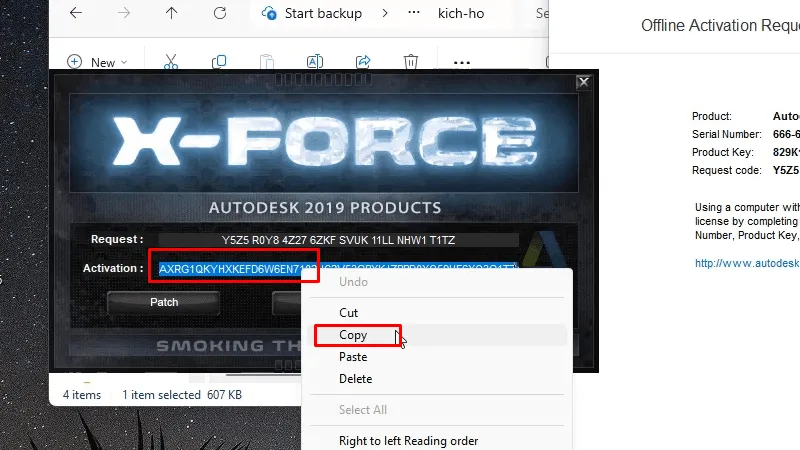 Copy như hình
Bước 15: Dán Request Code vào tệp kích hoạt
Dán dãy Request Code vừa copy vào ô tương ứng trong cửa sổ tệp kích hoạt xf-adesk 19×64.
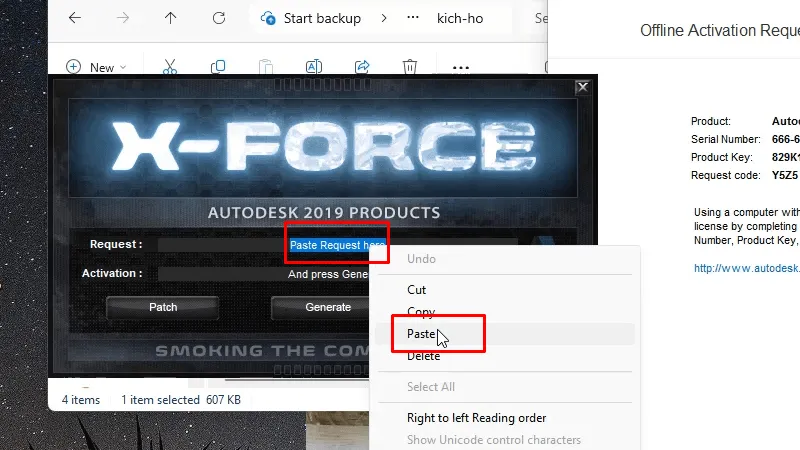 Paste vào như hình
Bước 16: Tạo mã Activation Code
Nhấp vào nút “Generede” trong cửa sổ kích hoạt để tạo mã Activation Code.
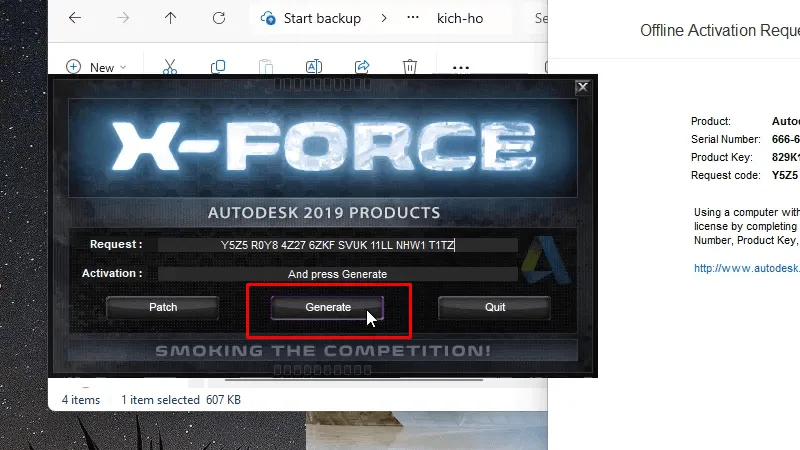 Bấm vào Generede
Bước 17: Áp dụng Patch
Nhấp vào nút “Patch” trong cửa sổ kích hoạt.
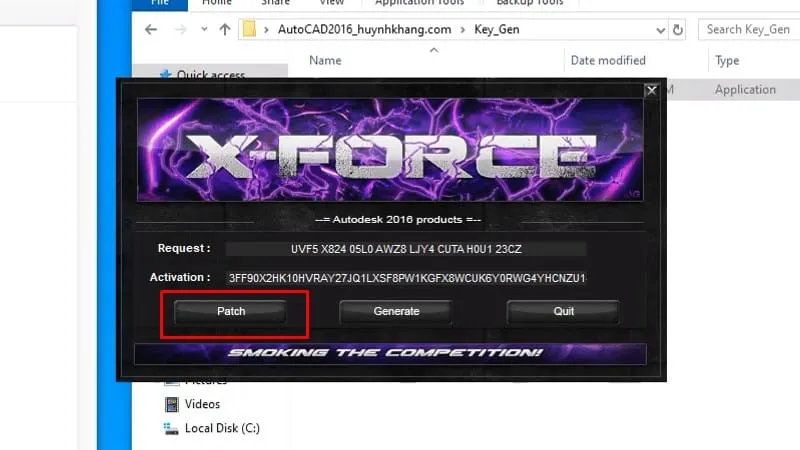 Bấm Patch
Bước 18: Xác nhận Patch
Nhấp “OK” để xác nhận thông báo patch thành công.
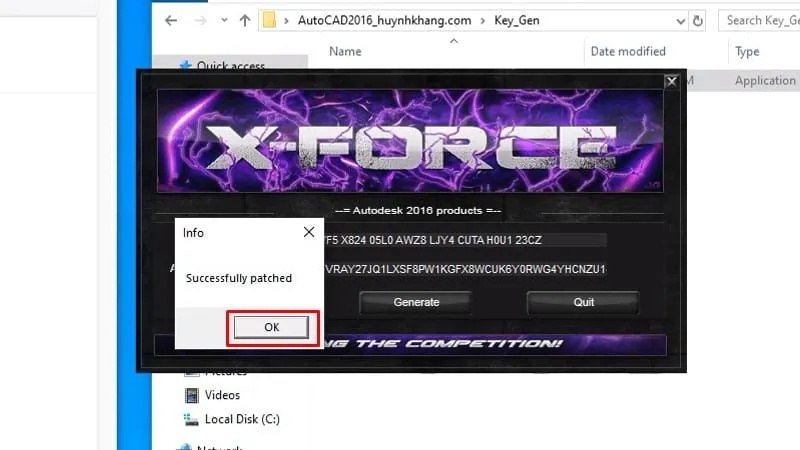 Bấm Ok
Bước 19: Copy Activation Code
Copy dãy mã Activation Code vừa được tạo ra từ cửa sổ kích hoạt.
Copy như hình
Bước 20: Quay lại cửa sổ cài đặt Revit
Quay trở lại cửa sổ cài đặt của Revit 2019.
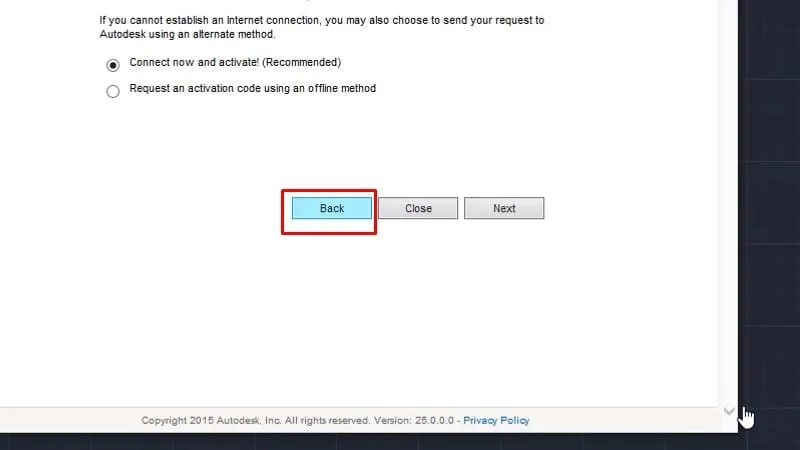 Bấm back
Bước 21: Chọn tùy chọn kích hoạt và quay lại
Tích vào ô như hình và nhấp vào nút “Back”.
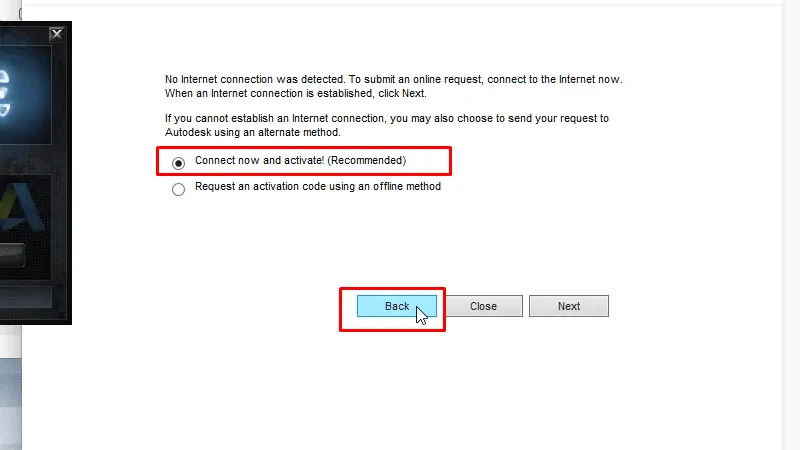 Tích như hình và bấm Back
Bước 22: Dán Activation Code và chọn ô số 1
Tích vào ô tương ứng với “I have an activation code from Autodesk” và dán Activation Code vào ô trống. Sau đó, nhấp vào ô có số “1”.
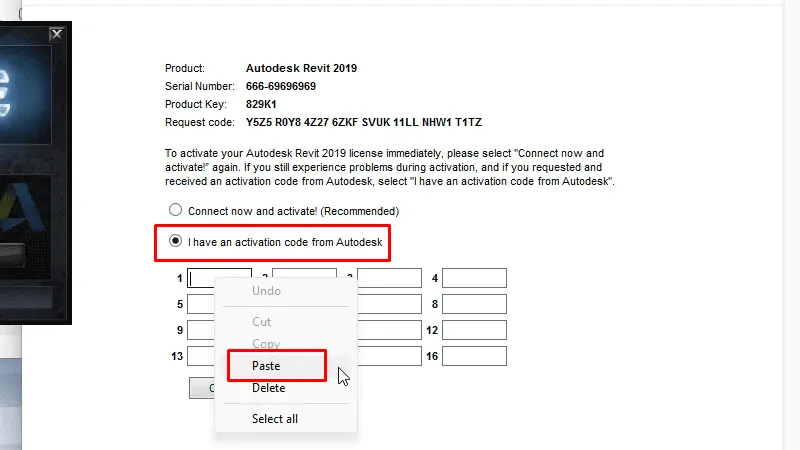 Tích như hình và paste vào ô số 1
Bước 23: Hoàn tất kích hoạt
Nhấp “Next” để tiếp tục.
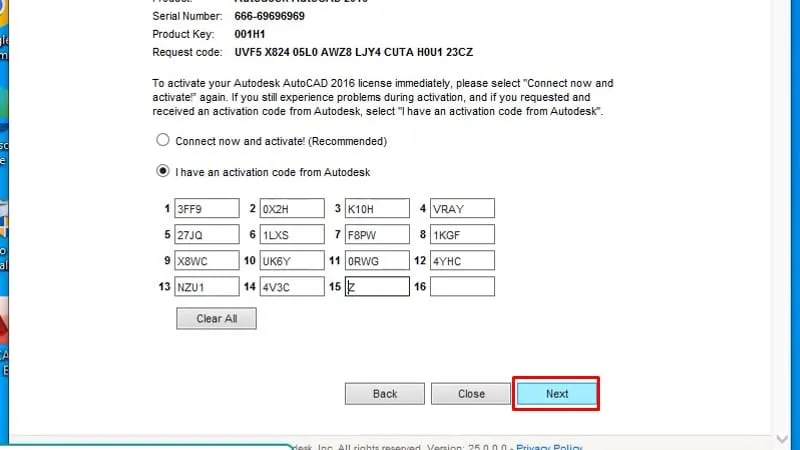 Bấm Next
Bước 24: Kết thúc quá trình cài đặt và kích hoạt
Cuối cùng, nhấp “Finish” để hoàn tất quá trình cài đặt Revit 2019 và kích hoạt.
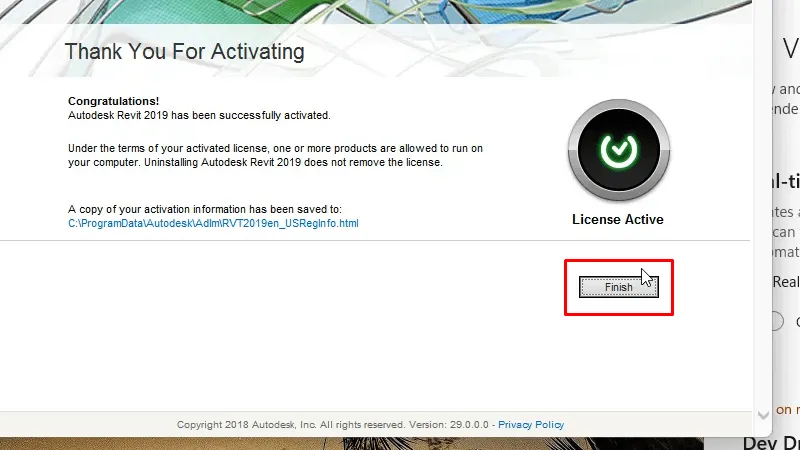 Bấm Finish hoàn thành cài đặt và kích hoạt thử
V. Tác Giả và Thông Tin Liên Hệ
Bài viết được cung cấp bởi Huỳnh Khang, chuyên gia với hơn 6 năm kinh nghiệm trong lĩnh vực công nghệ thông tin, chuyên sâu về sửa chữa máy tính, laptop, máy in và cài đặt phần mềm. Huỳnh Khang cam kết mang đến những nội dung hữu ích, chất lượng và đáng tin cậy, hỗ trợ người dùng có trải nghiệm công nghệ tốt nhất.
- Facebook: Dịch Vụ Huỳnh Khang
- Website: huynhkhang.com
- Hotline: 0325.636.239
- Địa chỉ: 475/B Đường DT 747 Tổ 2, Ấp 3 Xã Hội Nghĩa, Tân Uyên, Bình Dương.
Nếu bạn gặp bất kỳ khó khăn nào trong quá trình cài đặt Revit 2019 hoặc cần tư vấn về các vấn đề kỹ thuật khác, đừng ngần ngại liên hệ để nhận được sự hỗ trợ chuyên nghiệp.
VI. Tài Liệu Tham Khảo
- Revit 2019: Hướng Dẫn Cài Đặt Chi Tiết Từ A-Z – huynhkhang.com
- Microsoft Windows – Wikipedia
- cài đặt revit 2019 full crack