





















































Phần mềm Autocad
Hướng Dẫn Tải Và Cài Đặt AutoCAD 2020 Chi Tiết Từ A-Z (Kèm Crack Vĩnh Viễn)
AutoCAD 2020 là một trong những phiên bản phần mềm thiết kế hỗ trợ máy tính (CAD) mạnh mẽ và được sử dụng rộng rãi nhất của Autodesk. Với các tính năng cải tiến và giao diện thân thiện, AutoCAD 2020 hỗ trợ đắc lực cho các kỹ sư, kiến trúc sư và nhà thiết kế trong việc tạo ra các bản vẽ 2D và mô hình 3D chính xác. Bài viết này sẽ cung cấp hướng dẫn chi tiết cách tải và cài đặt AutoCAD 2020, bao gồm cả các bước kích hoạt phần mềm vĩnh viễn.
Yêu Cầu Hệ Thống Đối Với AutoCAD 2020
Trước khi bắt đầu quá trình cài đặt, hãy đảm bảo máy tính của bạn đáp ứng các yêu cầu hệ thống tối thiểu để AutoCAD 2020 hoạt động ổn định:
- Hệ điều hành: Windows 7 SP1 (64-bit), Windows 8.1 (64-bit), Windows 10 (64-bit).
- Bộ xử lý (CPU): Tối thiểu 2.5–2.9 GHz, khuyến nghị 3+ GHz (hoặc bộ xử lý tương đương).
- Bộ nhớ (RAM): Tối thiểu 8 GB, khuyến nghị 16 GB trở lên.
- Card đồ họa (GPU): Card màn hình tương thích DirectX 11, với bộ nhớ 1 GB (khuyến nghị 4 GB).
- Độ phân giải màn hình: Tối thiểu 1920 x 1080 với True Color.
- Dung lượng ổ đĩa trống: Tối thiểu 6.0 GB.
- Trình duyệt web: Google Chrome (khuyến nghị), Firefox hoặc Microsoft Edge.
Link Tải Phần Mềm AutoCAD 2020
Bạn có thể tải xuống bộ cài đặt AutoCAD 2020 cùng với công cụ kích hoạt theo đường dẫn sau:
Các Bước Chuẩn Bị Trước Khi Cài Đặt
Để đảm bảo quá trình cài đặt và kích hoạt diễn ra suôn sẻ, bạn cần thực hiện một số bước chuẩn bị quan trọng:
- Tắt kết nối Internet: Ngắt hoàn toàn kết nối Wi-Fi hoặc rút dây mạng LAN. Việc này giúp ngăn chặn phần mềm kết nối với máy chủ Autodesk để xác minh bản quyền.
- Tắt phần mềm diệt virus: Tắt tạm thời Windows Defender hoặc các phần mềm diệt virus của bên thứ ba (Avast, Kaspersky, AVG…). Các phần mềm này có thể nhận diện nhầm file crack là virus và xóa nó, gây gián đoạn quá trình kích hoạt.
Hướng Dẫn Cài Đặt AutoCAD 2020 Chi Tiết
Sau khi đã tải file và hoàn thành các bước chuẩn bị, bạn có thể bắt đầu quá trình cài đặt AutoCAD 2020 theo các bước dưới đây:
Bước 1: Giải nén file cài đặt
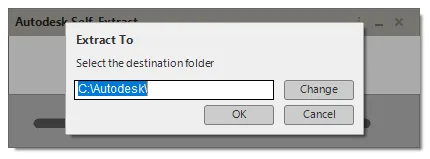
Tìm đến thư mục chứa file đã tải về. Người dùng cần giải nén file AutoCAD_2020_English_win_64bit_dlm.sfx bằng cách nhấp đúp vào nó. Sau đó, một cửa sổ sẽ hiện ra yêu cầu chọn đường dẫn để giải nén các file cài đặt. Bạn có thể giữ đường dẫn mặc định hoặc chọn một vị trí khác, sau đó chọn OK để tiến hành giải nén.
Màn hình lựa chọn thư mục giải nén file cài đặt AutoCAD 2020 ban đầu
Bước 2: Khởi động trình cài đặt
Sau khi quá trình giải nén hoàn tất, thư mục chứa các file cài đặt sẽ tự động mở hoặc bạn cần mở thủ công. Tìm và chạy file Setup.exe hoặc file tự động chạy khác trong thư mục đã giải nén.
Bước 3: Chấp nhận điều khoản và bắt đầu cài đặt
Cửa sổ cài đặt AutoCAD 2020 sẽ xuất hiện. Chọn Install. Tiếp theo, bạn cần đọc và nhấn I Accept để đồng ý với các điều khoản dịch vụ từ phía Autodesk, sau đó nhấn Next. Phần mềm sẽ tự động cài đặt các thành phần cần thiết. Quá trình này có thể mất một vài phút tùy thuộc vào cấu hình máy tính của bạn.
Bước 4: Hoàn tất cài đặt
Khi quá trình cài đặt hoàn tất, một thông báo thành công sẽ hiển thị. Bạn có thể nhấn Launch Now để khởi động phần mềm ngay lập tức và tiến hành crack, hoặc nhấn Finish để đóng cửa sổ cài đặt.
Hướng Dẫn Kích Hoạt (Crack) AutoCAD 2020 Vĩnh Viễn
Sau khi cài đặt xong phần mềm, bạn cần thực hiện các bước sau để kích hoạt AutoCAD 2020 vĩnh viễn:
Bước 1: Khởi động AutoCAD và tắt Internet
Đảm bảo rằng bạn đã tắt kết nối Internet và tất cả các phần mềm diệt virus (bao gồm Windows Defender) như đã hướng dẫn ở phần chuẩn bị. Mở phần mềm AutoCAD 2020 đã cài đặt. Khi được yêu cầu, chọn Enter a serial number để bắt đầu quá trình kích hoạt thủ công.
Bước 2: Nhập thông tin kích hoạt cơ bản
Chọn Activate. Tại các trường yêu cầu nhập thông tin, bạn hãy điền:
- Serial Number:
666-69696969 - Product Key:
001L1
Sau khi nhập, chọn Next.
Bước 3: Yêu cầu mã kích hoạt offline
Tích chọn ô “Request an activation code using an offline method” (Yêu cầu mã kích hoạt bằng phương pháp ngoại tuyến) và nhấn Next. Một bảng thông tin có thể hiện ra; bạn cần nhấn liên tiếp 2 lần Back để quay lại màn hình chọn phương thức kích hoạt.
Bước 4: Chọn phương thức “I have an activation code”
Lúc này, bạn sẽ thấy tùy chọn “I have an activation code from Autodesk” (Tôi đã có mã kích hoạt từ Autodesk). Hãy chọn tùy chọn này. Bạn sẽ thấy một ô trống lớn để dán mã kích hoạt và một trường hiển thị “Request code” (Mã yêu cầu).
Bước 5: Mở công cụ Crack (X-force)
Tìm đến thư mục Crack_Autodesk_2020 trong file đã tải về. Giải nén và mở file xf-adesk 2020 bằng cách nhấp chuột phải và chọn Run as administrator (Chạy với quyền quản trị viên) để đảm bảo công cụ có đầy đủ quyền.
Bước 6: Tạo mã kích hoạt
Trong cửa sổ công cụ Crack (X-force):
- Sao chép Request code hiển thị trong cửa sổ kích hoạt AutoCAD 2020 (dòng mã dài) và dán vào ô Request trong X-force.
- Nhấn nút Patch trong X-force. Nếu thành công, bạn sẽ nhận được thông báo “Successfully patched!”.
- Nhấn nút Generate trong X-force. Mã kích hoạt (Activation code) sẽ được tạo ra trong ô Activation.
Bước 7: Dán mã kích hoạt và hoàn tất
Sao chép toàn bộ mã kích hoạt từ ô Activation trong X-force và dán vào ô trống lớn trong cửa sổ kích hoạt AutoCAD 2020. Nhấn Next.
Bước 8: Hoàn tất quá trình kích hoạt
Nếu mọi thứ diễn ra đúng, bạn sẽ nhận được thông báo “Thank you for activating your Autodesk product” (Cảm ơn bạn đã kích hoạt sản phẩm Autodesk của mình). Nhấn Finish để hoàn tất quá trình kích hoạt và bắt đầu sử dụng AutoCAD 2020.
Lưu Ý Quan Trọng Sau Khi Cài Đặt
- Bạn có thể kết nối Internet trở lại sau khi đã kích hoạt thành công.
- Không nên cập nhật phần mềm lên các phiên bản mới hơn nếu bạn đang sử dụng bản crack, vì điều này có thể làm mất bản quyền đã kích hoạt.
- Luôn sao lưu file crack nếu có thể, phòng trường hợp cần kích hoạt lại sau này.
Chúc mừng bạn đã hoàn tất quá trình tải, cài đặt và kích hoạt AutoCAD 2020. Giờ đây, bạn có thể thỏa sức sáng tạo với phần mềm thiết kế chuyên nghiệp này!