





















































Phần mềm Autocad
Hướng Dẫn Chi Tiết Cách Vẽ 3D Trên AutoCAD Hiệu Quả Nhất
Việc thành thạo kỹ năng Vẽ 3d Trên Autocad là một lợi thế lớn, đặc biệt khi bạn cần chuyển đổi nhanh chóng từ bản vẽ 2D sang mô hình 3D. Mặc dù có nhiều phần mềm chuyên biệt khác cho thiết kế 3D như SketchUp hay Revit, AutoCAD vẫn là công cụ mạnh mẽ và quen thuộc, cho phép dựng hình 3D nhanh chóng và hiệu quả. Bài viết này sẽ hướng dẫn bạn từng bước cách làm quen và sử dụng các công cụ cơ bản để vẽ 3D trong AutoCAD, giúp bạn tối ưu hóa quy trình thiết kế của mình.
Cách Chuyển Giao Diện Từ AutoCAD 2D Sang 3D
Trước khi bắt đầu quá trình dựng hình 3D, điều đầu tiên bạn cần làm là chuyển đổi không gian làm việc của AutoCAD từ giao diện 2D sang 3D. Thao tác này giúp hiển thị các công cụ và thanh Ribbon được tối ưu hóa cho công việc thiết kế ba chiều.
Để thực hiện, bạn hãy làm theo các bước sau:
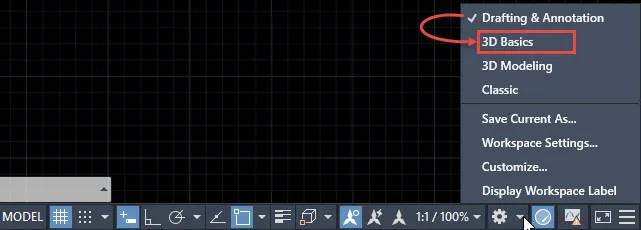
- Trên thanh trạng thái (Status Bar) của AutoCAD, nằm ở góc dưới bên phải màn hình, bạn sẽ thấy biểu tượng tùy chọn Workspace Switching.
- Nhấp vào biểu tượng này và chọn mục “3D Basic” hoặc “3D Modeling” tùy theo nhu cầu sử dụng. “3D Basic” cung cấp các công cụ cơ bản, trong khi “3D Modeling” có nhiều tùy chọn nâng cao hơn.
Cách chuyển giao diện AutoCAD từ 2D sang không gian làm việc 3D Basic
Sau khi lựa chọn, thanh Ribbon của AutoCAD sẽ tự động chuyển đổi, hiển thị một bộ các thẻ (tab) và nhóm công cụ được thiết kế riêng cho việc tạo và chỉnh sửa mô hình 3D.
 Giao diện Ribbon trong AutoCAD 3D Basic với các thẻ công cụ thiết kế mô hình 3D
Các thẻ chính trên thanh Ribbon trong giao diện 3D Basic thường bao gồm: Home, Visualize, Insert, View, Manage, Output, Add-ins, Collaborate, Express tools và Featured Apps. Mỗi thẻ chứa các công cụ chuyên biệt giúp bạn dễ dàng thao tác với các đối tượng 3D.
Các Lệnh Dựng Hình Khối 3D Cơ Bản Trong AutoCAD
Trong môi trường 3D của AutoCAD, các công cụ dựng hình và hiệu chỉnh sẽ tập trung ở các nhóm “Create” và “Edit” trên thanh Ribbon, tương tự như nhóm “Draw” và “Modify” trong 2D. Hãy cùng tìm hiểu các lệnh cơ bản và thiết yếu để bạn có thể bắt đầu Vẽ 3d Trên Autocad một cách nhanh chóng.
Lệnh Box trong CAD
Lệnh Box là một công cụ cơ bản và hiệu quả để tạo các khối hộp chữ nhật 3D với ba chiều dài, rộng và cao. Đây là một trong những khối nguyên thủy thường được sử dụng làm nền tảng cho nhiều mô hình phức tạp hơn.
Khi trỏ chuột vào biểu tượng Box trên Ribbon, AutoCAD sẽ hiển thị hộp thoại thông tin chi tiết về lệnh này.
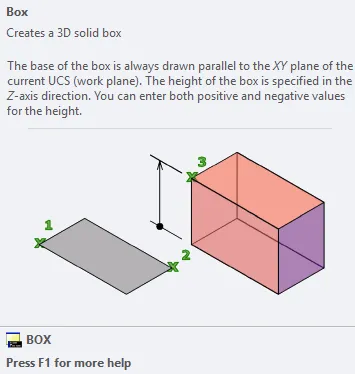 Sử dụng lệnh Box để tạo khối hộp 3D cơ bản trong phần mềm AutoCAD
Ngoài khối hộp chữ nhật cơ bản, danh sách công cụ Box trên Ribbon còn cung cấp nhiều hình dạng 3D nguyên thủy khác mà bạn có thể sử dụng trực tiếp để dựng hình:
- Cylinder: Tạo khối hình trụ.
- Cone: Tạo khối hình nón.
- Sphere: Tạo khối hình cầu.
- Pyramid: Tạo khối hình chóp (Kim tự tháp).
- Wedge: Tạo khối hình nêm.
- Torus: Tạo khối hình bánh xe (vòng xuyến).
- Polysolid: Tạo khối có đường sinh là polyline và mặt cắt ngang là hình chữ nhật.
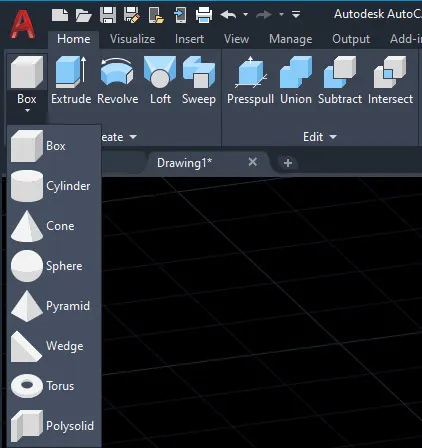 Các tùy chọn hình khối 3D cơ bản như hình trụ, nón, cầu trong menu Box của AutoCAD
Lệnh Extrude trong CAD
Lệnh Extrude (lệnh tắt là EXT) là một trong những công cụ mạnh mẽ nhất khi vẽ 3D trên AutoCAD, cho phép bạn biến một đối tượng 2D (biên dạng kín hoặc hở) thành một khối hoặc bề mặt 3D bằng cách đùn nó theo một chiều cao xác định. Đây là cách phổ biến để tạo ra các chi tiết có chiều sâu từ các mặt cắt phẳng.
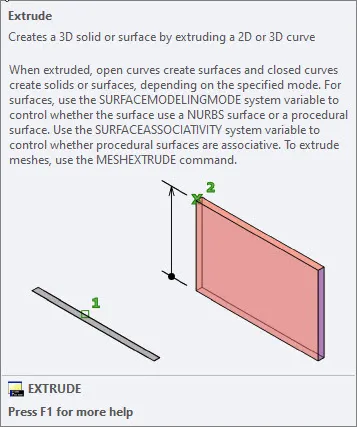 Ứng dụng lệnh Extrude (EXT) để đùn khối 3D từ biên dạng 2D trong AutoCAD
Lệnh Revolve trong CAD
Lệnh Revolve được sử dụng để tạo ra các khối hoặc bề mặt tròn xoay. Bạn chỉ cần vẽ một biên dạng 2D (profile) và sau đó xoay biên dạng đó quanh một trục cố định nằm cùng mặt phẳng. Nếu biên dạng 2D là một hình khép kín, bạn sẽ tạo ra một khối đặc (solid). Ngược lại, nếu biên dạng hở, kết quả sẽ là một bề mặt (surface). Lệnh này rất hữu ích cho việc thiết kế các bộ phận đối xứng tròn như các chi tiết máy, bình hoa, hoặc cột kiến trúc.
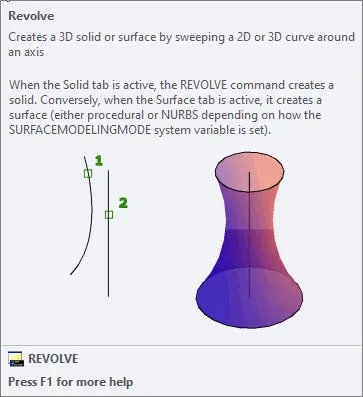 Tạo khối tròn xoay 3D bằng lệnh Revolve trong AutoCAD từ đối tượng 2D và trục quay
Lệnh Loft trong CAD
Lệnh Loft cho phép bạn tạo ra các khối hoặc bề mặt 3D phức tạp bằng cách kết nối một loạt các mặt cắt (cross-sections) 2D khác nhau. Các mặt cắt này có thể là hình dạng mở hoặc đóng, phẳng hoặc không phẳng. AutoCAD sẽ nội suy giữa các mặt cắt này để tạo thành một hình dạng 3D mượt mà. Lệnh Loft rất linh hoạt và thường được dùng để thiết kế các chi tiết có hình dáng hữu cơ, đường cong phức tạp hoặc chuyển tiếp hình dạng không đồng đều.
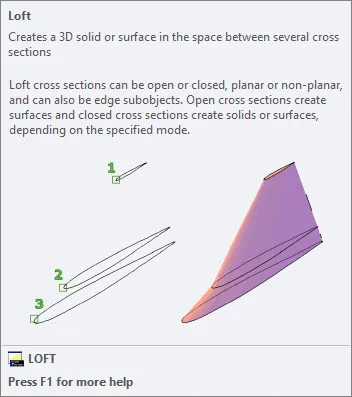 Hướng dẫn sử dụng lệnh Loft để tạo hình khối 3D phức tạp từ nhiều mặt cắt 2D trong AutoCAD
Lệnh Sweep trong CAD
Lệnh Sweep được sử dụng để tạo khối đặc hoặc bề mặt 3D bằng cách kéo một biên dạng 2D (profile) dọc theo một đường dẫn (path) đã định trước. Đường dẫn có thể là một đường thẳng, đường cong, hoặc polyline phức tạp.
Để thực hiện lệnh Sweep, bạn cần làm theo hai bước chính:
- Chọn biên dạng 2D mà bạn muốn kéo.
- Chọn đường dẫn (path) mà biên dạng đó sẽ đi theo.
Lệnh này rất hữu ích để tạo các ống dẫn, đường gờ, tay vịn cầu thang hoặc bất kỳ đối tượng nào có hình dạng tiết diện không đổi dọc theo một đường cong.
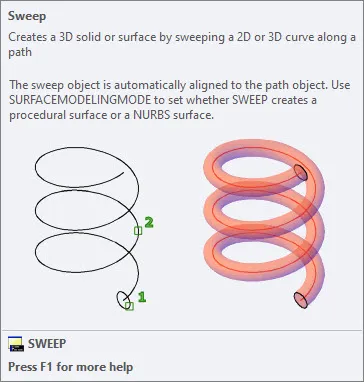 Thiết kế khối 3D dọc theo đường dẫn bằng lệnh Sweep trong phần mềm AutoCAD
Lệnh Presspull trong CAD
Lệnh Presspull là một công cụ trực quan và tiện lợi để tạo vật rắn hoặc bề mặt 3D bằng cách nhấp vào một vùng kín (biên dạng) hoặc một mặt của đối tượng hiện có. Lệnh này cho phép bạn kéo hoặc đẩy vùng/mặt đó để thêm hoặc bớt vật liệu. Presspull đặc biệt hữu ích khi bạn muốn nhanh chóng thay đổi kích thước của khối hoặc mặt 3D theo các phương khác nhau sau khi đã Extrude, tương tự như chức năng stretch trong môi trường 2D nhưng áp dụng cho không gian 3D.
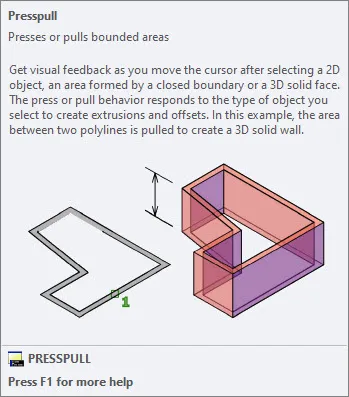 Sử dụng lệnh Presspull để kéo hoặc đẩy các mặt khối 3D, thay đổi kích thước dễ dàng trong AutoCAD
Lệnh Union trong CAD
Khi vẽ 3D trên AutoCAD, bạn thường xuyên cần kết hợp nhiều khối hoặc bề mặt thành một đối tượng duy nhất. Lệnh Union (lệnh tắt là UNI) được thiết kế cho mục đích này. Nó cho phép bạn cộng gộp các đối tượng 3D đã chọn lại với nhau, loại bỏ các đường biên giao nhau bên trong và tạo ra một khối liền mạch. Đây là lệnh cơ bản trong quá trình tạo các mô hình phức tạp từ các phần nhỏ hơn.
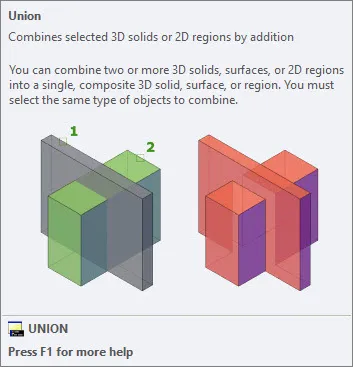 Kết hợp nhiều khối 3D thành một đối tượng duy nhất với lệnh Union (UNI) trong AutoCAD
Lệnh Subtract trong CAD
Lệnh Subtract (lệnh tắt là SU) là một công cụ Boolean quan trọng, cho phép bạn tạo ra một đối tượng bề mặt hoặc khối bằng cách loại bỏ (trừ đi) một phần của đối tượng gốc bằng cách sử dụng một đối tượng khác. Nói cách khác, bạn sẽ chọn đối tượng muốn giữ lại, sau đó chọn đối tượng muốn cắt bỏ. Phần giao nhau của đối tượng cắt bỏ sẽ bị loại bỏ khỏi đối tượng gốc. Lệnh này được sử dụng rộng rãi để tạo lỗ, rãnh, hoặc các hình dạng khoét trên mô hình 3D.
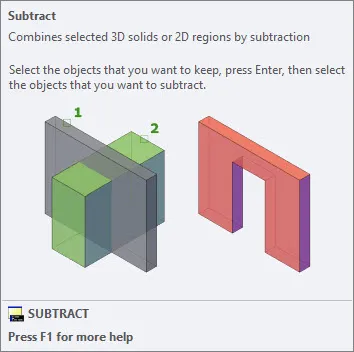 Thao tác cắt bỏ phần giao của các khối 3D bằng lệnh Subtract (SU) trong AutoCAD
Lệnh Intersect trong CAD
Lệnh Intersect (lệnh tắt là IN) cũng là một công cụ Boolean, nhưng thay vì cộng hoặc trừ, nó tạo ra một đối tượng 3D mới chỉ từ phần thể tích giao nhau giữa các đối tượng được chọn. Tức là, nếu bạn có hai khối 3D chồng lên nhau, lệnh Intersect sẽ chỉ giữ lại phần không gian mà cả hai khối cùng chiếm giữ. Lệnh này rất hữu ích để tạo ra các hình dạng phức tạp được xác định bởi sự chồng chéo của nhiều hình khối đơn giản.
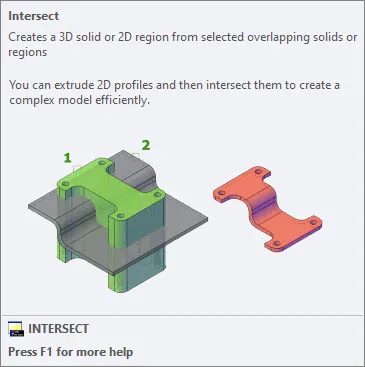 Tạo khối 3D từ phần giao của các đối tượng với lệnh Intersect (IN) trong AutoCAD
Trên đây là hướng dẫn chi tiết về cách chuyển đổi giao diện làm việc và giới thiệu các lệnh dựng hình khối 3D cơ bản và quan trọng nhất trong AutoCAD. Việc nắm vững các công cụ này là nền tảng vững chắc để bạn có thể vẽ 3D trên AutoCAD một cách hiệu quả, tạo ra các mô hình chính xác và trực quan. Khi đã thành thạo, bạn sẽ thấy việc chuyển đổi sang các phần mềm thiết kế 3D chuyên sâu khác như Revit cũng trở nên dễ dàng và nhanh chóng hơn rất nhiều.