





















































Phần mềm Autocad
Hướng Dẫn Chi Tiết Cài Đặt AutoCAD 2022 Tối Ưu Nhất
AutoCAD 2022 là một phiên bản cải tiến đáng kể, mang lại trải nghiệm vượt trội cho người dùng với nhiều công nghệ mới và tính năng mạnh mẽ. Phần mềm này không chỉ nâng cao hiệu suất làm việc mà còn tối ưu hóa khả năng kết nối, cho phép bạn xem và chỉnh sửa các bản vẽ CAD trên nhiều thiết bị khác nhau như máy tính, thiết bị di động hay thông qua giao diện web. Việc cài đặt AutoCAD 2022 đúng cách sẽ giúp bạn khai thác tối đa sức mạnh của công cụ thiết kế hàng đầu này.
Tải AutoCAD 2022 Về Máy Tính
Để bắt đầu quá trình cài đặt AutoCAD 2022, trước tiên bạn cần tải bộ cài đặt về máy tính.
Sau khi tải xong, hãy đảm bảo rằng bạn có kết nối internet ổn định và chuẩn bị thực hiện các bước tiếp theo.
Hướng Dẫn Cài Đặt AutoCAD 2022 Chi Tiết Từng Bước
Trước khi tiến hành cài đặt AutoCAD 2022, một bước quan trọng bạn cần thực hiện là tạm thời tắt các phần mềm diệt virus hoặc Windows Defender trên máy tính. Việc này giúp tránh các xung đột không đáng có trong quá trình giải nén và cài đặt, đảm bảo phần mềm được cài đặt một cách trơn tru.
Bước 1: Giải nén file cài đặt AutoCAD 2022
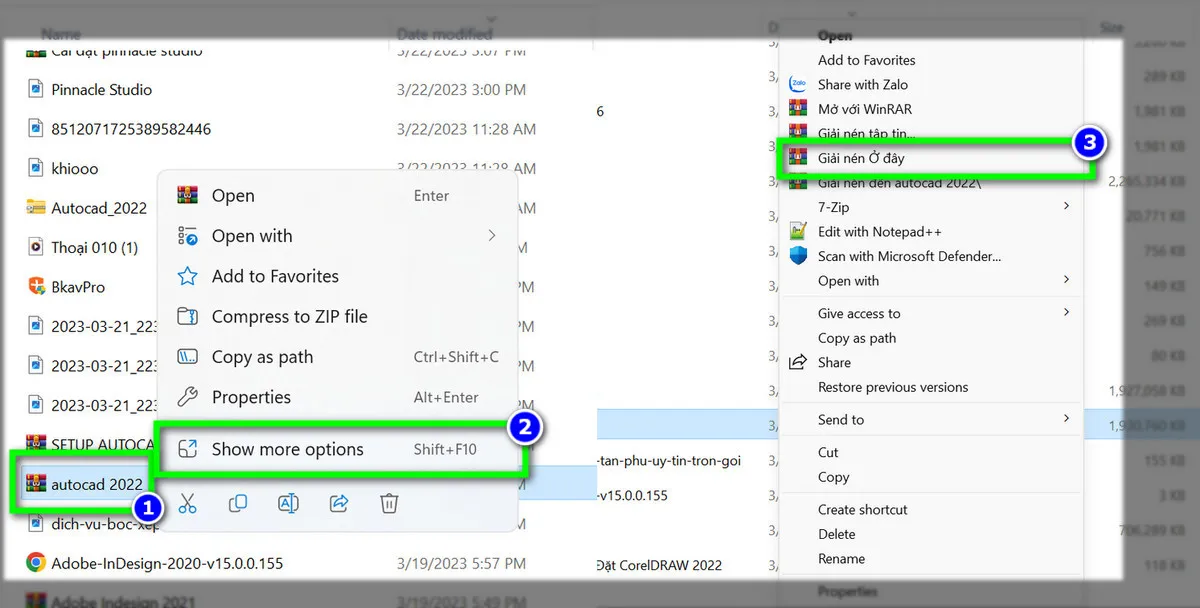
Sau khi tải về, bạn sẽ có một file nén chứa bộ cài đặt. Hãy giải nén file này bằng cách nhấn đúp chuột vào file, sau đó chọn Show More Option (hoặc tương tự tùy phiên bản Windows và phần mềm giải nén của bạn), rồi chọn Giải Nén Tại Đây. Thao tác này sẽ giải nén toàn bộ nội dung của bộ cài đặt ra một thư mục riêng biệt.
Hướng dẫn giải nén file cài đặt AutoCAD 2022 trên Windows
Bước 2: Khởi chạy file Setup cài đặt
Truy cập vào thư mục vừa được giải nén. Tại đây, bạn cần tìm file có tên Setup hoặc tương tự. Để đảm bảo quyền truy cập đầy đủ và tránh lỗi phát sinh, hãy nhấn chuột phải vào file Setup, sau đó chọn Run As Administrator để khởi chạy quá trình cài đặt AutoCAD 2022 với quyền quản trị viên.
Bước 3: Chấp nhận điều khoản sử dụng
Một cửa sổ cài đặt sẽ hiện ra. Bạn cần đọc và chấp nhận các điều khoản dịch vụ của AutoCAD 2022 bằng cách tích vào ô điều kiện, sau đó nhấn Next để tiếp tục.
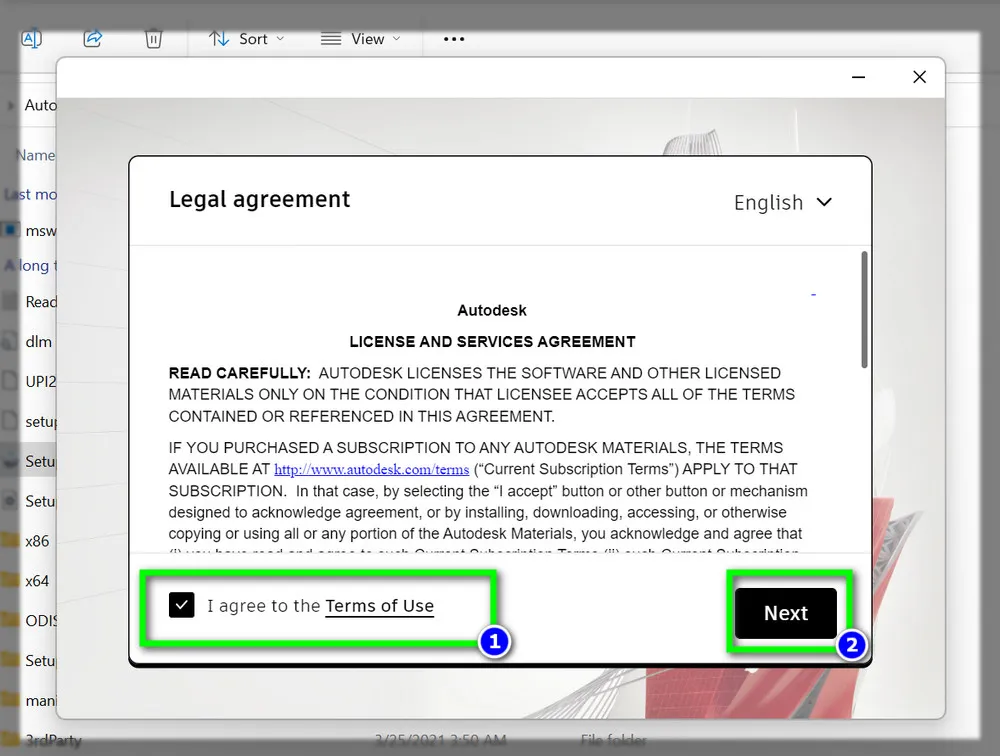 Chấp nhận các điều khoản sử dụng khi cài đặt AutoCAD 2022
Bước 4: Chọn vị trí cài đặt AutoCAD 2022
Ở bước này, bạn sẽ được yêu cầu chọn vị trí cài đặt cho phần mềm AutoCAD 2022. Thông thường, bạn nên để mặc định là ổ C. Tuy nhiên, nếu ổ C của bạn không đủ dung lượng hoặc bạn muốn cài đặt vào một ổ đĩa khác, bạn có thể thay đổi đường dẫn tại đây. Sau khi chọn xong, nhấn Next.
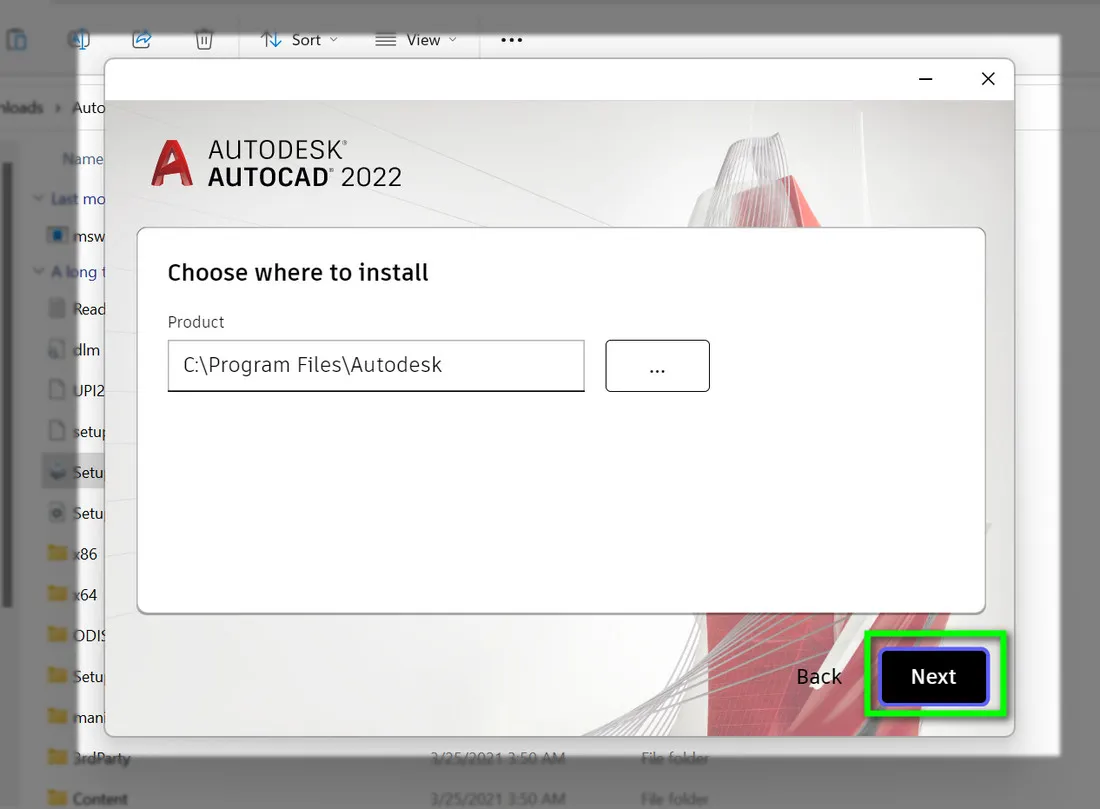 Chọn thư mục và ổ đĩa cài đặt cho phần mềm AutoCAD 2022
Bước 5: Tùy chọn cài đặt bổ sung
Mọi người sẽ thấy một số tùy chọn cài đặt bổ sung. Hãy tích chọn vào dòng chữ AutoCAD Performance Reporting Tool để cài đặt công cụ báo cáo hiệu suất, giúp phần mềm hoạt động ổn định và tối ưu hơn. Sau đó, nhấn Install để bắt đầu quá trình cài đặt chính thức.
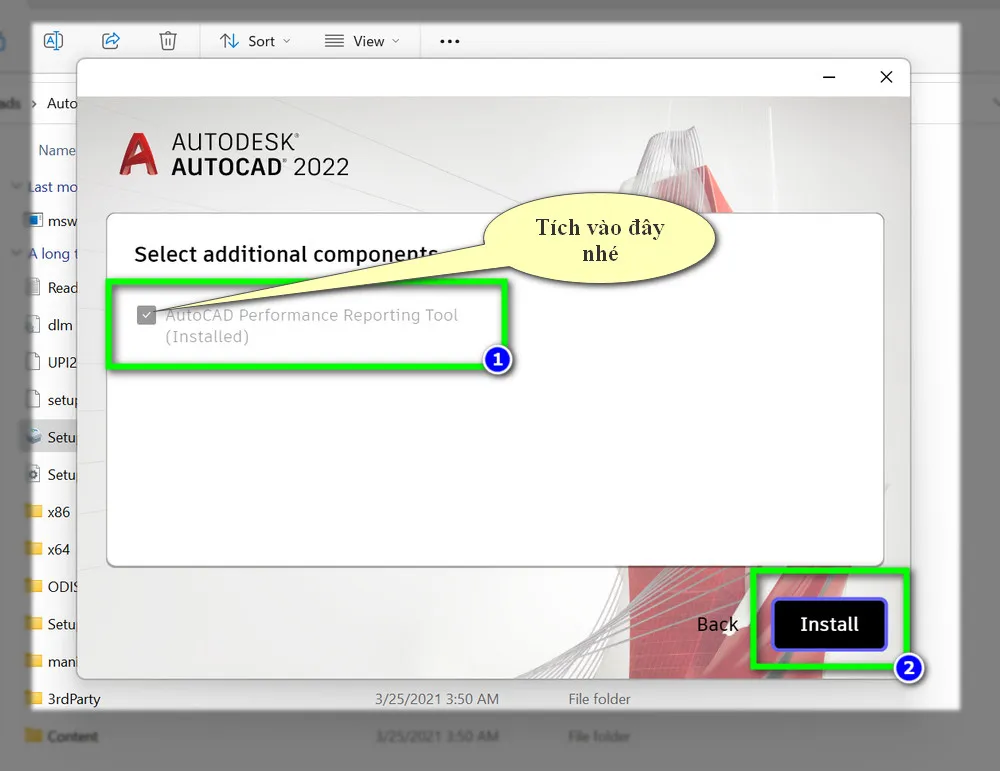 Tùy chọn cài đặt công cụ báo cáo hiệu suất trong AutoCAD 2022
Quá trình cài đặt sẽ diễn ra trong vài phút tùy thuộc vào cấu hình máy tính của bạn. Vui lòng chờ đợi cho đến khi hoàn tất.
Sau khi phần mềm đã chạy xong và cài đặt hoàn tất, bạn sẽ nhận được thông báo. Hãy nhấn Start để kết thúc quá trình cài đặt.
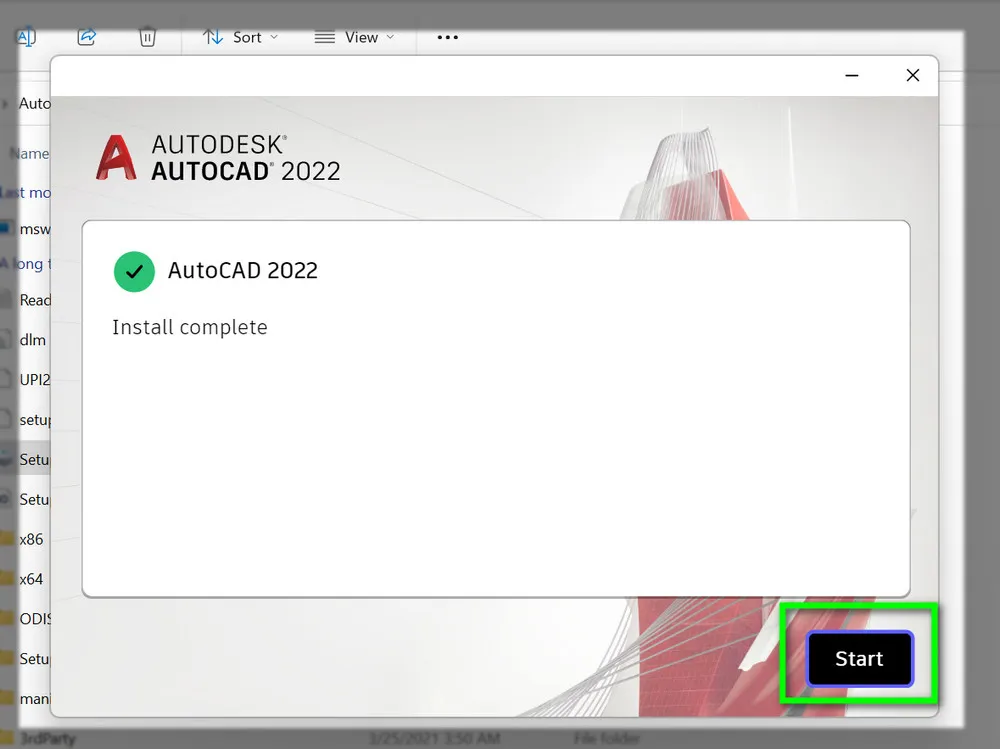 Thông báo hoàn tất quá trình cài đặt AutoCAD 2022
Hoàn thành tất cả các bước trên, hệ thống có thể yêu cầu bạn khởi động lại máy tính để các thay đổi được áp dụng hoàn toàn. Bạn nên khởi động lại máy tính. Sau đó, bạn có thể mở phần mềm AutoCAD 2022 và bắt đầu sử dụng để thiết kế, vẽ kỹ thuật một cách chuyên nghiệp.
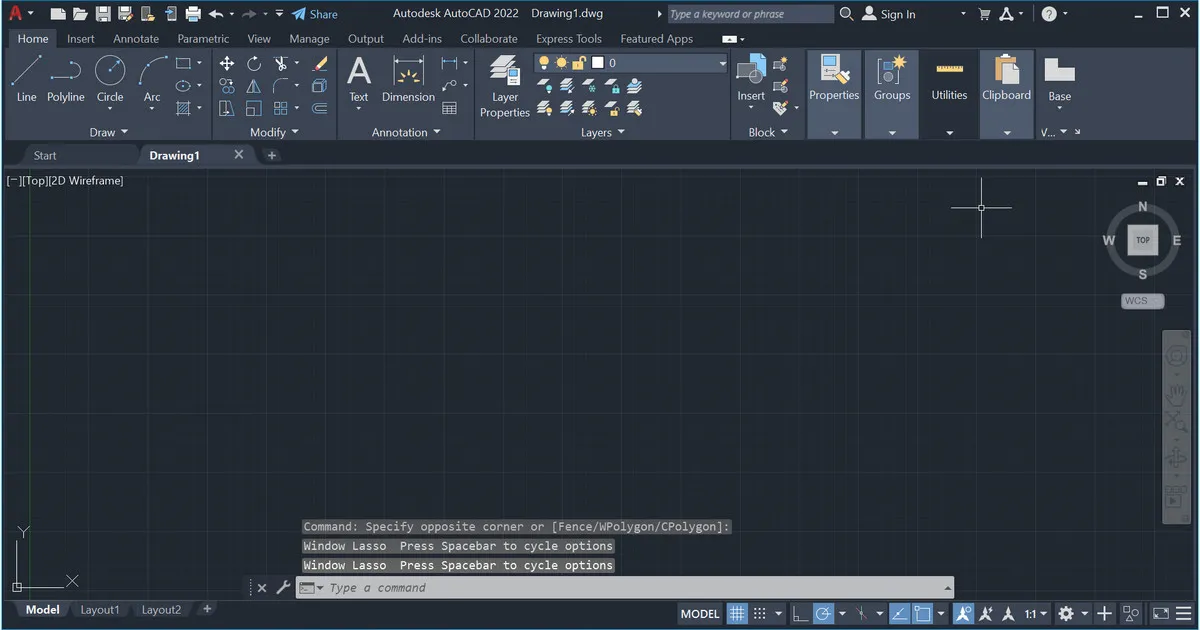 Giao diện chính sau khi cài đặt thành công AutoCAD 2022 và khởi động phần mềm
Như vậy, bạn đã hoàn thành việc cài đặt AutoCAD 2022 một cách chi tiết và chính xác. Hy vọng với hướng dẫn này, bạn có thể dễ dàng cài đặt phần mềm và tận hưởng những tính năng ưu việt mà AutoCAD 2022 mang lại cho công việc thiết kế của mình. Chúc các bạn thành công!