





















































Phần mềm Autocad
Trình Tự Vẽ 1 Bản Vẽ AutoCAD Mặt Bằng Kiến Trúc Chuyên Nghiệp Từ A Đến Z
Việc triển khai một bản vẽ mặt bằng kiến trúc hoàn chỉnh trong AutoCAD đòi hỏi một quy trình làm việc có hệ thống và bài bản. Tuân thủ một Trình Tự Vẽ 1 Bản Vẽ Autocad chuẩn không chỉ giúp bạn thực hiện công việc nhanh chóng, chính xác mà còn đảm bảo tính chuyên nghiệp và dễ quản lý của bản vẽ. Bài viết này sẽ hướng dẫn bạn từng bước cụ thể để hoàn thiện một bản vẽ mặt bằng kiến trúc, ứng dụng các lệnh và kỹ thuật thiết yếu trong AutoCAD, giúp bạn tối ưu hóa quy trình làm việc và đạt được kết quả chất lượng cao.
Các Bước Thực Hiện Trình Tự Vẽ Bản Vẽ AutoCAD Mặt Bằng Kiến Trúc
Bước 1: Thiết Lập Lưới, Trục và Cột
Đây là bước nền tảng trong Trình Tự Vẽ 1 Bản Vẽ Autocad mặt bằng kiến trúc, giúp định hình cấu trúc tổng thể của công trình. Trước hết, bạn cần chọn layer chuyên dùng để vẽ trục trong AutoCAD của mình. Sử dụng lệnh Line để vẽ một đường thẳng đứng, sau đó dùng lệnh Offset để tạo ra các phần trục dọc còn lại theo số liệu có trong hồ sơ thiết kế. Tương tự, phần trục ngang cũng chỉ cần vẽ một trục và offset ra là được.
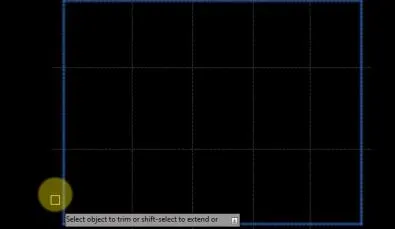
Tiếp theo, hãy dùng lệnh Rectangle (REC) để vẽ một hình chữ nhật làm khung bao bên ngoài các trục đã dựng. Những phần thừa ra của trục có thể được loại bỏ bằng lệnh Trim để thu được một hệ lưới trục gọn gàng và chuẩn xác.
Mô phỏng bản vẽ AutoCAD sau khi hoàn thành dựng lưới trục và khung bao
Sau khi có hệ lưới trục, công việc tiếp theo trong trình tự vẽ 1 bản vẽ AutoCAD là triển khai phần cột cho mặt bằng kiến trúc. Việc này đòi hỏi sự chính xác về vị trí và kích thước. Các thông số cụ thể của cột sẽ được lấy từ tài liệu thiết kế.
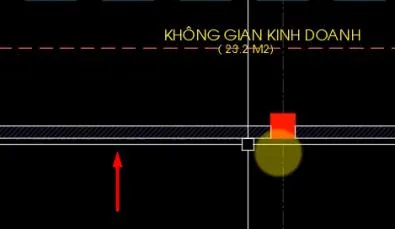 Thiết kế chi tiết phần cột trong bản vẽ mặt bằng kiến trúc AutoCAD
Để vẽ cột, bạn cần chuyển layer sang layer chuyên dùng cho cột. Sử dụng lệnh REC để vẽ hình chữ nhật tượng trưng cho cột (ví dụ: kích thước 220 x 220). Để tô màu bên trong cột, thay vì lệnh Hatch, bạn có thể dùng lệnh SO (Solid Fill). Nhập SO vào thanh lệnh, bấm Enter, sau đó tích chuột vào các đỉnh của hình chữ nhật theo hình chữ Z và bấm Enter lần nữa để tô màu.
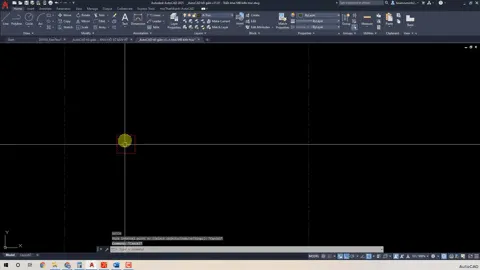 Hướng dẫn sử dụng lệnh SO để tô màu nhanh cho cột trong AutoCAD
Khi đã có hình dáng và màu sắc cho cột, bạn nên tạo Block cho nó bằng lệnh B. Trong bảng Block Definition hiện lên, đặt tên phù hợp (ví dụ: “Cot220x220”) và chọn điểm chèn (Pickpoint) là tâm của hình chữ nhật để dễ dàng quản lý và sử dụng lại.
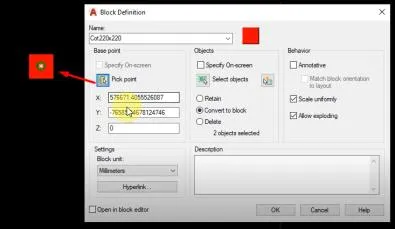 Hộp thoại Block Definition khi tạo block cột 220×220 trong AutoCAD
Sau khi tạo block cho cột, việc đặt các cột vào vị trí trên lưới trục trở nên rất đơn giản. Bạn chỉ cần sử dụng tổ hợp phím Ctrl + Shift + C để copy cột và Ctrl + Shift + V để paste chúng vào các giao điểm của lưới trục.
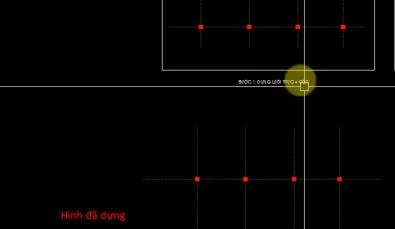 Kết quả bản vẽ mặt bằng sau khi đặt các khối cột vào lưới trục AutoCAD
Bước 2: Dựng Nét Cắt (Tường)
Tiếp theo trong trình tự vẽ 1 bản vẽ AutoCAD mặt bằng kiến trúc là triển khai phần tường. Đầu tiên, hãy chuyển sang layer tường để đảm bảo quản lý bản vẽ tốt nhất.
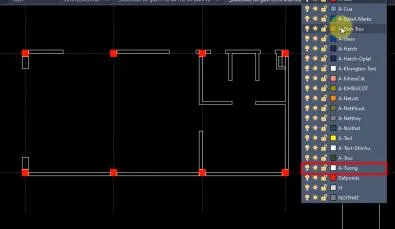 Chuyển đổi layer sang layer tường trước khi vẽ nét cắt trong AutoCAD
Có nhiều cách để vẽ tường. Một phương pháp phổ biến là vẽ tường bao bằng lệnh REC, sau đó offset vào trong dựa trên số liệu độ dày tường, rồi xóa bỏ các chi tiết thừa. Một cách khác, bạn có thể vẽ từng đoạn tường bằng lệnh REC. Ví dụ, để vẽ một đoạn tường kích thước 1270 x 110. Bạn cần tham khảo tài liệu đính kèm để có thông số chi tiết và thực hành chính xác.
 Minh họa vẽ một đoạn tường bằng lệnh REC với kích thước cụ thể trong AutoCAD
Tiếp tục vẽ các phần tường khác bằng lệnh REC theo các thông số đã cho để hoàn thiện cấu trúc mặt bằng.
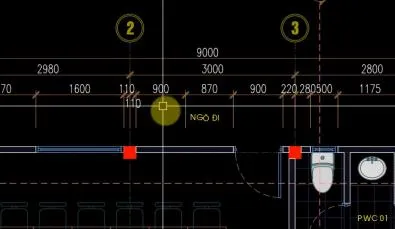 Tiếp tục vẽ các đoạn tường khác nhau bằng lệnh REC để hoàn thiện kết cấu mặt bằng
Dưới đây là kết quả sau khi hoàn thành việc vẽ tất cả các nét cắt tường bằng lệnh REC. Bước này hoàn thiện khung cơ bản của mặt bằng.
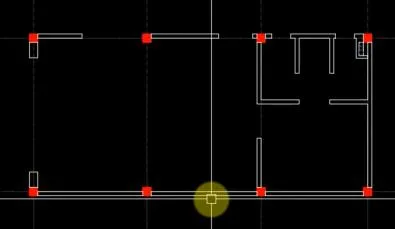 Kết quả hoàn thành phần nét cắt (tường) cho mặt bằng kiến trúc trong AutoCAD
Bước 3: Triển Khai Nét Thấy và Nét Khuất (Cầu Thang)
Vẽ cầu thang là một phần tương đối phức tạp, đòi hỏi sự tỉ mỉ trong trình tự vẽ 1 bản vẽ AutoCAD mặt bằng kiến trúc. Các bạn cần chú ý đến việc phân biệt nét liền (nét thấy) và nét đứt (nét khuất) theo quy ước bản vẽ kiến trúc.
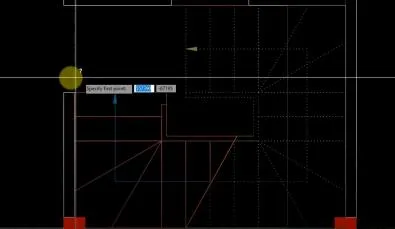 Hình ảnh minh họa cấu trúc cầu thang với nét thấy và nét khuất trong bản vẽ AutoCAD
Trước khi bắt đầu, bạn nên dùng lệnh DI (Dist) để đo kích thước các phần của cầu thang từ file tài liệu đính kèm (ví dụ, bản thang là 950mm). Sau đó, dùng lệnh REC để vẽ một hình chữ nhật bao quanh khu vực cầu thang.
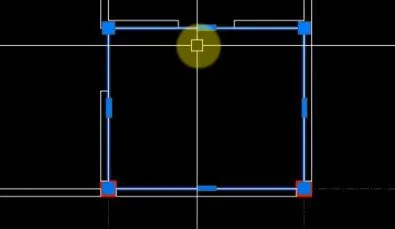 Vẽ hình chữ nhật bao quanh khu vực cầu thang trước khi phá khối trong AutoCAD
Tiếp theo, sử dụng lệnh X (Explode) để phá khối hình chữ nhật vừa vẽ, làm cho các cạnh tách rời nhau, thuận tiện cho việc chỉnh sửa sau này.
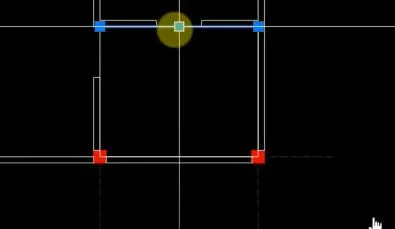 Phá khối hình chữ nhật bao cầu thang bằng lệnh X để các cạnh tách rời trong AutoCAD
Bây giờ, bạn dùng lệnh Offset cho từng cạnh của hình chữ nhật đã phá khối và đưa chúng vào trong một khoảng cách là 950mm để tạo ra hình dáng cơ bản của bản thang.
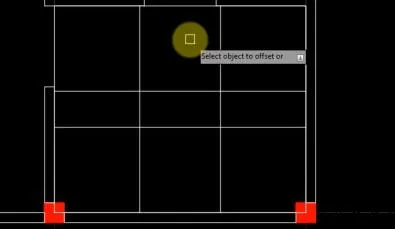 Sử dụng lệnh Offset để tạo các cạnh bên trong với khoảng cách 950mm cho cầu thang
Dùng lệnh TR (Trim) ở chế độ Quick Mode để xóa nhanh các phần thừa không cần thiết, chúng ta sẽ thu được hình dạng cầu thang cơ bản.
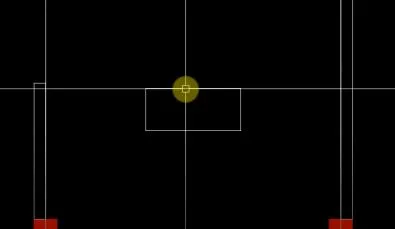 Kết quả sau khi dùng lệnh Trim để xóa các phần thừa, tạo hình dạng cầu thang cơ bản
Sau đó, offset các cạnh của hình chữ nhật nhỏ bên trong ra một khoảng nhất định để tạo ra phần tay vịn cầu thang.
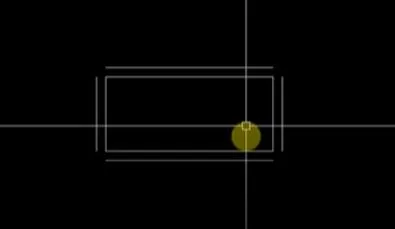 Tạo các đường Offset bổ sung để hình thành phần tay vịn của cầu thang trong AutoCAD
Để tay vịn cầu thang liền mạch, bạn cần kéo dài các đường thẳng trên ra và nối chúng lại với nhau. Sử dụng lệnh F (Fillet) bằng cách nhập F vào Command Line, bấm Enter, sau đó chọn hai cạnh muốn kéo dài và nối liền. AutoCAD sẽ tự động thực hiện việc này.
 Minh họa nối dài và bo góc tay vịn cầu thang bằng lệnh F (Fillet) trong AutoCAD
Để vẽ các bậc thang, đầu tiên, bạn cần chuyển layer sang loại chuyên dùng để vẽ cầu thang. Dùng lệnh Line để vẽ một bậc đầu tiên.
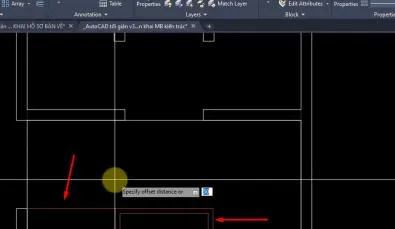 Vẽ bậc thang đầu tiên của cầu thang bằng lệnh Line sau khi chuyển Layer
Sau đó, dùng lệnh Offset đường thẳng đầu tiên của bậc thang xuống một khoảng 250mm để tạo bậc thang tiếp theo. Lặp lại quá trình này để có đủ các bậc thẳng.
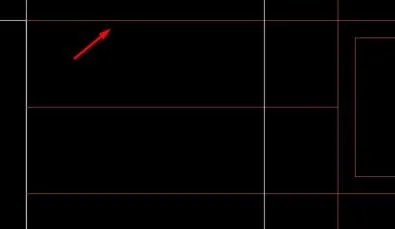 Tạo bậc thang tiếp theo bằng cách Offset đường thẳng ban đầu một khoảng 250mm
Với các bậc thang chéo, bạn có thể dùng lệnh AR (Array). Chọn một đường thẳng của bậc thang, chọn tùy chọn Polar trong bảng chọn hiện lên, sau đó tích vào một điểm làm tâm để AutoCAD nhận diện được tâm của hình tròn cần Array.
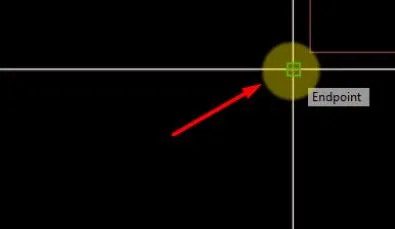 Ứng dụng lệnh Array (AR) với tùy chọn Polar để vẽ bậc thang chéo trong AutoCAD
Sau khi bấm Enter, một array sơ bộ sẽ được tạo ra.
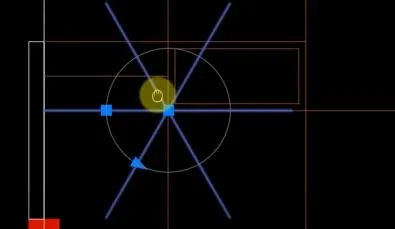 Kết quả sơ bộ của Array khi vẽ các bậc thang chéo trước khi điều chỉnh thông số
Bấm Ctrl + 1 để mở bảng Properties, chỉnh Fill Angle là 90, Items là 4, Angle between items là 30 để điều chỉnh array về dạng bậc thang chéo mong muốn.
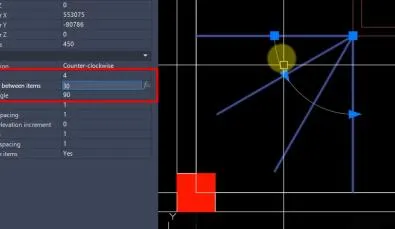 Hình dạng các bậc thang chéo sau khi điều chỉnh Fill Angle, Items và Angle between items trong Array
Dùng lệnh X để phá khối Array ra. Sau đó, sử dụng lệnh EX (Extend) để nối dài các đường line của array, hoàn thiện các bậc thang chéo.
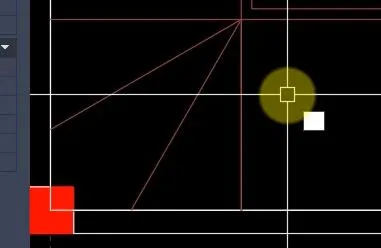 Sử dụng lệnh Extend (EX) để nối dài các đường Line của bậc thang chéo đã Array
Phần bậc thang thẳng tiếp theo cũng được tạo ra bằng cách dùng lệnh Offset với khoảng cách 250mm.
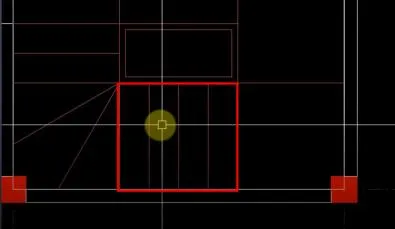 Offset các đường Line để hoàn thành phần bậc thang thẳng tiếp theo của cầu thang
Để tiết kiệm thời gian, bạn có thể dùng lệnh MI (Mirror) để phản chiếu các phần đã vẽ sang phía đối xứng. Chọn các đối tượng cần phản chiếu và trong quá trình thực hiện lệnh MI, bấm F8 để bật chế độ Ortho Mode, đảm bảo hình ảnh phản chiếu được căn thẳng.
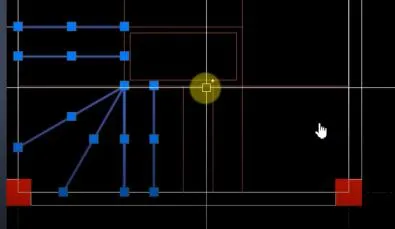 Chọn các đối tượng cần phản chiếu đối xứng bằng lệnh MI (Mirror) để đẩy nhanh quá trình vẽ
Kết quả là một bản vẽ cầu thang hoàn chỉnh và đối xứng.
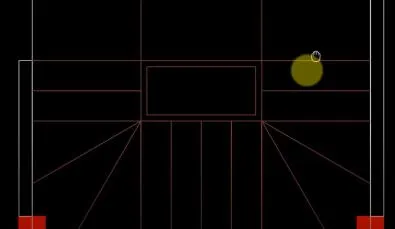 Bản vẽ cầu thang sau khi áp dụng lệnh MI (Mirror) và bật Ortho Mode để căn chỉnh thẳng hàng
Cuối cùng trong bước này, bạn cần vẽ một nét cắt để phân tách phần nét thấy và nét khuất của cầu thang trên mặt bằng. Chọn layer chuyên dùng để vẽ nét cắt, vào Express Tool, chọn Breakline Symbol, sau đó vẽ một đường cắt và chọn điểm ở giữa để hiển thị biểu tượng cắt.
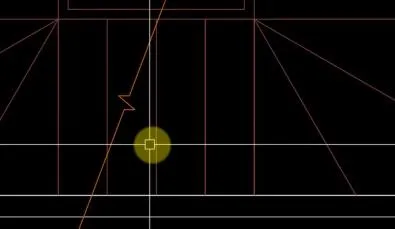 Vẽ ký hiệu đường cắt (Breakline Symbol) để phân tách nét thấy và nét khuất của cầu thang
Tất cả những nét nằm bên phải nét cắt vừa vẽ đều là nét khuất, vì vậy hãy chuyển chúng sang layer dành cho nét khuất để hoàn thiện bản vẽ cầu thang.
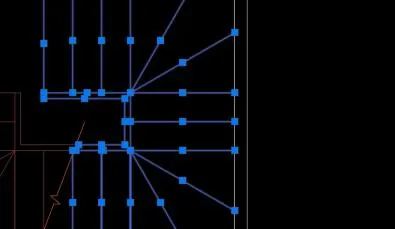 Kết quả bản vẽ cầu thang với nét thấy và nét khuất được phân tách rõ ràng bằng Breakline
Bước 4: Bổ Sung Cửa và Nội Thất
Sau khi hoàn thiện cấu trúc chính, trình tự vẽ 1 bản vẽ AutoCAD tiếp theo là đặt cửa và các chi tiết nội thất. Đây là bước khá đơn giản nhờ vào việc sử dụng thư viện Block có sẵn. Thay vì phải tự vẽ từng đối tượng, bạn chỉ cần lấy các block cửa, bàn ghế, thiết bị vệ sinh… từ thư viện đã chuẩn bị hoặc được cung cấp, và chèn vào vị trí thích hợp trên mặt bằng. Việc này giúp tiết kiệm đáng kể thời gian và đảm bảo tính đồng bộ của bản vẽ.
Bước 5: Hoàn Thiện Bản Vẽ (Hatch, Dim, Chú Thích và Khung Tên)
Bước cuối cùng trong trình tự vẽ 1 bản vẽ AutoCAD là hoàn thiện các chi tiết cần thiết để bản vẽ có thể in ấn và sử dụng. Điều quan trọng nhất ở bước này là xác định tỷ lệ bản vẽ. Với mặt bằng kiến trúc không quá lớn, bạn có thể trình bày trên khổ giấy A4. Dùng lệnh REC để vẽ khung tên với kích thước 297×210 (mm). Sau đó, bạn cần scale khung tên lên khoảng 50-60 lần để phù hợp với bản vẽ. Ví dụ, nếu scale lên 50 lần, tỷ lệ bản vẽ sẽ là 1:50.
Tỷ lệ bản vẽ đã xác định (ví dụ 1:50) sẽ là cơ sở để thiết lập chiều cao chữ phù hợp. Nếu bạn muốn khi in ra tiêu đề cao 4mm, thì trên bản vẽ AutoCAD, độ cao của nó phải là 200 (theo quy ước 1 đơn vị trong AutoCAD bằng 1mm ngoài thực tế khi in ở tỷ lệ 1:1, vậy khi tỷ lệ 1:50 thì 4mm * 50 = 200 đơn vị AutoCAD).
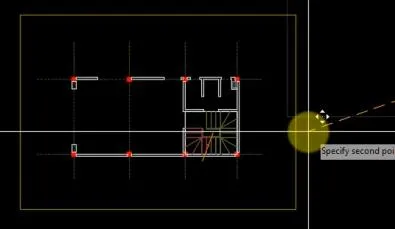 Khung tên bản vẽ AutoCAD với tỷ lệ 1:50 được thiết lập sau khi scale 50 lần
Các thao tác khác như hatch vật liệu (dùng lệnh Hatch), ghi kích thước (Dim), thêm chú thích và khung tên sẽ hoàn tất bản vẽ. Bạn nên tự thực hành các lệnh này để ghi nhớ và thành thạo.
Tuân thủ trình tự vẽ 1 bản vẽ AutoCAD này sẽ giúp bạn tạo ra những bản vẽ kiến trúc chuyên nghiệp, chính xác và hiệu quả. Mỗi bước đều có vai trò quan trọng, góp phần vào chất lượng cuối cùng của sản phẩm. Việc nắm vững các lệnh và quy trình sẽ là chìa khóa để bạn làm chủ AutoCAD trong lĩnh vực kiến trúc và xây dựng.