





















































Phần mềm Autocad
Tải và Cài Đặt Font AutoCAD 2015 Taimienphi Chuẩn, Fix Lỗi Tiếng Việt Hoàn Toàn

AutoCAD là phần mềm thiết kế kỹ thuật hàng đầu, được giới kiến trúc sư, kỹ sư xây dựng và các chuyên gia thiết kế nội thất tin dùng để tạo ra các bản vẽ 2D chính xác và chuyên nghiệp. Đặc biệt, AutoCAD 2015 vẫn là phiên bản phổ biến với nhiều người dùng bởi sự ổn định và hiệu quả. Tuy nhiên, một trong những vấn đề thường gặp đối với người dùng Việt Nam là lỗi hiển thị font tiếng Việt, gây khó khăn trong việc trình bày và đọc bản vẽ. Việc cài đặt bộ font AutoCAD đầy đủ và chính xác là chìa khóa để khắc phục hoàn toàn tình trạng này, giúp bạn làm việc hiệu quả hơn với tiếng Việt trong AutoCAD 2015.
Giao diện AutoCAD hiển thị lỗi font tiếng Việt khi chưa cài đặt đúng cách, ảnh minh họa tầm quan trọng của việc cài đặt font cho AutoCAD 2015 taimienphi.
Quy trình cài đặt font cho AutoCAD 2015 không phức tạp như bạn nghĩ, tương tự như việc cài đặt font cho hệ điều hành Windows. Taimienphi.vn sẽ hướng dẫn bạn từng bước cụ thể để tải và cài đặt bộ font chuẩn, đảm bảo bạn có thể gõ và hiển thị tiếng Việt mượt mà trong AutoCAD 2015 của mình.
Hướng Dẫn Tải Trọn Bộ Font Cho AutoCAD 2015 Từ Taimienphi.vn
Trước khi tiến hành cài đặt, bạn cần tải về bộ font đầy đủ và tương thích nhất cho AutoCAD. Taimienphi.vn cung cấp bộ Font AutoCAD tổng hợp, hỗ trợ tối đa cho việc gõ và hiển thị tiếng Việt trong mọi phiên bản, bao gồm AutoCAD 2015.
=> Link tải Font AutoCAD
Ngoài bộ Font chuyên dụng cho AutoCAD 2015, bạn có thể tham khảo và tải thêm các bộ Font hỗ trợ tiếng Việt khác để sử dụng cho nhiều mục đích khác nhau trên máy tính, đảm bảo khả năng tương thích cao nhất với mọi văn bản và ứng dụng:
- Tải Bộ Font FUll tổng hợp các Font: Download Font FUll
- Tải Bộ Font Unicode: Font Unicode
- Tải Bộ Font VN Time: Font VNI
- Tải Bộ Font TCVN3: Font TCVN3
- Tải Bộ Font VnTime: Font VnTime**
- Tải Bộ Font Thư pháp: Font Thư pháp**
Các Bước Cài Đặt Font Tiếng Việt Vào AutoCAD 2015 Chi Tiết
Sau khi đã tải bộ Font về máy, hãy thực hiện theo các bước sau để cài đặt chúng vào AutoCAD 2015 của bạn:
Bước 1: Giải nén bộ Font đã tải
Sau khi hoàn tất việc tải Font AutoCAD từ Taimienphi.vn, bạn cần giải nén file nén chứa bộ font. Click chuột phải vào file đã tải và chọn “Extract Here” hoặc “Extract to [tên thư mục]” để giải nén. Bạn có thể sử dụng phần mềm WinRAR để thực hiện thao tác này.
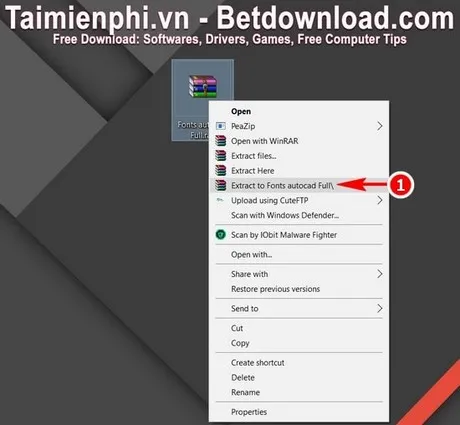 Giải nén thư mục Font AutoCAD vừa tải từ Taimienphi.vn bằng WinRAR, bước đầu tiên trong quá trình cài đặt font cho AutoCAD 2015.
Bước 2: Sắp xếp và chọn lọc các file Font SHX
Trong thư mục font vừa giải nén, có thể có rất nhiều loại file. Để dễ dàng nhận diện và quản lý các file font cần cho AutoCAD (thường có đuôi .SHX), bạn hãy nhấp vào mục “Type” trong Windows Explorer để sắp xếp các file theo loại. Điều này sẽ giúp các file SHX được nhóm lại với nhau, thuận tiện cho việc sao chép.
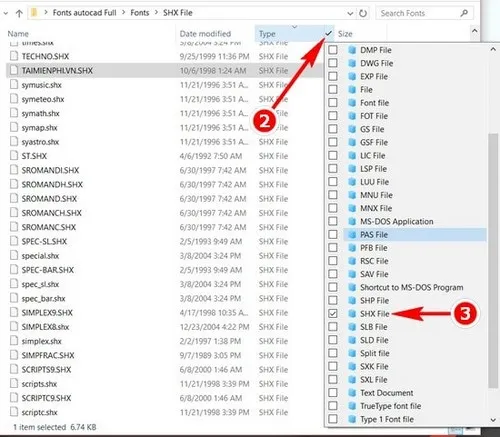 Lọc và hiển thị các tệp tin font có đuôi SHX trong thư mục đã giải nén để dễ dàng lựa chọn, chuẩn bị cài đặt cho AutoCAD 2015.
Bước 3: Sao chép toàn bộ Font SHX
Sau khi đã lọc được các file font SHX, bạn hãy nhấn tổ hợp phím Ctrl + A để chọn tất cả các file này. Tiếp theo, click chuột phải vào bất kỳ file nào đã chọn và chọn Copy (hoặc nhấn Ctrl + C) để sao chép chúng.
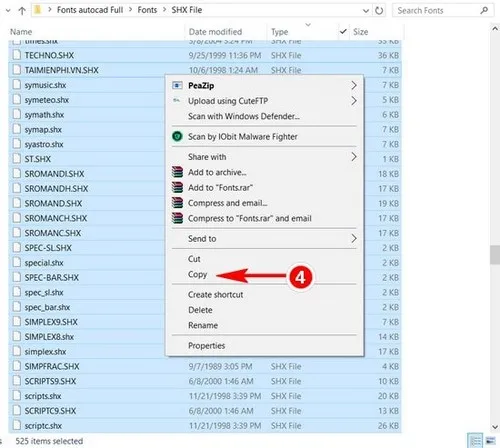 Chọn toàn bộ các file font SHX và sao chép chúng, sẵn sàng để dán vào thư mục Font của AutoCAD 2015.
Bước 4: Dán Font vào thư mục cài đặt của AutoCAD 2015
Bạn cần dán các font đã sao chép vào thư mục “Fonts” của AutoCAD. Đường dẫn mặc định thường là:
C:Program FilesAutoDeskAutoCAD 2016Fonts
Lưu ý: Nếu bạn đang sử dụng AutoCAD 2015, hãy điều chỉnh đường dẫn thành C:Program FilesAutoDeskAutoCAD 2015Fonts (hoặc tương ứng với phiên bản AutoCAD bạn đã cài đặt). Nếu bạn cài đặt phần mềm ở ổ đĩa khác, hãy tìm đến thư mục cài đặt gốc của AutoCAD 2015 và dán vào thư mục “Fonts” bên trong.
Bước 5: Xử lý file trùng lặp (nếu có)
Trong quá trình dán font, hệ thống có thể báo có một số file font bị trùng lặp. Khi xuất hiện hộp thoại này, bạn hãy chọn “Skip these files” (Bỏ qua các tệp này) để giữ lại các font hiện có và chỉ thêm các font mới, tránh gây lỗi hoặc xung đột. Đây là bước quan trọng để đảm bảo quá trình cài đặt font Autocad 2015 Taimienphi diễn ra suôn sẻ.
 Hộp thoại cảnh báo trùng lặp file font khi copy vào thư mục AutoCAD, chọn "Skip these files" để bỏ qua các font đã có, tối ưu quá trình cài đặt font autocad 2015 taimienphi.
Bước 6: Kiểm tra kết quả trong AutoCAD 2015
Sau khi hoàn tất công đoạn copy font, hãy mở phần mềm AutoCAD 2015 của bạn. Bạn có thể mở một bản vẽ có chứa tiếng Việt hoặc tự gõ thử một đoạn văn bản tiếng Việt để kiểm tra. Nếu font hiển thị đúng, không còn lỗi ô vuông hay ký tự lạ, nghĩa là bạn đã cài đặt font thành công.
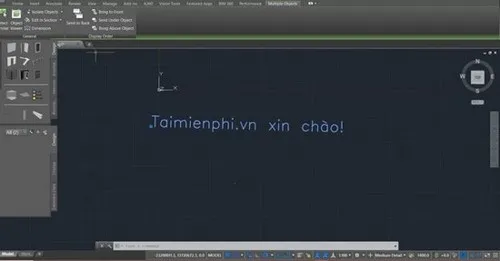 Kiểm tra hiển thị tiếng Việt trong AutoCAD sau khi cài đặt font thành công, đảm bảo không còn lỗi font và sẵn sàng cho công việc thiết kế trên AutoCAD 2015.
Với bộ Font AutoCAD chất lượng từ Taimienphi.vn và hướng dẫn chi tiết trên, bạn sẽ không còn phải lo lắng về lỗi font tiếng Việt khi làm việc với AutoCAD 2015. Kho tài nguyên gần 900 font được sưu tầm sẽ mang lại cho bạn nhiều lựa chọn phong phú, giúp các bản vẽ kỹ thuật trở nên rõ ràng và chuyên nghiệp hơn. Nếu bạn là người mới bắt đầu hoặc muốn nâng cao kỹ năng, đừng quên tham khảo thêm các lệnh AutoCAD cơ bản để sử dụng phần mềm thành thạo hơn.