





















































Phần mềm Autocad
Hướng Dẫn Cài Auto CAD 2007 Chi Tiết Nhất Cho Người Mới Bắt Đầu
AutoCAD là phần mềm thiết kế hỗ trợ máy tính (CAD) hàng đầu, được phát triển bởi tập đoàn Autodesk, có khả năng tạo bản vẽ kỹ thuật 2D và 3D. Kể từ khi ra mắt phiên bản đầu tiên vào cuối năm 1982, AutoCAD đã nhanh chóng trở thành công cụ không thể thiếu cho các kỹ sư, kiến trúc sư và nhà thiết kế. AutoCAD 2007, dù đã ra đời khá lâu, vẫn được nhiều người dùng ưa chuộng bởi sự ổn định và dễ sử dụng, đặc biệt trên các hệ điều hành cũ hoặc máy tính có cấu hình không quá cao.
Để quá trình cài đặt AutoCAD 2007 diễn ra thuận lợi, bạn cần đảm bảo hệ thống của mình đáp ứng các yêu cầu tối thiểu sau:
- Hệ điều hành: Microsoft Windows XP (SP2 trở lên) hoặc Windows 2000 (SP4 trở lên). AutoCAD 2007 cũng có thể chạy trên Windows 7/8/10 32-bit và 64-bit, nhưng có thể cần thiết lập chế độ tương thích.
- Bộ xử lý (CPU): Intel Pentium IV hoặc tương đương, tốc độ 1.4 GHz trở lên.
- Bộ nhớ RAM: Tối thiểu 512 MB (khuyến nghị 1 GB trở lên để có hiệu suất tốt hơn).
- Ổ cứng trống: Tối thiểu 750 MB dung lượng trống cho quá trình cài đặt.
- Card đồ họa: Card đồ họa tương thích DirectX 9 hoặc OpenGL, độ phân giải 1024×768 với màu 32-bit.
- Trình duyệt web: Internet Explorer 6.0 (SP1 trở lên).
Trước khi bắt đầu cài đặt, bạn nên tắt tạm thời các phần mềm diệt virus và tường lửa để tránh xung đột, đảm bảo quá trình giải nén và cài đặt diễn ra suôn sẻ. Đồng thời, hãy chuẩn bị sẵn file cài đặt AutoCAD 2007 đã được tải về.
Các Bước Cài Đặt AutoCAD 2007 Chi Tiết
Quy trình cài đặt AutoCAD 2007 khá đơn giản và trực quan. Dưới đây là các bước hướng dẫn chi tiết kèm hình ảnh minh họa để bạn dễ dàng thực hiện.
Bước 1: Giải nén file cài đặt và khởi động Setup.exe
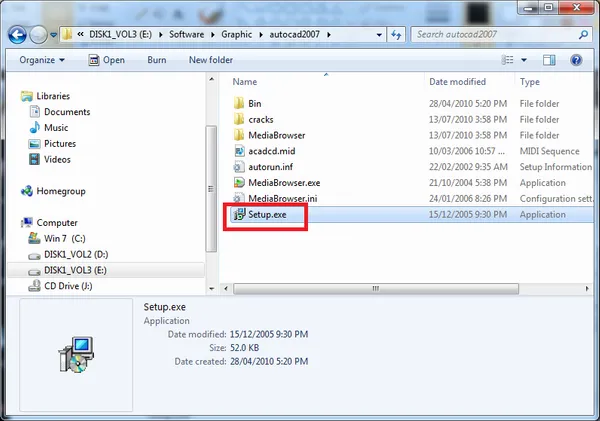
Sau khi tải về, bạn cần giải nén file cài đặt AutoCAD 2007 vào một thư mục bất kỳ trên máy tính. Sau đó, mở thư mục đã giải nén và tìm đến file Setup.exe, click đúp để bắt đầu quá trình cài đặt.
Giao diện thư mục cài đặt AutoCAD 2007 với file Setup.exe được tô sáng
Bước 2: Lựa chọn kiểu cài đặt
Trên màn hình tiếp theo, bạn sẽ thấy các tùy chọn cài đặt. Hãy chọn “Stand-Alone Installation” (Cài đặt độc lập) vì đây là kiểu cài đặt phổ biến nhất cho người dùng cá nhân.
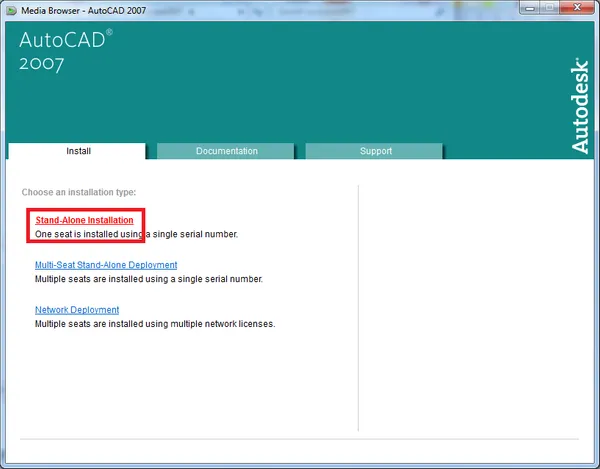 Màn hình lựa chọn loại hình cài đặt AutoCAD 2007, với tùy chọn "Stand-Alone Installation" được chọn
Bước 3: Bắt đầu quá trình cài đặt
Tiếp tục màn hình cài đặt, bạn sẽ thấy nút “Install”. Nhấn vào nút này để bắt đầu thiết lập các thành phần của phần mềm.
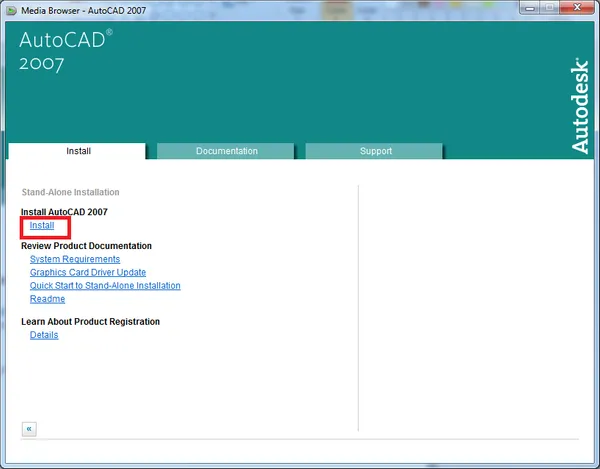 Màn hình cài đặt AutoCAD 2007, nhấn nút "Install" để bắt đầu
Bước 4: Chờ đợi và nhấn Next
Hệ thống sẽ chuẩn bị các thành phần cần thiết để cài đặt. Sau khi quá trình này hoàn tất, một cửa sổ mới sẽ xuất hiện. Nhấn “Next” để tiếp tục.
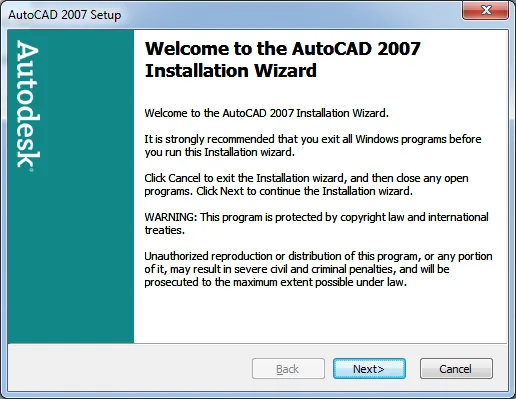 Cửa sổ cài đặt AutoCAD 2007 hiển thị tiến trình, chọn "Next" để tiếp tục
Bước 5: Chấp nhận các điều khoản
Đọc kỹ hoặc lướt qua các điều khoản cấp phép của Autodesk. Để tiếp tục, bạn phải chọn “I Accept” (Tôi chấp nhận) và sau đó nhấn “Next”.
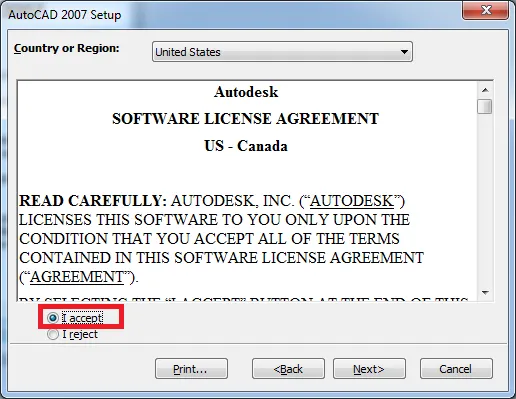 Màn hình "License Agreement" của AutoCAD 2007, chọn "I Accept" và nhấn "Next"
Bước 6: Nhập Serial Number
Tại bước này, phần mềm sẽ yêu cầu bạn nhập Serial Number (số series) để xác nhận bản quyền. Bạn có thể sử dụng một trong các số sau:
- 191-75444444
- 191-75421575
- 191-75421576
Nhập một trong các số trên vào ô và nhấn “Next”.
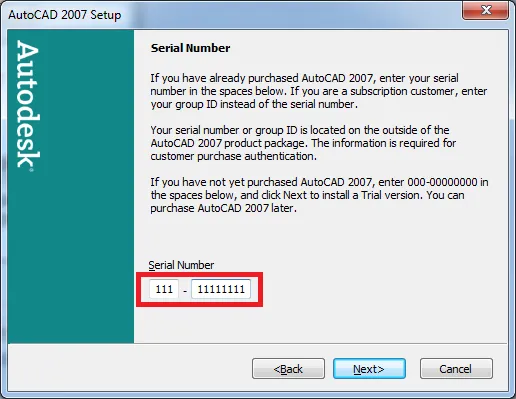 Hộp thoại yêu cầu nhập Serial Number để cài đặt AutoCAD 2007
Bước 7: Điền thông tin người dùng và tùy chỉnh cài đặt
Bạn sẽ được yêu cầu điền một số thông tin cơ bản như tên, tổ chức (Organization), v.v. Các thông tin này không cần phải quá chính xác, bạn có thể điền bất kỳ thông tin nào và nhấn “Next”.
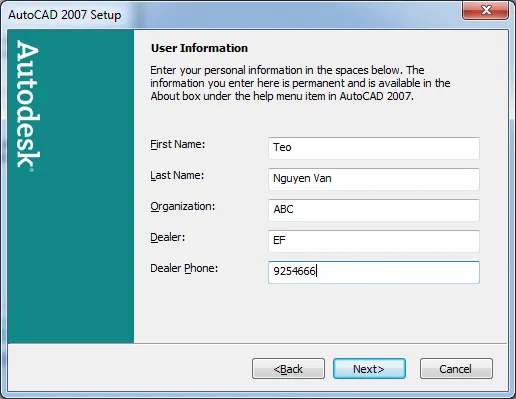 Điền thông tin cá nhân trong quá trình cài đặt AutoCAD 2007
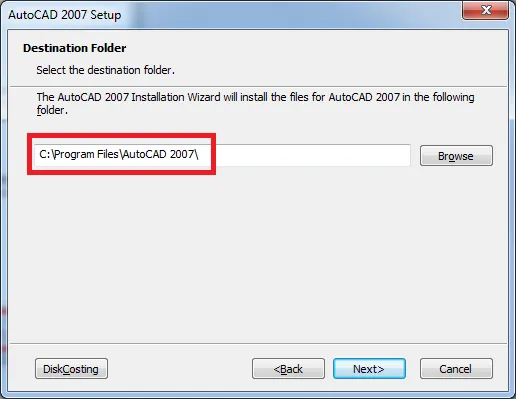
Sau đó, bạn sẽ tiếp tục qua một số màn hình cấu hình khác, thường là các lựa chọn mặc định. Nếu không có yêu cầu đặc biệt, bạn chỉ cần nhấn “Next” hoặc “Install” để phần mềm tự động cài đặt các thành phần.
 Thanh tiến trình hiển thị quá trình cài đặt phần mềm AutoCAD 2007
Bước 8: Hoàn tất cài đặt
Khi quá trình cài đặt hoàn tất, bạn sẽ thấy thông báo xác nhận. Nhấn nút “Finish” để kết thúc trình cài đặt.
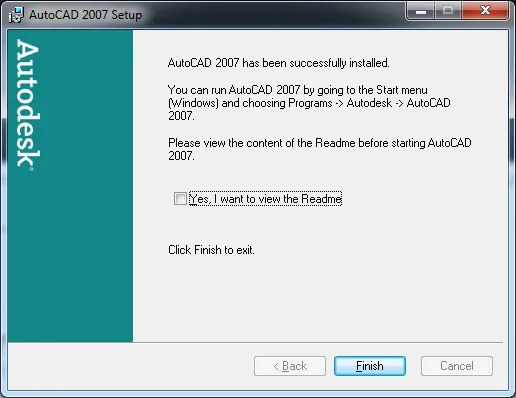 Nút "Finish" để kết thúc trình cài đặt AutoCAD 2007
Hướng Dẫn Kích Hoạt (Cr@ck) AutoCAD 2007
Để sử dụng AutoCAD 2007 mà không bị giới hạn tính năng hoặc thời gian, bạn cần thực hiện bước kích hoạt (thường được gọi là “cr@ck”). Quá trình này khá đơn giản.
Bạn cần copy hai file adlmdll.dll và lacadp.dll từ thư mục “cr@ck” (thường đi kèm với bộ cài đặt bạn đã tải về) vào thư mục cài đặt của AutoCAD 2007. Đường dẫn mặc định thường là: C:Program FilesAutoCAD 2007 (đối với hệ điều hành 32-bit) hoặc C:Program Files (x86)AutoCAD 2007 (đối với hệ điều hành 64-bit).
Chỉ cần sao chép và dán đè (ghi đè) lên các file gốc nếu được hỏi. Sau khi hoàn tất, bạn đã có thể mở và sử dụng phần mềm AutoCAD 2007 một cách đầy đủ.
Chúc bạn cài đặt và sử dụng AutoCAD 2007 thành công!