





















































Phần mềm Autocad
Tải AutoCAD 2007 Miễn Phí: Hướng Dẫn Chi Tiết Từ A Đến Z Cho Người Mới Bắt Đầu
AutoCAD là một trong những phần mềm thiết kế kỹ thuật hàng đầu của hãng Autodesk, được sử dụng rộng rãi trong các lĩnh vực như kiến trúc, xây dựng, cơ khí, điện tử và thiết kế quảng cáo. Nó cho phép người dùng tạo ra các bản vẽ 2D và mô hình 3D chính xác, phục vụ từ các dự án học thuật đến công việc chuyên nghiệp. Mặc dù có nhiều phiên bản AutoCAD mới hơn với các tính năng cải tiến, AutoCAD 2007 vẫn là lựa chọn yêu thích của đông đảo người dùng Việt Nam nhờ sự ổn định, nhẹ nhàng và đáp ứng đầy đủ các nhu cầu thiết kế cơ bản. Đặc biệt, việc tìm kiếm và cài đặt Autocad 2007 Miễn Phí là một giải pháp kinh tế cho sinh viên và những ai có cấu hình máy tính không quá mạnh. Bài viết này sẽ cung cấp hướng dẫn chi tiết để bạn có thể tải và cài đặt Autocad 2007 Miễn Phí một cách dễ dàng.
Tổng quan về phần mềm AutoCAD 2007 miễn phí
AutoCAD 2007, một sản phẩm của Autodesk, là công cụ không thể thiếu cho các kỹ sư, kiến trúc sư và nhà thiết kế. Phiên bản này được đánh giá cao vì khả năng tạo ra các bản vẽ kỹ thuật chuyên nghiệp dưới dạng 2D và 3D, ứng dụng đa dạng trong nhiều ngành nghề khác nhau như thiết kế cơ khí chính xác, bản vẽ kiến trúc chi tiết hay sơ đồ điện tử phức tạp.
Sức hấp dẫn của AutoCAD 2007 nằm ở sự cân bằng hoàn hảo giữa hiệu suất và tính năng. Đây là một phiên bản phần mềm tương đối nhẹ, cho phép nó hoạt động mượt mà trên hầu hết các cấu hình máy tính, từ những chiếc máy tính cũ đến các dòng máy tính xách tay phổ thông. Mặc dù Autodesk đã liên tục phát hành các phiên bản mới với nhiều cải tiến, tích hợp công nghệ hiện đại hơn, nhưng AutoCAD 2007 vẫn giữ vững vị thế là một trong những lựa chọn hàng đầu cho những người tìm kiếm sự ổn định, giao diện quen thuộc và một giải pháp thiết kế hiệu quả mà không đòi hỏi quá nhiều về phần cứng hay chi phí bản quyền. Đây chính là lý do khiến nhu cầu tải AutoCAD 2007 miễn phí luôn ở mức cao.
Những điểm nổi bật làm nên sức hút của AutoCAD 2007
AutoCAD 2007 không chỉ được ưa chuộng vì dung lượng nhẹ và khả năng tương thích cao với nhiều cấu hình máy tính, mà còn bởi những tính năng mạnh mẽ và tiện ích mà nó mang lại cho người dùng. Đây thực sự là một “phần mềm cho mọi nhà” trong lĩnh vực thiết kế kỹ thuật, đặc biệt là khi bạn có thể tiếp cận AutoCAD 2007 miễn phí.
Các lý do chính khiến phần mềm AutoCAD 2007 vẫn được cộng đồng người dùng đánh giá cao bao gồm:
- Tùy chỉnh môi trường làm việc: AutoCAD 2007 cho phép người dùng tùy chỉnh sâu rộng không gian làm việc, từ thanh công cụ, các bảng điều khiển đến phím tắt, giúp tối ưu hóa không gian thiết kế và nâng cao hiệu quả công việc cá nhân.
- Hỗ trợ tạo đối tượng 3D dễ dàng: Ứng dụng các tiểu sử và đường dẫn (profiles and paths) để thực hiện các lệnh loft và sweep, người dùng có thể nhanh chóng tạo ra các đối tượng 3D phức tạp và quen thuộc một cách trực quan, tiết kiệm thời gian đáng kể.
- Thay đổi diện mạo bản vẽ trực quan: Phần mềm này cho phép bạn thay đổi phong cách hiển thị của bản vẽ, mang lại trải nghiệm trực quan hơn. Việc tạo và chỉnh sửa máy ảnh cũng được thực hiện nhanh chóng, giúp người dùng dễ dàng xem xét thiết kế từ nhiều góc độ khác nhau.
- Tích hợp vật liệu và ánh sáng: Để tạo ra các bản vẽ mang tính thực tế cao hơn, AutoCAD 2007 tích hợp khả năng gán vật liệu và thiết lập ánh sáng. Điều này giúp mô phỏng chân thực các thành phần trong thiết kế, mang lại cái nhìn tổng thể sống động trước khi sản phẩm được hiện thực hóa.
Những tính năng ưu việt này đảm bảo AutoCAD 2007 không hề thua kém các phiên bản mới hơn về mặt chức năng cơ bản và vẫn là một công cụ mạnh mẽ, đáng tin cậy cho mọi nhu cầu thiết kế.
Cấu hình tối thiểu để cài đặt AutoCAD 2007 miễn phí
Một trong những ưu điểm lớn nhất của AutoCAD 2007 là yêu cầu cấu hình máy tính khá thấp, điều này làm cho nó trở thành lựa chọn lý tưởng cho nhiều đối tượng người dùng, đặc biệt là những ai muốn sử dụng phần mềm thiết kế chuyên nghiệp mà không cần đầu tư vào một chiếc máy tính hiệu năng cao. Để tải và cài đặt AutoCAD 2007 miễn phí một cách mượt mà, máy tính của bạn chỉ cần đáp ứng các thông số cơ bản sau:
- Hệ điều hành: Windows XP/2000/Vista/7/8/10. Điều này cho thấy sự linh hoạt và khả năng tương thích rộng của AutoCAD 2007 với các phiên bản Windows khác nhau.
- Vi xử lý: Intel Pentium 4 hoặc một bộ vi xử lý tương đương. Hầu hết các máy tính hiện đại đều vượt xa yêu cầu này.
- RAM: Tối thiểu 512MB. Đây là một dung lượng RAM rất khiêm tốn, phù hợp với cả những chiếc máy tính cũ.
- Bộ nhớ trống trên ổ đĩa cứng: Khoảng 750MB. Đảm bảo bạn có đủ không gian để cài đặt phần mềm và lưu trữ các dự án của mình.
Với những yêu cầu cấu hình tối thiểu này, bạn hoàn toàn có thể yên tâm tải AutoCAD 2007 miễn phí và trải nghiệm đầy đủ các tính năng mà không lo ngại về hiệu suất của máy tính.
Chuẩn bị trước khi download và cài đặt AutoCAD 2007 miễn phí
Để quá trình tải và cài đặt AutoCAD 2007 miễn phí diễn ra thành công và tránh các lỗi không mong muốn, bạn cần lưu ý một số điều kiện quan trọng dưới đây. Việc tuân thủ các bước chuẩn bị này sẽ giúp bạn có một bản AutoCAD 2007 hoạt động ổn định và đầy đủ chức năng.
- Ngắt kết nối mạng: Đây là bước cực kỳ quan trọng. Hãy đảm bảo rằng máy tính của bạn đã ngắt kết nối Internet (Wi-Fi hoặc dây mạng) trước khi bắt đầu quá trình cài đặt. Điều này giúp ngăn chặn phần mềm kết nối với máy chủ Autodesk để xác thực bản quyền, đảm bảo quá trình cài đặt miễn phí không bị gián đoạn.
- Vô hiệu hóa phần mềm diệt virus: Các phần mềm diệt virus hoặc Windows Defender thường nhận diện file crack là mối đe dọa và có thể xóa hoặc cách ly chúng. Vì vậy, bạn cần tạm thời vô hiệu hóa tất cả các phần mềm diệt virus trên máy tính hoặc laptop của mình. Sau khi hoàn tất cài đặt và crack, bạn có thể kích hoạt lại chúng.
- Giữ nguyên tên file cài đặt: Sau khi tải file nén AutoCAD 2007 về, hãy giữ nguyên tên các file trong thư mục cài đặt. Không đổi tên bất kỳ file nào, vì điều này có thể ảnh hưởng đến quá trình nhận diện và cài đặt của phần mềm.
- Không đặt trong thư mục tiếng Việt: Luôn giải nén và đặt thư mục cài đặt ở một đường dẫn không chứa ký tự Tiếng Việt có dấu hoặc khoảng trắng. Ví dụ,
C:Program FilesAutoCAD 2007là đường dẫn lý tưởng, tránh các đường dẫn nhưC:Phần mềmAutoCAD 2007để tránh lỗi phát sinh trong quá trình cài đặt.
Tuân thủ các hướng dẫn trên sẽ tạo điều kiện tốt nhất để bạn có thể tải AutoCAD 2007 miễn phí và cài đặt thành công mà không gặp phải rắc rối.
Hướng dẫn tải AutoCAD 2007 miễn phí và các bước cài đặt chi tiết
Sau khi đã chuẩn bị đầy đủ các điều kiện cần thiết, giờ là lúc bạn tiến hành tải và cài đặt AutoCAD 2007 miễn phí. Hãy làm theo các bước dưới đây một cách cẩn thận để đảm bảo quá trình diễn ra suôn sẻ.
Bước 1: Tải về và giải nén file cài đặt AutoCAD 2007
Đầu tiên, bạn cần tải file cài đặt AutoCAD 2007 về máy tính.
Link tải AutoCAD 2007 miễn phí tại đây
Sau khi tải xong, hãy tiến hành giải nén file (sử dụng WinRAR hoặc 7-Zip). Đảm bảo chọn file cài đặt 32 bit hoặc 64 bit phù hợp với cấu hình hệ điều hành của máy tính bạn.
Bước 2: Chạy file Setup
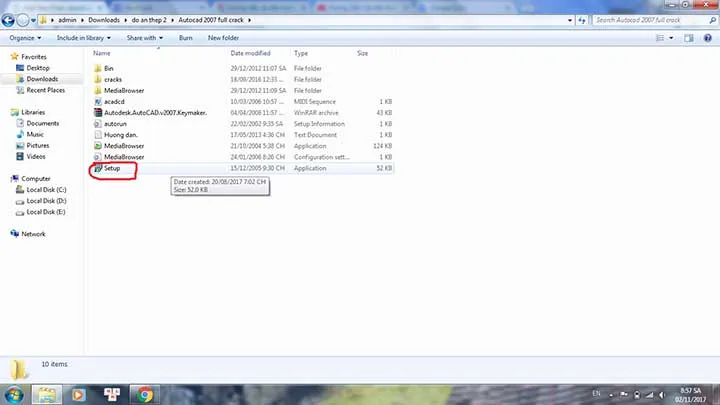
Truy cập vào thư mục vừa giải nén. Tìm đến file setup.exe hoặc Setup (thường có biểu tượng của AutoCAD). Click chuột phải vào file này và chọn “Run as administrator” để bắt đầu quá trình cài đặt.
Màn hình giải nén và chuẩn bị cài đặt AutoCAD 2007 miễn phí, hiển thị file setup.
Bước 3: Chọn kiểu cài đặt
Khi cửa sổ cài đặt xuất hiện, click chọn “Stand-Alone Installation” và nhấn “Install” để tiếp tục.
Bước 4: Xác nhận cài đặt
Nhấn “OK” trong cửa sổ thông báo tiếp theo, sau đó nhấn “Next” để chuyển sang bước kế tiếp.
Bước 5: Chấp nhận điều khoản
Tick vào mục “I Accept” để đồng ý với các điều khoản sử dụng của phần mềm, sau đó nhấn “Next”.
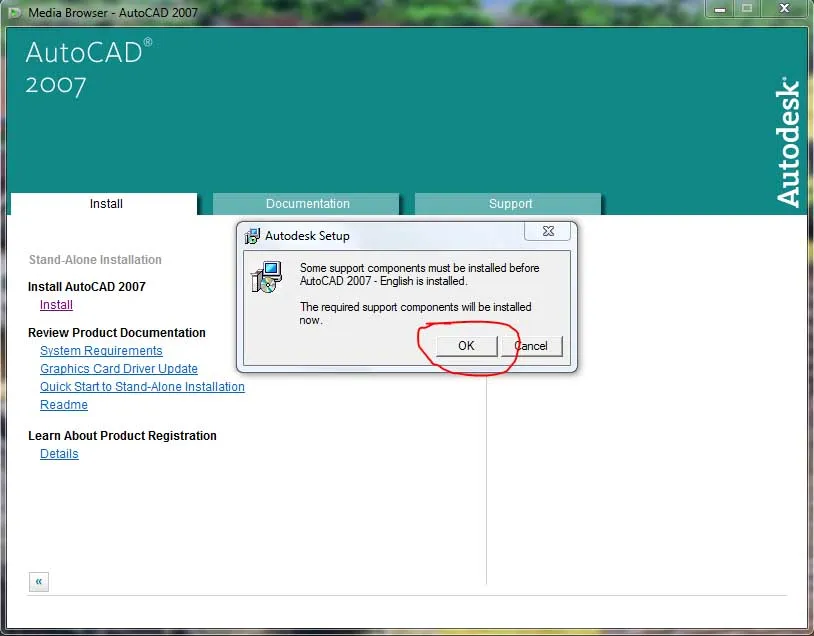 Giao diện lựa chọn chế độ cài đặt Stand-Alone Installation cho AutoCAD 2007.
Bước 6: Nhập Serial Number
Tại mục yêu cầu Serial Number, bạn nhập chuỗi “000-00000000” (tám số 0) vào các ô tương ứng. Đây là bước quan trọng để tiến hành cài đặt AutoCAD 2007 miễn phí. Sau đó nhấn “Next”.
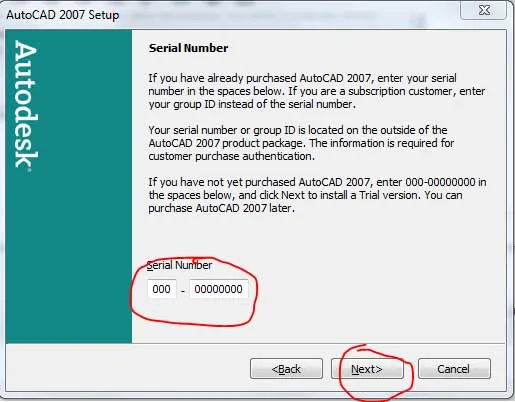 Nhập mã Serial Number "000-00000000" để tiếp tục cài đặt AutoCAD 2007.
Bước 7: Nhập thông tin người dùng
Ở phần “User Information”, bạn có thể điền bất kỳ thông tin nào mình muốn vào các ô (ví dụ: tên, tổ chức…). Sau khi điền xong, nhấn “Next”.
Bước 8: Chọn loại cài đặt
Chọn “Typical” để cài đặt các thành phần mặc định và cần thiết của phần mềm. Sau đó nhấn “Next”.
Bước 9: Cài đặt Express tools
Tick vào ô “Install Express tools to install” nếu bạn muốn cài đặt thêm các công cụ hỗ trợ nhanh. Nhấn “Next” để tiếp tục.
Bước 10: Chọn thư mục cài đặt và hoàn tất
Bạn có thể nhấn “Browse” để chọn thư mục lưu trữ file cài đặt hoặc để mặc định nếu không có yêu cầu đặc biệt. Tiếp tục nhấn “Next” cho đến khi phần mềm báo quá trình cài đặt tự động đang diễn ra.
Bước 11: Kết thúc quá trình cài đặt
Khi quá trình cài đặt hoàn tất, nhấn “Finish” để đóng trình cài đặt.
Sau khi đã hoàn tất các bước trên, bạn đã cài đặt thành công phần mềm AutoCAD 2007. Tuy nhiên, để sử dụng phần mềm AutoCAD 2007 miễn phí vĩnh viễn, bạn cần thực hiện thêm bước crack.
Hướng dẫn cách crack phần mềm AutoCAD 2007 miễn phí
Quá trình crack sẽ giúp bạn kích hoạt AutoCAD 2007 miễn phí hoàn toàn, không cần bản quyền và có thể sử dụng trọn đời. Hãy đảm bảo bạn đã ngắt kết nối mạng và tắt phần mềm diệt virus như đã hướng dẫn ở phần chuẩn bị.
Bước 1: Truy cập thư mục “Cracks”
Trong thư mục giải nén ban đầu của AutoCAD 2007, bạn sẽ tìm thấy một thư mục có tên “Cracks” (hoặc “Crack”, “Keygen”). Mở thư mục này.
Bước 2: Sao chép file crack
Trong thư mục “Cracks”, bạn sẽ thấy hai file có đuôi .dll (thường là ac1st22.dll và acbr22.dll). Sao chép (copy) hai file này.
Bước 3: Dán file crack vào thư mục cài đặt AutoCAD
Tìm đến thư mục mà bạn đã cài đặt AutoCAD 2007. Đường dẫn mặc định thường là C:Program FilesAutoCAD 2007 (hoặc C:Program Files (x86)AutoCAD 2007 đối với hệ điều hành 64-bit). Sau khi tìm thấy thư mục cài đặt, dán (paste) hai file .dll bạn vừa sao chép vào đây.
Khi hệ thống hỏi có muốn thay thế (Replace) các file hiện có hay không, hãy chọn “Replace the files in the destination” hoặc “Yes to all”.
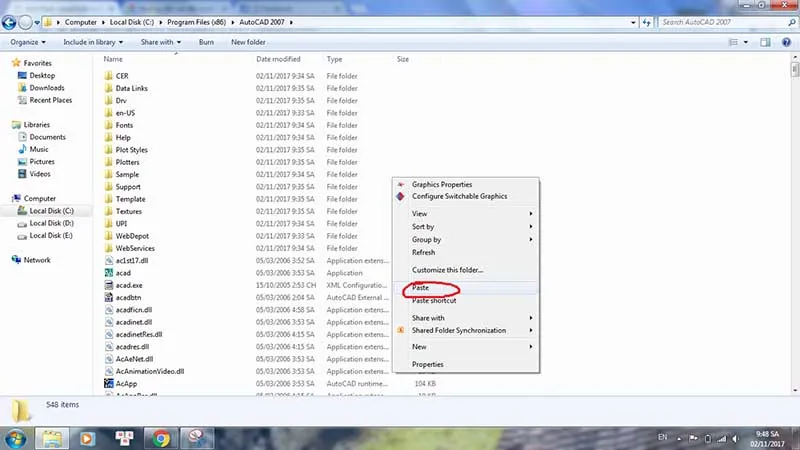 Hướng dẫn sao chép file crack .dll vào thư mục cài đặt AutoCAD 2007 để kích hoạt miễn phí.
Sau khi hoàn thành bước này, bạn đã kích hoạt thành công AutoCAD 2007 miễn phí và có thể bắt đầu sử dụng phần mềm để thiết kế các bản vẽ của mình mà không còn lo lắng về bản quyền.
Chúc mừng bạn đã hoàn tất quá trình tải và cài đặt AutoCAD 2007 miễn phí! Bây giờ bạn đã có trong tay một công cụ thiết kế mạnh mẽ, ổn định và hoàn toàn miễn phí, sẵn sàng phục vụ cho công việc học tập hay các dự án cá nhân. Hãy khám phá và tận dụng tối đa các tính năng của AutoCAD 2007 để tạo ra những bản vẽ chuyên nghiệp và ấn tượng.