





















































Phần mềm Autocad
Tổng Hợp Các Bài Tập Thực Hành Vẽ AutoCAD 2D Cơ Bản Từ A Đến Z

Vẽ Autocad 2d Cơ Bản là kỹ năng nền tảng không thể thiếu cho những ai muốn theo đuổi các ngành kỹ thuật, kiến trúc hay thiết kế. Để thành thạo phần mềm này, việc thực hành thường xuyên với các bài tập từ dễ đến khó là cực kỳ quan trọng. Bài viết này sẽ cung cấp một lộ trình học tập chi tiết thông qua chuỗi bài tập thực hành AutoCAD 2D, giúp bạn nắm vững các lệnh cơ bản, phát triển kỹ năng vẽ chính xác và hiệu quả.
Bạn sẽ được làm quen với giao diện, thiết lập bản vẽ, sử dụng thành thạo các lệnh vẽ và hiệu chỉnh, từ đó tự tin triển khai các bản vẽ kỹ thuật chuyên nghiệp. Các nội dung được trình bày có hệ thống, đi từ những thao tác đơn giản nhất đến việc kết hợp nhiều lệnh để tạo ra các chi tiết phức tạp, giúp người mới bắt đầu dễ dàng tiếp cận và nắm bắt.
Nền Tảng Quan Trọng Khi Bắt Đầu Vẽ AutoCAD 2D
Để bắt đầu hành trình vẽ AutoCAD 2D, việc hiểu rõ giao diện và cách thiết lập ban đầu là vô cùng cần thiết. Bạn cần làm quen với không gian làm việc, các thanh công cụ, và cách nhập lệnh. Nắm vững cách sử dụng các lệnh tắt, quy trình nhập lệnh, kết thúc lệnh và nhập dữ liệu sẽ giúp tăng tốc độ làm việc đáng kể. Bên cạnh đó, các kỹ năng về cài đặt đơn vị, tỷ lệ, quản lý lớp (Layer), kiểu chữ (Text), kích thước (Dim) và vật liệu tô (Hatch) là những bước đệm quan trọng để tạo nên một bản vẽ kỹ thuật đồng bộ và chuyên nghiệp.
Việc làm chủ các lệnh vẽ và hiệu chỉnh cơ bản như Line, Circle, Arc, Offset, Trim, Extend là yếu tố cốt lõi. Hơn nữa, bạn cũng cần hiểu cách tạo và sử dụng Block để quản lý các đối tượng lặp lại, cùng với việc thiết lập Layer để tổ chức bản vẽ một cách khoa học. Những kỹ năng này không chỉ giúp bạn vẽ nhanh hơn mà còn đảm bảo bản vẽ có cấu trúc rõ ràng, dễ chỉnh sửa và đạt tiêu chuẩn.
Khóa học vẽ kỹ thuật AutoCAD 2D cơ bản, đăng ký để bắt đầu hành trình học thiết kế
Phát Triển Kỹ Năng Vẽ Cơ Bản Với Các Lệnh Hình Học
Phần này sẽ tập trung vào các lệnh vẽ hình học cơ bản, giúp bạn đặt nền móng vững chắc cho việc vẽ AutoCAD 2D. Chúng ta sẽ bắt đầu với lệnh LINE để vẽ các đường thẳng, sau đó tiến tới các lệnh phức tạp hơn như POLYGON, RECTANGLE và CIRCLE để tạo ra các hình đa giác, hình chữ nhật và đường tròn một cách chính xác.
Bài Tập Thực Hành 1: Khám Phá Lệnh LINE và Hệ Tọa Độ
Bài tập đầu tiên này sẽ giúp bạn làm quen với các khái niệm cơ bản nhất trong AutoCAD 2D, đặc biệt là lệnh LINE và các phương pháp nhập tọa độ.
1. Các lệnh cần thực hiện trong bài tập:
- Lệnh thiết lập bản vẽ: units, grid, snap.
- Lệnh quan sát bản vẽ: ZOOM.
- Lệnh xóa đối tượng: ERASE.
- Sử dụng lệnh LINE và các phương pháp nhập tọa độ điểm (tọa độ Decac tuyệt đối, tọa độ Decac tương đối, tọa độ cực).
2. Yêu cầu thực hiện:
- Mở file mới và thực hiện các yêu cầu sau:
- Thiết lập bản vẽ với đơn vị hệ mét.
- Thực hiện các bản vẽ trong bài tập.
- Lưu bản vẽ vào D/hovaten/baitap_1.dwg.
3. Bài tập thực hiện:
3.1. Vẽ các hình sau bằng lệnh Line với tọa độ Decac tuyệt đối và tương đối.
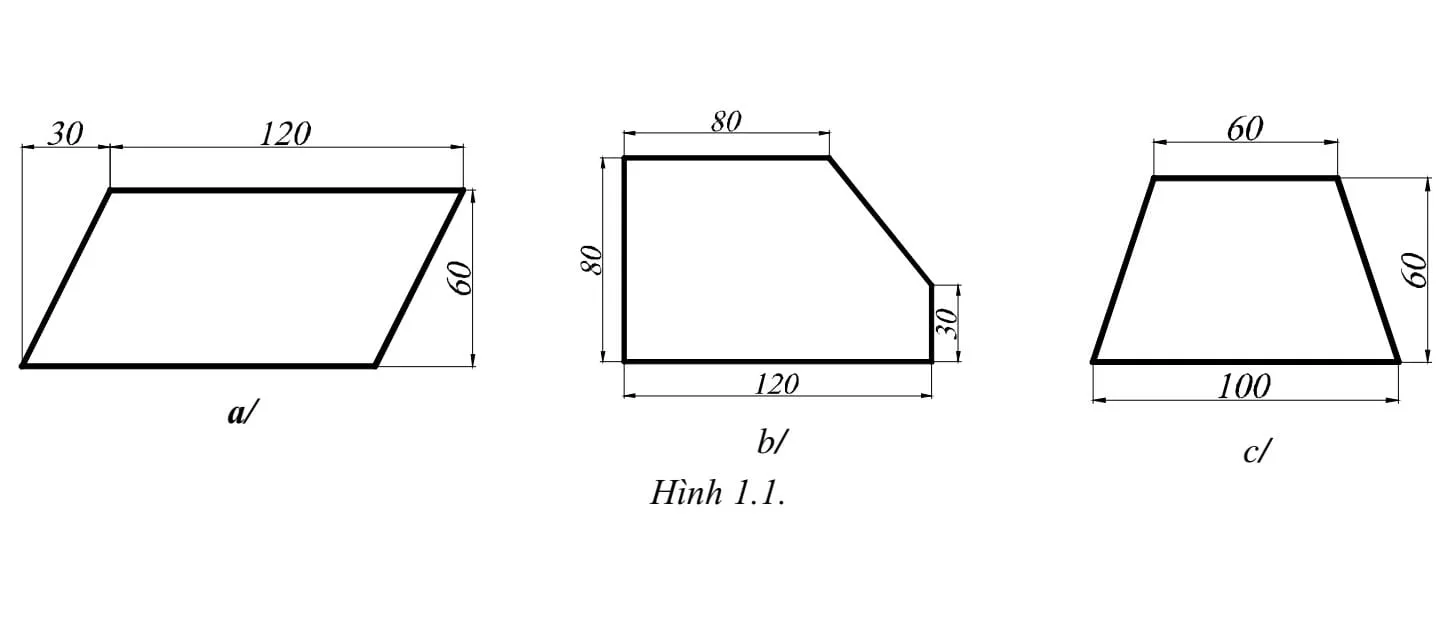 Bài tập vẽ hình cơ bản với lệnh LINE trong AutoCAD 2D, sử dụng tọa độ Descartes
3.2. Sử dụng lệnh Line với tọa độ cực để vẽ các hình sau:
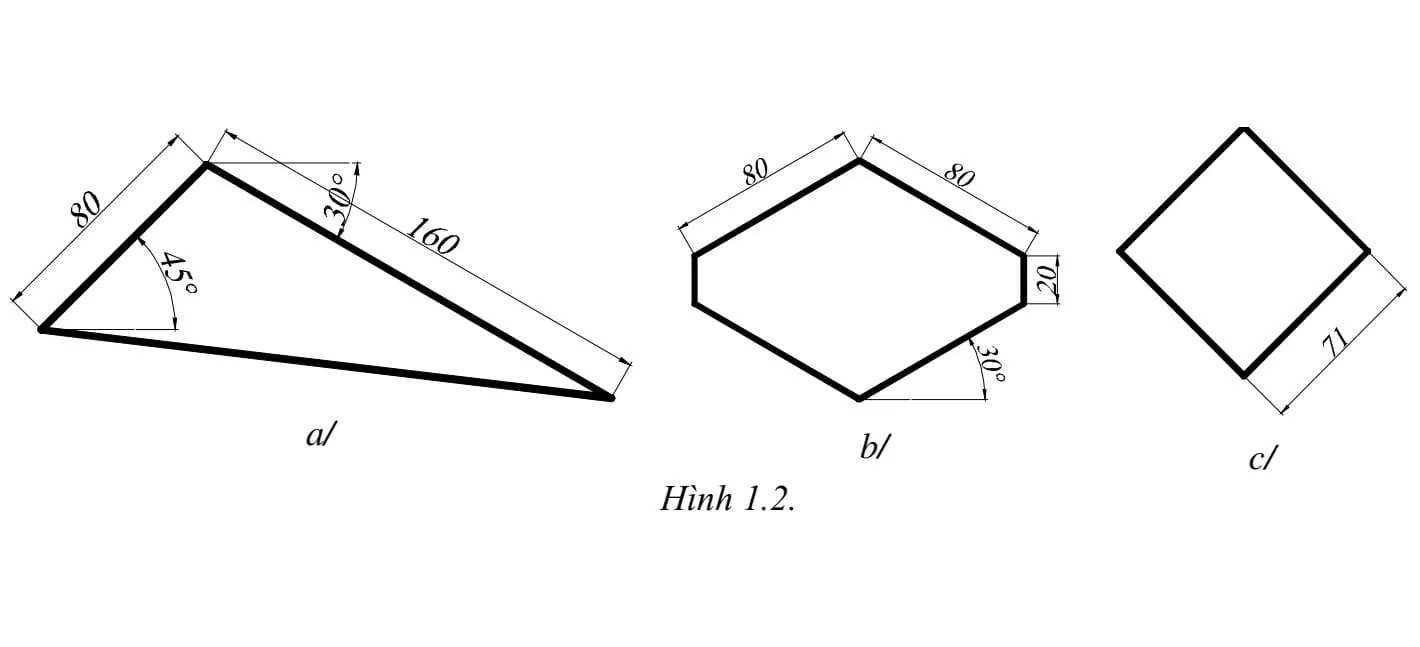 Thực hành vẽ AutoCad 2D với lệnh LINE và hệ tọa độ cực, rèn luyện kỹ năng vẽ đường thẳng
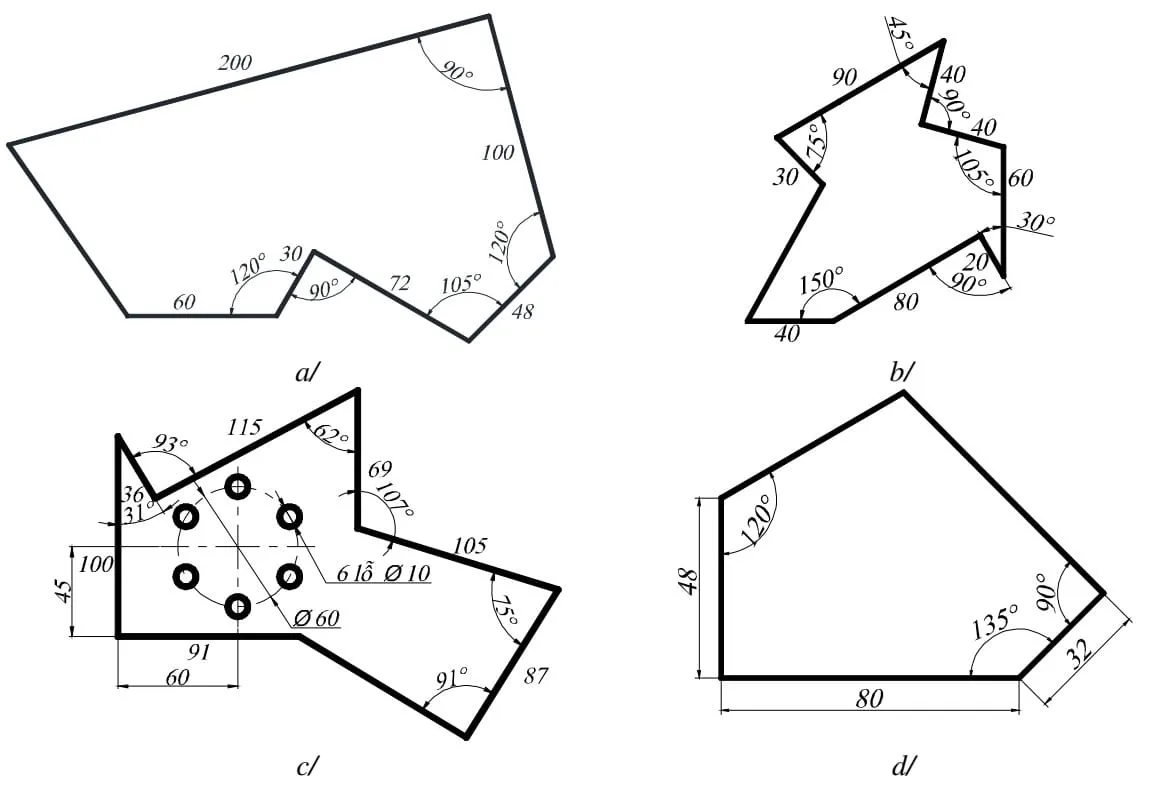
3.3. Sử dụng lệnh Line và các hệ tọa độ để vẽ các hình sau:
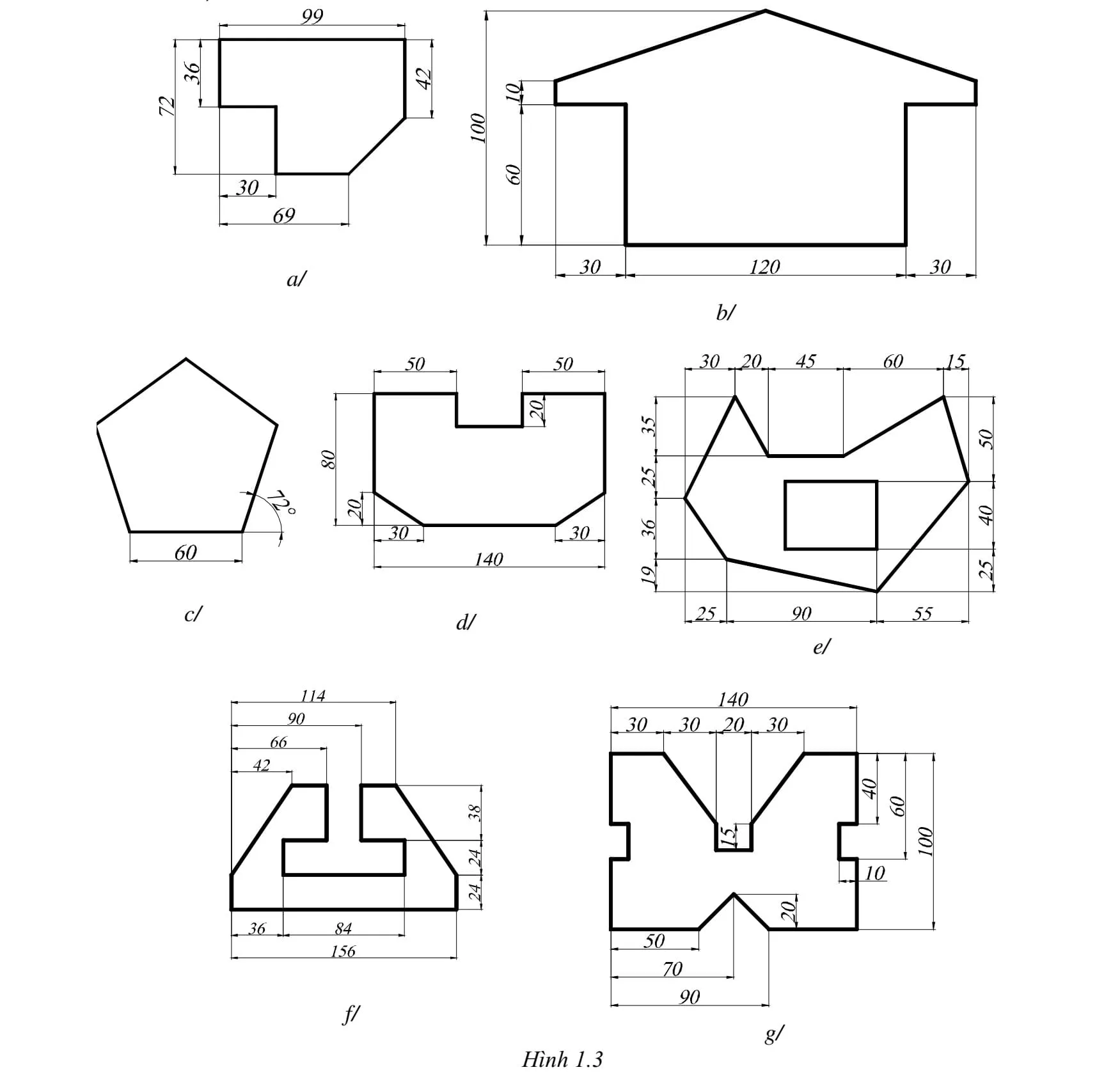 Vẽ các hình phức tạp hơn trong AutoCAD 2D bằng lệnh LINE và kết hợp các hệ tọa độ
Bài Tập Thực Hành 2: Vẽ Đa Giác, Chữ Nhật và Đường Tròn
Tiếp theo, chúng ta sẽ làm quen với các lệnh vẽ hình khối cơ bản như đa giác, hình chữ nhật và đường tròn, cùng với lệnh cắt xén đối tượng.
1. Các lệnh cần thực hiện trong bài tập:
- Lệnh thiết lập bản vẽ: units, crosshair, display.
- Sử dụng lệnh LINE và các phương pháp nhập tọa độ điểm.
- Các lệnh vẽ hình khối: POLYGON, RECTANG, CIRCLE.
- Lệnh hiệu chỉnh: TRIM.
- Lệnh quan sát bản vẽ: ZOOM.
- Lệnh xóa đối tượng: ERASE.
2. Yêu cầu thực hiện:
- Mở file mới và thực hiện các yêu cầu sau:
- Thiết lập bản vẽ với đơn vị hệ mét.
- Thực hiện các bản vẽ trong bài tập.
- Lưu bản vẽ vào D/hovaten/baitap_2.dwg.
3. Bài tập thực hiện:
3.1. Sử dụng lệnh Polygon vẽ các hình sau:
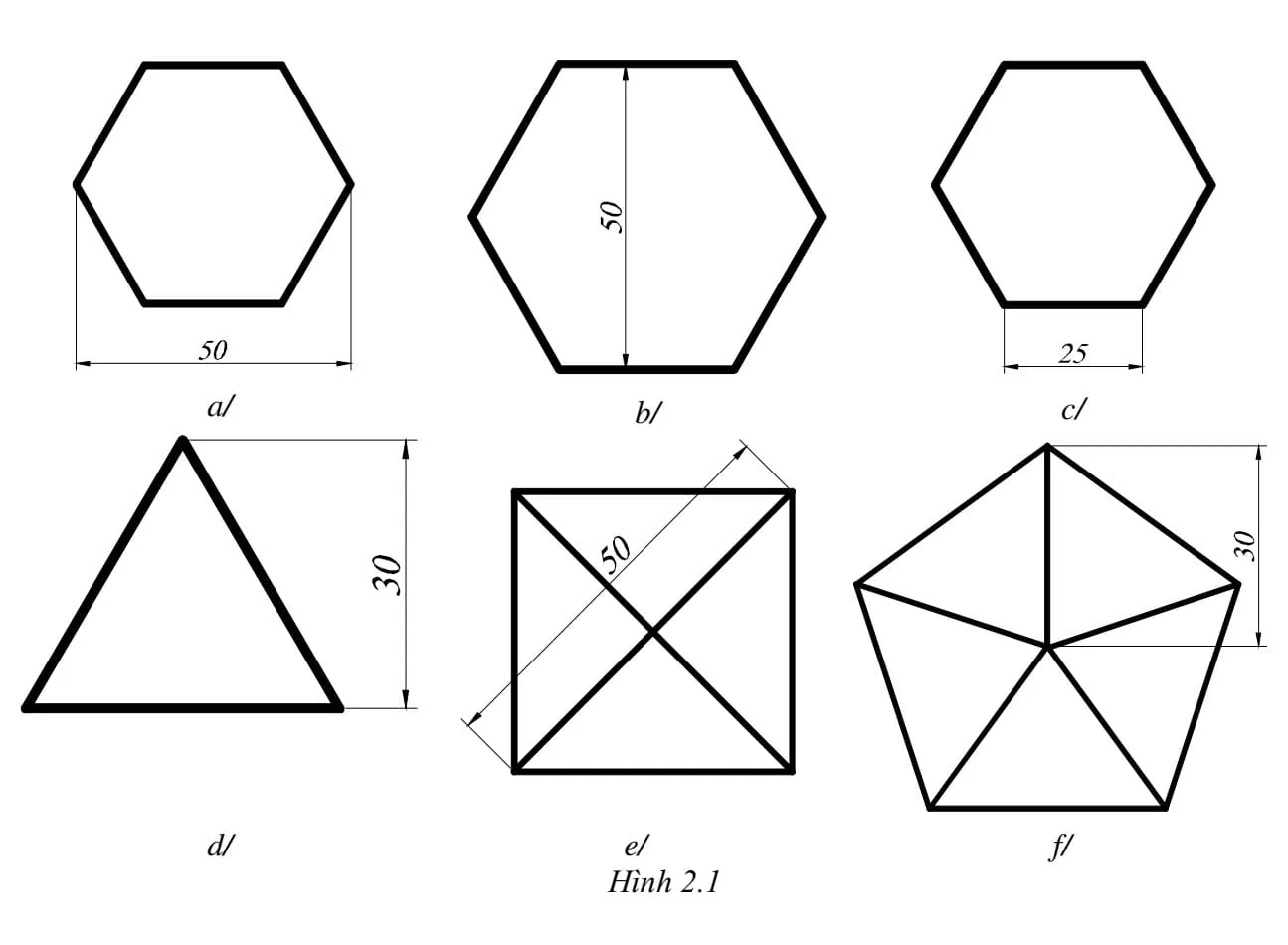 Bài tập AutoCAD 2D thực hành vẽ đa giác đều với lệnh POLYGON, nâng cao kỹ năng dựng hình
3.2. Sử dụng lệnh Rectangle vẽ các hình sau:
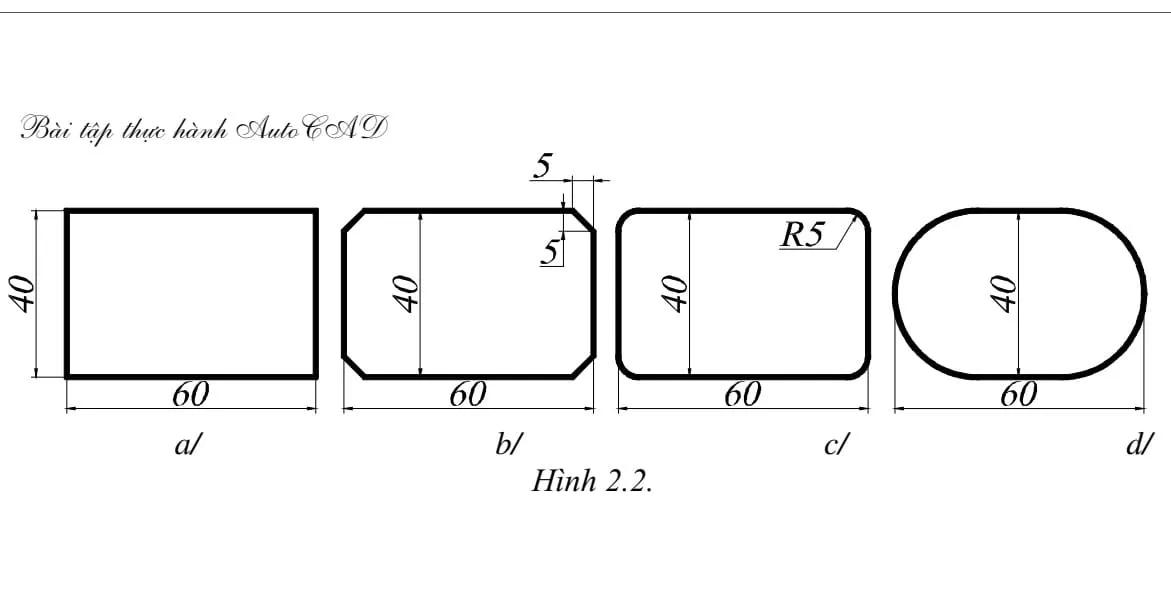 Vẽ hình chữ nhật và hình vuông trong AutoCAD 2D bằng lệnh RECTANG, ứng dụng trong thiết kế kỹ thuật
3.3. Sử dụng lệnh Circle vẽ các hình sau:
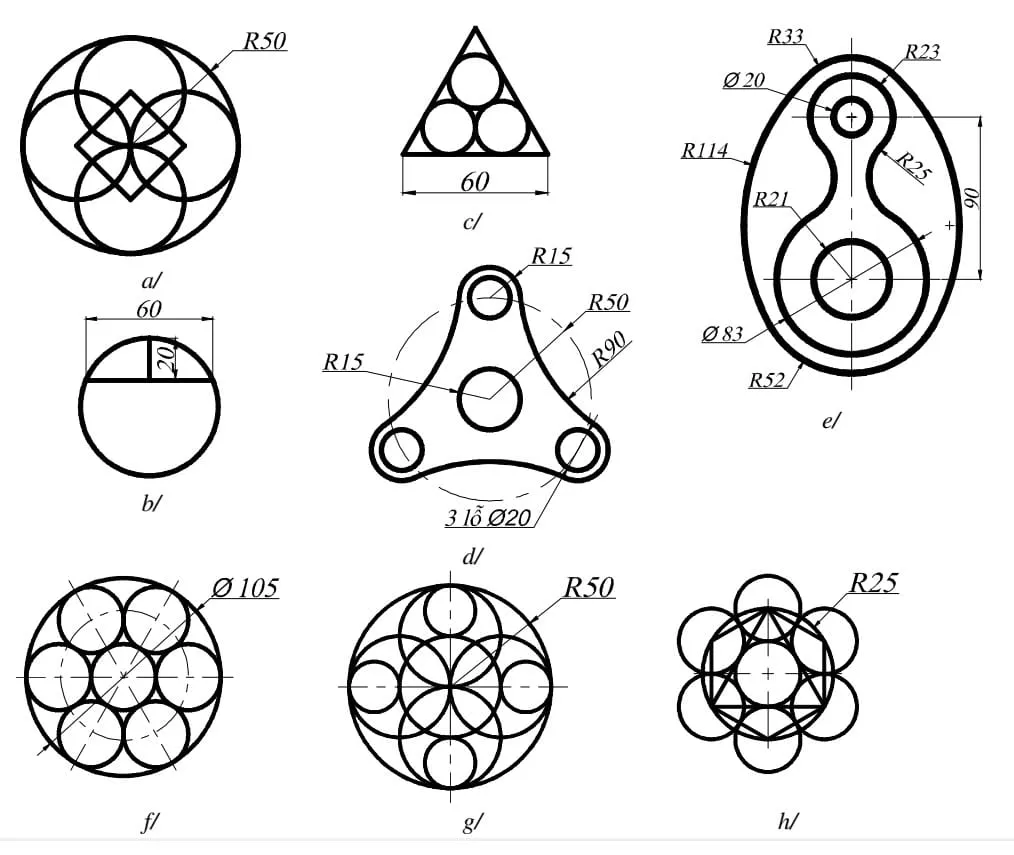 Thực hành vẽ đường tròn cơ bản trong AutoCAD 2D với lệnh CIRCLE, đa dạng các tùy chọn vẽ
Tăng Cường Độ Chính Xác và Kỹ Thuật Vẽ
Sau khi nắm vững các lệnh vẽ hình cơ bản, việc tiếp theo là nâng cao độ chính xác cho bản vẽ của bạn. Phần này sẽ giới thiệu các công cụ hỗ trợ vẽ như XLINE, chế độ truy bắt điểm OBJECT SNAP, POLAR TRACKING và cách thiết lập DIMENSION STYLE để ghi kích thước một cách chuyên nghiệp.
Bài Tập Thực Hành 3: Ứng Dụng XLINE, Truy Bắt Điểm và Ghi Kích Thước
Bài tập này tập trung vào các công cụ giúp tăng cường độ chính xác khi vẽ và cách ghi kích thước bản vẽ kỹ thuật trong AutoCAD 2D.
1. Các lệnh cần thực hiện trong bài tập:
- Lệnh XLINE để vẽ đường gióng vô hạn.
- Chế độ truy bắt điểm: OBJECT SNAP (OSNAP).
- Chế độ theo dõi góc: POLAR TRACKING.
- Thiết lập kiểu kích thước: DIMENSION STYLE và các lệnh ghi kích thước.
- Các lệnh 2D đã học ở bài trước.
2. Yêu cầu thực hiện:
- Mở file mới và thực hiện các yêu cầu sau:
- Thiết lập bản vẽ với đơn vị hệ mét.
- Thiết lập Layer để quản lý đối tượng.
- Thiết lập Dimension Style và ghi kích thước cho bản vẽ.
- Thực hiện các bản vẽ trong bài tập.
- Lưu bản vẽ vào D/hovaten/baitap_3.dwg.
3. Bài tập thực hiện:
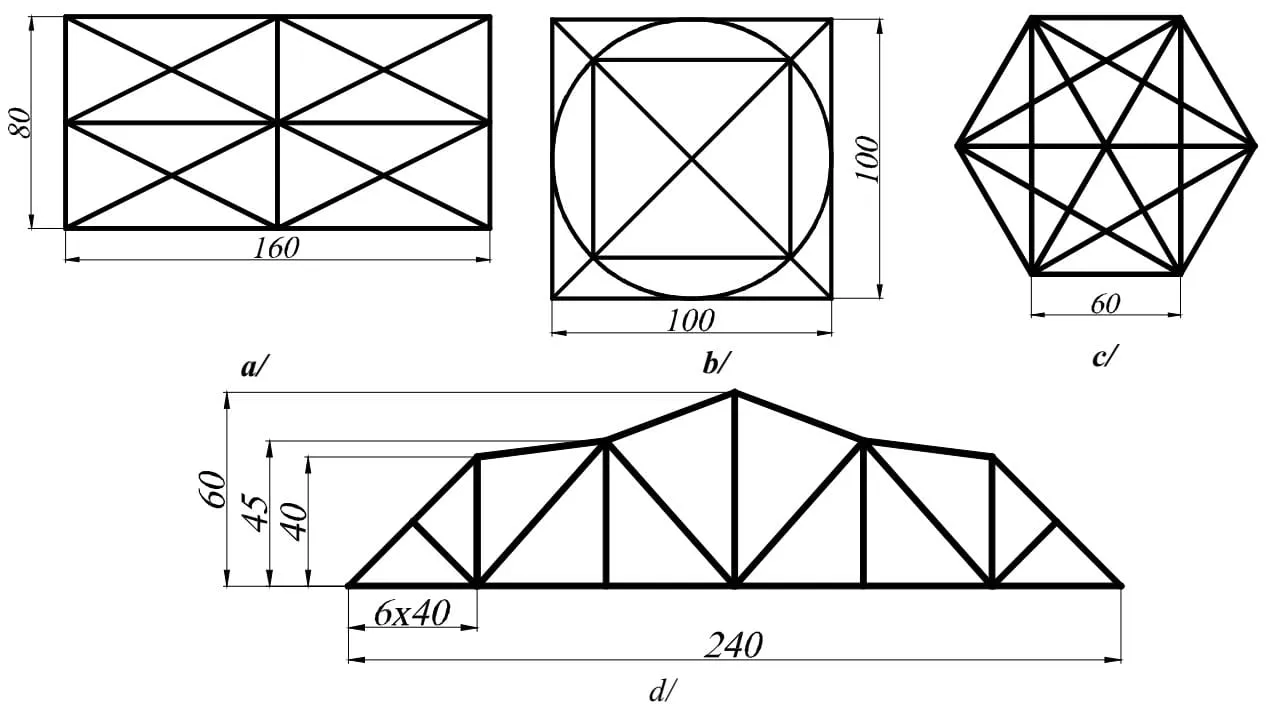
3.1. Vẽ các hình sau bằng hai cách: sử dụng xline và sử dụng Polar Tracking.
 Bài tập thực hành vẽ đường trục XLINE và sử dụng Polar Tracking trong AutoCAD 2D
3.2. Sử dụng lệnh đã học và các chế độ truy bắt điểm vẽ các hình sau:
 Áp dụng chế độ truy bắt điểm OBJECT SNAP để vẽ chính xác các hình dạng trong AutoCAD 2D
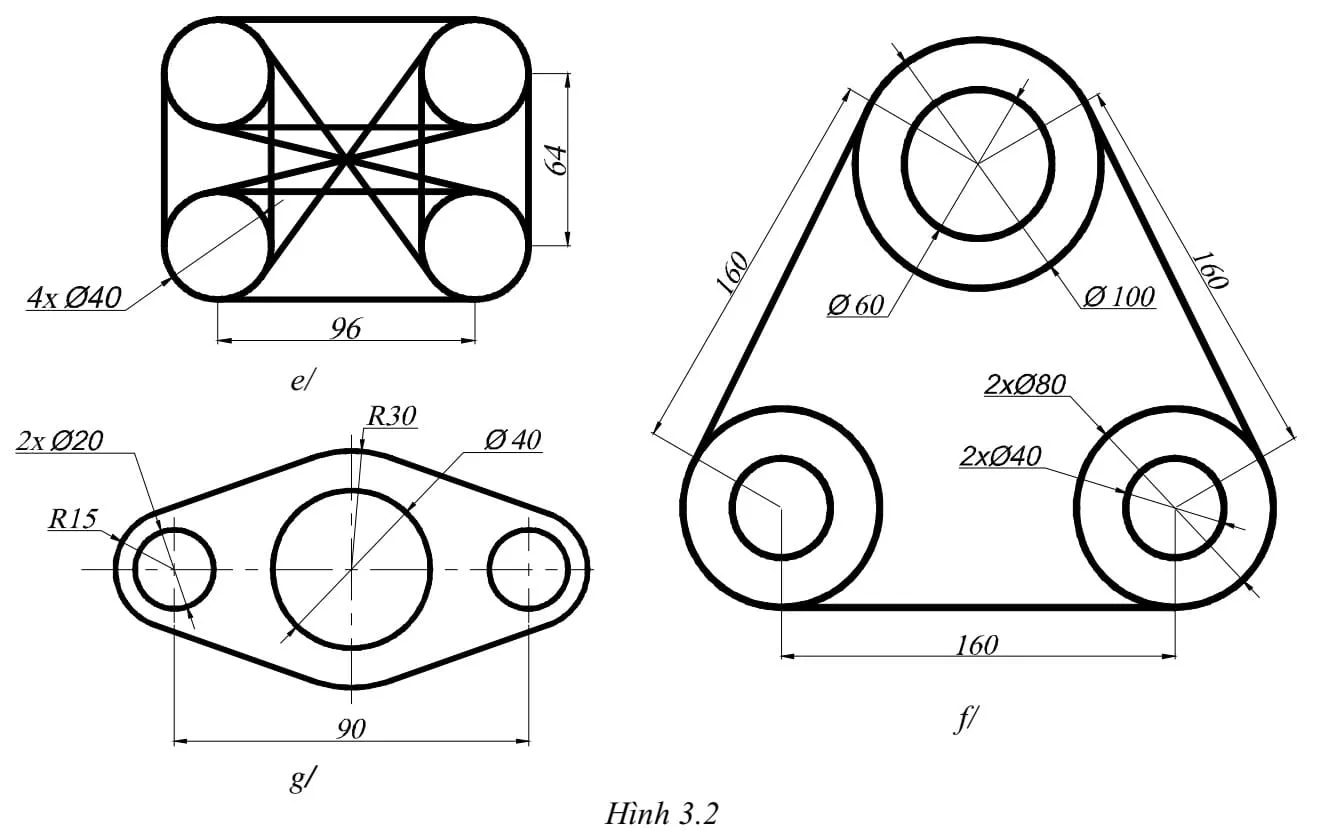 Ghi kích thước bản vẽ kỹ thuật trong AutoCAD 2D, thực hành thiết lập Dimension Style
3.3. Thực hiện lại bài tập 3.3. của bài tập số 1 (hình 1.3) và ghi các kích thước như yêu cầu của đề bài.
Làm Chủ Các Đối Tượng Đường Cong và Đa Tuyến
Việc vẽ các đường cong, đường đa tuyến và hình elip là một phần không thể thiếu trong nhiều bản vẽ kỹ thuật. Phần này sẽ hướng dẫn bạn sử dụng các lệnh ARC, PLINE, SPLINE và ELLIPSE để tạo ra các đối tượng này một cách linh hoạt và chính xác.
Bài Tập Thực Hành 4: Vẽ Cung Tròn và Đường Đa Tuyến PLINE
Bài tập này sẽ giúp bạn thành thạo các lệnh vẽ cung tròn và đường đa tuyến, mở rộng khả năng thể hiện các chi tiết cong trong bản vẽ AutoCAD 2D.
1. Các lệnh cần thực hiện trong bài tập:
- Các lệnh: ARC (vẽ cung tròn), PLINE (vẽ đường đa tuyến).
- Các lệnh vẽ hình đã học ở bài trước.
- Các lệnh quan sát bản vẽ.
- Các lệnh 2D khác đã học.
2. Yêu cầu thực hiện:
- Mở file mới và thực hiện các yêu cầu sau:
- Thiết lập bản vẽ với đơn vị hệ mét.
- Thực hiện các bản vẽ trong bài tập.
- Lưu bản vẽ vào D/hovaten/baitap_3.dwg.
3. Bài tập:
3.1. Sử dụng lệnh ARC và các lệnh đã học vẽ các hình sau:
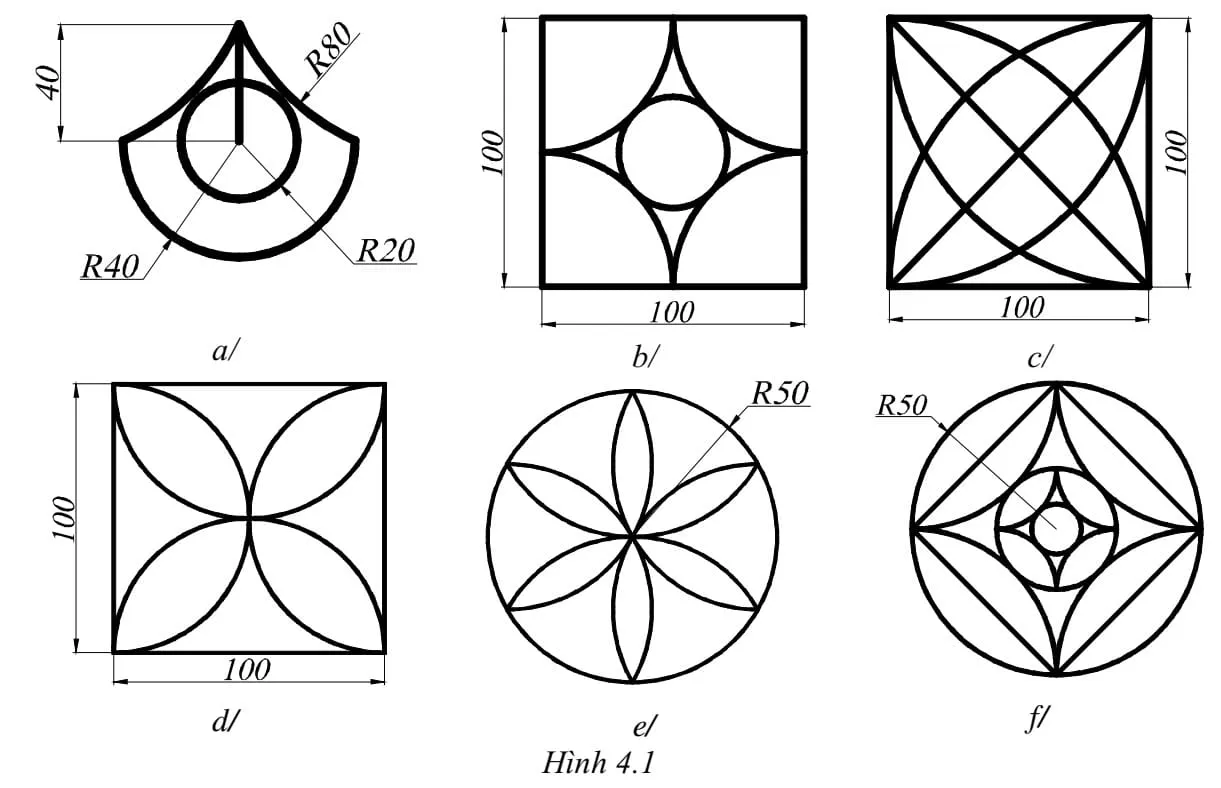 Thực hành vẽ các đường cong và cung tròn với lệnh ARC trong AutoCAD 2D
3.2. Vẽ các hình sau bằng lệnh PLINE:
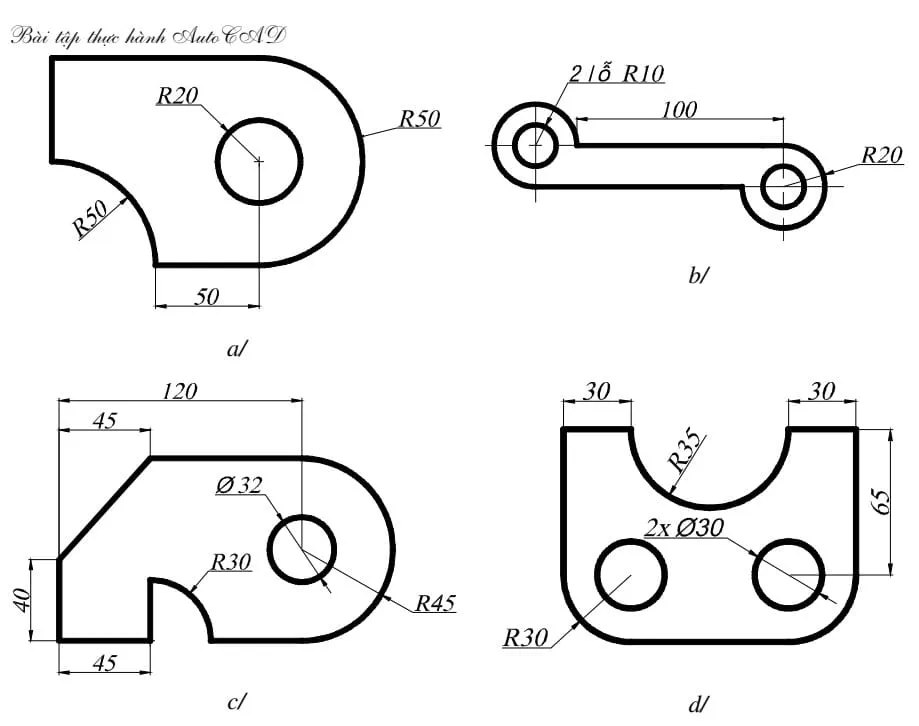 Sử dụng lệnh PLINE để tạo các đường đa tuyến liên tục trong vẽ AutoCAD 2D
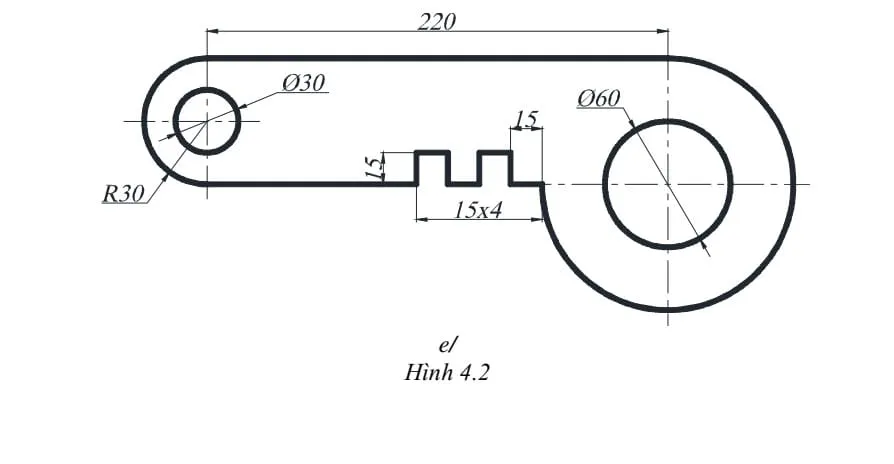 Vẽ các hình dạng phức tạp bằng lệnh PLINE trong AutoCAD 2D, kết hợp đường thẳng và cung tròn
Bài Tập Thực Hành 5: Đường Cong Tự Do, Elip và Điểm
Bài tập này sẽ giúp bạn làm quen với các đối tượng phức tạp hơn như đường cong tự do (spline), hình elip và cách sử dụng các lệnh liên quan đến điểm.
1. Các lệnh cần thực hiện trong bài tập:
- Các lệnh: SPLINE (vẽ đường cong tự do), ELLIPSE (vẽ hình elip).
- Các lệnh vẽ điểm: POINT (tạo điểm), DIVIDE (chia đối tượng thành các đoạn bằng nhau), MEASURE (chia đối tượng theo độ dài xác định).
- Lệnh hiển thị điểm: POINT STYLE.
- Các lệnh vẽ hình đã học ở các bài trước.
2. Yêu cầu thực hiện:
- Mở file mới và thực hiện các yêu cầu sau:
- Thiết lập bản vẽ với đơn vị hệ mét.
- Thực hiện các bản vẽ trong bài tập.
- Lưu bản vẽ vào D/hovaten/baitap_5.dwg.
3. Bài tập:
Sử dụng các lệnh đã học vẽ các hình sau:
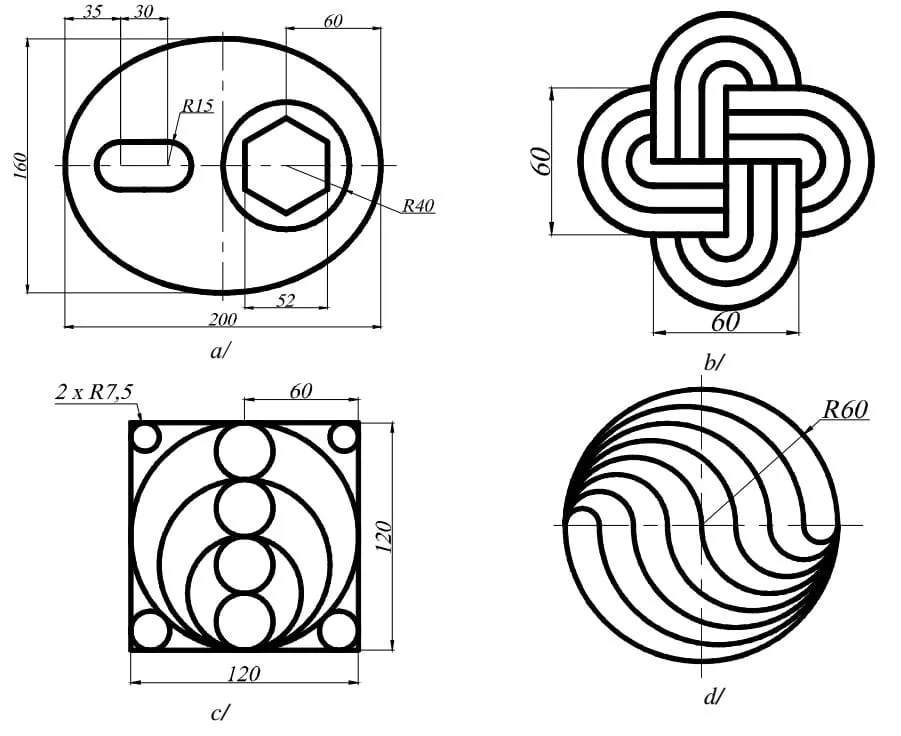 Thực hành vẽ đường cong tự do SPLINE và hình elip ELLIPSE trong AutoCAD 2D
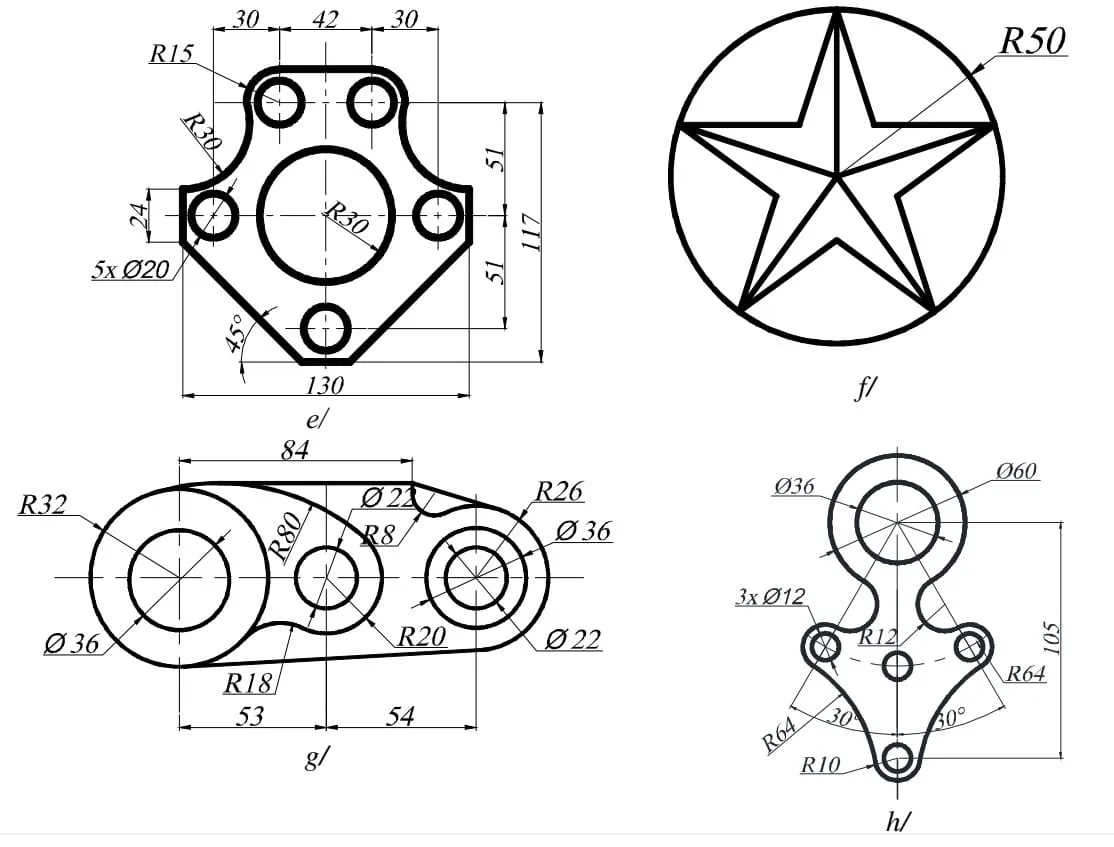 Ứng dụng các lệnh vẽ điểm POINT, DIVIDE, MEASURE để chia đối tượng trong AutoCAD 2D
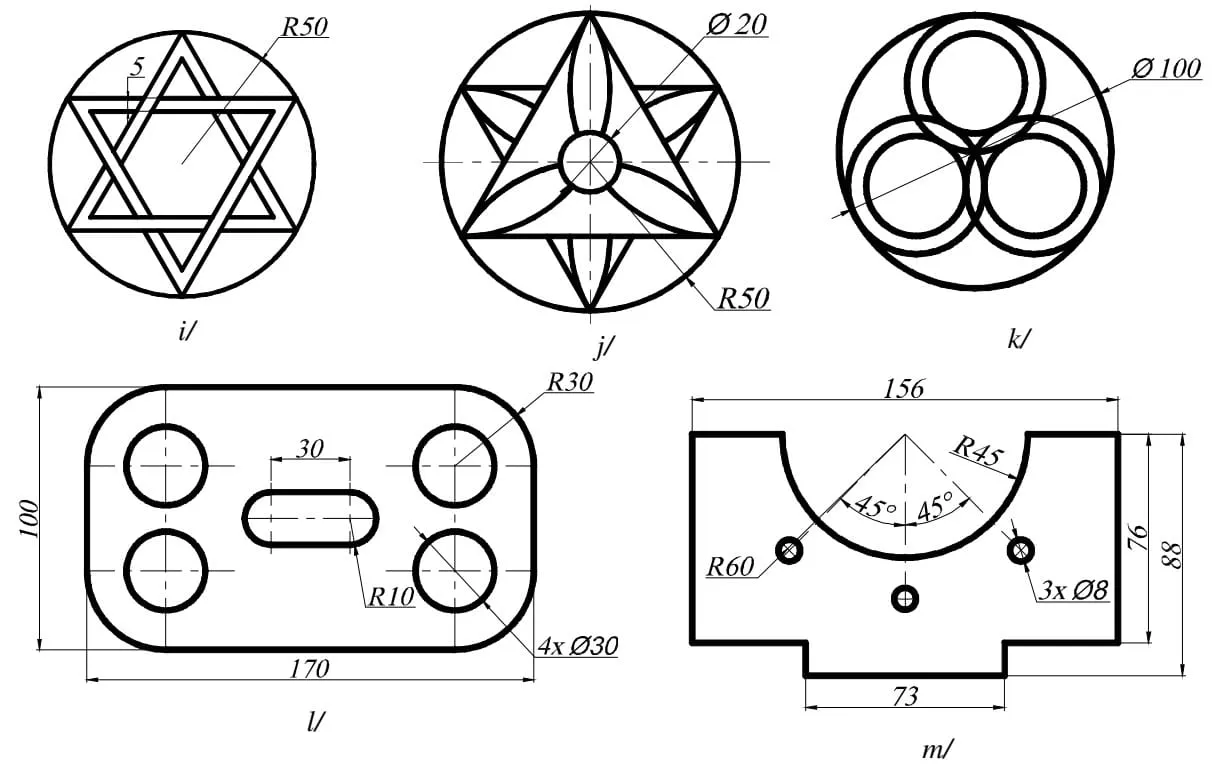 Bài tập vẽ AutoCAD 2D với các hình phức tạp, kết hợp nhiều lệnh vẽ cơ bản
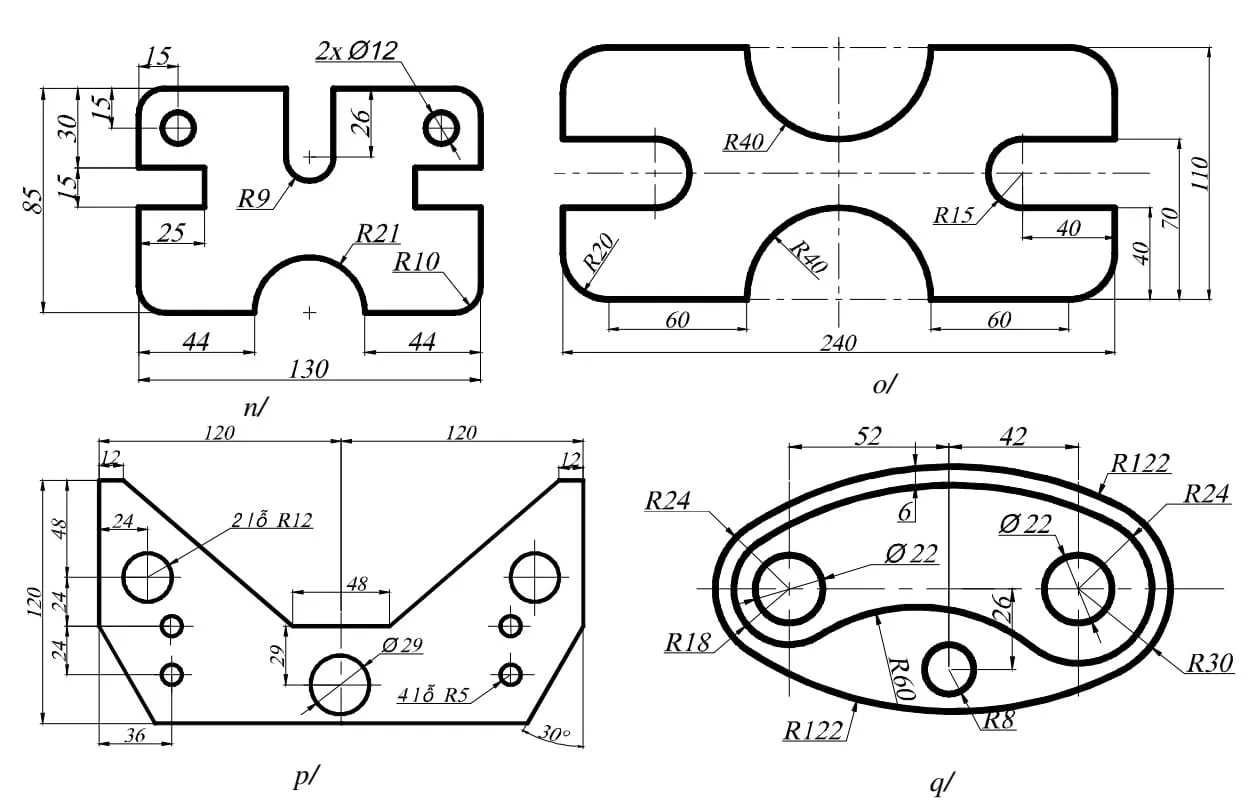 Ví dụ thực hành vẽ AutoCAD 2D nâng cao, kết hợp các hình elip và đường cong
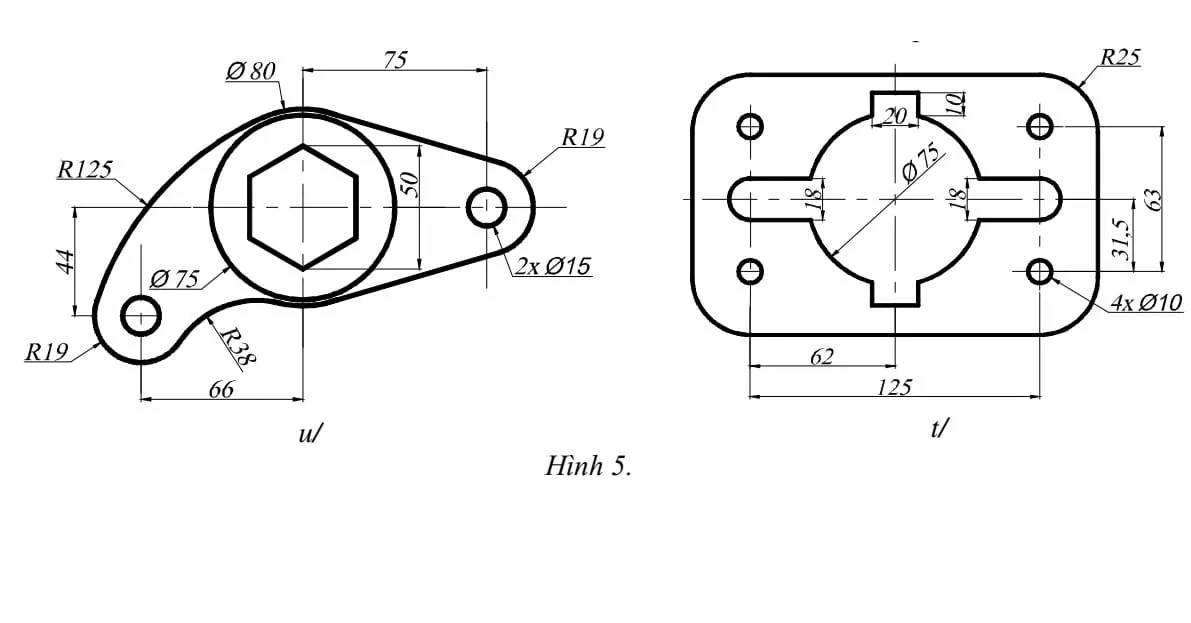 Mô hình vẽ chi tiết trong AutoCAD 2D, thể hiện kỹ năng sử dụng đa dạng các lệnh vẽ
Kỹ Thuật Hiệu Chỉnh và Thao Tác Đối Tượng Chuyên Nghiệp
Để tạo ra các bản vẽ hoàn chỉnh và tối ưu, việc nắm vững các lệnh hiệu chỉnh và biến đổi đối tượng là rất quan trọng. Phần này sẽ giới thiệu các lệnh giúp bạn chỉnh sửa, sao chép, xoay, phóng to, thu nhỏ và sắp xếp các đối tượng một cách linh hoạt.
Bài Tập Thực Hành 6: Hiệu Chỉnh Hình Dạng Cơ Bản
Bài tập này tập trung vào các lệnh hiệu chỉnh hình dạng đối tượng, giúp bạn chỉnh sửa bản vẽ một cách nhanh chóng và chính xác.
1. Các lệnh cần thực hiện trong bài tập:
- Các lệnh hiệu chỉnh hình: OFFSET (tạo đường song song), ERASE (xóa), TRIM (cắt xén), EXTEND (kéo dài).
- Các lệnh hiệu chỉnh góc và cạnh: CHAMFER (vát cạnh), FILLET (bo tròn).
- Các lệnh 2D đã học.
2. Yêu cầu thực hiện:
- Mở file mới và thực hiện các yêu cầu sau:
- Thiết lập bản vẽ với đơn vị hệ mét.
- Thực hiện các bản vẽ trong bài tập.
- Lưu bản vẽ vào D/hovaten/baitap_6.dwg.
3. Bài tập:
Sử dụng các lệnh hiệu chỉnh như mục 1 và các lệnh vẽ hình đã học ở những bài trước, thực hiện các hình sau:
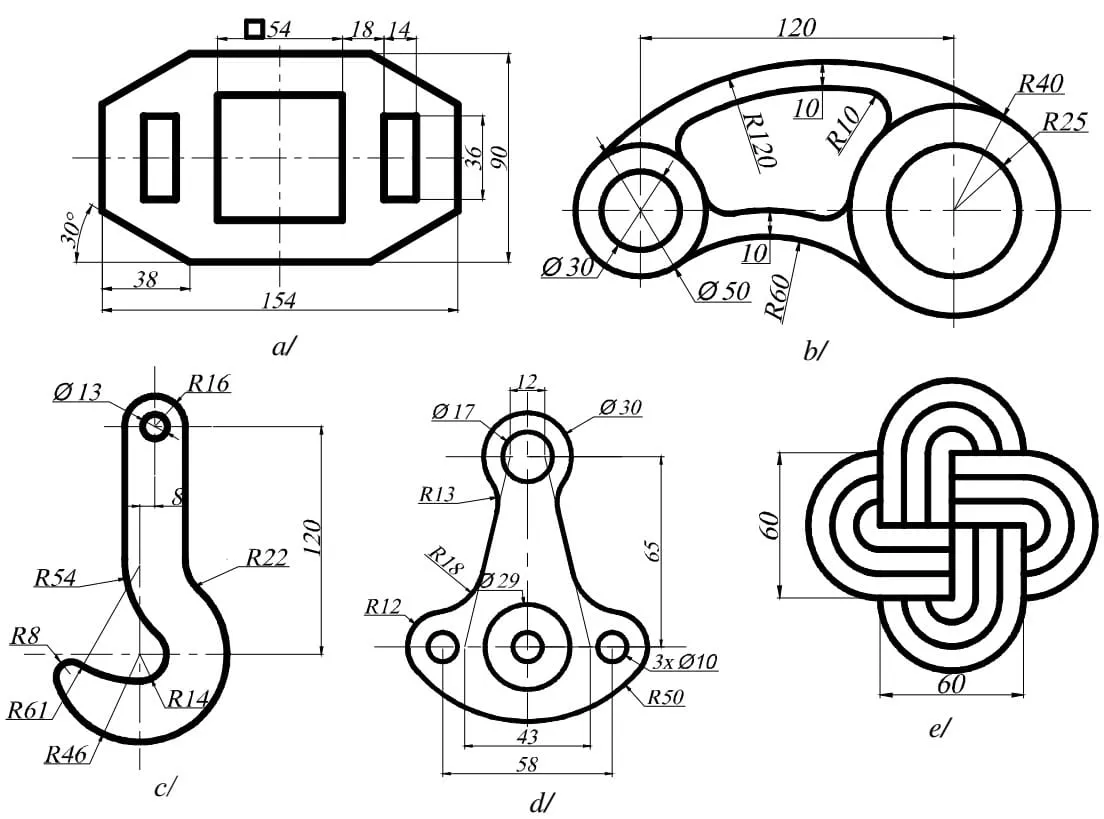 Bài tập AutoCAD 2D về các lệnh hiệu chỉnh OFFSET, ERASE, TRIM, EXTEND để chỉnh sửa bản vẽ
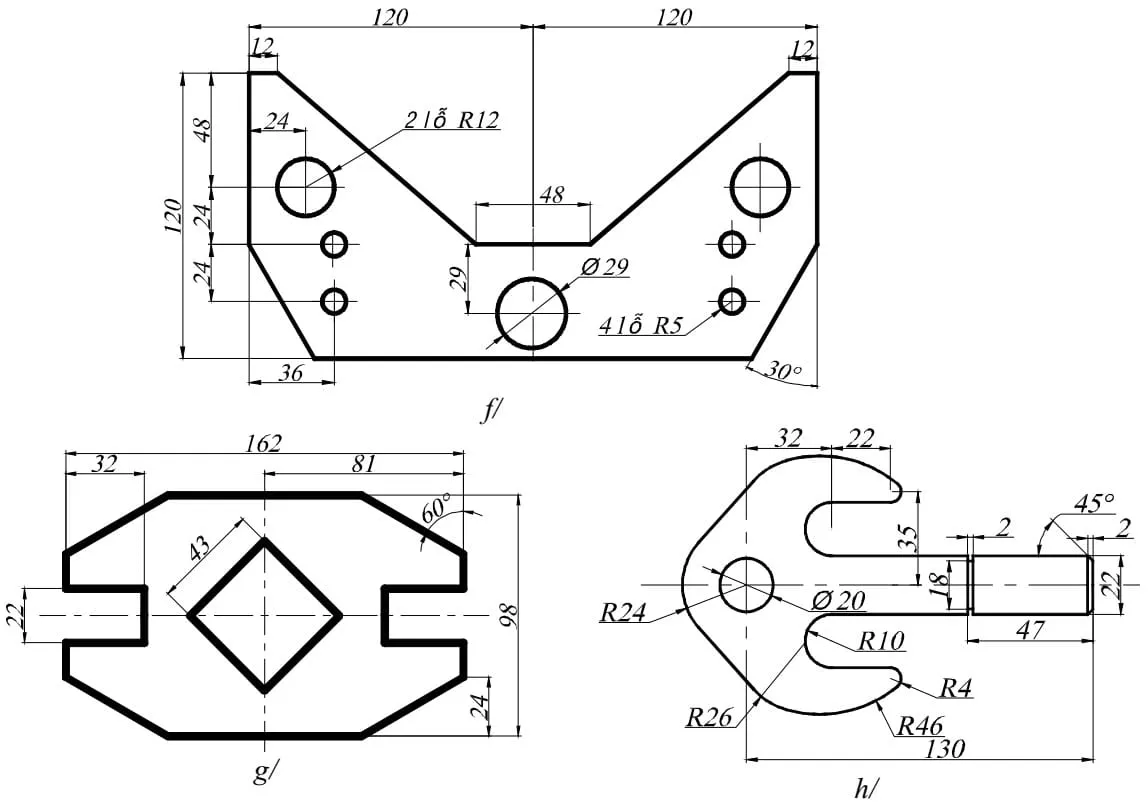 Thực hành vát cạnh CHAMFER và bo tròn FILLET trong AutoCAD 2D, ứng dụng trong thiết kế chi tiết
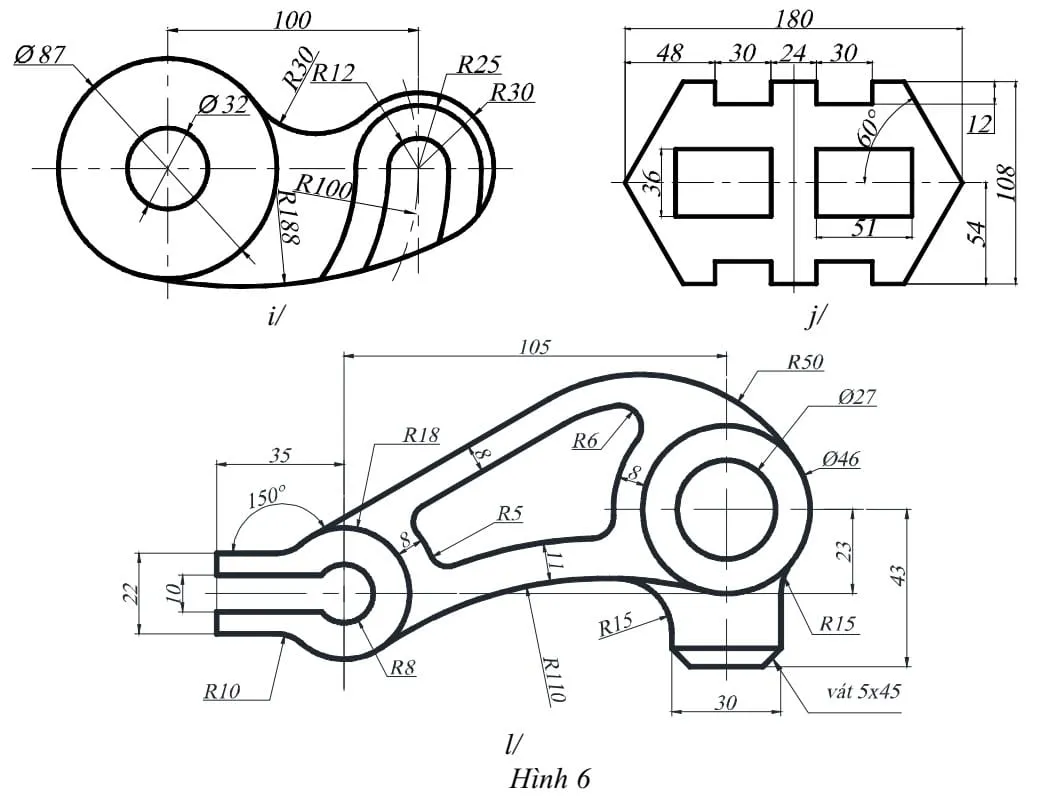 Kết hợp nhiều lệnh hiệu chỉnh để tạo ra các bản vẽ kỹ thuật phức tạp trong AutoCAD 2D
Bài Tập Thực Hành 7: Biến Đổi và Sao Chép Đối Tượng
Bài tập này sẽ giúp bạn làm chủ các lệnh biến đổi và sao chép đối tượng, tăng hiệu quả làm việc khi thiết kế các chi tiết lặp lại hoặc cần điều chỉnh vị trí, kích thước.
1. Các lệnh cần thực hiện trong bài tập:
- Các lệnh biến đổi và sao chép hình: MOVE (di chuyển), COPY (sao chép), ROTATE (xoay), SCALE (tỷ lệ), MIRROR (đối xứng), STRETCH (kéo dãn), ARRAY (sao chép theo mảng).
2. Yêu cầu thực hiện:
- Mở file mới và thực hiện các yêu cầu sau:
- Thiết lập bản vẽ với đơn vị hệ mét.
- Thực hiện các bản vẽ trong bài tập.
- Lưu bản vẽ vào D/hovaten/baitap_7.dwg.
3. Bài tập:
Với các lệnh biến đổi và sao chép hình, cộng với các lệnh đã học, hãy thực hiện các hình vẽ sau:
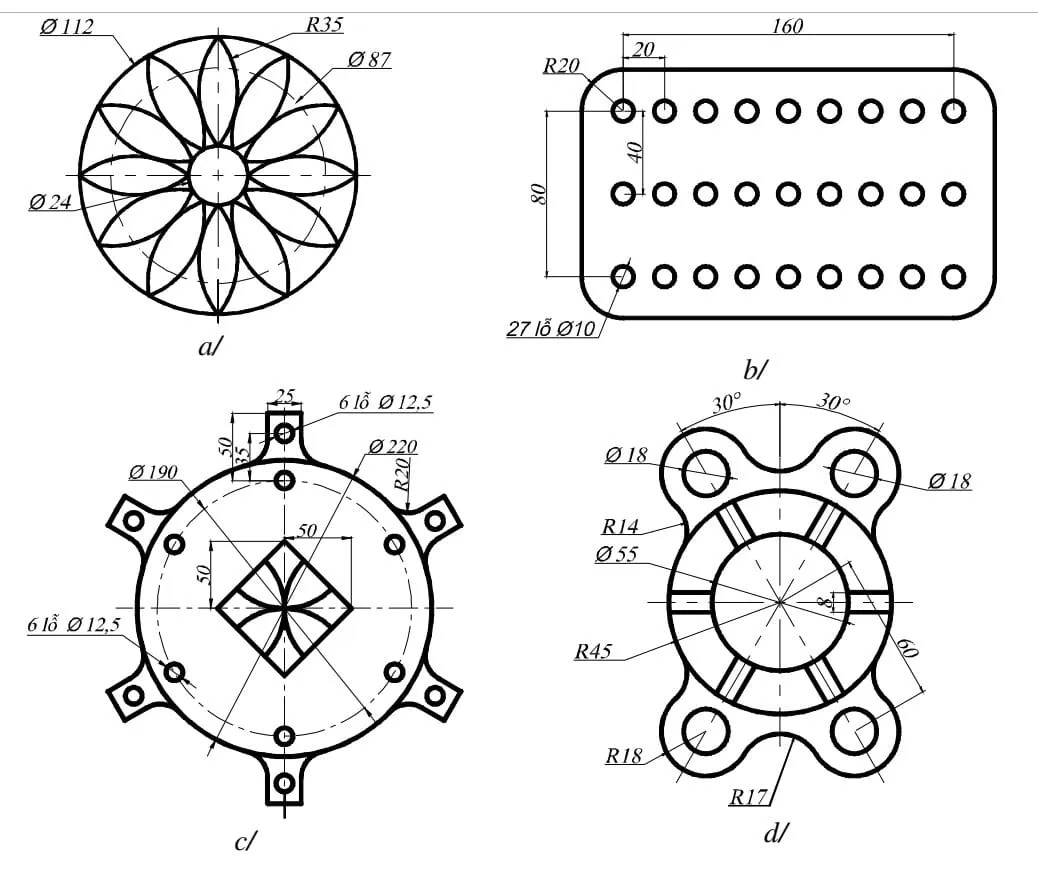 Vận dụng các lệnh di chuyển MOVE và sao chép COPY trong các bài tập vẽ AutoCAD 2D
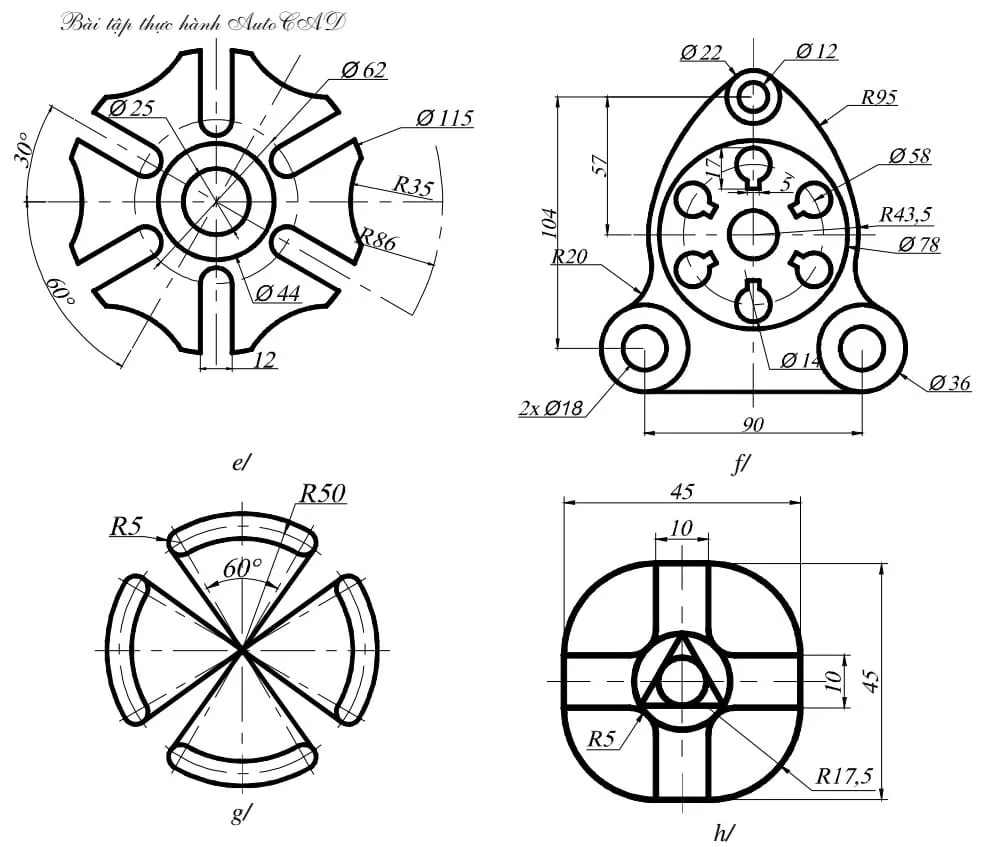 Thực hành xoay ROTATE, phóng to SCALE và đối xứng MIRROR đối tượng trong AutoCAD 2D
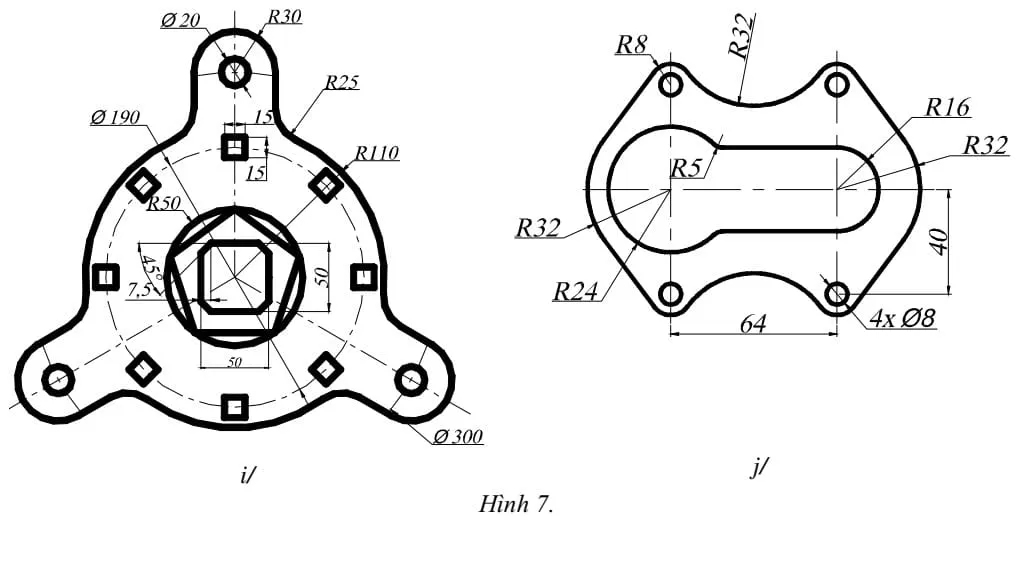 Luyện tập kéo dãn STRETCH và sao chép đối tượng theo mảng ARRAY trong vẽ AutoCAD 2D
Hoàn Thiện Bản Vẽ Với Vật Liệu và Bóc Tách Khối Lượng
Để một bản vẽ kỹ thuật 2D trở nên hoàn chỉnh và dễ hiểu, việc tô vật liệu và khả năng bóc tách khối lượng từ bản vẽ là những kỹ năng nâng cao quan trọng. Phần này sẽ hướng dẫn bạn sử dụng lệnh HATCH để thể hiện mặt cắt và vật liệu, đồng thời rèn luyện tư duy để bóc tách thông tin từ bản vẽ.
Bài Tập Thực Hành 8: Tô Vật Liệu (HATCH) Cho Mặt Cắt
Bài tập này sẽ giúp bạn hoàn thiện bản vẽ bằng cách tô vật liệu cho các mặt cắt, làm cho bản vẽ trở nên trực quan và đúng tiêu chuẩn hơn.
1. Các lệnh cần thực hiện trong bài tập:
- Các lệnh vẽ hình và hiệu chỉnh đã học.
- Lệnh vẽ tuyến ảnh (tô vật liệu) cho mặt cắt: HATCH.
2. Yêu cầu thực hiện:
- Mở file mới và thực hiện các yêu cầu sau:
- Thiết lập bản vẽ với đơn vị hệ mét.
- Thực hiện các bản vẽ trong bài tập.
- Lưu bản vẽ vào D/hovaten/baitap_8.dwg.
3. Bài tập:
Vẽ các hình sau bằng lệnh đã học và gạch mặt cắt cho bản vẽ.
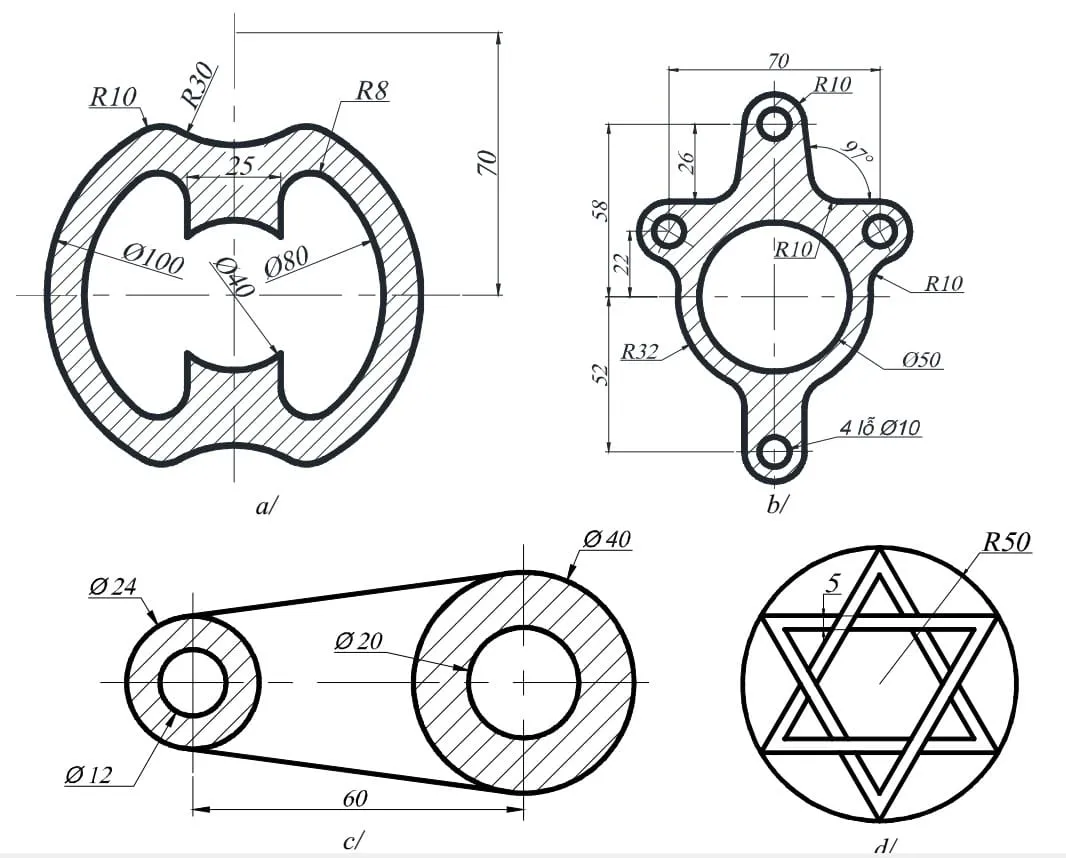 Vẽ và tô vật liệu (HATCH) cho mặt cắt trong các bản vẽ kỹ thuật AutoCAD 2D
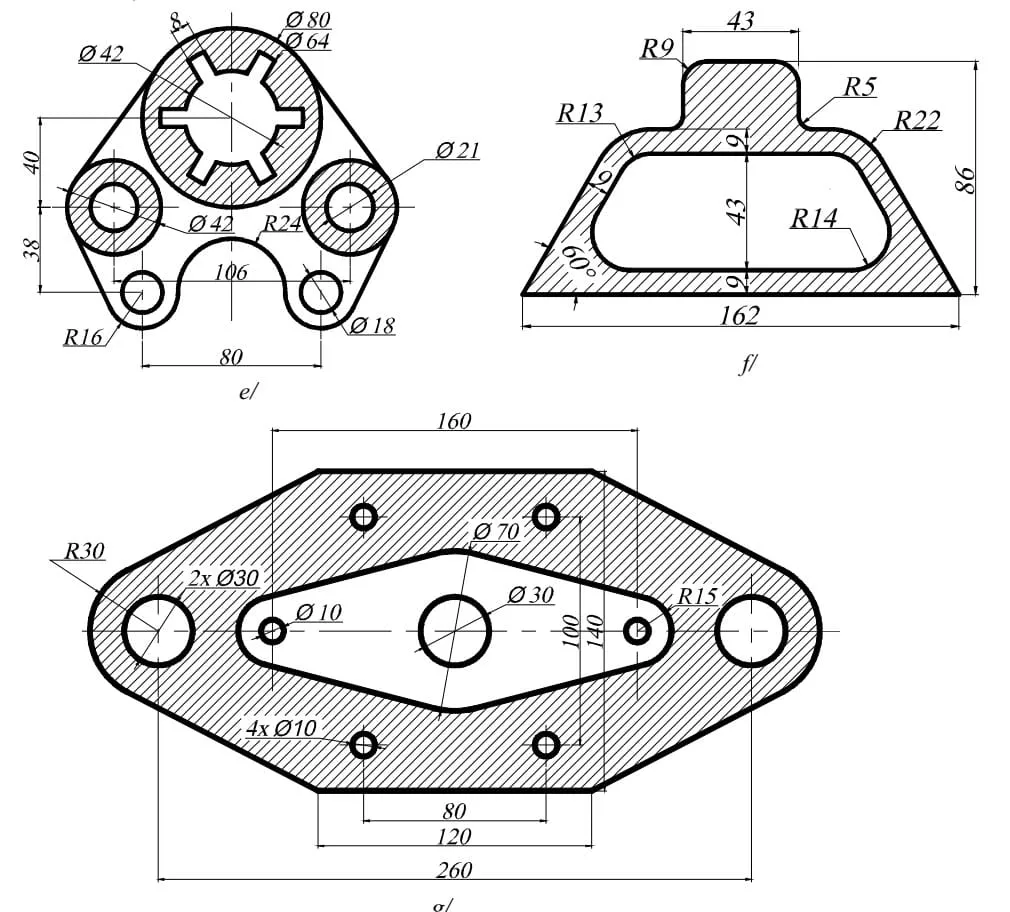 Thực hành tô vật liệu HATCH với các mẫu khác nhau trong bản vẽ AutoCAD 2D
Bài Ôn Tập Tổng Hợp Kỹ Năng AutoCAD 2D
Sau khi đã hoàn thành các bài tập thực hành theo từng nhóm lệnh, đây là lúc để tổng hợp và củng cố toàn bộ kiến thức đã học. Phần ôn tập này sẽ cung cấp các bài tập tổng hợp, yêu cầu bạn vận dụng linh hoạt tất cả các lệnh vẽ và hiệu chỉnh đã được giới thiệu. Mục tiêu là giúp bạn rèn luyện kỹ năng tư duy, khả năng xử lý vấn đề và vẽ nhanh, chính xác một cách độc lập.
1. Các lệnh cần thực hiện trong bài tập:
- Tất cả các lệnh vẽ hình và hiệu chỉnh đã học từ Bài 1 đến Bài 8.
2. Bài tập:
Thực hiện các bản vẽ kỹ thuật sau đây, áp dụng linh hoạt các lệnh Vẽ Autocad 2d Cơ Bản.
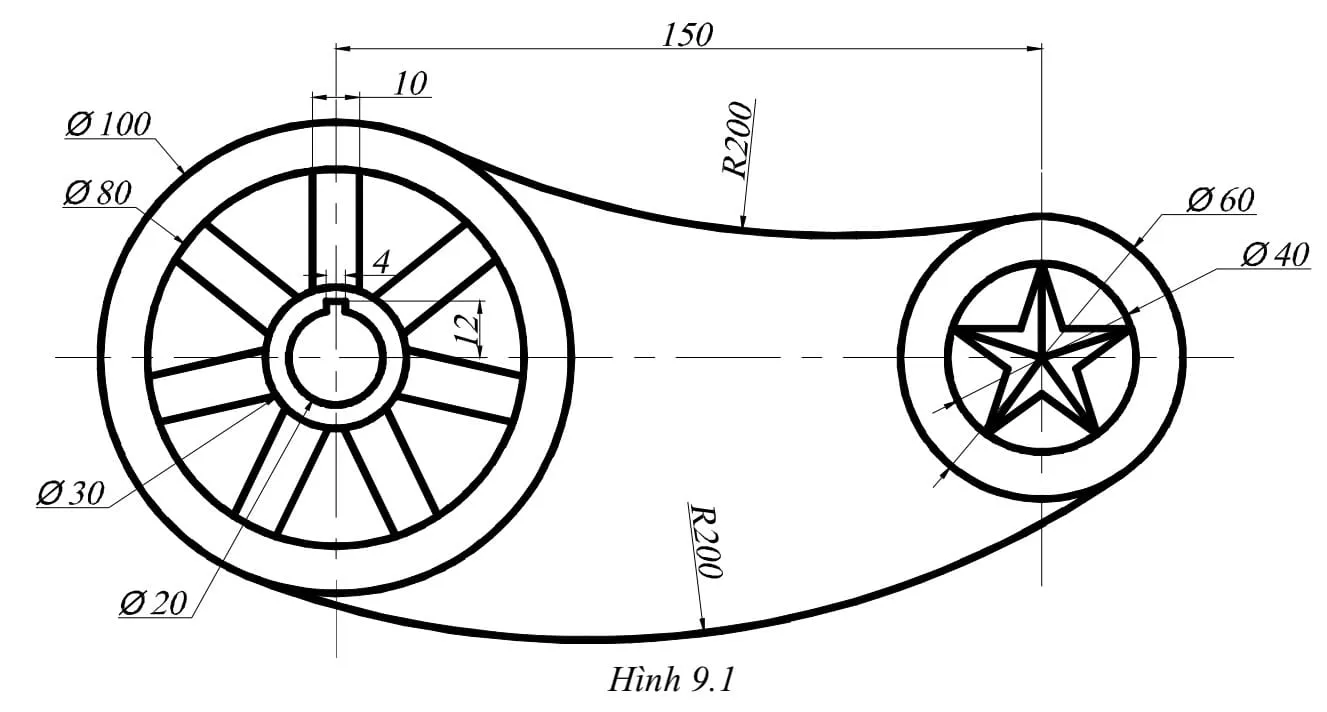 Bài ôn tập tổng hợp các lệnh vẽ và hiệu chỉnh AutoCAD 2D cơ bản, rèn luyện kỹ năng vẽ kỹ thuật
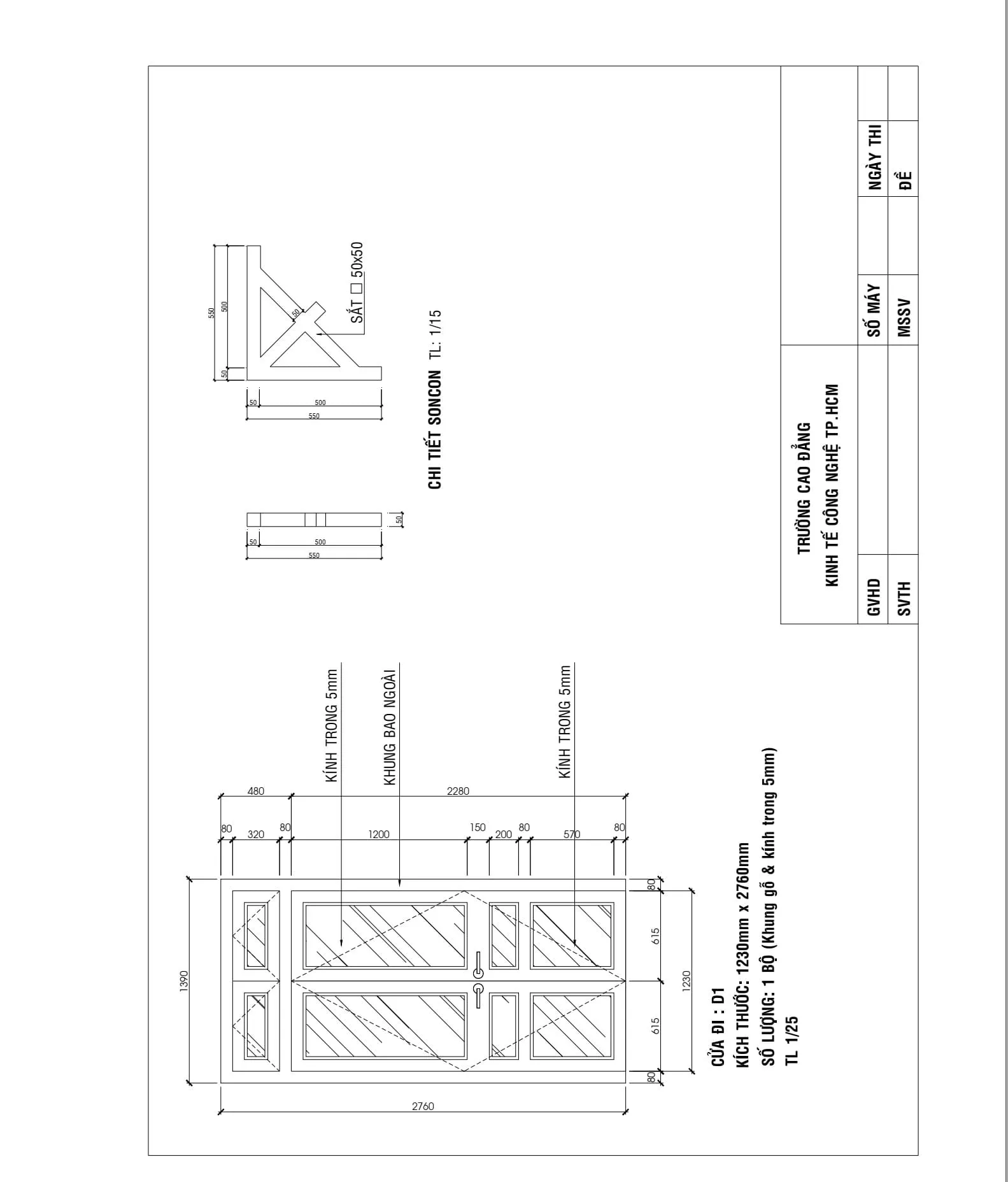 Vẽ các bản vẽ kiến trúc và cơ khí với bài tập ôn tập AutoCAD 2D
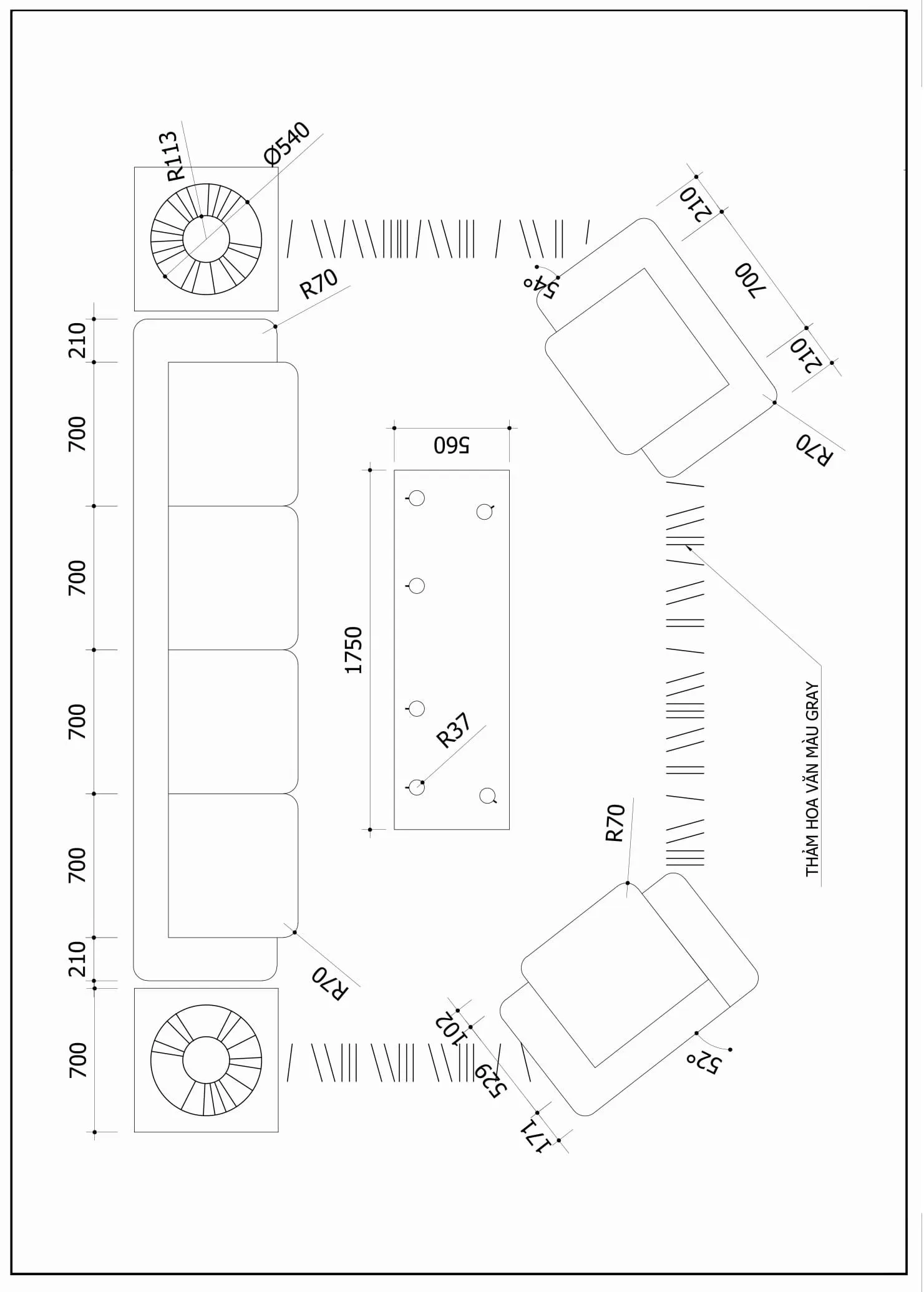 Thực hành vẽ chi tiết máy và cấu kiện trong AutoCAD 2D qua các bài ôn tập
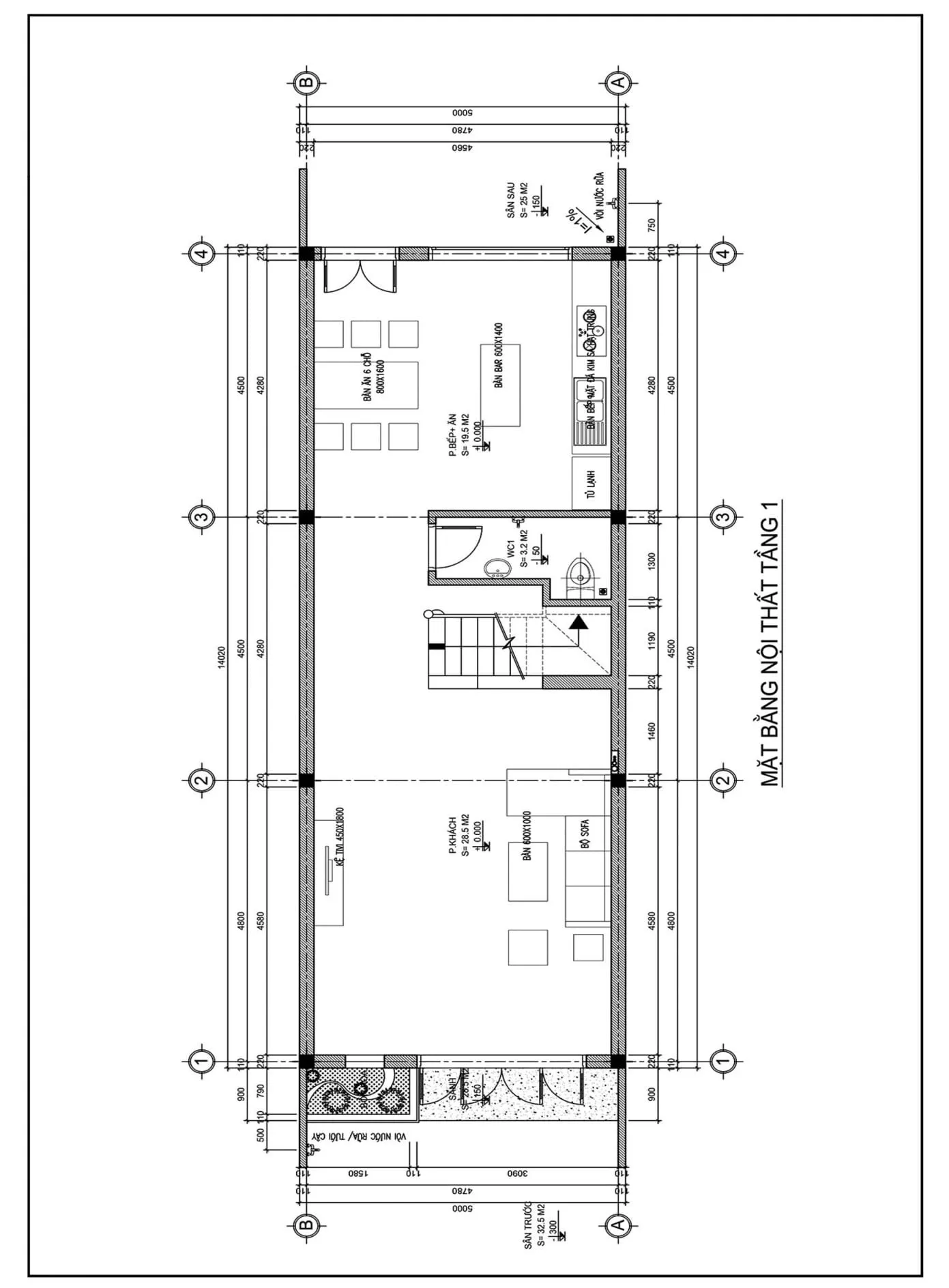 Bài tập tổng hợp AutoCAD 2D rèn luyện kỹ năng vẽ chính xác và nhanh chóng
Tài Nguyên Học Tập và Các Khóa Học AutoCAD 2D/3D
Để nâng cao kỹ năng vẽ AutoCAD 2D và thậm chí là 3D, bạn có thể tham khảo thêm các tài liệu và khóa học chuyên sâu. Việc học hỏi liên tục và thực hành với đa dạng các loại bản vẽ sẽ giúp bạn trở thành một chuyên gia thiết kế thực thụ.
- Tài liệu học tập chi tiết: Giáo trình tự học AutoCAD 2D/3D
- Tổng hợp các bài tập thực hành: Bài tập thực hành AutoCAD 2D đầy đủ từ cơ bản
- Tham khảo các bài tập AutoCAD 3D:
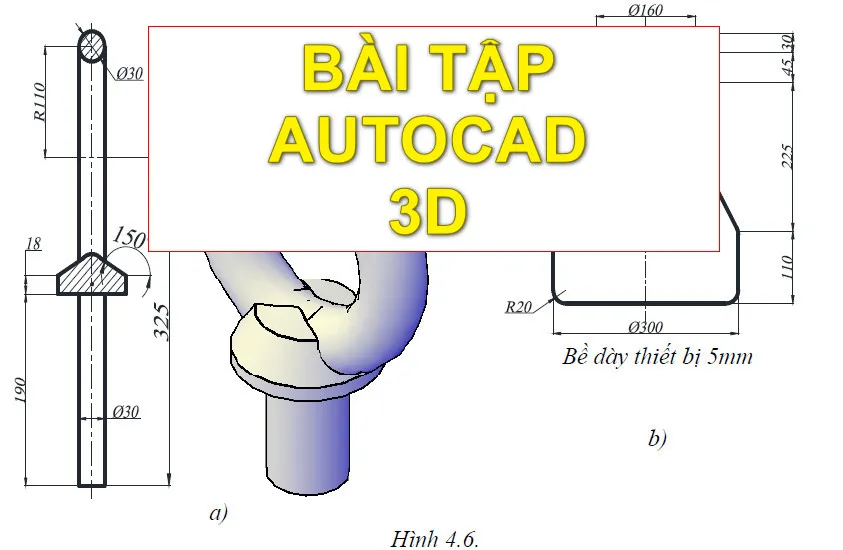 Hình ảnh minh họa bài tập Autocad 3D dành cho người muốn nâng cao kỹ năng thiết kế
Tổng hợp bài tập thực hành AutoCAD 3D đầy đủ từ cơ bản tới nâng cao
Để có một môi trường học tập chuyên nghiệp và được hướng dẫn 1 kèm 1, bạn có thể cân nhắc tham gia các khóa học tại các trung tâm đào tạo uy tín.
- Trung Tâm Đào Tạo AutoCAD Tại Tp.HCM
- Trung Tâm Đào Tạo Tin Học Tại Bình Dương
- Trung Tâm Đào Tạo Tin Học Tại Đồng Nai
- Trung Tâm Đào Tạo Tin Học Ở Vũng Tàu