





















































Phần mềm Autocad
Hướng Dẫn Chi Tiết Cài Đặt AutoCAD 2021 Từ A Đến Z
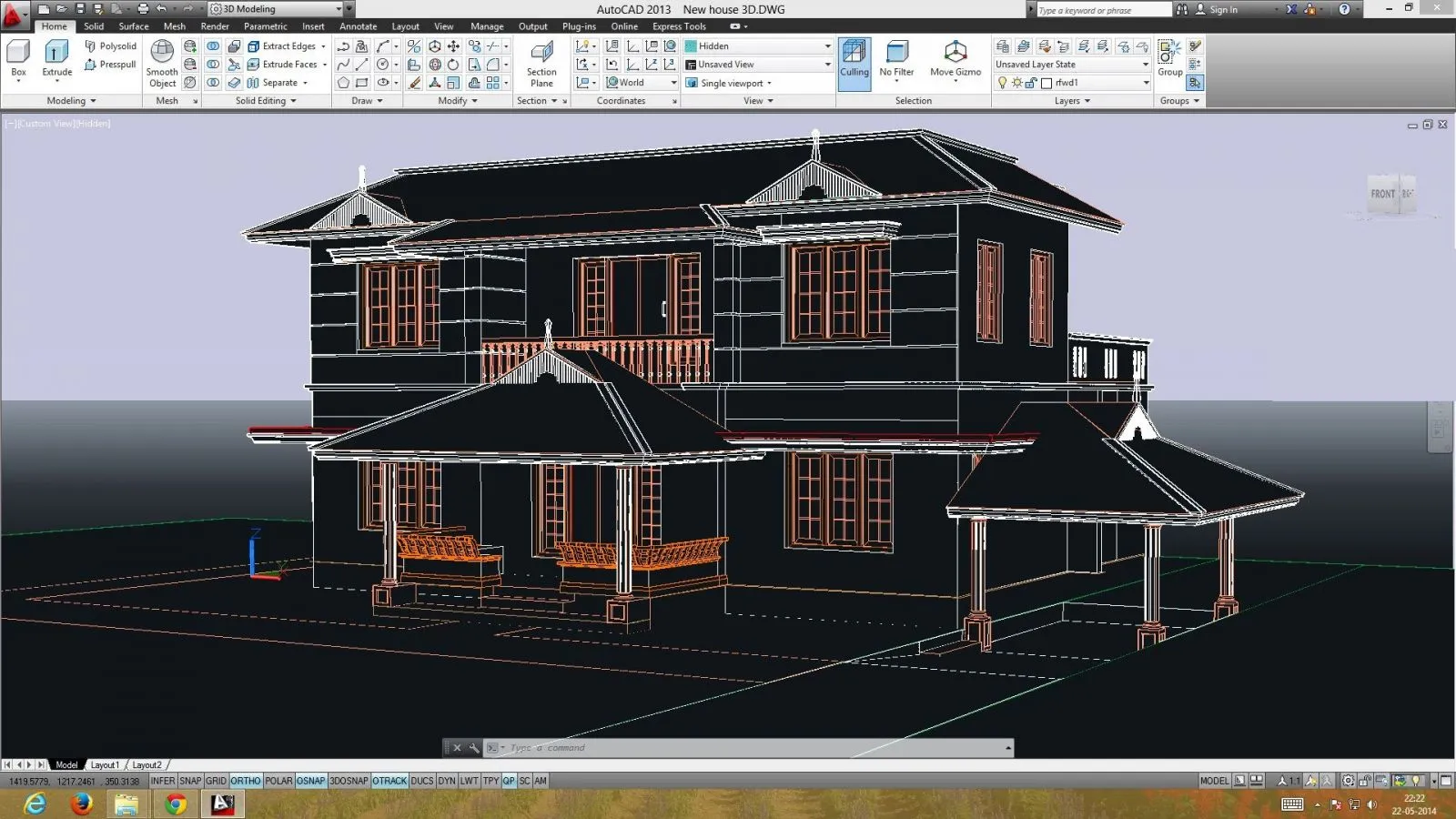
AutoCAD 2021 là một phần mềm thiết kế kỹ thuật hàng đầu, được sử dụng rộng rãi bởi các kiến trúc sư, kỹ sư, nhà thiết kế đồ họa và nhiều chuyên gia khác. Phiên bản này mang đến các công cụ vẽ 2D và mô hình 3D mạnh mẽ, cùng với giao diện người dùng được cải tiến, giúp tối ưu hóa quy trình làm việc và tăng cường độ chính xác cho các dự án thiết kế. Việc Cài đặt Cad 2021 đúng cách sẽ đảm bảo bạn có thể tận dụng tối đa những tính năng ưu việt mà phần mềm này mang lại.
Phiên bản AutoCAD 2021 không chỉ thừa hưởng những tinh hoa từ các phiên bản trước mà còn được nâng cấp với nhiều tính năng mới, giúp người dùng thực hiện các thao tác thiết kế một cách nhanh chóng và hiệu quả hơn. Đặc biệt, giao diện trực quan của AutoCAD 2021 làm cho quá trình thiết kế trở nên dễ dàng tiếp cận ngay cả với những người mới bắt đầu.
Giao diện AutoCAD 2021 và quy trình cài đặt phần mềm thiết kế
Cấu hình đề nghị để cài đặt AutoCAD 2021
Để đảm bảo quá trình Cài đặt Cad 2021 diễn ra suôn sẻ và phần mềm hoạt động ổn định, bạn cần kiểm tra cấu hình máy tính của mình. Dưới đây là cấu hình được khuyến nghị:
- Hệ điều hành: Windows 10 64-bit (phiên bản 1803 trở lên).
- Bộ xử lý (CPU): Intel Core i5 trở lên, hoặc AMD Ryzen 5 trở lên, với tốc độ xung nhịp tối thiểu 2.5 GHz (khuyến nghị 3 GHz trở lên).
- Bộ nhớ (RAM): Tối thiểu 8 GB RAM. Khuyến nghị 16 GB RAM hoặc cao hơn để có hiệu suất tốt nhất khi làm việc với các dự án lớn hoặc mô hình 3D phức tạp.
- Dung lượng ổ đĩa: Khoảng 7 GB dung lượng ổ đĩa trống để cài đặt CAD 2021. Nên sử dụng ổ SSD để tăng tốc độ tải và xử lý.
- Card đồ họa (GPU): Card đồ họa rời với bộ nhớ VRAM 4 GB trở lên, hỗ trợ DirectX 11 hoặc mới hơn. Khuyến nghị card đồ họa chuyên dụng cho thiết kế CAD.
- Màn hình: Độ phân giải màn hình tối thiểu 1920 x 1080 (Full HD). Khuyến nghị màn hình có độ phân giải cao hơn để tối ưu không gian làm việc.
Lưu ý quan trọng trước khi cài đặt AutoCAD 2021
Trước khi bắt đầu quá trình cài đặt CAD 2021, bạn cần thực hiện một số bước chuẩn bị để tránh các lỗi phát sinh không mong muốn:
- Giải nén phần mềm: Đảm bảo bạn đã giải nén tệp tin cài đặt AutoCAD 2021 từ định dạng nén (ví dụ: .zip, .rar) trước khi chạy file thiết lập.
- Ngắt kết nối mạng: Tắt hoàn toàn kết nối Internet và Wi-Fi trên máy tính của bạn. Điều này giúp ngăn chặn phần mềm kết nối đến máy chủ Autodesk trong quá trình cài đặt và kích hoạt.
- Tắt phần mềm diệt Virus: Tạm thời vô hiệu hóa tất cả các phần mềm diệt Virus, Windows Defender hoặc các tường lửa khác đang hoạt động. Các phần mềm này có thể nhận diện nhầm các tệp kích hoạt là mối đe dọa và xóa chúng, gây lỗi cài đặt.
- Không cập nhật sau cài đặt: Sau khi hoàn tất cài đặt CAD 2021 và kích hoạt thành công, tuyệt đối không cập nhật phần mềm để tránh mất bản quyền.
- Sao chép tệp cài đặt: Nên sao chép toàn bộ thư mục chứa file cài đặt ra màn hình Desktop hoặc vào ổ đĩa C để dễ dàng truy cập và tránh các vấn đề về đường dẫn.
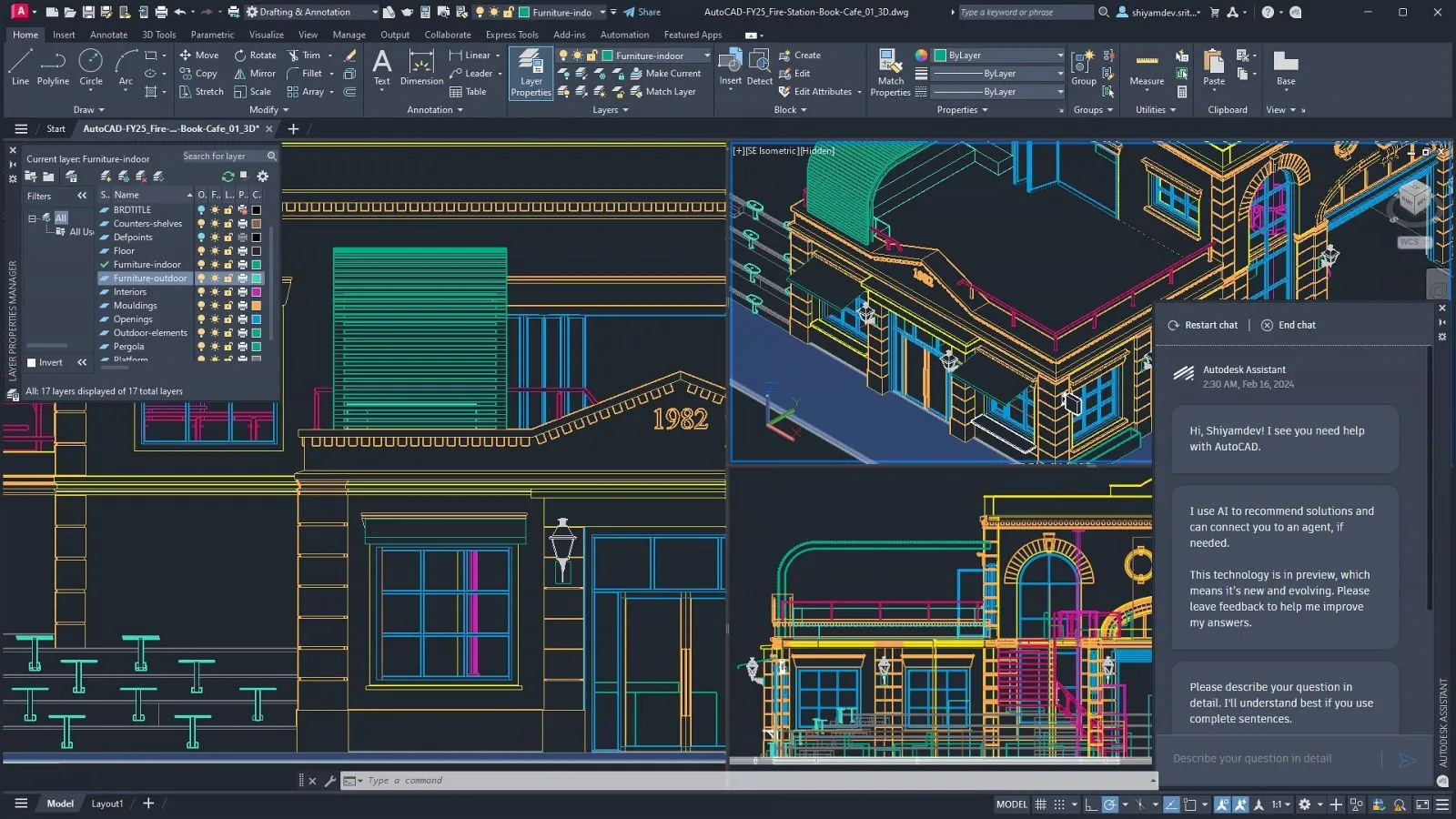 Các bước chuẩn bị cần thiết trước khi cài đặt AutoCAD 2021
Hướng dẫn cài đặt AutoCAD 2021 chi tiết
Để bắt đầu quá trình cài đặt CAD 2021, bạn có thể tải phần mềm theo liên kết được cung cấp. Sau đó, thực hiện theo các bước dưới đây:
Link tải phần mềm AutoCAD 2021 tại đây.
Bước 1: Giải nén và chạy file cài đặt
Sau khi tải về, bạn hãy giải nén tệp tin AutoCAD 2021. Tìm đến file cài đặt chính (thường là setup.exe hoặc tương tự), click chuột phải vào file đó và chọn “Run as administrator” để chạy với quyền quản trị. Mật khẩu giải nén (nếu có) là: 941476441.
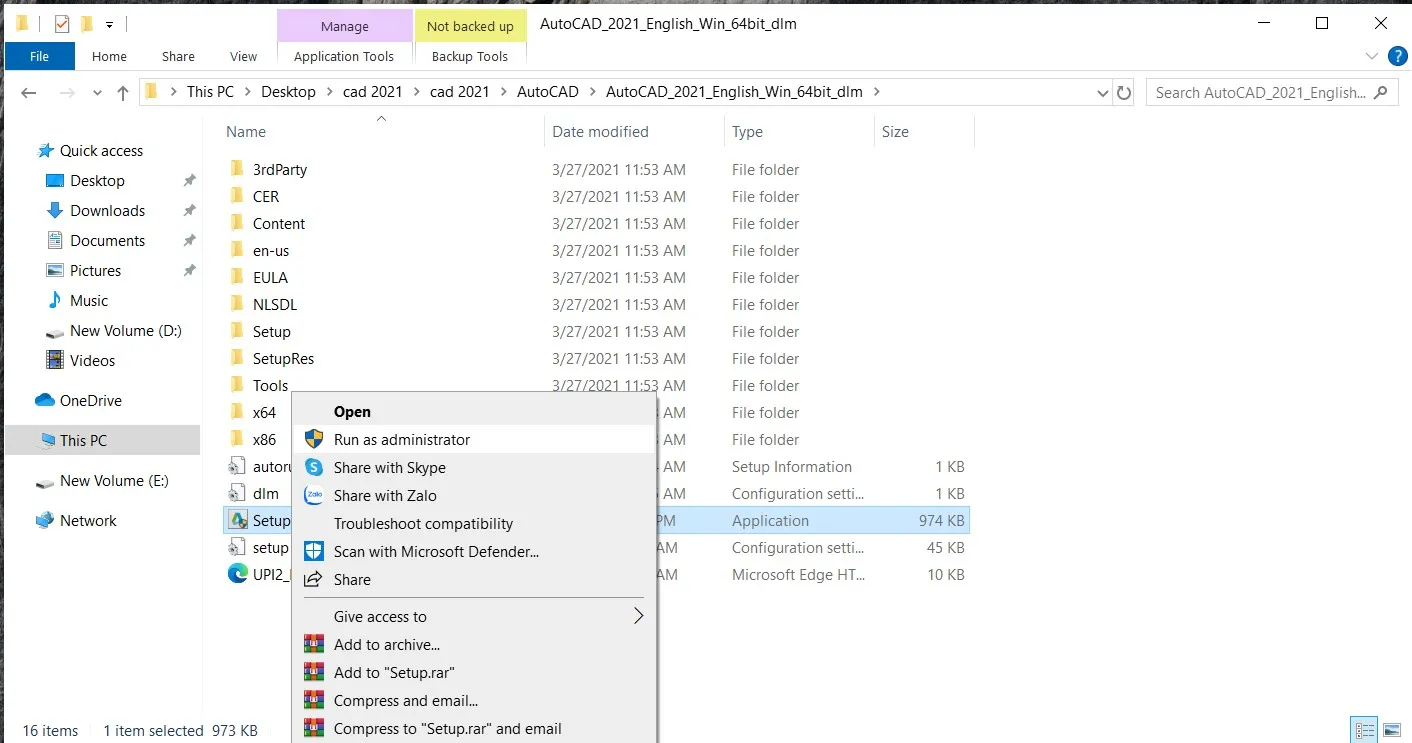 Chọn Run as administrator để bắt đầu quá trình cài đặt AutoCAD 2021
Bước 2: Bắt đầu cài đặt
Khi cửa sổ cài đặt xuất hiện, bạn hãy nhấp vào nút “Install” để bắt đầu quá trình.
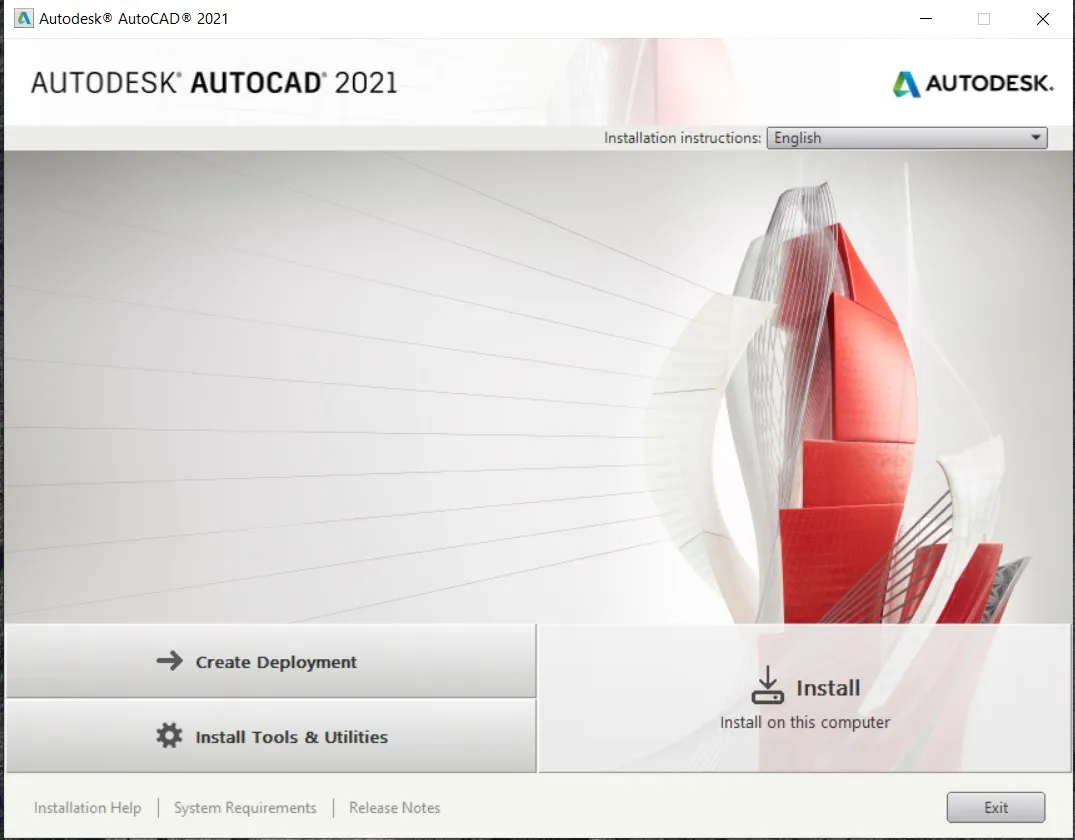 Nhấp Install để khởi chạy trình cài đặt phần mềm AutoCAD 2021
Bước 3: Đồng ý với điều khoản sử dụng
Đọc kỹ các điều khoản sử dụng của Autodesk, sau đó tick chọn “I accept to the Terms of Use” để đồng ý và nhấn “Next” để tiếp tục.
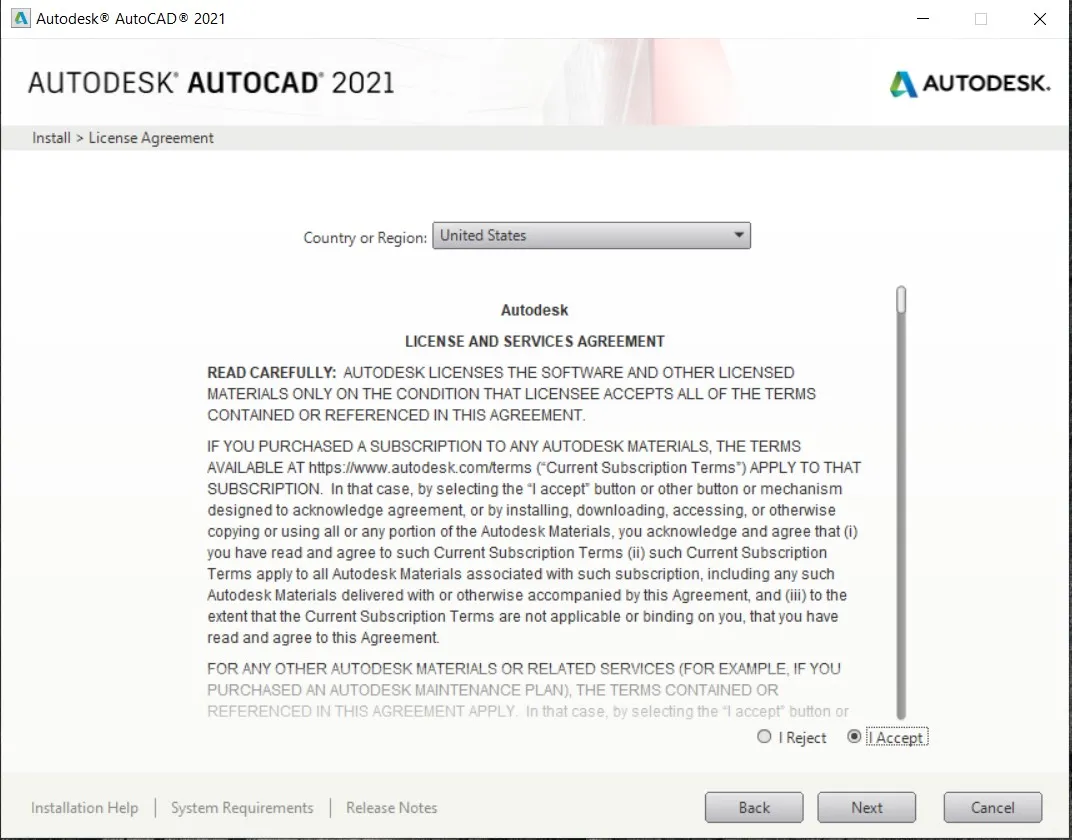 Đồng ý các điều khoản khi cài đặt AutoCAD 2021
Bước 4: Xác nhận vị trí cài đặt và bắt đầu
Tiếp tục nhấn “Install” một lần nữa để xác nhận vị trí cài đặt mặc định (hoặc bạn có thể tùy chỉnh nếu muốn) và bắt đầu quá trình cài đặt chính thức của AutoCAD 2021.
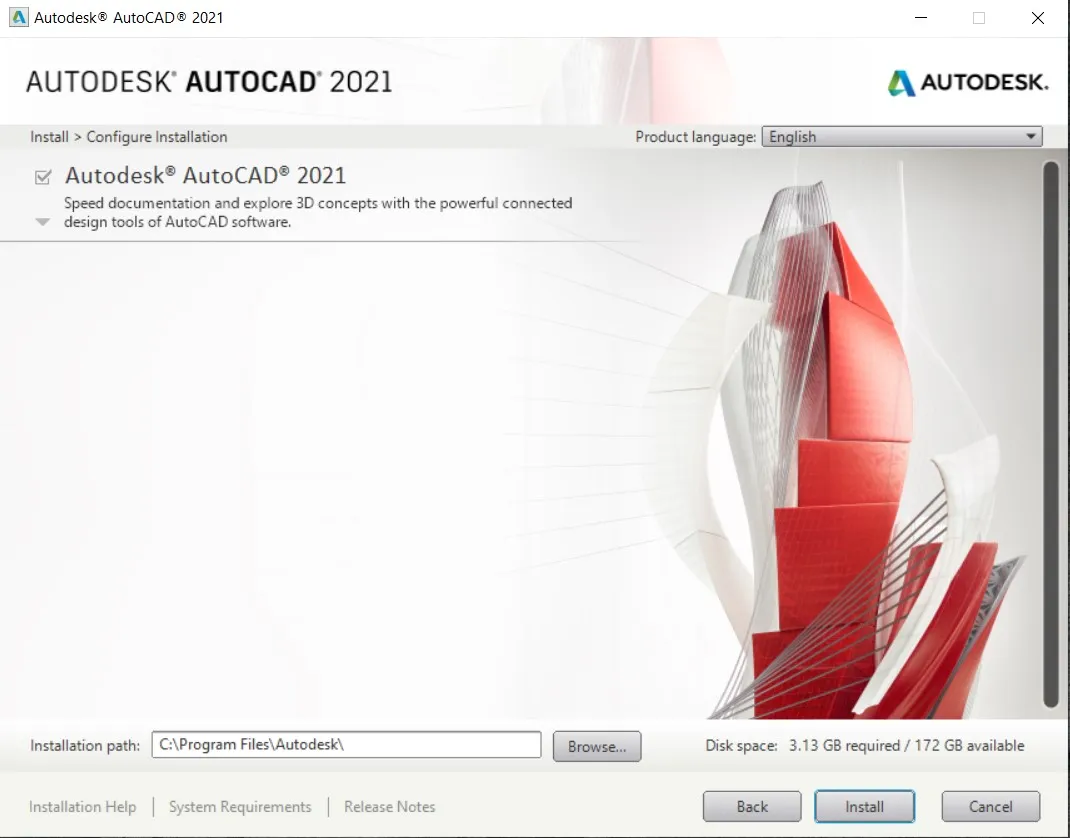 Xác nhận và bắt đầu quá trình cài đặt chính thức AutoCAD 2021
Bước 5: Chờ đợi quá trình cài đặt hoàn tất
Quá trình cài đặt CAD 2021 có thể mất vài phút tùy thuộc vào cấu hình máy tính của bạn. Vui lòng chờ đợi cho đến khi thanh tiến trình hoàn tất.
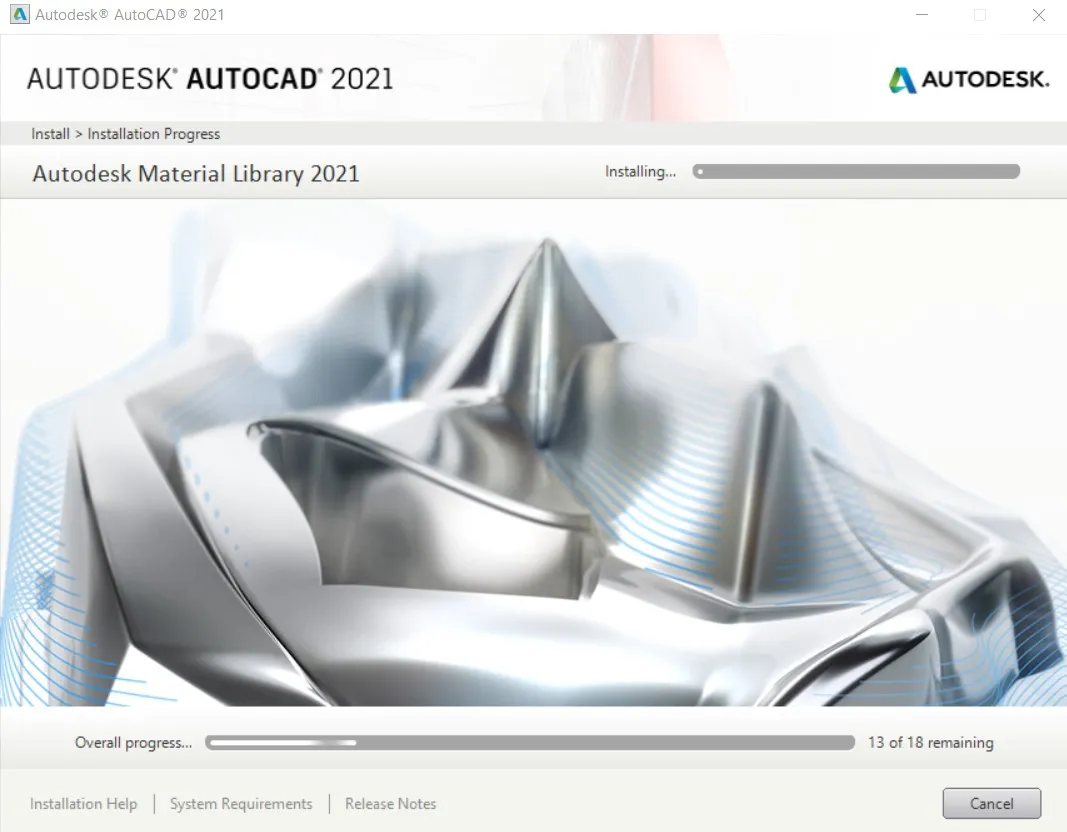 Thanh tiến trình hiển thị quá trình cài đặt AutoCAD 2021 đang diễn ra
Hướng dẫn kích hoạt AutoCAD 2021 sau cài đặt
Sau khi quá trình cài đặt CAD 2021 hoàn tất, bạn cần thực hiện các bước kích hoạt để có thể sử dụng phần mềm:
Bước 1: Khởi động phần mềm lần đầu
Sau khi cài đặt xong, bạn sẽ thấy nút “Launch Now” hoặc “Finish”. Nhấp vào “Launch Now” để khởi động AutoCAD 2021 lần đầu tiên.
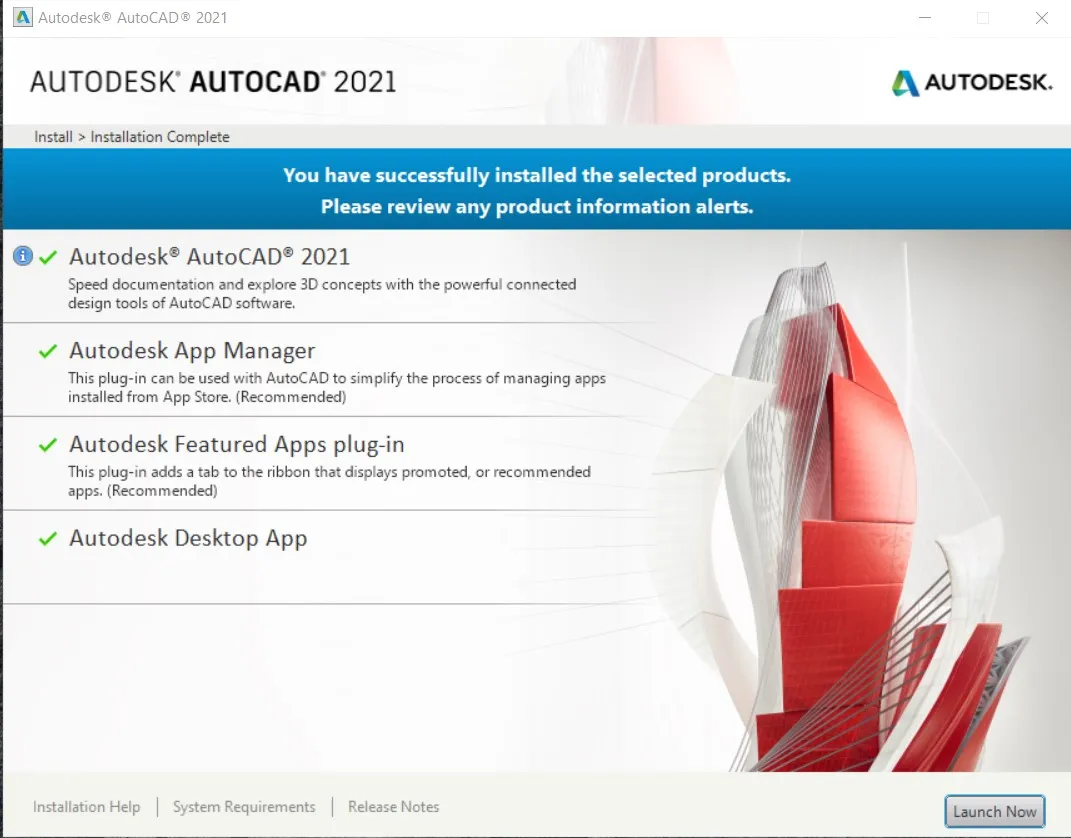 Nhấn Launch Now để khởi động AutoCAD 2021 ngay sau khi cài đặt
Bước 2: Khởi động và tắt AutoCAD
Phần mềm AutoCAD sẽ tự động khởi động. Trong quá trình này, có thể xuất hiện cửa sổ thông báo về quyền riêng tư hoặc các điều khoản sử dụng. Bạn cứ nhấn “Ok” và sau đó tắt hoàn toàn phần mềm AutoCAD 2021.
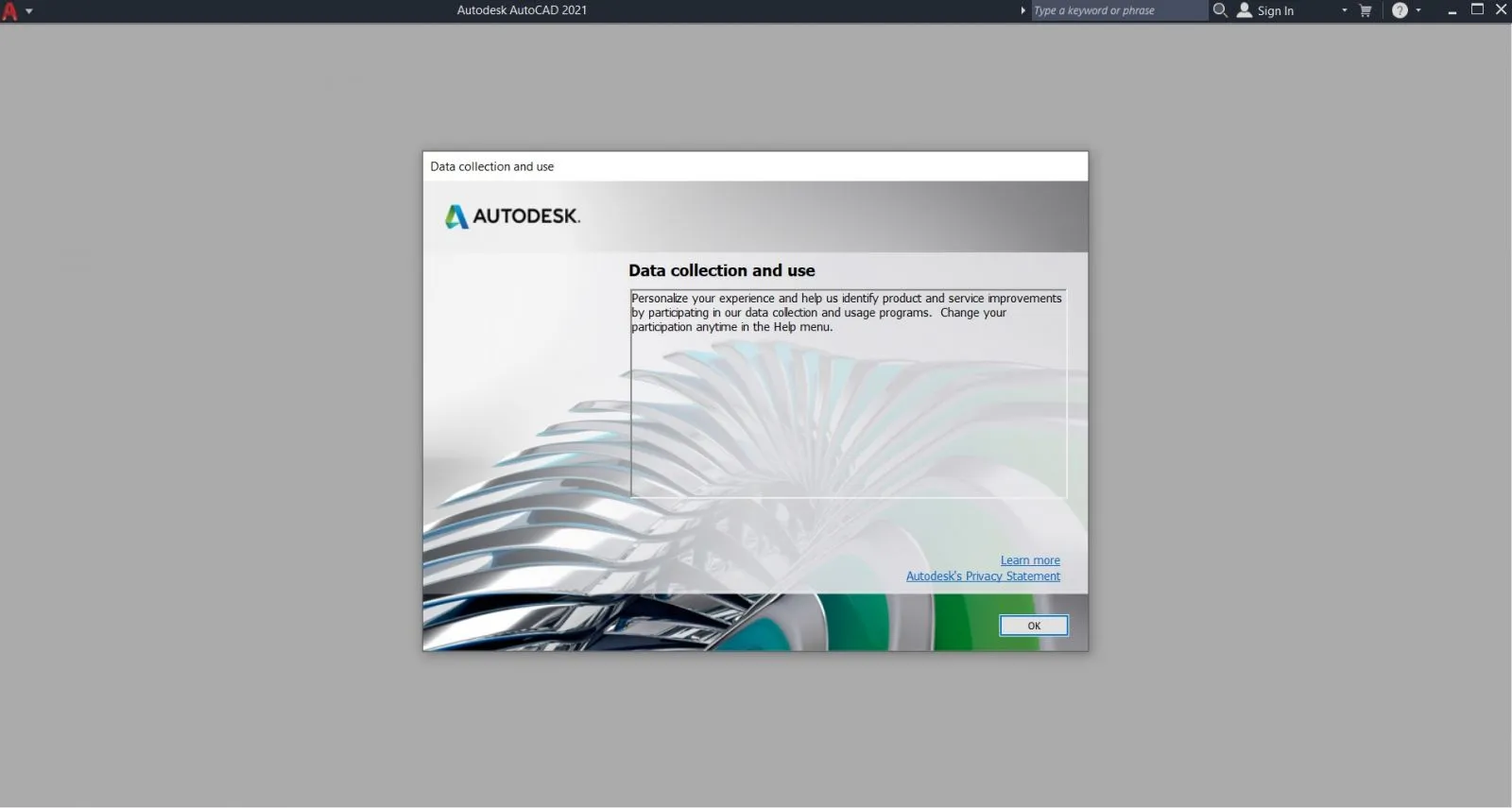 Thông báo bản quyền khi khởi động AutoCAD 2021 lần đầu và tắt phần mềm
Bước 3: Sao chép file kích hoạt
Mở thư mục Crack đã được giải nén cùng với file cài đặt. Tìm và sao chép tệp acad.exe trong thư mục này.
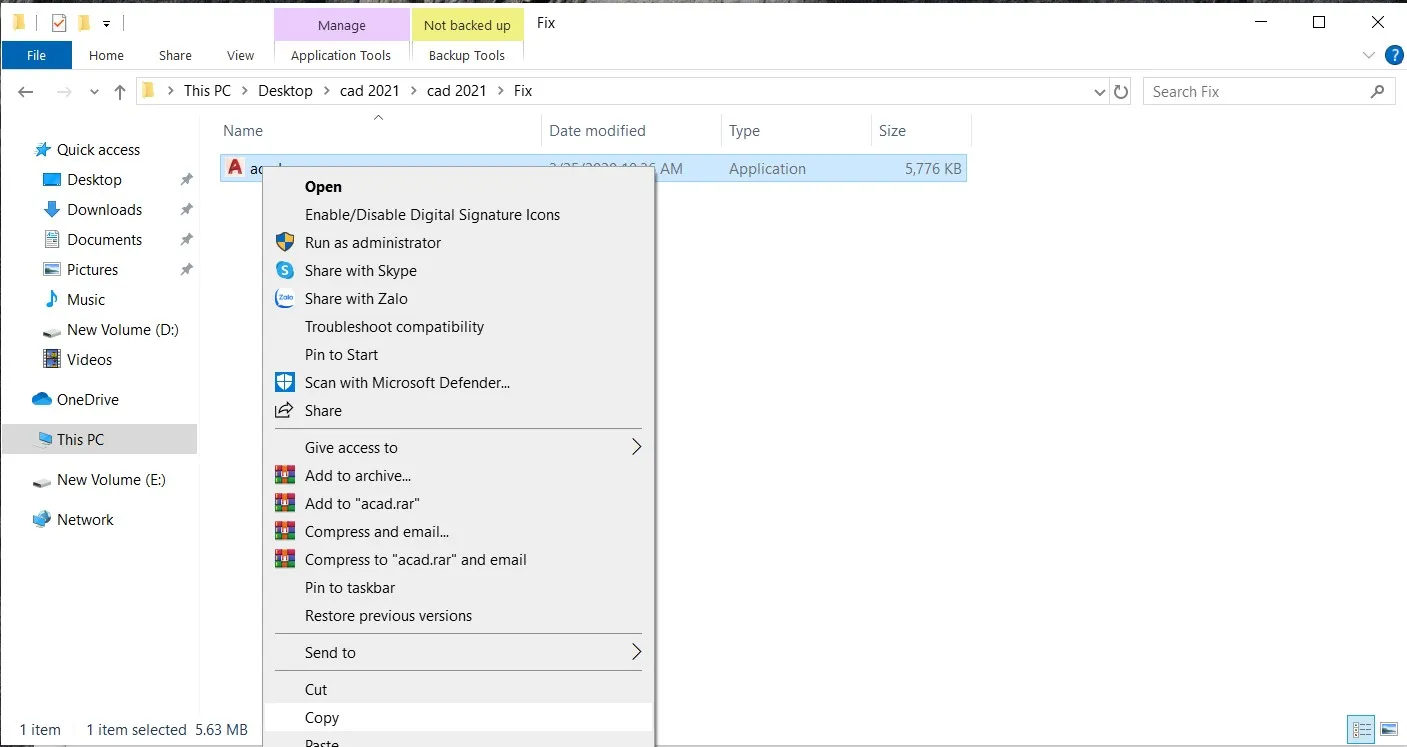 Sao chép tệp acad.exe từ thư mục Crack để kích hoạt AutoCAD 2021
Bước 4: Dán file kích hoạt vào thư mục cài đặt
Truy cập vào đường dẫn cài đặt của AutoCAD 2021, thường là: C:Program FilesAutodeskAutoCAD 2021. Dán tệp acad.exe mà bạn vừa sao chép vào đây. Khi được hỏi, chọn “Replace the file in the destination” để ghi đè lên tệp gốc.
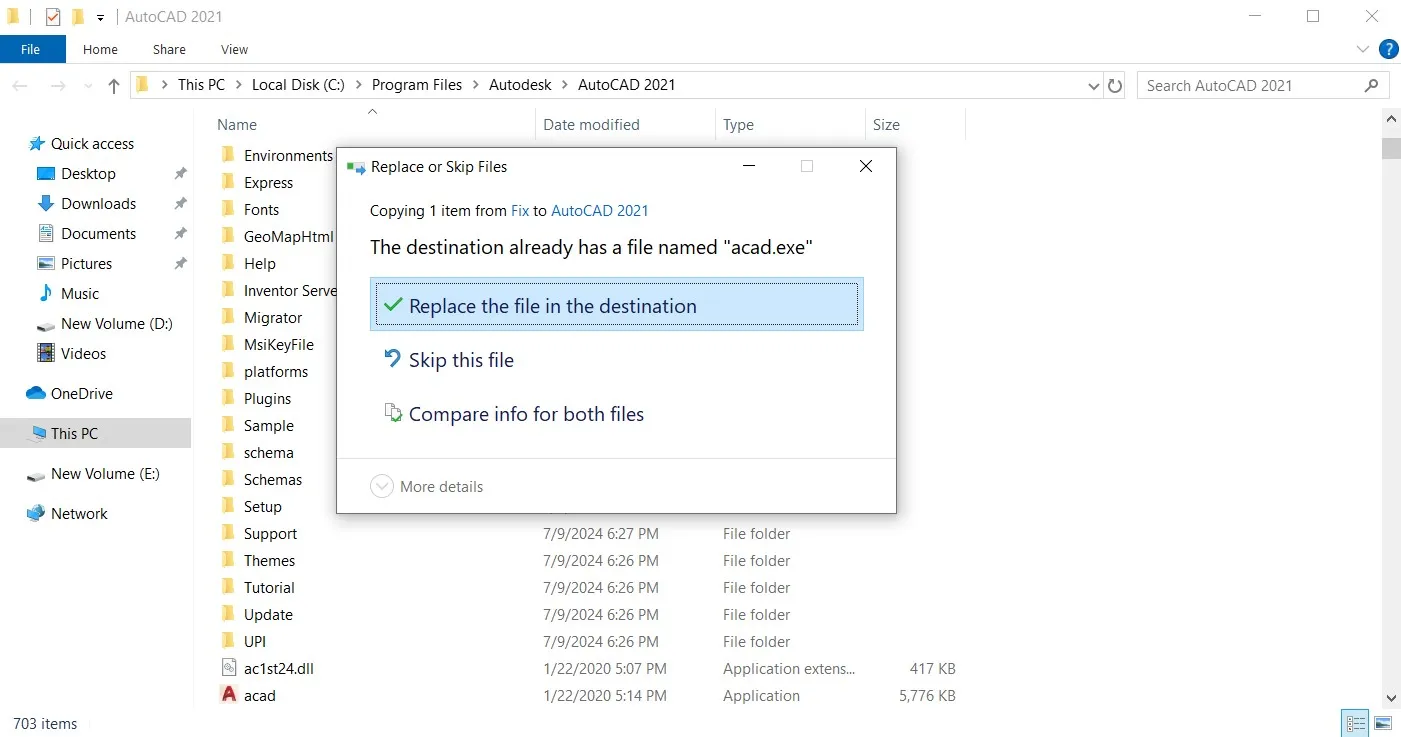 Dán file acad.exe vào thư mục cài đặt AutoCAD 2021 và chọn thay thế file
Bước 5: Hoàn tất kích hoạt
Chọn “Continue” để xác nhận việc ghi đè tệp. Như vậy là bạn đã hoàn tất công đoạn kích hoạt phần mềm AutoCAD 2021. Giờ đây bạn có thể khởi động và sử dụng AutoCAD 2021 mà không gặp bất kỳ giới hạn nào.
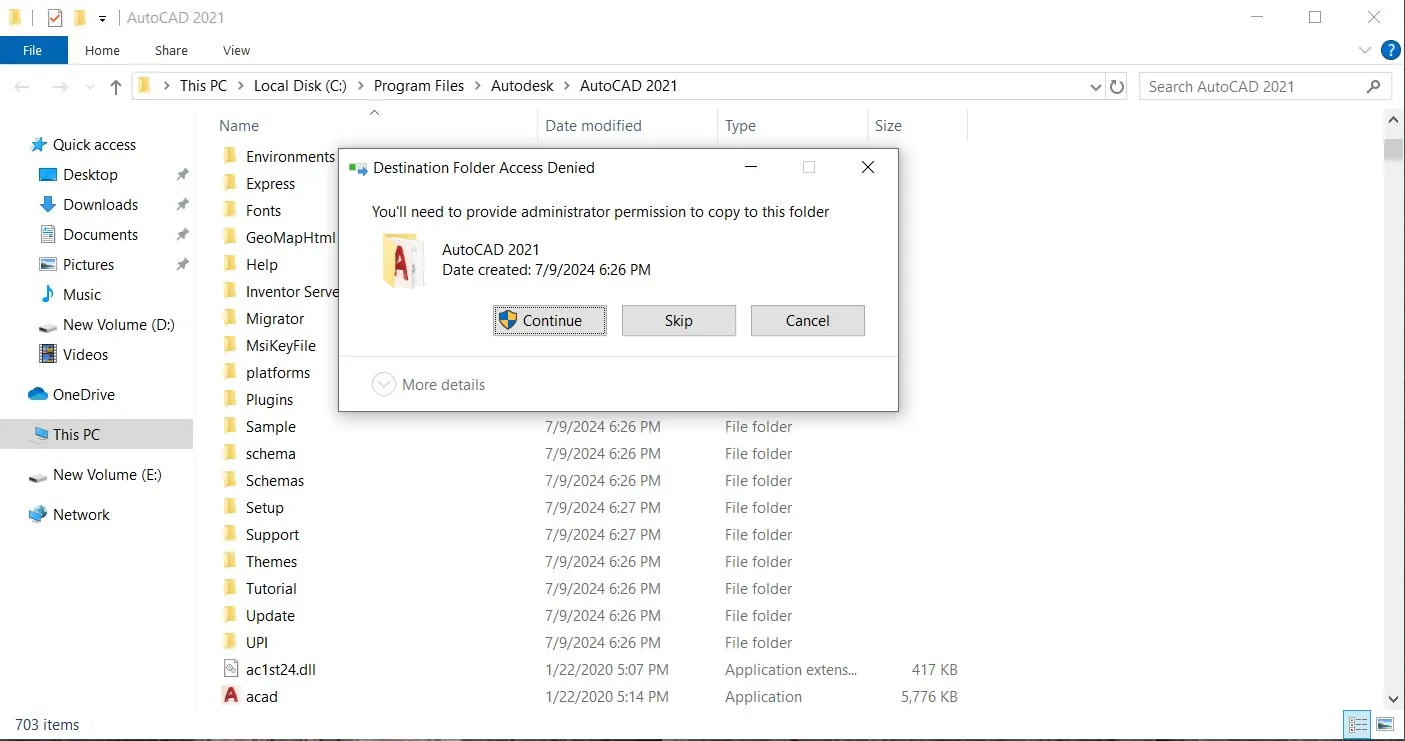 Xác nhận hoàn tất việc kích hoạt AutoCAD 2021 bằng cách nhấn Continue
Việc cài đặt CAD 2021 không quá phức tạp nếu bạn tuân thủ đúng các bước và lưu ý quan trọng. Với hướng dẫn chi tiết này, hy vọng bạn sẽ cài đặt thành công và bắt đầu hành trình thiết kế của mình với AutoCAD 2021 một cách thuận lợi nhất.