





















































Phần mềm Autocad
Làm Chủ AutoCAD 3D Nâng Cao: Hướng Dẫn Chi Tiết Các Kỹ Thuật Dựng Hình Chuyên Sâu
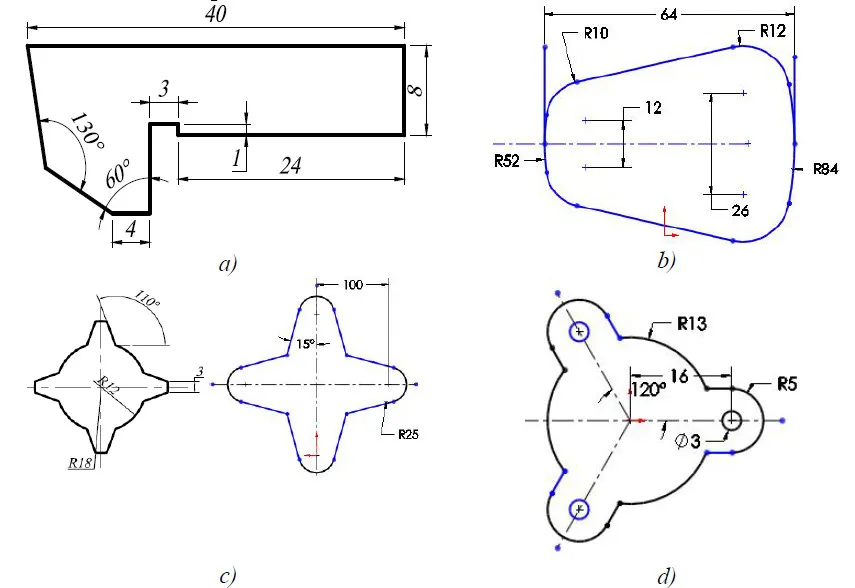
Trong thế giới thiết kế và kỹ thuật hiện đại, khả năng tạo mô hình 3D chính xác và phức tạp là một kỹ năng không thể thiếu. Autocad 3d Nâng Cao cung cấp các công cụ mạnh mẽ để biến ý tưởng thành hiện thực số, từ các chi tiết máy đơn giản đến những công trình kiến trúc đồ sộ. Bài viết này sẽ đi sâu vào các kỹ thuật và bài tập thực hành cốt lõi, giúp người dùng khai thác tối đa tiềm năng của AutoCAD 3D, từ cơ bản đến chuyên sâu.
I. Nền Tảng Vững Chắc: Ôn Tập và Làm Quen Với Môi Trường 3D
Để thành thạo Autocad 3d Nâng Cao, việc ôn tập và củng cố kiến thức từ CAD 2D là điều cần thiết. Các khái niệm về tọa độ, đối tượng cơ bản và các lệnh chỉnh sửa 2D đóng vai trò là nền tảng vững chắc. Khi chuyển sang môi trường 3D, người học sẽ làm quen với hệ thống tọa độ người dùng (UCS – User Coordinate System), một yếu tố then chốt giúp định vị và thao tác đối tượng trong không gian ba chiều một cách linh hoạt. Việc thiết lập hệ đơn vị, môi trường vẽ phù hợp ngay từ đầu sẽ đảm bảo độ chính xác và hiệu quả trong toàn bộ quá trình thiết kế.
Mô hình 3D cơ bản trong AutoCAD, minh họa các lệnh dựng hình ban đầu
Làm chủ UCS cho phép người dùng dễ dàng chuyển đổi mặt phẳng làm việc, tạo các đối tượng nghiêng, cong hay phức tạp mà không gặp trở ngại. Đây là một trong những kỹ năng đầu tiên nhưng cực kỳ quan trọng trong việc tiếp cận các mô hình 3D nâng cao. Các bài tập ban đầu thường tập trung vào việc tạo các khối cơ bản và thực hành thay đổi UCS để xây dựng các chi tiết đơn giản, làm tiền đề cho những thách thức lớn hơn.
 Giao diện AutoCAD 3D với hệ tọa độ UCS được tùy chỉnh để vẽ các đối tượng không gian
Các bài tập tiếp theo sẽ đòi hỏi sự hiểu biết sâu sắc hơn về UCS để dựng các hình khối có góc cạnh phức tạp, các bề mặt không nằm trên mặt phẳng tọa độ mặc định. Điều này bao gồm việc xoay, dịch chuyển và định hướng UCS theo ý muốn để phù hợp với từng chi tiết thiết kế.
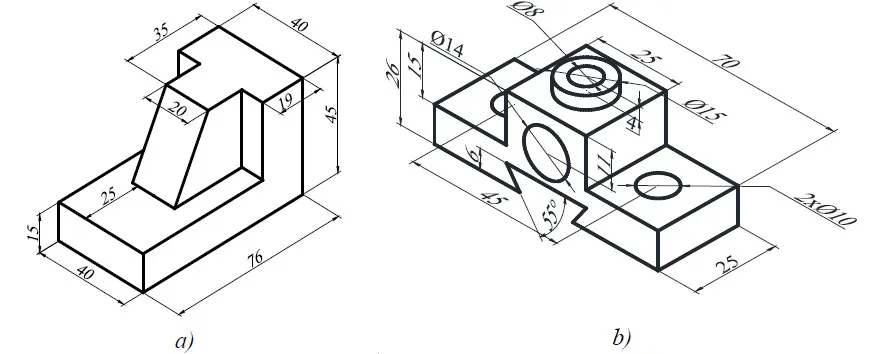 Mô hình 3D khối hộp với các chi tiết cắt vát, yêu cầu thiết lập UCS linh hoạt
 Hình vẽ kỹ thuật 2D của một chi tiết máy, thể hiện các mặt cắt và kích thước
II. Kỹ Thuật Dựng Hình Surface: Tạo Bề Mặt Phức Tạp
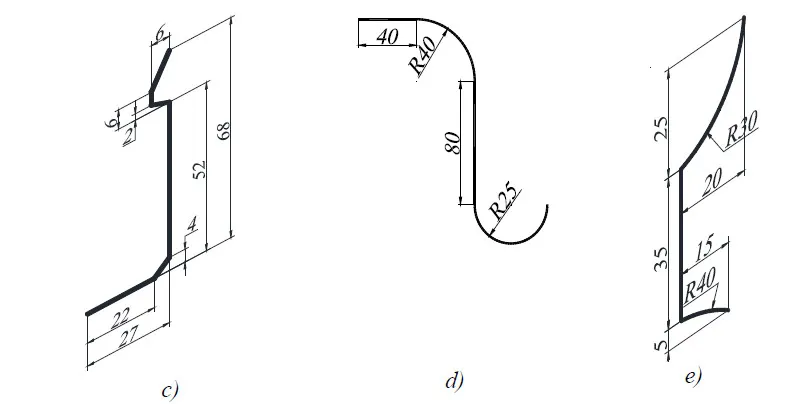
Dựng hình Surface (bề mặt) là một khía cạnh quan trọng của AutoCAD 3D nâng cao, cho phép tạo ra các đối tượng có hình dạng tự do, cong uốn lượn mà các khối Solid cơ bản khó có thể thực hiện được. Các lệnh như Thickness, Pline kết hợp với 3Dface là những công cụ đầu tiên để xây dựng các bề mặt đơn giản.
Ví dụ, để tạo mô hình bậc tam cấp, người dùng có thể sử dụng Pline để phác thảo biên dạng 2D, sau đó dùng Thickness để tạo độ dày hoặc 3Dface để định hình các mặt phẳng trong không gian.
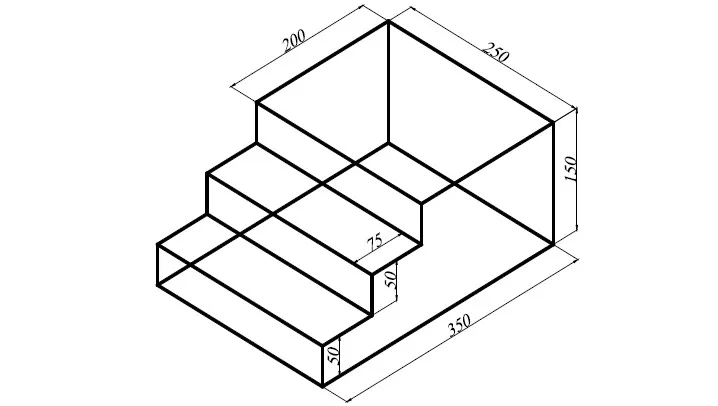 Ví dụ mô hình bậc tam cấp được tạo bằng kỹ thuật Surface trong AutoCAD 3D
Các lệnh nâng cao hơn như Revsurf (Revolved Surface) và Tabsurf (Tabulated Surface) cho phép tạo các bề mặt quay tròn hoặc bề mặt được định hình theo một đường dẫn và một đường sinh. Revsurf thường được dùng để tạo các chi tiết đối xứng trục như bình hoa, chi tiết tiện. Trong khi đó, Tabsurf rất hữu ích cho các bề mặt thẳng theo một hướng nhất định.
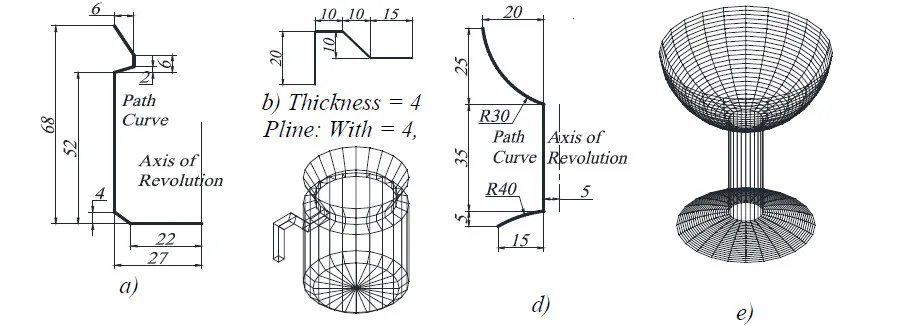 Các mô hình 3D phức tạp với nhiều bề mặt cong, thể hiện khả năng của AutoCAD 3D Surface
Đối với các bề mặt phức tạp hơn, Edgesurf (Edge Surface) và Rulesurf (Ruled Surface) là lựa chọn lý tưởng. Edgesurf tạo bề mặt từ bốn đường biên liền kề, phù hợp cho các hình dạng có giới hạn rõ ràng. Rulesurf tạo bề mặt từ hai đường biên không song song, nối chúng lại bằng các đường sinh, tạo ra các hình dạng chuyển tiếp mượt mà. Việc ứng dụng các lệnh này yêu cầu sự hiểu biết về cách các đường biên và đường dẫn tương tác để tạo ra bề mặt mong muốn. Một bài tập điển hình là vẽ mô hình bàn, trong đó các chân bàn được tạo theo biên dạng pline, sau đó được dựng hình bằng các kỹ thuật surface.
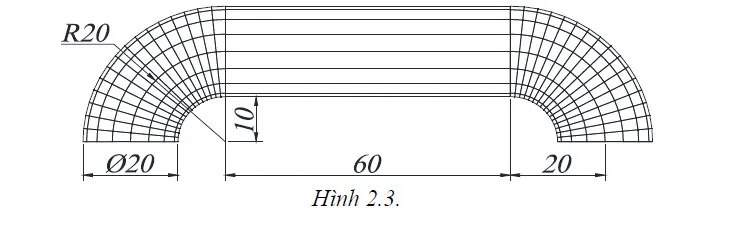 Mô hình 3D của một chi tiết cơ khí phức tạp, yêu cầu dùng lệnh Revsurf hoặc Tabsurf
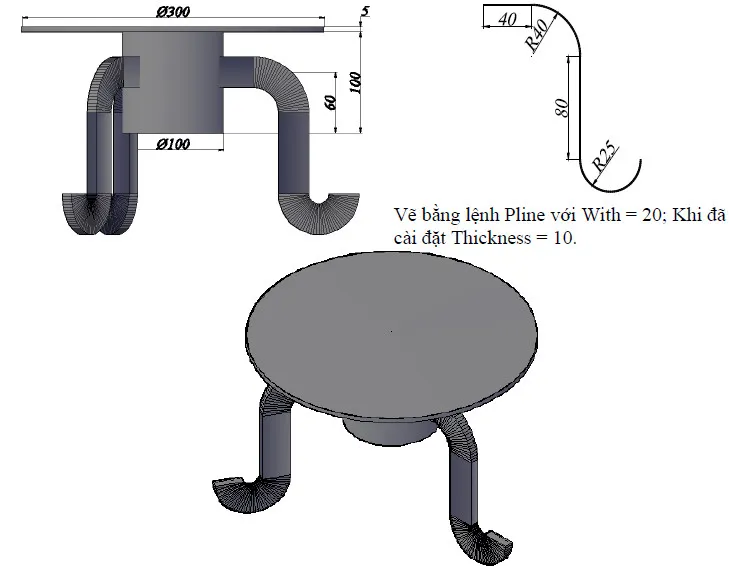 Thiết kế mô hình bàn 3D với các kích thước chi tiết, sử dụng Pline cho chân bàn
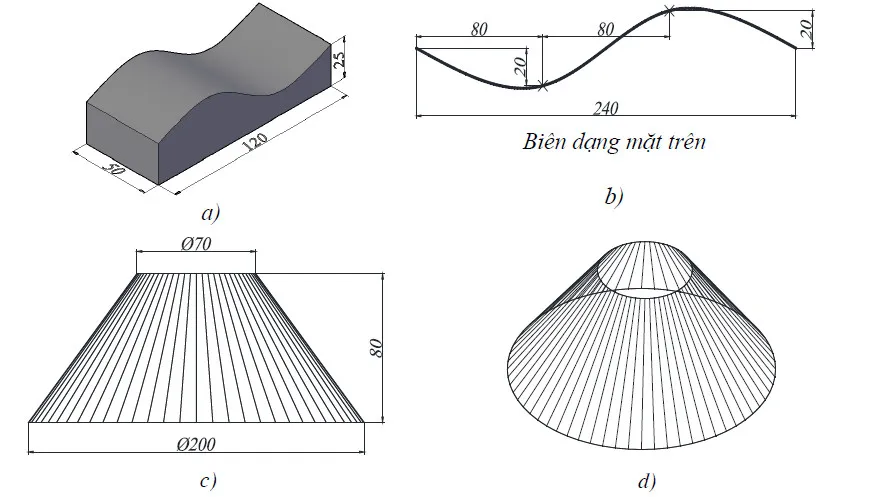 Các ví dụ về mô hình surface 3D sử dụng lệnh Edgesurf và Rulesurf trong AutoCAD
III. Dựng Hình Solid và Phép Toán Boolean
Khi nói đến AutoCAD 3D nâng cao, dựng hình Solid (khối đặc) là trọng tâm chính, cho phép tạo ra các đối tượng có thể đo đạc thể tích, khối lượng và tương tác với nhau như trong thực tế. Các solid cơ sở (Box, Cylinder, Cone, Sphere, Pyramid, Wedge, Torus) là những viên gạch đầu tiên. Tuy nhiên, sức mạnh thực sự nằm ở các phép toán Boolean: Union (hợp), Subtract (trừ), và Intersect (giao).
Phép toán Boolean cho phép kết hợp, loại bỏ hoặc tìm phần giao của nhiều khối solid để tạo ra các hình dạng phức tạp mà việc vẽ trực tiếp sẽ rất khó khăn. Ví dụ, bạn có thể tạo một lỗ trên một khối bằng cách vẽ một khối cylinder và dùng Subtract. Hay tạo một chi tiết kết nối bằng cách Union nhiều khối lại với nhau. Việc thành thạo các phép toán này là yếu tố cốt lõi để tạo ra các mô hình cơ khí, kiến trúc phức tạp một cách hiệu quả.
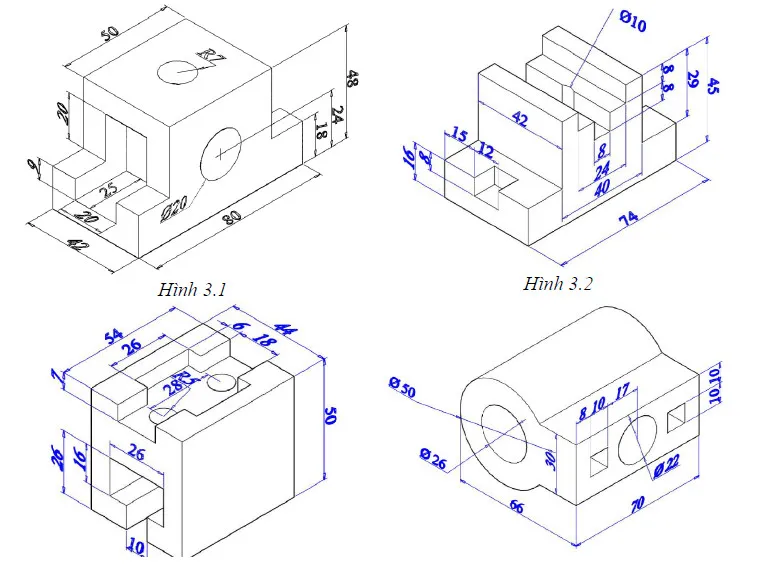 Bài tập Autocad 3D minh họa việc sử dụng các phép toán Boolean để tạo hình khối
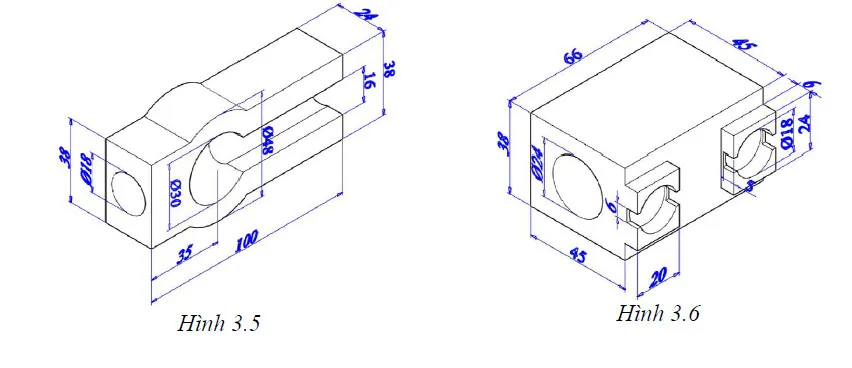 Mô hình 3D của một chi tiết có các lỗ và rãnh được tạo bằng phép trừ khối
IV. Tạo Solid Với Extrude và Revolve
Extrude và Revolve là hai trong số các lệnh quan trọng nhất để biến các biên dạng 2D thành các khối solid 3D.
Lệnh Extrude cho phép đẩy một biên dạng đóng (profile) theo một phương thẳng hoặc dọc theo một đường dẫn, với khả năng thêm góc côn (taper angle). Kỹ thuật này rất linh hoạt, có thể tạo ra các chi tiết đơn giản như tường, dầm đến các hình dạng phức tạp hơn. Người dùng cần nắm vững cách chọn biên dạng, hướng extrude, độ cao và góc côn để đạt được mô hình mong muốn.
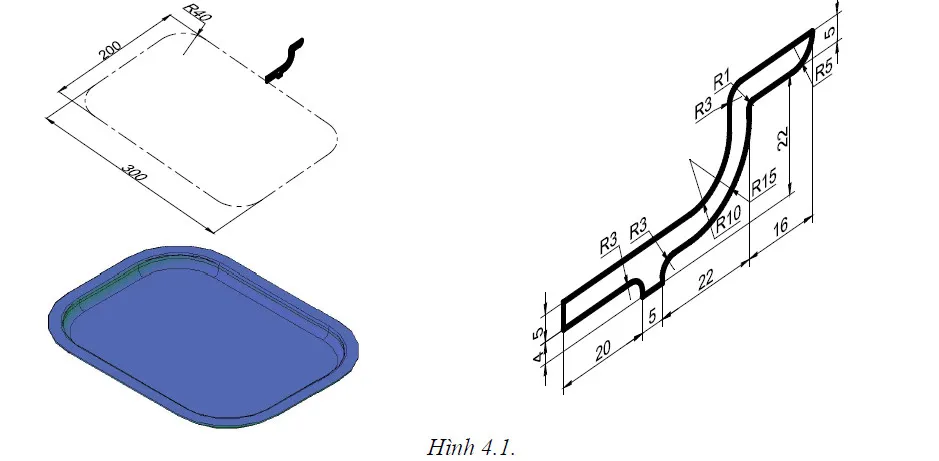 Mô hình 3D được tạo ra bằng lệnh Extrude, thể hiện các biên dạng được đẩy khối
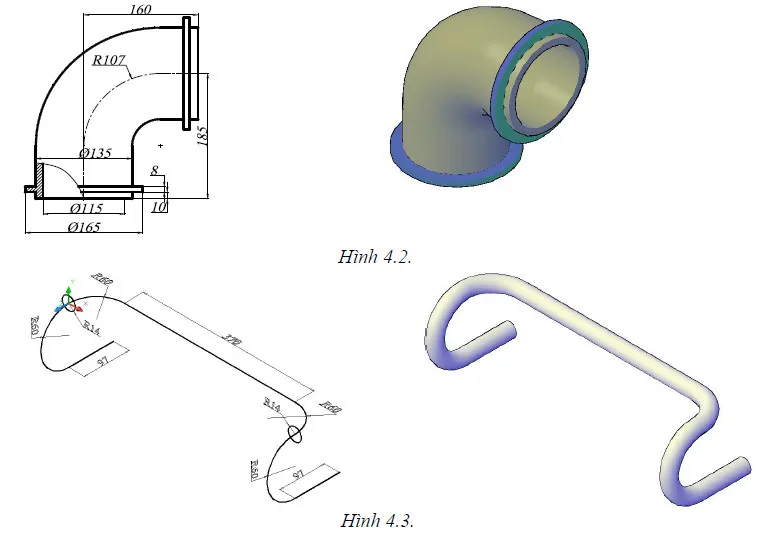 Thiết kế một chi tiết cơ khí có các phần được Extrude với độ dày và góc côn khác nhau
Lệnh Revolve cho phép quay một biên dạng đóng quanh một trục để tạo ra các đối tượng đối xứng trục. Đây là lệnh lý tưởng để tạo ra các chi tiết tròn xoay như trục, bánh răng, bình, cốc, hoặc các chi tiết máy tiện. Người dùng cần xác định chính xác biên dạng 2D và trục quay để có được hình dạng solid 3D mong muốn.
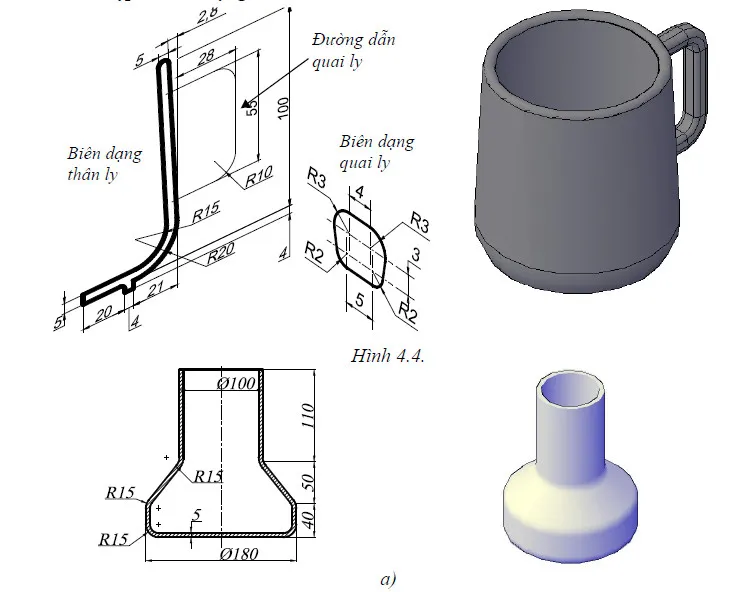 Mô hình 3D của một chi tiết đối xứng trục được tạo bằng lệnh Revolve
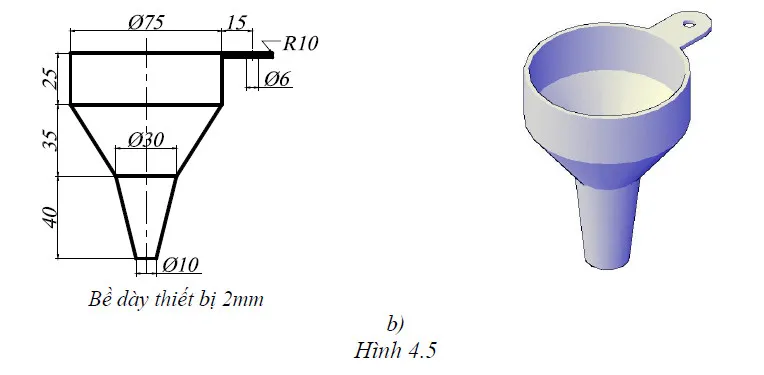 Ví dụ thiết kế chi tiết máy dạng tròn xoay phức tạp, sử dụng kỹ thuật Revolve
Bằng cách kết hợp Extrude và Revolve với các phép toán Boolean, người dùng có thể tạo ra hầu hết mọi mô hình solid phức tạp.
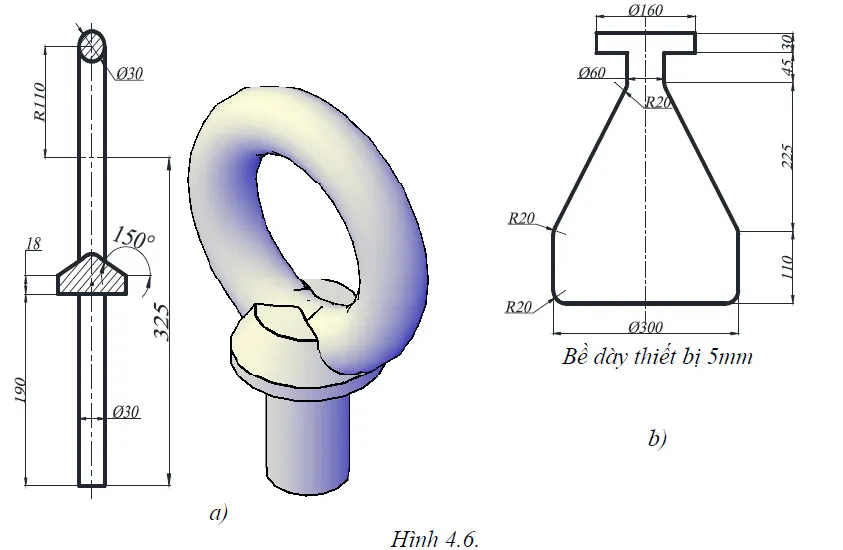 Tổng hợp các mô hình Solid phức tạp, yêu cầu kết hợp Extrude, Revolve và Boolean
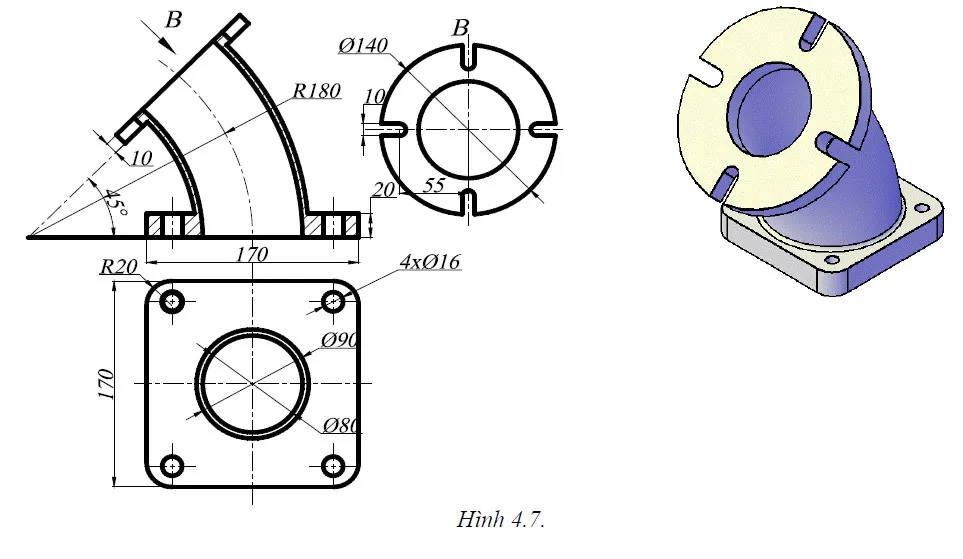 Các mô hình 3D kỹ thuật đòi hỏi kỹ năng dựng hình Solid nâng cao trong AutoCAD
V. Dựng Hình Nâng Cao Với Sweep và Loft
Sweep và Loft là hai lệnh dựng hình solid nâng cao, mang lại khả năng tạo ra các hình dạng cực kỳ phức tạp và hữu cơ, thường không thể tạo được bằng Extrude hay Revolve.
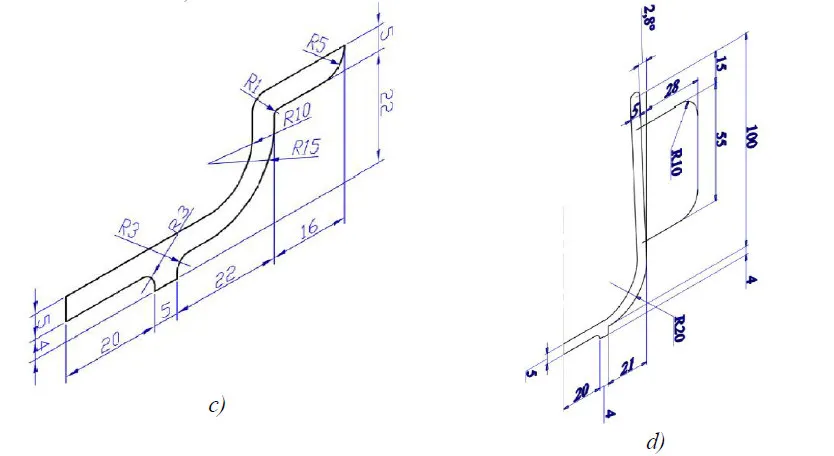
Lệnh Sweep cho phép đẩy một biên dạng đóng dọc theo một đường dẫn 2D hoặc 3D. Điều này rất hữu ích cho các chi tiết có tiết diện không đổi nhưng đường dẫn uốn lượn, như ống nước, tay vịn, hoặc các chi tiết kiến trúc trang trí. Để sử dụng Sweep hiệu quả, việc thiết lập UCS thích hợp là cực kỳ quan trọng để định vị biên dạng và đường dẫn một cách chính xác.
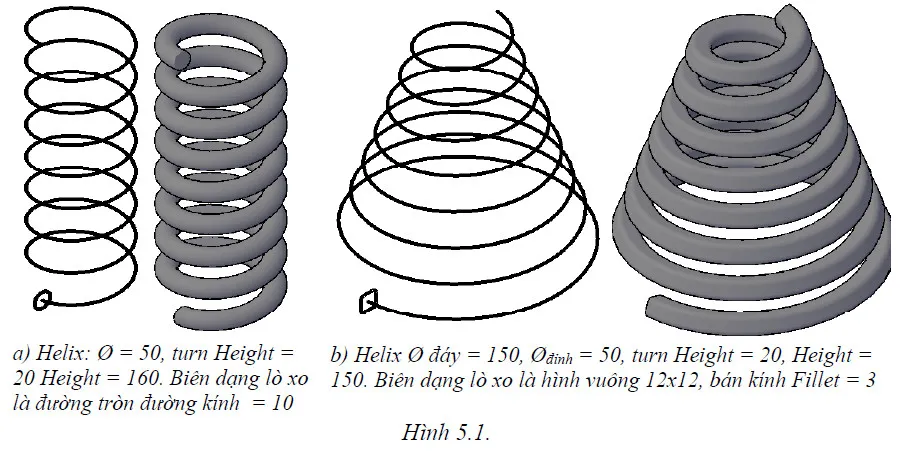 Mô hình 3D của một ống dẫn cong được tạo bằng lệnh Sweep trong AutoCAD
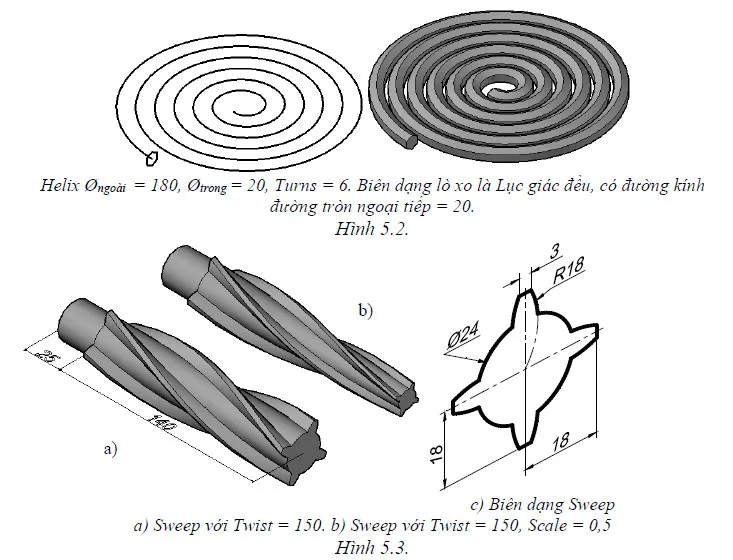 Chi tiết cơ khí có hình dạng uốn lượn, minh họa ứng dụng của lệnh Sweep
Lệnh Loft là một công cụ mạnh mẽ khác, cho phép tạo solid bằng cách nối các biên dạng 2D (cross-sections) khác nhau dọc theo một hoặc nhiều đường dẫn (guides). Loft đặc biệt hữu ích khi tạo ra các hình dạng chuyển tiếp mượt mà, có tiết diện thay đổi, như thân tàu, vỏ ô tô, hoặc các chi tiết có hình dạng khí động học. Khả năng kiểm soát các đường dẫn và thứ tự các mặt cắt giúp tạo ra các mô hình rất phức tạp và tinh xảo.
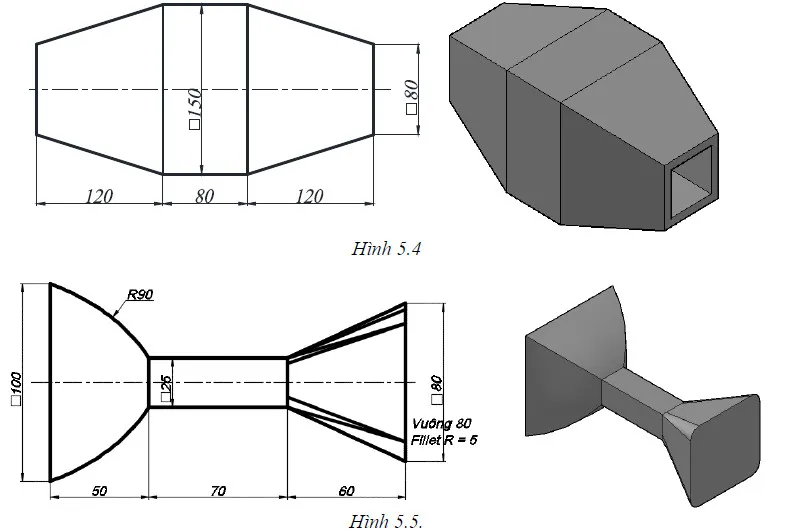 Một chi tiết 3D với hình dạng chuyển đổi mượt mà giữa các mặt cắt, tạo bằng Loft
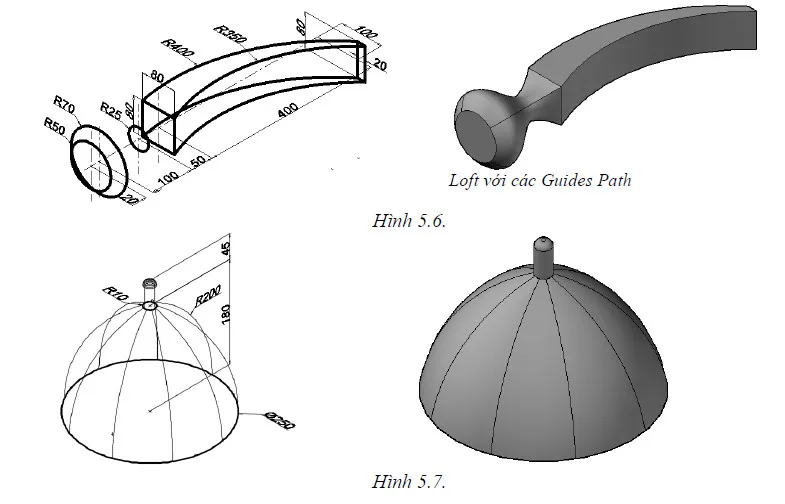 Mô hình 3D của một vật thể có hình dáng hữu cơ, kết hợp Loft và các kỹ thuật khác
Các bài tập về Sweep và Loft thường yêu cầu tư duy hình học không gian cao, khả năng hình dung đường dẫn và các mặt cắt để tạo ra mô hình chính xác.
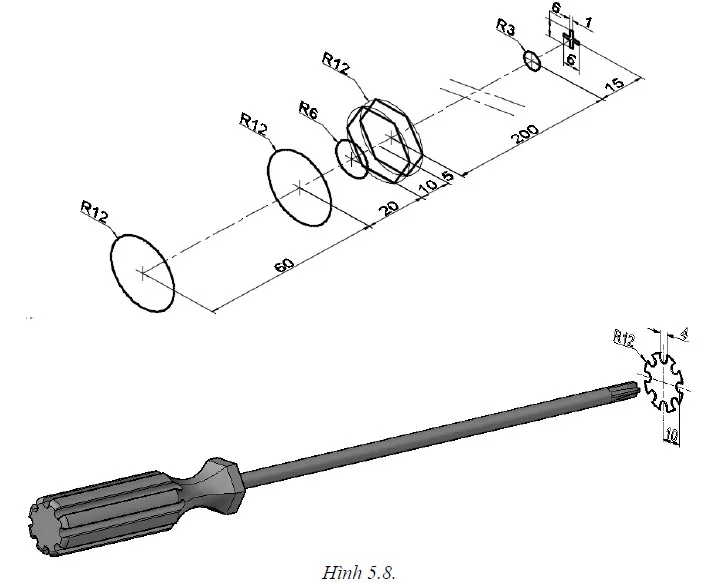 Thiết kế 3D phức tạp với nhiều bề mặt cong và chuyển tiếp, sử dụng lệnh Sweep và Loft
VI. Hiệu Chỉnh Khối Solid và Hoàn Thiện Mô Hình
Sau khi dựng hình các khối solid, việc hiệu chỉnh và hoàn thiện chúng là bước cuối cùng để đạt được mô hình chính xác. AutoCAD 3D cung cấp một loạt các lệnh hiệu chỉnh mạnh mẽ, bao gồm Fillet (bo tròn cạnh), Chamfer (vát cạnh), Slice (cắt khối), Shell (tạo vỏ rỗng), và các lệnh dịch chuyển, xoay, scale khối solid.
Fillet và Chamfer là những lệnh cơ bản nhưng không thể thiếu để làm mềm các cạnh sắc hoặc tạo các góc vát kỹ thuật, nâng cao tính thẩm mỹ và công năng của chi tiết. Lệnh Slice cho phép cắt một khối solid bằng một mặt phẳng hoặc một đối tượng khác, tạo ra các mặt cắt ngang hoặc loại bỏ phần không mong muốn. Shell giúp tạo ra một vỏ rỗng từ một khối solid với độ dày thành xác định, rất hữu ích trong thiết kế các chi tiết có không gian bên trong.
Để thực hiện các lệnh hiệu chỉnh một cách chính xác, người dùng phải luôn chú ý đến việc thiết lập UCS phù hợp trước khi vẽ hoặc thao tác. Ví dụ, để bo tròn một cạnh nghiêng, UCS cần được định vị sao cho mặt phẳng làm việc song song với mặt phẳng của cạnh đó.
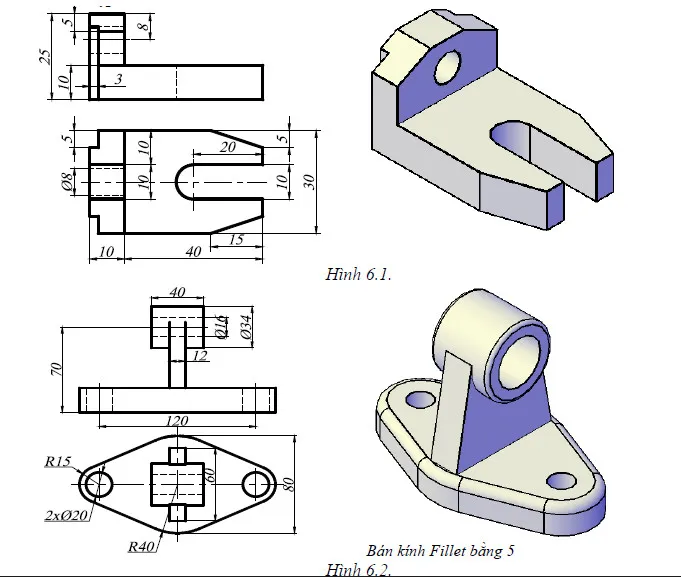 Mô hình 3D của một chi tiết máy với các cạnh được bo tròn (Fillet) và vát (Chamfer)
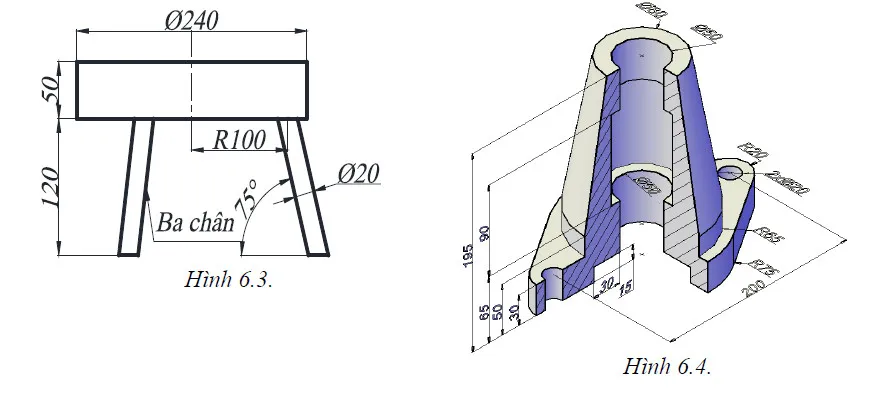 Thiết kế Solid 3D phức tạp, có các rãnh và chi tiết cắt được chỉnh sửa tỉ mỉ
Các bài tập trong phần này thường tập trung vào việc áp dụng nhiều lệnh hiệu chỉnh khác nhau để tạo ra một chi tiết hoàn chỉnh, đòi hỏi sự kết hợp linh hoạt giữa các công cụ dựng hình và chỉnh sửa.
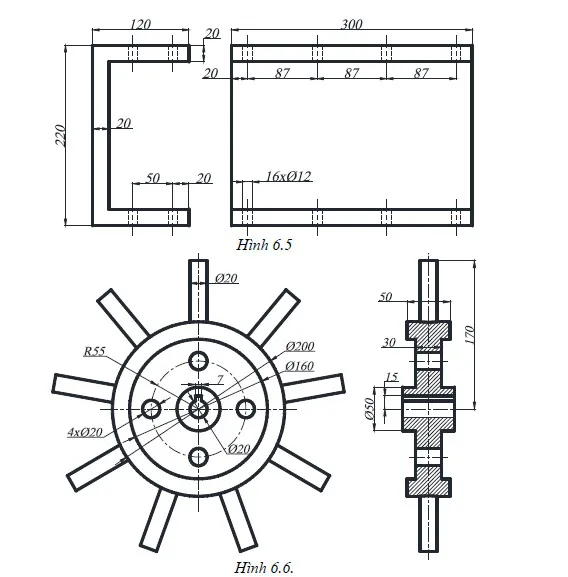 Hình ảnh mô hình 3D phức tạp với nhiều chi tiết được cắt, khoét và bo cạnh
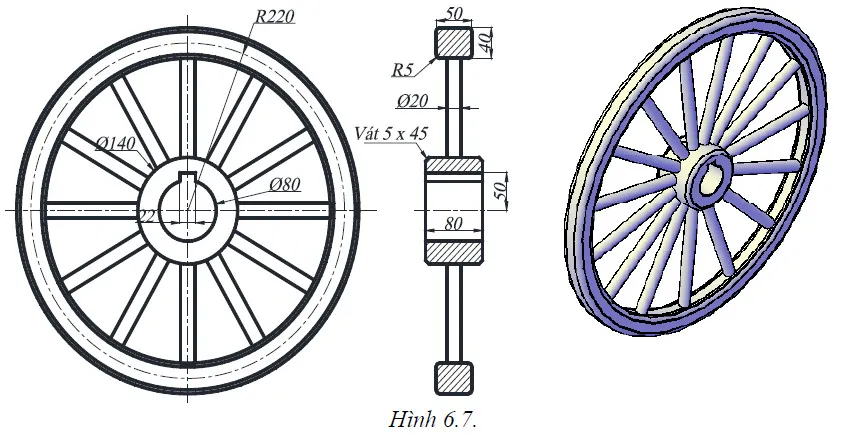 Mô hình Autocad 3D nâng cao, thể hiện kỹ năng chỉnh sửa khối Solid chi tiết
VII. Tạo Bản Vẽ Kỹ Thuật Từ Mô Hình 3D Solid
Một trong những ưu điểm vượt trội của AutoCAD 3D nâng cao là khả năng tự động tạo ra các bản vẽ kỹ thuật 2D từ mô hình 3D Solid. Từ một mô hình đã dựng, người dùng có thể dễ dàng tạo ra các hình chiếu (trục đo, chiếu đứng, chiếu bằng, chiếu cạnh), các mặt cắt, chi tiết và ghi kích thước chuẩn xác.
Quá trình này không chỉ tiết kiệm thời gian mà còn giảm thiểu sai sót, đảm bảo tính nhất quán giữa mô hình 3D và bản vẽ kỹ thuật. Người học sẽ thực hành thiết lập các layout bản vẽ, chọn tỷ lệ phù hợp, tạo các hình chiếu tự động, chèn các mặt cắt, hình trích và ghi chú kích thước theo các tiêu chuẩn bản vẽ kỹ thuật.
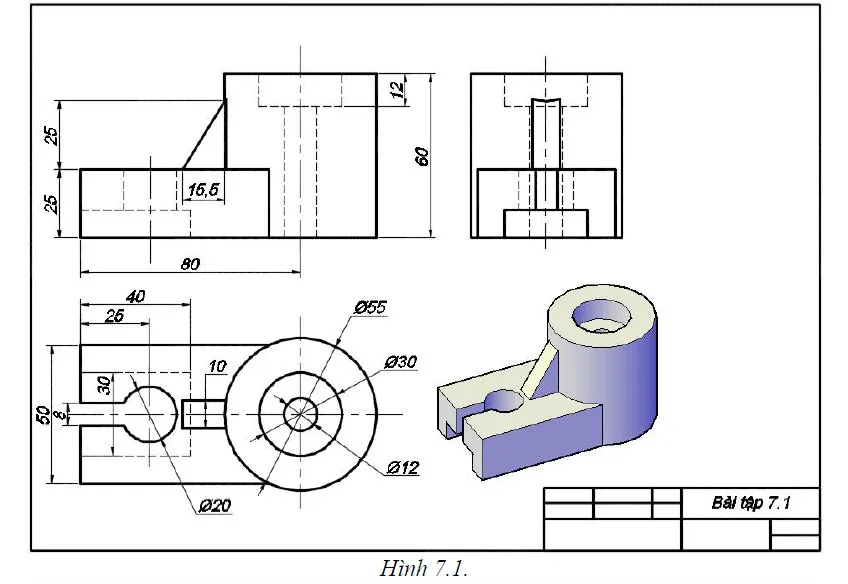 Mô hình 3D Solid của một chi tiết cơ khí và bản vẽ kỹ thuật 2D kèm theo
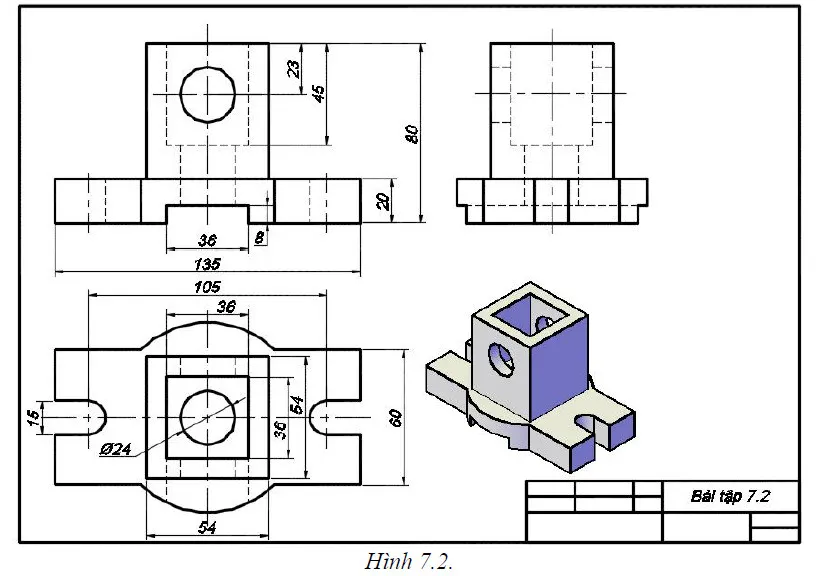 Bản vẽ kỹ thuật chi tiết của một bộ phận máy, bao gồm các hình chiếu và kích thước
Các bài tập trong phần này tập trung vào việc chuyển đổi các mô hình 3D phức tạp thành các bản vẽ kỹ thuật hoàn chỉnh, có khả năng trình bày thông tin đầy đủ và rõ ràng cho quá trình sản xuất hoặc thi công.
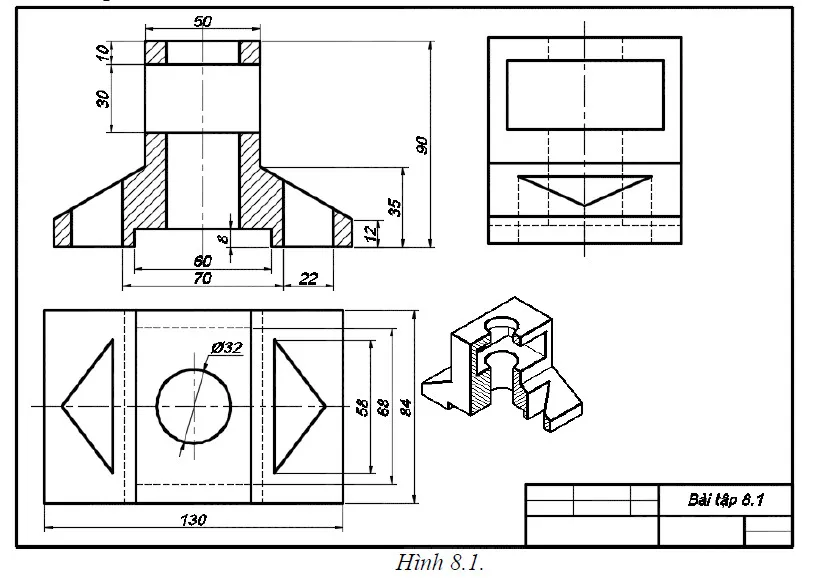 Mô hình 3D Solid và bản vẽ kỹ thuật với các hình chiếu, mặt cắt, ghi chú
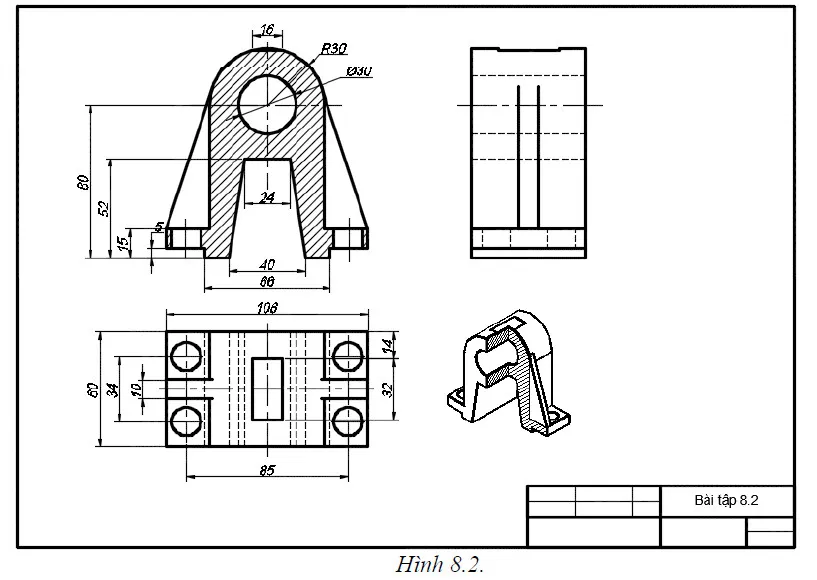 Bản vẽ kỹ thuật hoàn chỉnh của một chi tiết máy, thể hiện độ phức tạp trong thiết kế
VIII. Các Mô Hình 3D Phức Tạp và Ứng Dụng Thực Tế
Việc thành thạo AutoCAD 3D nâng cao không chỉ dừng lại ở việc biết các lệnh, mà còn ở khả năng ứng dụng linh hoạt các công cụ đã học để giải quyết các vấn đề thiết kế thực tế. Các bài tập thực hành nâng cao thường là những mô hình có độ phức tạp cao, đòi hỏi sự kết hợp nhuần nhuyễn giữa dựng hình Solid, Surface, các phép toán Boolean, lệnh Extrude, Revolve, Sweep, Loft và các công cụ hiệu chỉnh.
Ví dụ, việc thiết kế một vỏ hộp điện tử, một chi tiết máy phức tạp với nhiều rãnh, lỗ, hoặc một bộ phận lắp ráp đòi hỏi người dùng phải tư duy theo từng bước, xác định phương pháp dựng hình tối ưu cho từng phần của chi tiết.
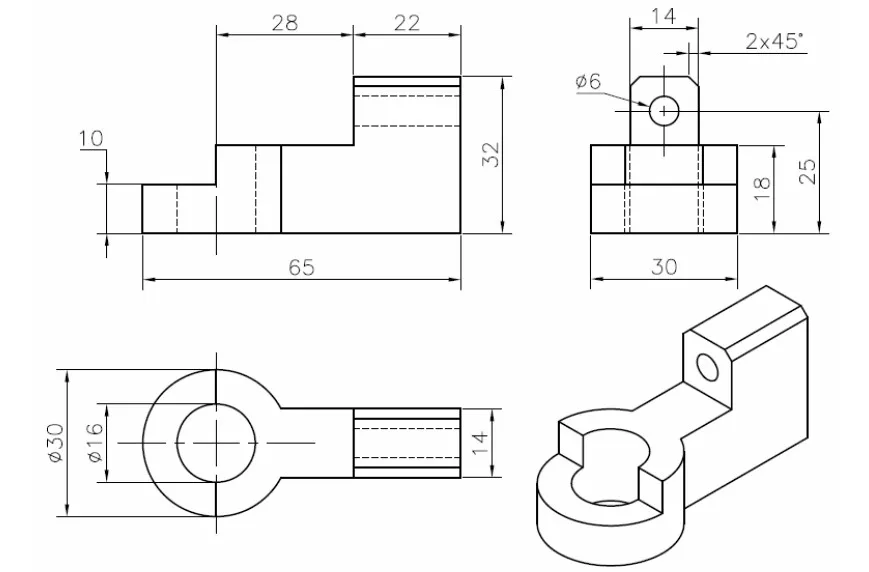 Mô hình 3D của một khối cơ khí phức tạp, đòi hỏi nhiều kỹ thuật dựng hình
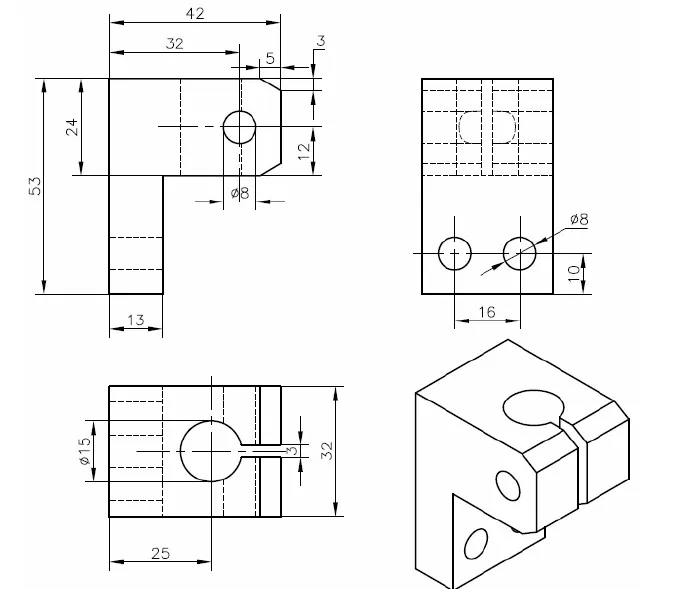 Thiết kế chi tiết máy 3D với các lỗ và rãnh được cắt chính xác
Các bài tập này không chỉ giúp củng cố kỹ năng mà còn phát triển tư duy thiết kế, khả năng đọc và phân tích bản vẽ 2D để tái tạo thành mô hình 3D một cách hiệu quả.
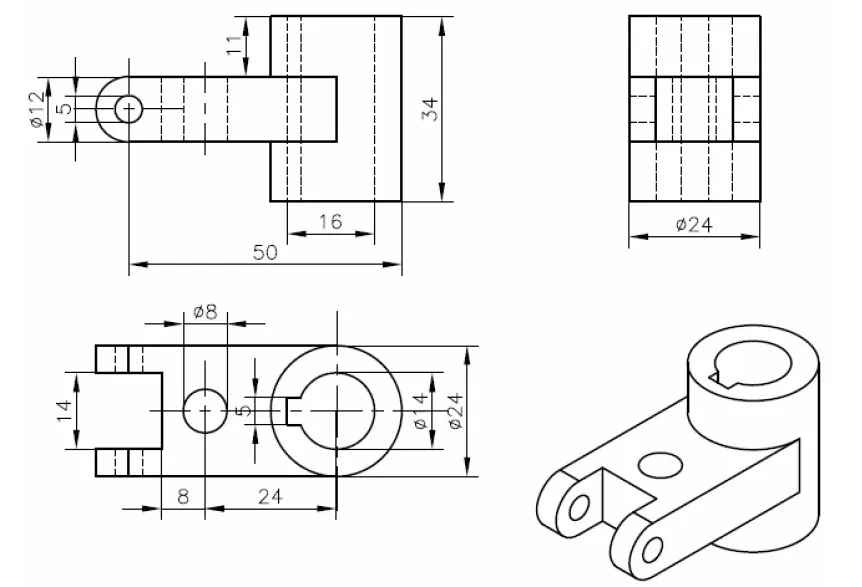 Mô hình 3D phức tạp với nhiều mặt cong và chi tiết nhỏ, yêu cầu kỹ năng nâng cao
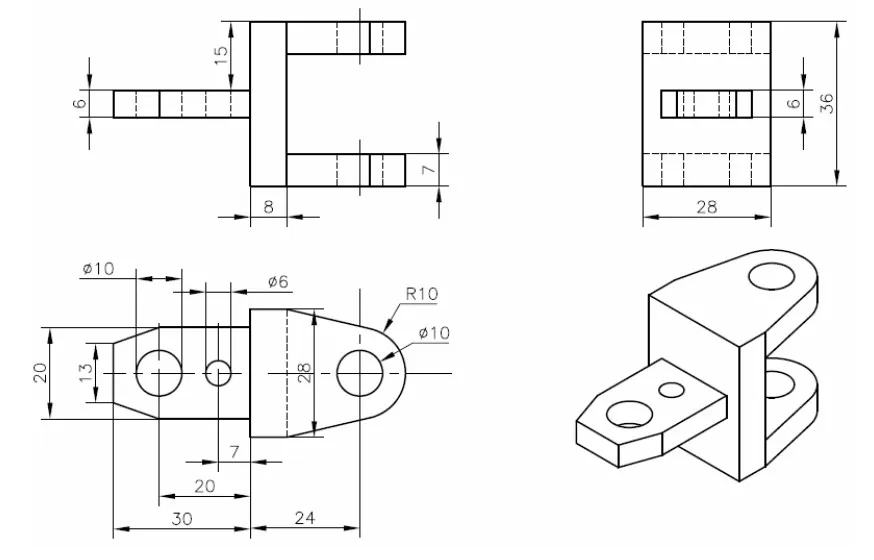 Chi tiết máy 3D có hình dạng đặc biệt, cần kết hợp nhiều lệnh trong AutoCAD 3D
Những hình ảnh minh họa dưới đây là ví dụ điển hình về các dự án mà người học AutoCAD 3D nâng cao có thể thực hiện được, từ các chi tiết máy đơn lẻ đến các cụm lắp ráp phức tạp.
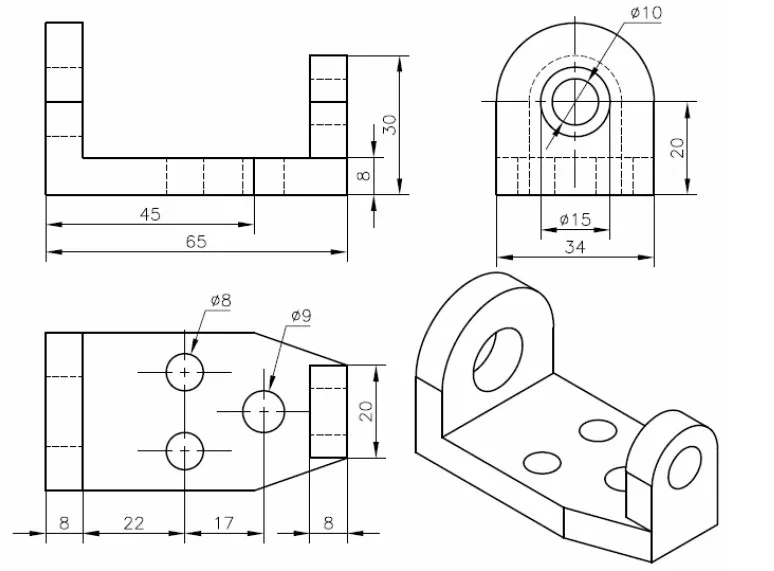 Mô hình 3D của một thiết bị cơ khí với các bộ phận được thiết kế chi tiết
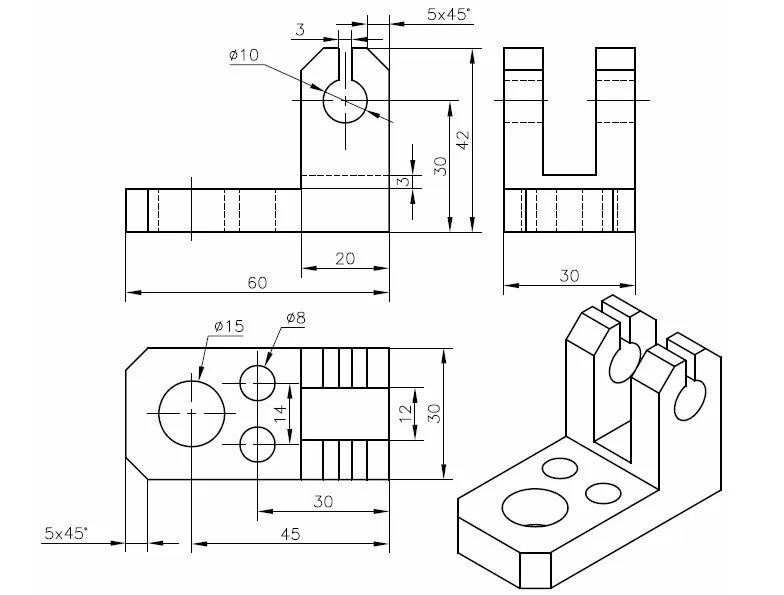 Thiết kế 3D của một chi tiết có nhiều góc cạnh và lỗ phức tạp
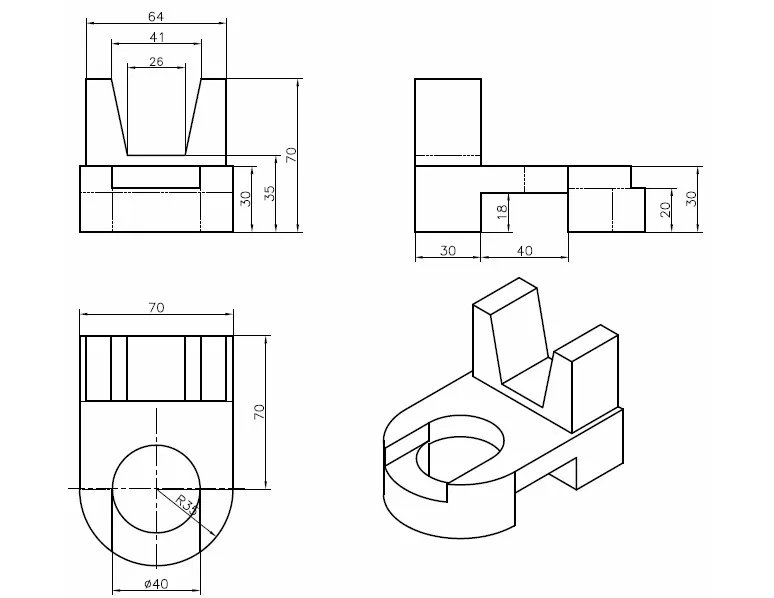 Mô hình 3D của một chi tiết cơ khí tinh xảo, thể hiện độ chính xác cao
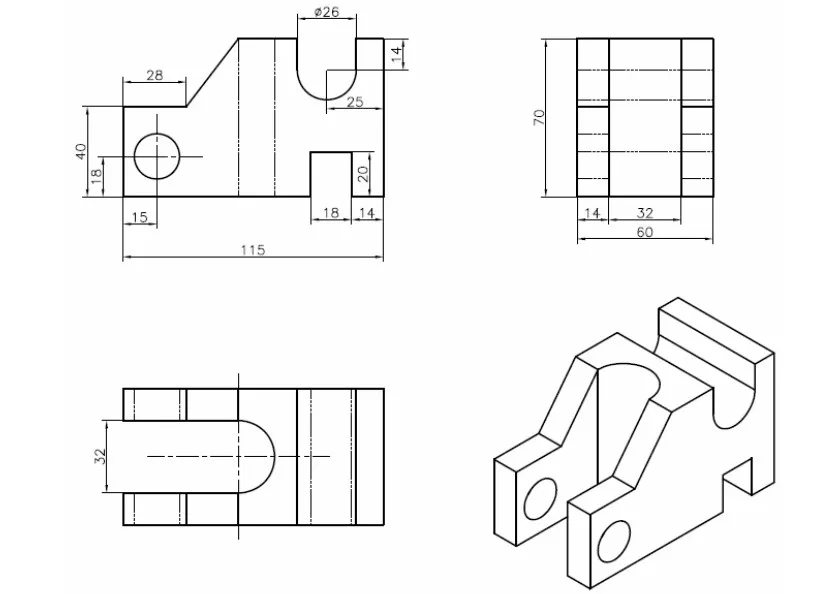 Hình ảnh mô hình 3D của một chi tiết phức tạp, đòi hỏi kỹ năng dựng hình CAD chuyên sâu
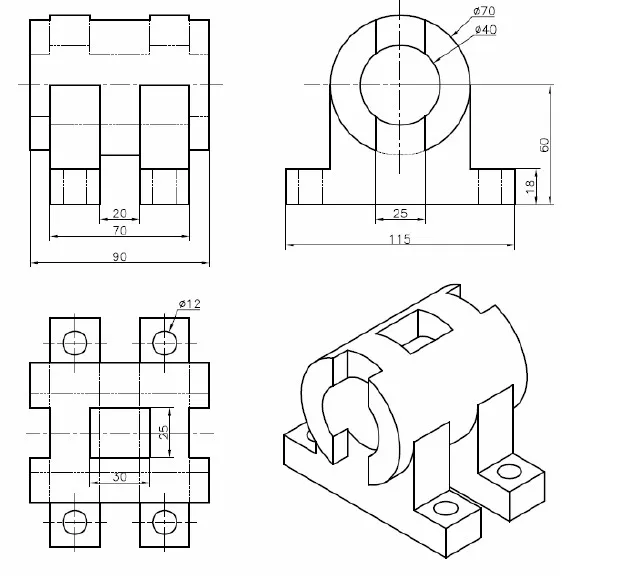 Mô hình 3D của một bộ phận máy, thể hiện các mặt cắt và hình chiếu phức tạp
Những bài tập này là minh chứng cho sự đa dạng và khả năng ứng dụng rộng rãi của AutoCAD 3D trong nhiều lĩnh vực kỹ thuật và thiết kế.
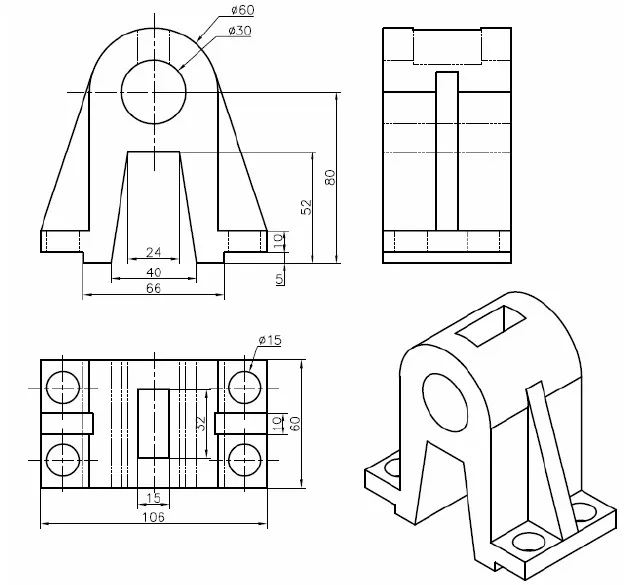 Mô hình 3D của một chi tiết cơ khí với nhiều lỗ và ren phức tạp
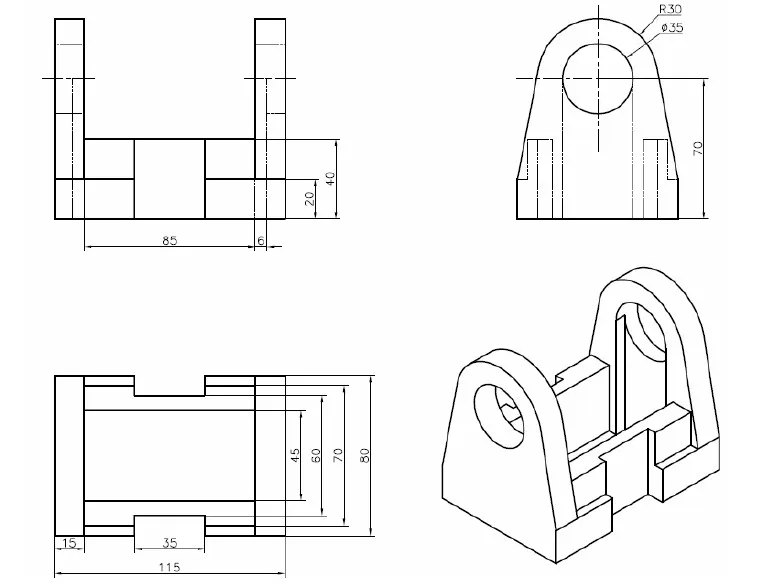 Thiết kế 3D của một thiết bị với các chi tiết cong và đối xứng
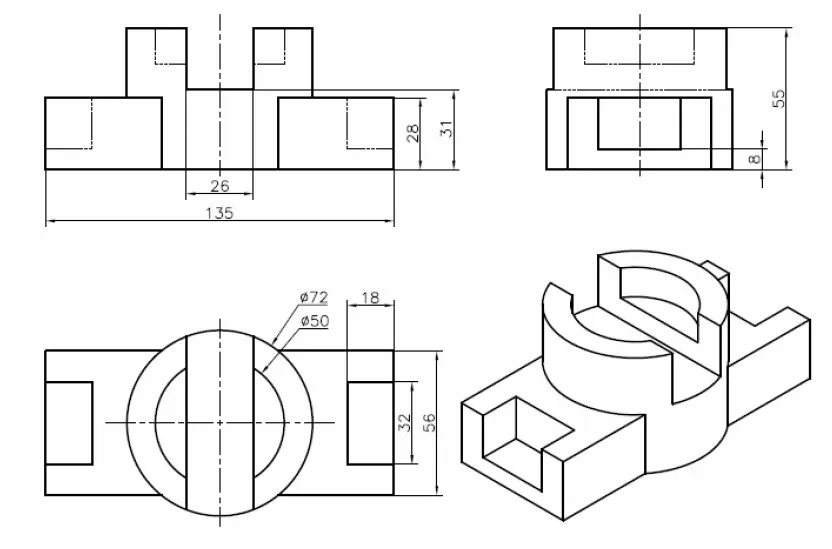 Hình ảnh mô hình 3D của một vật thể với các mặt phẳng nghiêng và lỗ khoét
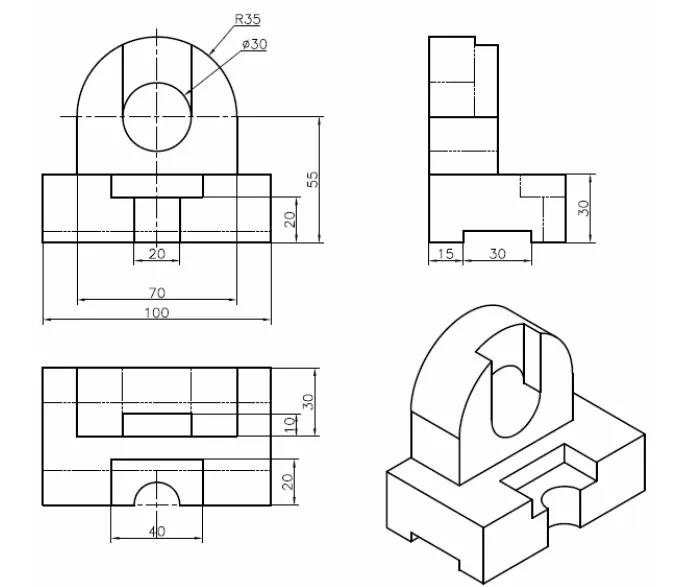 Mô hình 3D phức tạp với nhiều chi tiết cắt xẻ, thể hiện kỹ năng Solid nâng cao
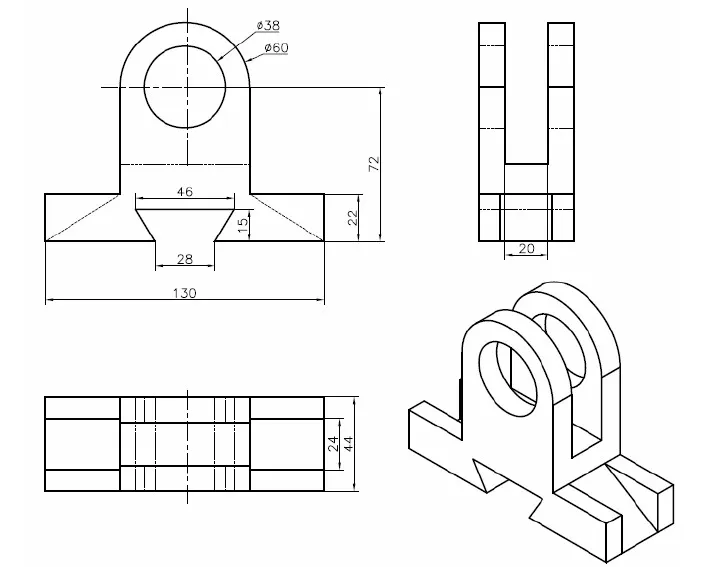 Thiết kế 3D của một chi tiết dạng ống lồng nhau với các rãnh
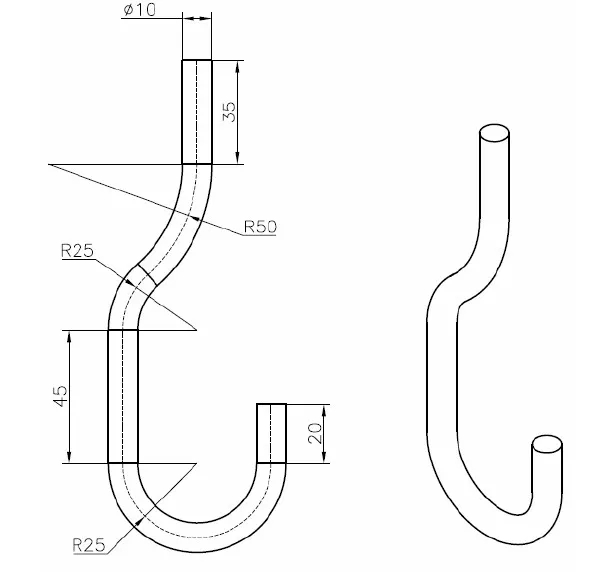 Mô hình 3D của một khối hình học phức tạp, ứng dụng trong thiết kế kỹ thuật
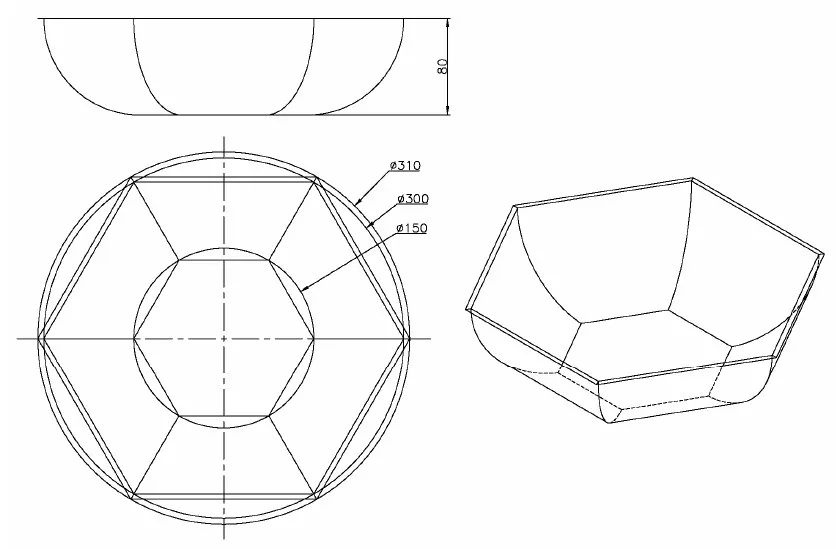 Thiết kế 3D của một chi tiết máy có nhiều lỗ và mặt cong
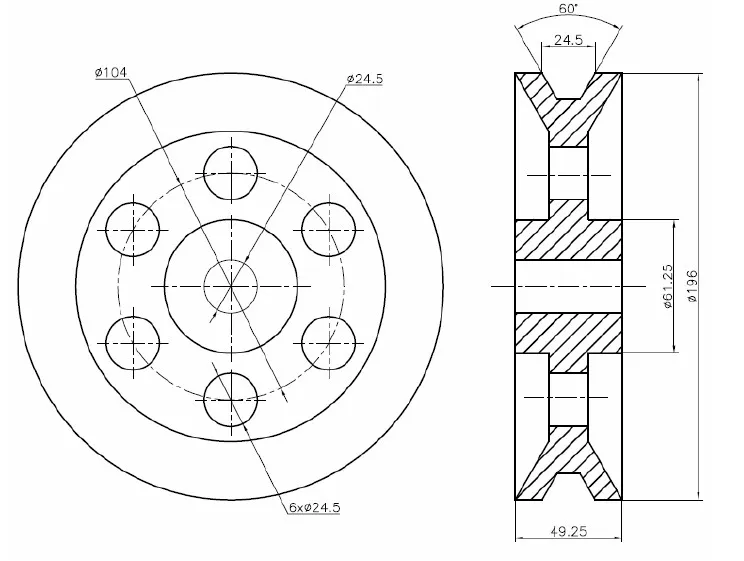 Hình ảnh mô hình 3D của một vật thể có các đường rãnh và mặt phẳng đặc biệt
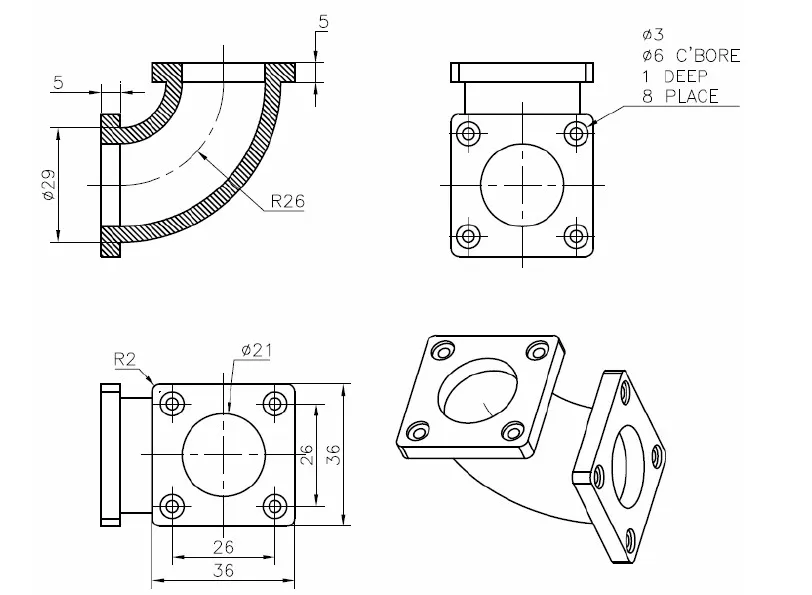 Mô hình 3D của một chi tiết cơ khí phức tạp, đòi hỏi độ chính xác cao
Việc thực hành liên tục với các mô hình 3D nâng cao đa dạng sẽ giúp người dùng củng cố kiến thức, nâng cao kỹ năng giải quyết vấn đề và phát triển tư duy sáng tạo trong thiết kế.
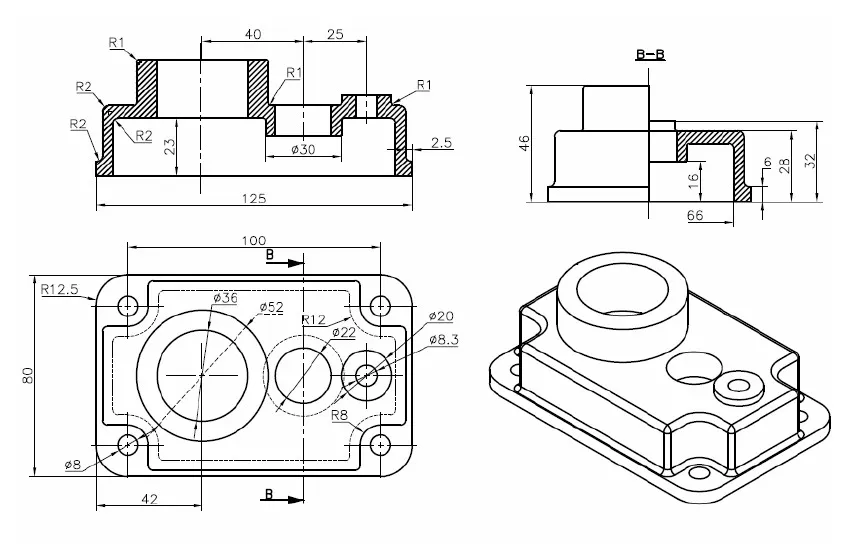 Mô hình 3D của một chi tiết máy với các lỗ bắt vít và rãnh
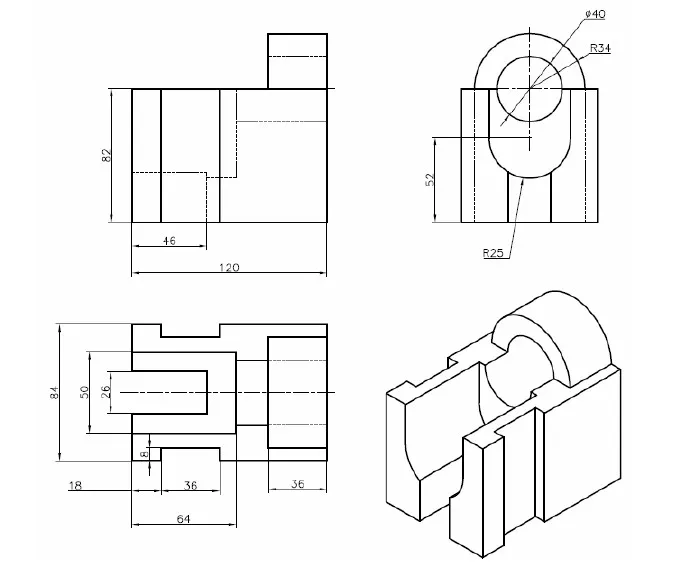 Thiết kế 3D của một khối có các mặt cắt và lỗ hình học phức tạp
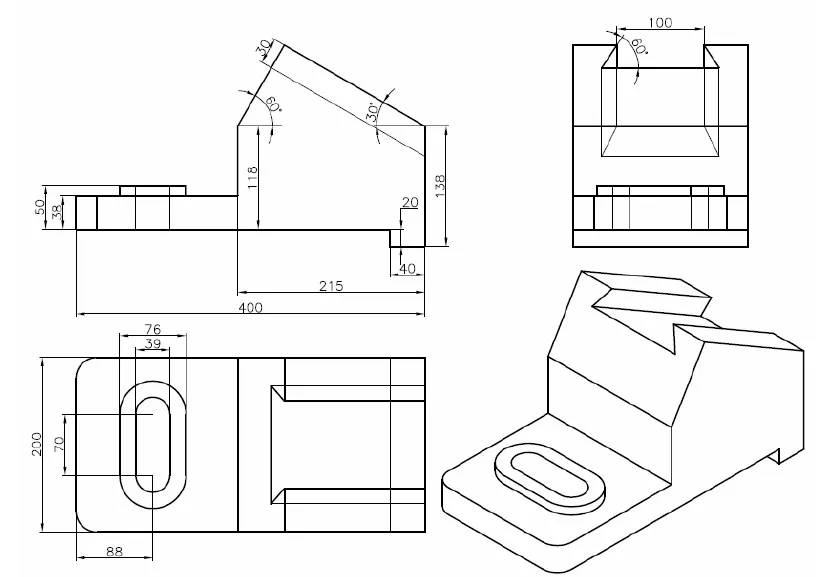 Hình ảnh mô hình 3D của một chi tiết với các góc cạnh và mặt cong được xử lý tinh xảo
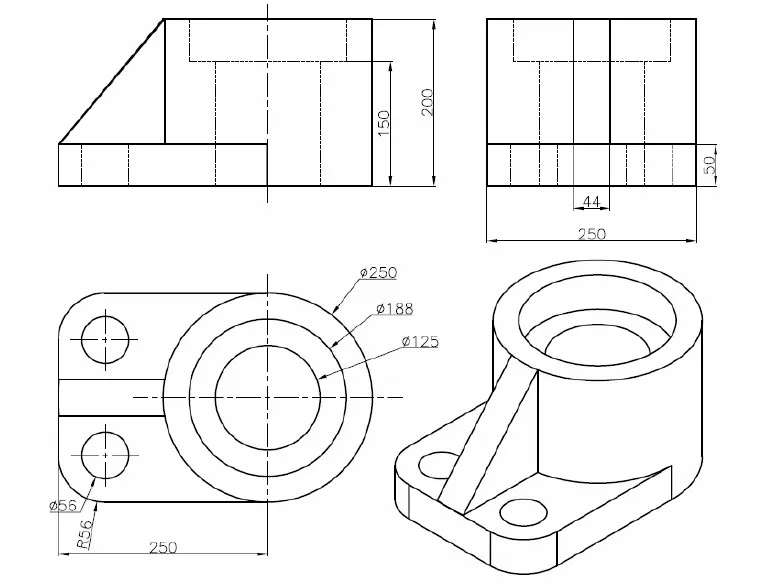 Mô hình 3D của một chi tiết cơ khí dạng vỏ, có các lỗ và đường cong
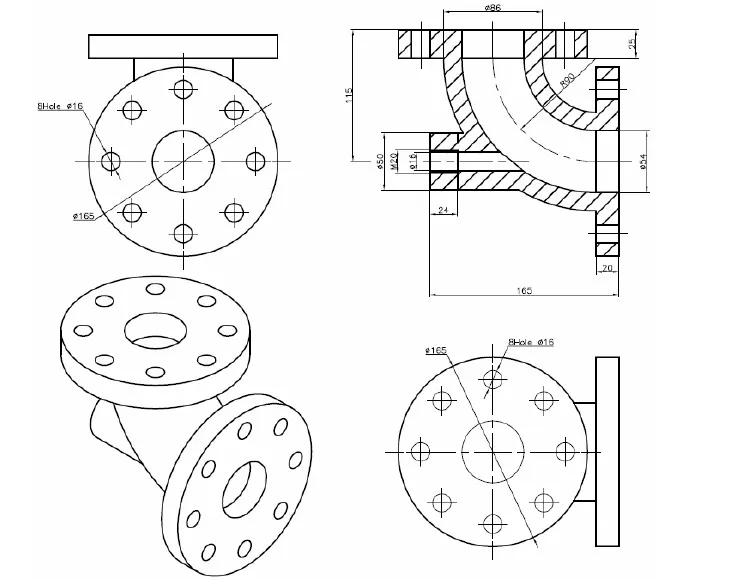 Thiết kế 3D của một bộ phận máy với các đường cắt phức tạp và nhiều chi tiết
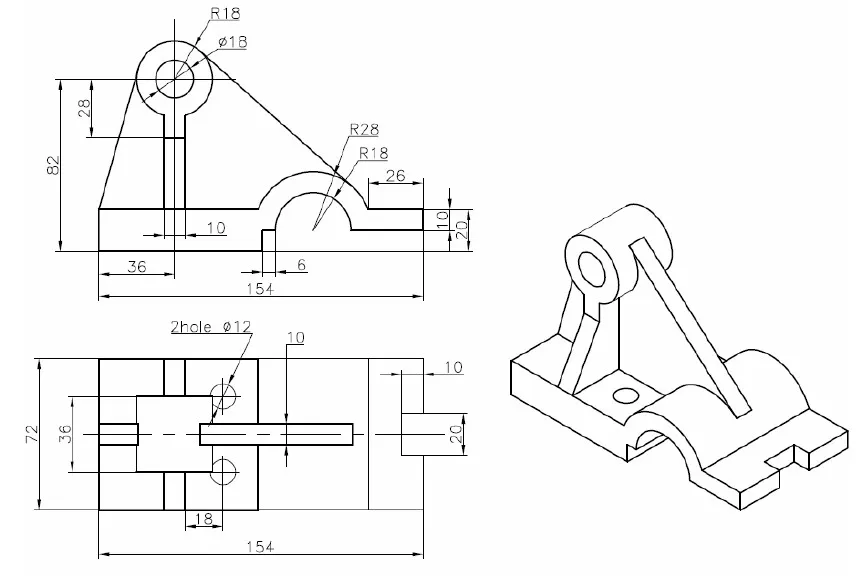 Mô hình 3D của một chi tiết có các lỗ được bố trí đối xứng và các mặt cong
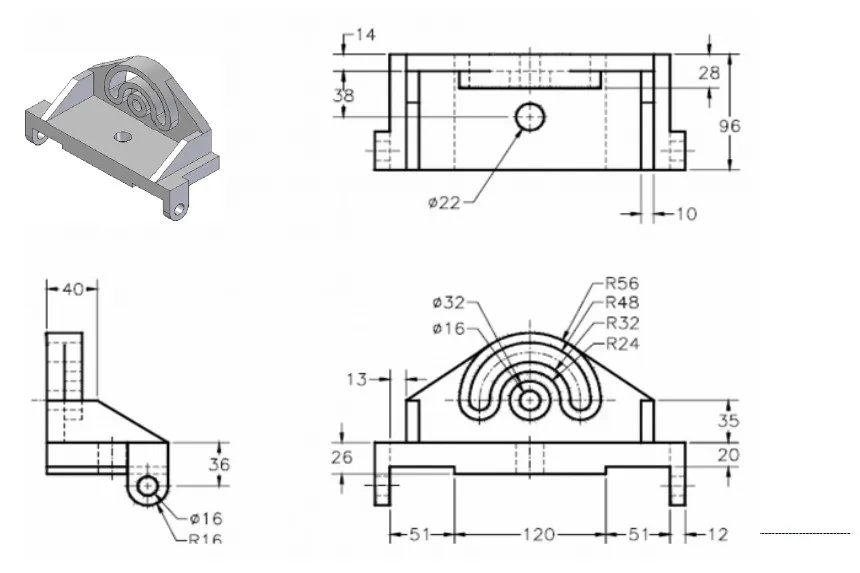 Hình ảnh mô hình 3D phức tạp với nhiều mặt phẳng và khối lồng ghép