





















































Phần mềm Autocad
AutoCAD 2020 Pixwares: Hướng Dẫn Tải và Cài Đặt Chi Tiết Từ A-Z
Đối với các họa viên, kỹ sư và kiến trúc sư chuyên thực hiện các bản vẽ kỹ thuật trên máy tính, phần mềm AutoCAD đã trở thành công cụ không thể thiếu. AutoCAD 2020 vẫn là một phiên bản được nhiều người tìm kiếm và tin dùng nhờ sự ổn định cùng các tính năng mạnh mẽ, đáp ứng tốt nhu cầu thiết kế chuyên nghiệp. Nhu cầu tìm kiếm bản AutoCAD 2020 full . (đã kích hoạt đầy đủ tính năng) từ các nguồn uy tín như Pixwares luôn rất cao.
Việc sở hữu một phiên bản AutoCAD 2020 đầy đủ chức năng sẽ giúp người dùng tối ưu hóa quy trình làm việc, từ bản vẽ 2D cơ bản đến các dự án thiết kế phức tạp. Bài viết này sẽ hướng dẫn bạn cách cài đặt phần mềm một cách chi tiết nhất để có thể sử dụng AutoCAD 2020 full . ngay lập tức.
MÃ CODE GIẢI NÉN PHẦN MỀM KHÁC: apollo hoặc 1332134 hoặc 1902
Nơi tìm kiếm AutoCAD 2020 Full Bản Quyền Từ Pixwares
Để có thể tải được phần mềm AutoCAD 2020 bản full, bạn cần tìm đến các nguồn cung cấp đáng tin cậy. Pixwares được biết đến là một trong những địa chỉ chia sẻ các phần mềm thiết kế chuyên nghiệp cùng hướng dẫn cài đặt chi tiết. Bạn sẽ cần tải về một tệp nén chứa bộ cài đặt của AutoCAD 2020.
Bộ cài đặt thường có dung lượng khoảng vài GB và được nén dưới định dạng ZIP hoặc RAR để dễ dàng tải về. Sau khi tải xong, bạn sẽ cần giải nén tệp này để truy cập các file cài đặt.
Các tính năng nổi bật của AutoCAD 2020 được yêu thích
Mặc dù đã có các phiên bản mới hơn, AutoCAD 2020 vẫn giữ vững vị thế của mình nhờ sự ổn định và các tính năng đã được kiểm chứng. Phiên bản này mang lại nhiều cải tiến đáng kể so với các thế hệ trước, giúp tối ưu hóa trải nghiệm thiết kế cho người dùng.
Cải thiện quy trình đánh dấu và xem xét bản vẽ
AutoCAD 2020 tiếp tục phát triển các công cụ hỗ trợ cộng tác, cho phép các thành viên trong dự án dễ dàng đánh dấu những thay đổi hoặc góp ý trực tiếp lên bản vẽ mà không làm ảnh hưởng đến file gốc. Điều này giúp người quản lý dễ dàng theo dõi và quyết định áp dụng các thay đổi, đảm bảo quy trình làm việc trôi chảy và hiệu quả.
Chia sẻ bản vẽ an toàn và hiệu quả
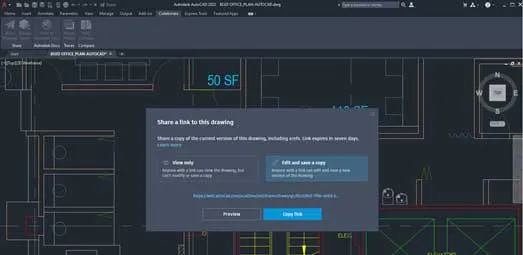
Khả năng chia sẻ dữ liệu thiết kế là một yếu tố quan trọng trong làm việc nhóm. AutoCAD 2020 cung cấp các tùy chọn chia sẻ an toàn, cho phép người dùng tạo bản sao của bản vẽ để gửi cho các thành viên khác. Các thiết lập bảo mật linh hoạt giúp kiểm soát quyền xem hoặc chỉnh sửa, bảo vệ dữ liệu thiết kế quan trọng của bạn.
Giao diện tính năng chia sẻ dữ liệu bản vẽ AutoCAD, giúp hợp tác hiệu quả trong AutoCAD 2020
Tự động đếm đối tượng, giảm thiểu sai sót
Trong các bản vẽ kỹ thuật phức tạp, việc đếm số lượng các đối tượng (block, hình học) một cách thủ công thường tốn rất nhiều thời gian và dễ gây ra sai sót. AutoCAD 2020 cải thiện các công cụ hỗ trợ tự động hóa quy trình này, giúp bạn đếm các đối tượng một cách nhanh chóng và chính xác. Điều này giúp tiết kiệm thời gian đáng kể, cho phép bạn tập trung vào các công việc thiết kế quan trọng hơn.
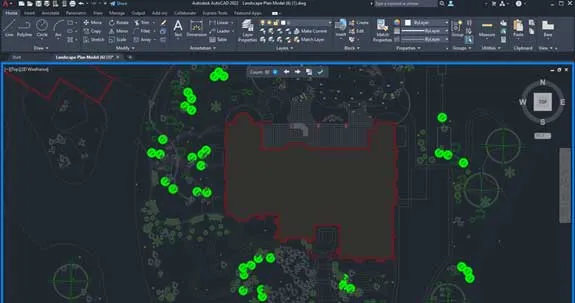 Tính năng đếm đối tượng tự động trong AutoCAD giúp giảm thiểu sai sót và tối ưu thời gian thiết kế với AutoCAD 2020
Tích hợp đám mây liền mạch với Autodesk Docs
AutoCAD 2020 hỗ trợ tốt việc tích hợp với các dịch vụ đám mây của Autodesk, như Autodesk Docs. Thay vì phải xuất bản vẽ ra file PDF rồi tải lên thủ công, người dùng có thể đẩy dữ liệu trực tiếp lên Autodesk Docs. Điều này giúp truy cập và xem các bản vẽ mọi lúc, mọi nơi thông qua AutoCAD Web App, tối ưu hóa quy trình làm việc từ xa và cộng tác.
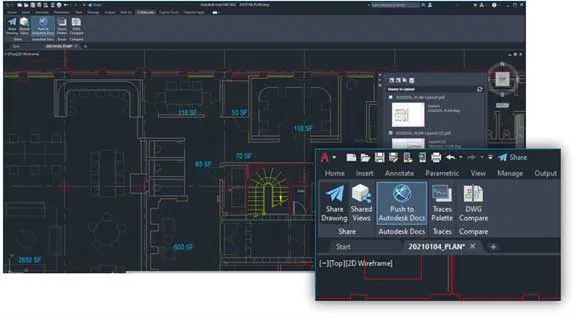 Chức năng đẩy dữ liệu bản vẽ AutoCAD lên Autodesk Docs, hỗ trợ làm việc nhóm và xem bản vẽ trực tuyến hiệu quả trên AutoCAD 2020
Làm việc đa nhiệm với nhiều cửa sổ bản vẽ
AutoCAD 2020 cho phép người dùng làm việc hiệu quả hơn bằng cách hỗ trợ hiển thị và chỉnh sửa nhiều bản vẽ cùng một lúc thông qua các cửa sổ linh hoạt. Các cửa sổ này có thể được tùy chỉnh kích thước, đặt cạnh nhau hoặc trên các màn hình khác nhau, cung cấp đầy đủ chức năng để bạn thao tác đồng thời trên nhiều dự án, tăng năng suất đáng kể.
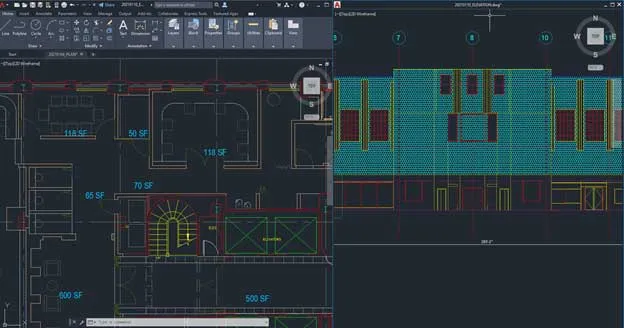 Giao diện làm việc với nhiều cửa sổ bản vẽ AutoCAD cùng lúc, tăng năng suất thiết kế trên phần mềm AutoCAD 2020
Hiệu suất làm việc tối ưu
Phiên bản AutoCAD 2020 cũng được cải tiến về hiệu suất tổng thể. Thời gian cài đặt được rút ngắn, và người dùng có thể bắt đầu làm việc nhanh hơn. Hiệu suất đồ họa cũng được chú trọng, mang lại trải nghiệm mượt mà hơn khi thao tác với các bản vẽ lớn. Giao diện khởi động được tối ưu, giúp việc mở các dự án và truy cập các công cụ trở nên thuận tiện hơn.
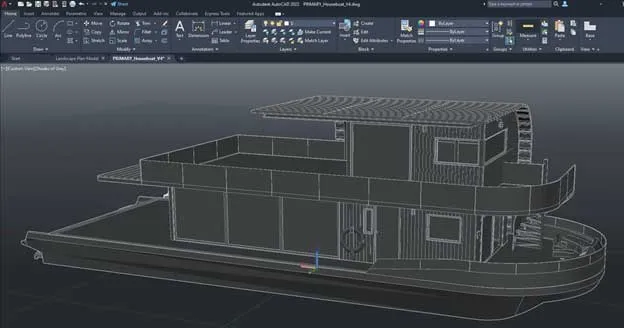 Màn hình khởi động AutoCAD 2020, thể hiện hiệu suất làm việc được cải thiện và giao diện tối ưu cho người dùng
Yêu cầu cấu hình để cài đặt phần mềm AutoCAD 2020
Để đảm bảo AutoCAD 2020 chạy mượt mà và hiệu quả, máy tính của bạn cần đáp ứng các yêu cầu cấu hình tối thiểu sau. Lưu ý rằng AutoCAD 2020 chỉ hỗ trợ hệ điều hành Windows 64-bit.
- Hệ điều hành: Windows 7 SP1 (64-bit) hoặc Windows 10 (64-bit, phiên bản 1803 trở lên).
- CPU: Bộ xử lý 2.5 – 2.9 GHz trở lên (khuyến nghị 3+ GHz).
- RAM: 8GB (khuyến nghị 16GB).
- Dung lượng ổ cứng trống: 6GB trở lên.
- Độ phân giải màn hình: 1920 x 1080 với True Color hoặc cao hơn.
- Card đồ họa: 1GB GPU với Bandwidth 29GB/s, tương thích với DirectX 11.
- Phiên bản .NET Framework 4.7 trở lên.
Hướng dẫn cài đặt phần mềm AutoCAD 2020 Full chi tiết
Sau khi đã tải về tệp cài đặt AutoCAD 2020 từ Pixwares và giải nén thành công, bạn có thể bắt đầu quá trình cài đặt theo các bước hướng dẫn chi tiết dưới đây. Để đảm bảo thành công 100% cho bản full ., hãy chắc chắn rằng bạn đã tắt tất cả các phần mềm diệt virus hoặc Windows Defender trước khi tiến hành cài đặt.
Bước 1: Bạn hãy tiến hành giải nén tệp đã tải về. Sử dụng WinRAR hoặc 7-Zip để giải nén tệp nén chứa bộ cài đặt AutoCAD 2020.
Bước 2: Mở thư mục vừa giải nén. Tìm và mở file có tên AutoDesk AutoCAD 2020 x64 (hoặc tương tự), sau đó kích đúp chọn file Setup.exe để bắt đầu quá trình cài đặt.
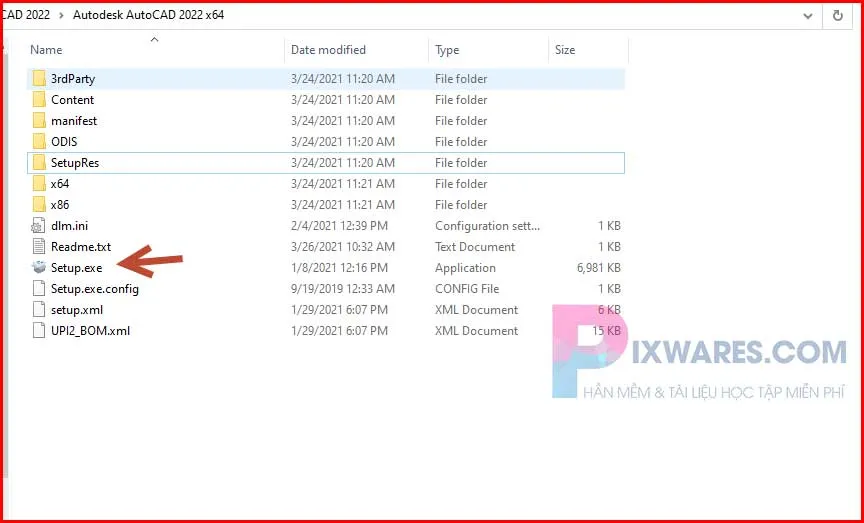 Mở thư mục cài đặt AutoCAD 2020 và chạy file Setup.exe để bắt đầu quy trình cài đặt phần mềm
Hộp thoại Install đang chạy sẽ xuất hiện, chuẩn bị các file cần thiết cho việc cài đặt phần mềm. Vui lòng chờ đợi trong giây lát.
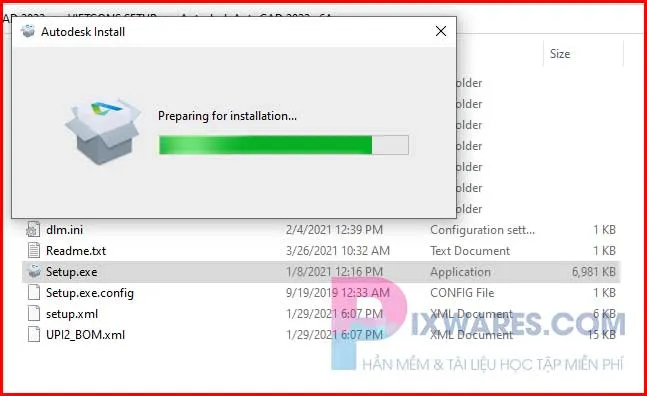 Cửa sổ “Install” đang chạy khi cài đặt AutoCAD 2020, báo hiệu quá trình chuẩn bị cài đặt
Bước 3: Lúc này phần mềm sẽ hiển thị cửa sổ cài đặt của AutoCAD 2020. Bạn hãy tích chọn mục I agree to the Terms of Use để đồng ý với các điều khoản sử dụng của phần mềm. Sau đó, chọn Next để tiếp tục.
 Tích chọn “I agree to the Terms of Use” để đồng ý điều khoản khi cài đặt AutoCAD 2020 full . từ Pixwares
Bước 4: Ở màn hình tiếp theo, hệ thống sẽ yêu cầu bạn chọn đường dẫn cài đặt và lưu trữ phần mềm. Nếu ổ đĩa của bạn không gặp vấn đề gì về dung lượng, hãy đặt theo đường dẫn mặc định sẵn là C:Program FilesAutoDesk. Sau đó, chọn Next để tiếp tục.
Bước 5: Ở cửa sổ mới này, bạn sẽ không cần phải tích vào lựa chọn nào cả. Chỉ cần chọn nút Install để bắt đầu quá trình cài đặt AutoCAD 2020 vào máy tính của bạn. Nhờ hiệu suất được cải thiện, quá trình cài đặt sẽ diễn ra nhanh hơn so với các phiên bản trước.
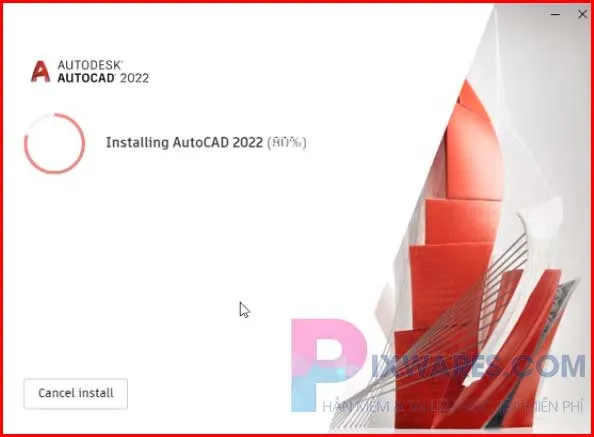 Nhấn nút Install để bắt đầu cài đặt phần mềm AutoCAD 2020 trên máy tính
Sau khi hoàn tất quá trình cài đặt, một cửa sổ thông báo sẽ hiện lên. Bạn hãy tắt cửa sổ này. Vì đây là bản đã được kích hoạt sẵn, bạn chỉ cần click đúp chuột trái vào biểu tượng phần mềm AutoCAD 2020 trên màn hình desktop là đã có thể bắt đầu sử dụng phần mềm ngay lập tức.
 Màn hình hoàn tất cài đặt AutoCAD 2020, sẵn sàng để sử dụng bản full .
Kết luận
Bài viết này đã cung cấp thông tin tổng quan về các tính năng nổi bật của AutoCAD 2020 và đặc biệt là hướng dẫn cài đặt phần mềm một cách chi tiết để bạn có thể sở hữu bản AutoCAD 2020 full . từ Pixwares. Hy vọng rằng qua bài viết này, bạn có thể cài đặt thành công phần mềm vào máy tính và tận dụng tối đa các công cụ mạnh mẽ của nó để phục vụ cho học tập và công việc thiết kế của mình.