





















































Phần mềm Autocad
Hướng dẫn cài đặt AutoCAD miễn phí: Tải và sử dụng phiên bản chính hãng từ Autodesk

AutoCAD là phần mềm thiết kế kỹ thuật hàng đầu thế giới do Autodesk phát triển, được ứng dụng rộng rãi trong các ngành như cơ khí, xây dựng, kiến trúc, điện-điện tử và nhiều lĩnh vực khác. Với khả năng vẽ kỹ thuật 2D và mô hình 3D mạnh mẽ, AutoCAD đã trở thành công cụ không thể thiếu cho các kỹ sư, kiến trúc sư và nhà thiết kế.
Hiện nay, Autodesk cung cấp các phiên bản AutoCAD miễn phí chính thức, bao gồm bản dùng thử 30 ngày cho mọi đối tượng và bản dành cho sinh viên/giáo dục miễn phí trong 1 năm (có thể gia hạn) khi đăng ký tài khoản giáo dục. Việc lựa chọn phiên bản chính hãng này giúp người dùng tránh được các rủi ro về bảo mật, lỗi phần mềm và vấn đề bản quyền.
Hình ảnh minh họa phần mềm AutoCAD đang được sử dụng để thiết kế kỹ thuật 2D và 3D, làm rõ bản chất của AutoCAD.
Chi tiết cách cài đặt AutoCAD miễn phí bản dùng thử và bản sinh viên
Quy trình cài đặt AutoCAD miễn phí từ Autodesk rất đơn giản và nhanh chóng, chỉ với vài bước bạn đã có thể sở hữu phần mềm thiết kế chuyên nghiệp này.
Bước 1: Truy cập trang web chính thức của Autodesk
Để bắt đầu tải AutoCAD miễn phí, bạn cần truy cập vào trang sản phẩm AutoCAD trên website của Autodesk.
- Trang tải AutoCAD chính thức: https://www.autodesk.com/products/autocad
- Trang đăng ký tài khoản giáo dục (sinh viên): https://www.autodesk.com/education
- Tài liệu học AutoCAD: https://academy.autodesk.com
Trên trang này, bạn sẽ thấy các lựa chọn như “Free Trial” (bản dùng thử miễn phí) và “Get Started” (dành cho sinh viên/giáo dục). Hãy chọn phiên bản phù hợp với mục đích sử dụng của bạn.
 Giao diện trang web chính thức của Autodesk, nơi người dùng có thể tải AutoCAD miễn phí bản dùng thử hoặc bản dành cho sinh viên.
Bước 2: Tạo hoặc đăng nhập tài khoản Autodesk
Nếu bạn đã có tài khoản Autodesk, hãy đăng nhập. Nếu chưa, bạn cần tạo một tài khoản mới:
- Bấm vào nút “Sign In” và chọn “Create Account”.
- Điền đầy đủ thông tin yêu cầu như email, tên và mật khẩu.
- Tiến hành xác minh email theo hướng dẫn từ Autodesk gửi đến hộp thư của bạn.
Lưu ý quan trọng: Đối với việc tải và cài đặt AutoCAD miễn phí bản giáo dục, bạn bắt buộc phải sử dụng email sinh viên hoặc cung cấp các giấy tờ chứng minh là sinh viên/giáo viên như thẻ sinh viên, thư xác nhận từ trường học để xác minh tài khoản.
Bước 3: Tải bộ cài đặt AutoCAD về máy tính
Sau khi đăng nhập thành công vào tài khoản Autodesk và hoàn tất quá trình xác minh (đối với bản giáo dục), bạn sẽ được yêu cầu chọn:
- Phiên bản AutoCAD: Chọn phiên bản mới nhất hoặc các phiên bản từ 2021 đến 2024 tùy theo nhu cầu và khả năng tương thích của hệ thống.
- Hệ điều hành: Lựa chọn hệ điều hành phù hợp với máy tính của bạn (Windows hoặc macOS).
Sau khi chọn xong, bấm “Download” để bắt đầu quá trình tải về. Bộ cài đặt AutoCAD thường có dung lượng khá lớn (khoảng 1-2 GB) nên thời gian tải có thể khác nhau tùy thuộc vào tốc độ mạng của bạn.
Bước 4: Tiến hành cài đặt phần mềm AutoCAD
Khi bộ cài đặt đã được tải về hoàn tất:
- Nếu file tải về là dạng nén (.zip, .rar), hãy giải nén nó.
- Chạy file
setup.exe(hoặc tương tự trên macOS) để khởi động trình cài đặt. - Làm theo các bước hướng dẫn trên màn hình, thông thường bạn chỉ cần bấm “Install” (Cài đặt) và chấp nhận các điều khoản sử dụng.
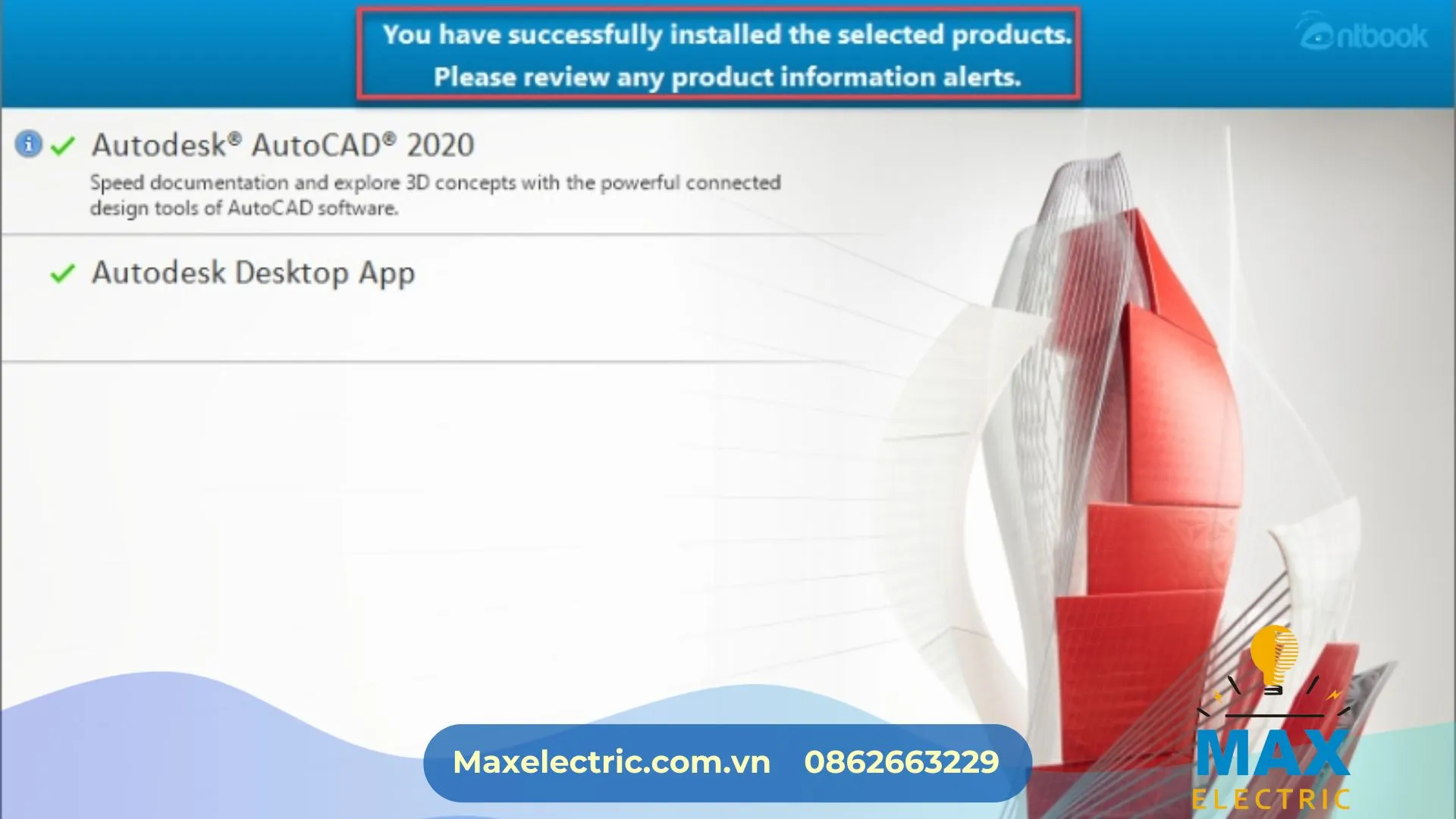
Quá trình cài đặt AutoCAD có thể mất từ 10 đến 30 phút, tùy thuộc vào cấu hình phần cứng của máy tính. Sau khi cài đặt xong, bấm “Launch” để khởi động phần mềm.
Bước 5: Kích hoạt giấy phép sử dụng (Bản dùng thử / Bản sinh viên)
- Đối với bản dùng thử 30 ngày: Phần mềm AutoCAD thường sẽ tự động nhận diện và kích hoạt giấy phép dùng thử ngay sau khi khởi động, cho phép bạn sử dụng đầy đủ tính năng trong 30 ngày.
- Đối với bản sinh viên (Education Version): Sau khi khởi động AutoCAD, bạn cần đăng nhập lại bằng tài khoản Autodesk đã được xác minh giáo dục. Nếu chưa được xác minh, bạn cần quay lại trang https://www.autodesk.com/education để hoàn tất quá trình này. Sau đó, tải lại phần mềm từ mục “Education Access” trên trang web và đăng nhập lại trên AutoCAD để kích hoạt giấy phép 1 năm.
Những lưu ý quan trọng khi cài đặt AutoCAD miễn phí để có trải nghiệm tốt nhất
Để quá trình cài đặt và sử dụng AutoCAD diễn ra thuận lợi, bạn cần lưu ý một số điểm sau:
Yêu cầu cấu hình hệ thống tối thiểu
Đảm bảo máy tính của bạn đáp ứng hoặc vượt trội các yêu cầu cấu hình tối thiểu để AutoCAD hoạt động mượt mà, đặc biệt khi làm việc với các dự án lớn hoặc mô hình 3D phức tạp.
- RAM: Tối thiểu 8GB (khuyến nghị 16GB trở lên để có hiệu suất tốt nhất).
- CPU: Intel Core i5 hoặc bộ xử lý tương đương (khuyến nghị Core i7 hoặc cao hơn).
- Ổ cứng: Tối thiểu 7GB dung lượng trống để cài đặt phần mềm và không gian cho các dự án.
- Hệ điều hành: Windows 10 (phiên bản 64-bit) hoặc macOS 12 trở lên.
 Hình ảnh một máy tính đang chạy phần mềm thiết kế, nhấn mạnh tầm quan trọng của cấu hình máy khi cài đặt AutoCAD.
Hiểu rõ về bản AutoCAD giáo dục (Educational Version)
Nếu bạn sử dụng phiên bản giáo dục, cần lưu ý rằng khi in ấn hoặc xuất bản vẽ ra định dạng PDF, các file này sẽ có một dấu “Educational Version” (hoặc tương tự) ở góc bản vẽ. Đây là đặc điểm nhận dạng của phiên bản dành cho mục đích học tập và không ảnh hưởng đến chức năng của phần mềm.
Tuyệt đối không sử dụng phần mềm bẻ khóa (Crack)
Mặc dù có nhiều nguồn cung cấp các phiên bản AutoCAD bẻ khóa, nhưng việc sử dụng chúng đi kèm với rất nhiều rủi ro:
- Nguy cơ mã độc: Các phần mềm crack thường chứa virus, malware hoặc ransomware, gây hại cho dữ liệu và hệ thống máy tính của bạn.
- Lỗi phần mềm và tính năng không ổn định: Các phiên bản bẻ khóa có thể không hoạt động ổn định, thường xuyên gặp lỗi hoặc thiếu các tính năng quan trọng, gây gián đoạn công việc.
- Vấn đề bản quyền và pháp lý: Sử dụng phần mềm không bản quyền là vi phạm pháp luật và có thể dẫn đến các hậu quả pháp lý nghiêm trọng.
- Mất an toàn dữ liệu: Các file DWG được tạo hoặc chỉnh sửa trên phiên bản crack có thể bị lỗi, hỏng hóc hoặc không tương thích khi mở trên các phiên bản chính hãng.
Việc cài đặt AutoCAD miễn phí thông qua các kênh chính thức của Autodesk không chỉ đảm bảo an toàn, ổn định mà còn hỗ trợ bạn tiếp cận đầy đủ các cập nhật và tính năng mới nhất.
Kết luận: Bắt đầu hành trình thiết kế với AutoCAD miễn phí, chính hãng
Bạn hoàn toàn có thể tải và cài đặt AutoCAD miễn phí một cách hợp pháp thông qua bản dùng thử hoặc bản dành cho sinh viên, tất cả đều được Autodesk phát hành chính thức. Với hướng dẫn chi tiết về cách cài đặt AutoCAD miễn phí này, bạn có thể dễ dàng thực hiện chỉ trong khoảng 15-30 phút. Hãy bắt đầu hành trình thiết kế kỹ thuật của mình với AutoCAD phiên bản chính hãng để có trải nghiệm tốt nhất, an toàn và hiệu quả.