





















































Phần mềm Autocad
Hướng Dẫn Cài AutoCAD Chi Tiết Cho Mọi Phiên Bản và Tối Ưu Hiệu Suất
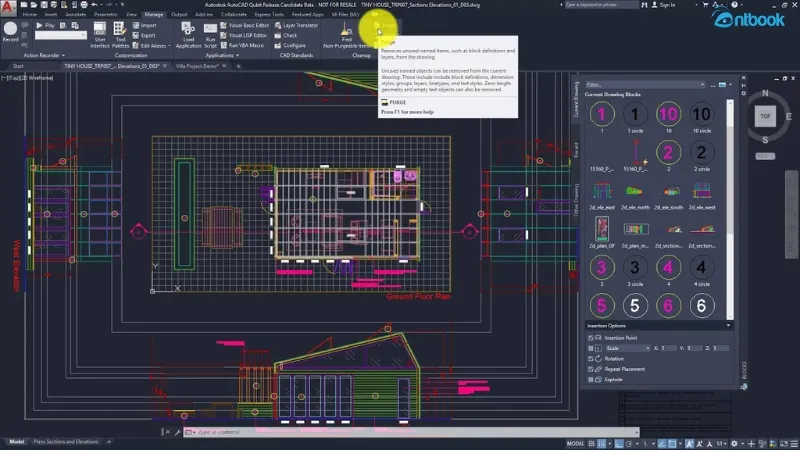
AutoCAD là phần mềm thiết kế có sự hỗ trợ của máy tính (CAD) hàng đầu, được ứng dụng rộng rãi trong kiến trúc, kỹ thuật và xây dựng để tạo ra các bản vẽ 2D và 3D chuyên nghiệp. Mặc dù là công cụ mạnh mẽ, việc cài đặt AutoCAD có thể gây khó khăn cho người dùng mới, đặc biệt khi phải đối mặt với nhiều phiên bản và yêu cầu hệ thống khác nhau. Bài viết này sẽ cung cấp một hướng dẫn cài AutoCAD chi tiết, từ các bước chuẩn bị, tải phần mềm, cài đặt, kích hoạt cho đến cách lựa chọn phiên bản phù hợp và xử lý các sự cố thường gặp.
1. Hướng Dẫn Tải và Cài Đặt AutoCAD Thành Công 100%
Quá trình tải và cài đặt phần mềm AutoCAD bao gồm những bước cơ bản nhưng rất quan trọng để đảm bảo phần mềm hoạt động ổn định.
Bước 1: Tải Phần Mềm AutoCAD Từ Nguồn Đáng Tin Cậy
Trước khi tiến hành cài đặt, việc tải AutoCAD từ nguồn chính thức hoặc uy tín là cực kỳ quan trọng để tránh các rủi ro về bảo mật và lỗi phần mềm.
Hướng dẫn tải AutoCAD từ nguồn tin cậy, đảm bảo cài đặt phần mềm không lỗi
Các nguồn tải AutoCAD chính thức và uy tín:
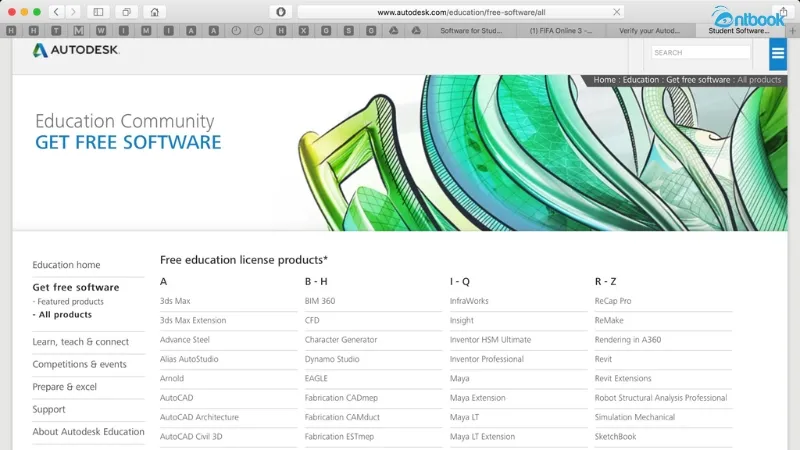
- Trang web chính thức của Autodesk: Đây là nguồn an toàn và đáng tin cậy nhất. Bạn có thể truy cập https://www.autodesk.com/products/autocad/free-trial để tải bản dùng thử miễn phí hoặc mua bản quyền đầy đủ. Đối với sinh viên và giảng viên, Autodesk cung cấp bản quyền giáo dục miễn phí với đầy đủ tính năng thông qua tài khoản Autodesk Education. Đây là lựa chọn lý tưởng cho những ai muốn cài AutoCAD bản quyền sinh viên.
- Các trang web cung cấp phần mềm uy tín: Một số nền tảng phân phối phần mềm lớn cũng có thể cung cấp bản cài đặt AutoCAD chính thức. Tuy nhiên, hãy luôn kiểm tra kỹ lưỡng nguồn gốc để đảm bảo an toàn. Tránh tải xuống từ các nguồn không chính thức hoặc không rõ ràng để phòng tránh phần mềm độc hại hoặc phiên bản bị lỗi.
 Các nguồn uy tín để tải phần mềm AutoCAD, bao gồm trang web chính thức của Autodesk
Lưu ý quan trọng khi tải AutoCAD:
- Chọn phiên bản phù hợp: AutoCAD có rất nhiều phiên bản như AutoCAD 2013, AutoCAD 2015, AutoCAD 2019, AutoCAD 2021, AutoCAD 2022. Mỗi phiên bản được thiết kế với các cải tiến và yêu cầu hệ thống khác nhau. Hãy chắc chắn chọn phiên bản AutoCAD tương thích với hệ điều hành và cấu hình máy tính của bạn.
- Kiểm tra yêu cầu hệ thống: Trước khi tải, hãy kiểm tra các yêu cầu hệ thống tối thiểu và khuyến nghị của phiên bản AutoCAD bạn muốn cài đặt. Điều này đảm bảo máy tính của bạn có thể chạy phần mềm một cách trơn tru, tránh tình trạng giật lag hoặc không tương thích.
Bước 2: Chuẩn Bị Trước Khi Cài Đặt Phần Mềm AutoCAD
Sau khi đã tải AutoCAD về máy, việc chuẩn bị kỹ lưỡng trước khi cài đặt sẽ giúp quá trình diễn ra suôn sẻ và tránh các lỗi không mong muốn.
- Giải nén file cài đặt: Nếu file tải về là định dạng nén (như .zip, .rar), hãy giải nén nó vào một thư mục riêng biệt trên máy tính của bạn. Thường thì phần mềm sẽ tự động tạo một thư mục Autodesk trong ổ C.
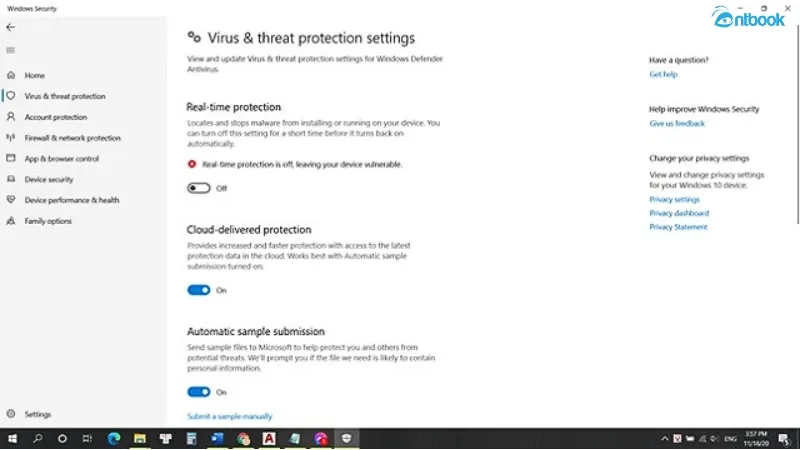
- Tắt phần mềm diệt virus và Windows Defender: Một số phần mềm diệt virus hoặc Windows Defender có thể nhận diện nhầm các file cài đặt của AutoCAD (đặc biệt là các file kích hoạt hoặc crack, nếu có) là mối đe dọa và can thiệp vào quá trình cài đặt. Tạm thời tắt chúng trong suốt quá trình cài đặt để tránh gián đoạn.
- Đảm bảo đủ dung lượng ổ cứng: AutoCAD là phần mềm nặng và yêu cầu một lượng dung lượng ổ cứng đáng kể. Hãy kiểm tra và đảm bảo bạn có đủ dung lượng trống trên ổ đĩa nơi bạn dự định cài đặt.
- Cập nhật hệ điều hành: Đảm bảo hệ điều hành của bạn (Windows) được cập nhật lên phiên bản mới nhất. Việc này giúp cải thiện tính tương thích và tránh các lỗi phát sinh do hệ thống cũ.
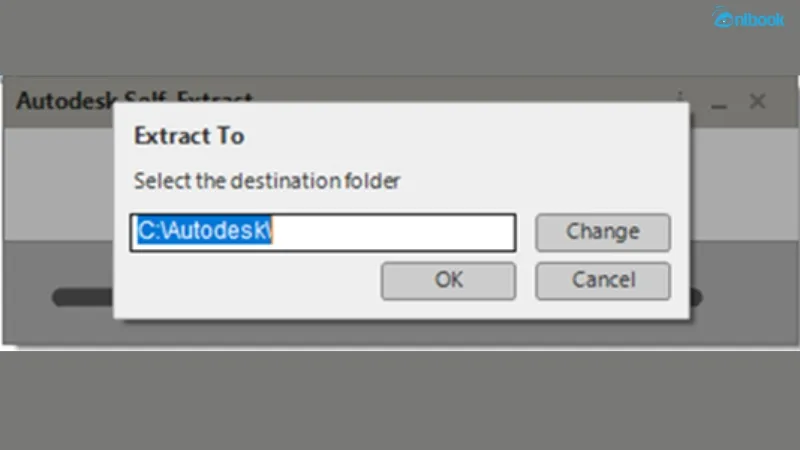 Giải nén file cài đặt AutoCAD vào thư mục Autodesk mặc định trên ổ đĩa C
Bước 3: Tiến Hành Cài Đặt Phần Mềm AutoCAD
Sau khi hoàn tất các bước chuẩn bị, bạn có thể bắt đầu quá trình cài đặt AutoCAD. Các bước cài AutoCAD dưới đây là chung cho hầu hết các phiên bản.
- Chạy file setup: Mở thư mục chứa file cài đặt AutoCAD đã giải nén. Tìm và chạy file
setup.exehoặc file cài đặt tương tự với quyền quản trị viên (nhấp chuột phải và chọn “Run as administrator”).
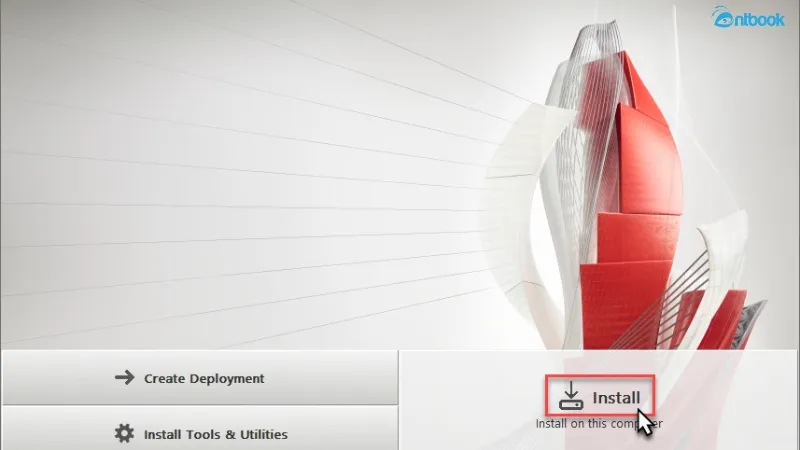 Bắt đầu quá trình cài đặt phần mềm AutoCAD bằng cách chọn 'Install on this computer'
- Chọn ngôn ngữ và vị trí cài đặt: Chọn ngôn ngữ bạn muốn sử dụng cho giao diện cài đặt và sau đó là thư mục mà bạn muốn cài đặt AutoCAD. Mặc định thường là
C:Program FilesAutodesk. - Chấp nhận điều khoản sử dụng: Đọc kỹ các điều khoản sử dụng của Autodesk. Nếu đồng ý, hãy chọn “I Accept” (Tôi chấp nhận) và nhấn “Next” (Tiếp tục) để chuyển sang bước kế tiếp.
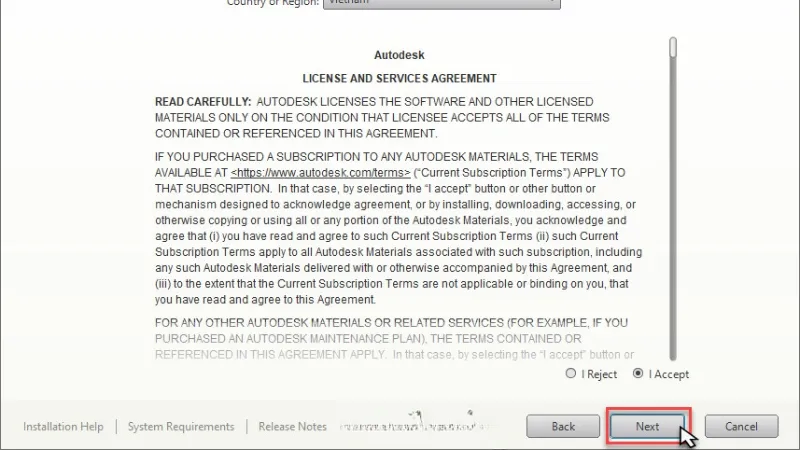 Chấp nhận các điều khoản sử dụng của Autodesk để tiếp tục cài đặt AutoCAD
- Chọn loại cài đặt: AutoCAD thường cung cấp các tùy chọn cài đặt như “Typical” (Đầy đủ), “Custom” (Tùy chỉnh) hoặc “Network” (Mạng). Chọn loại cài đặt phù hợp với nhu cầu của bạn. Đối với người dùng cá nhân, “Typical” thường là lựa chọn tốt nhất. Nếu bạn muốn kiểm soát các thành phần cài đặt, chọn “Custom” và bỏ chọn các plugin hoặc công cụ không cần thiết để giảm dung lượng.
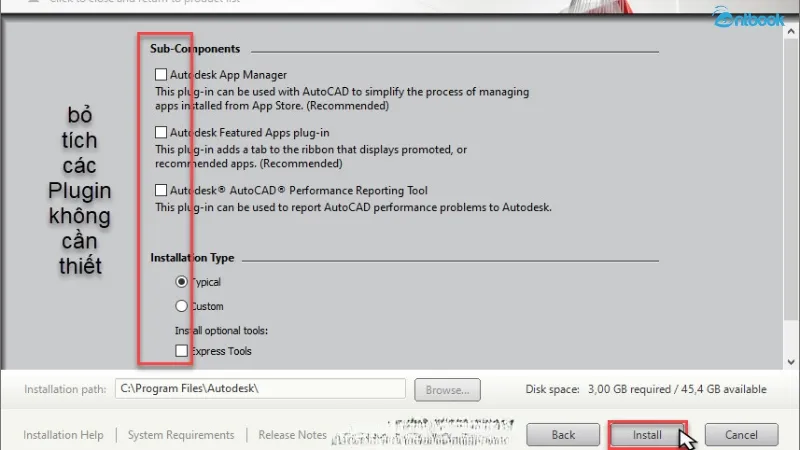 Lựa chọn các thành phần cần cài đặt và bỏ chọn plugin không mong muốn trong quá trình cài AutoCAD
- Chờ đợi quá trình cài đặt hoàn tất: Quá trình này có thể mất vài phút đến hàng chục phút tùy thuộc vào cấu hình máy tính và phiên bản AutoCAD.
- Khởi động lại máy tính: Sau khi cài đặt hoàn tất, hệ thống có thể yêu cầu bạn khởi động lại máy tính để các thay đổi được áp dụng đầy đủ. Hãy làm theo hướng dẫn.
Bước 4: Kích Hoạt AutoCAD Thành Công
Sau khi cài đặt xong, bước cuối cùng là kích hoạt AutoCAD để bạn có thể sử dụng đầy đủ các tính năng của phần mềm.
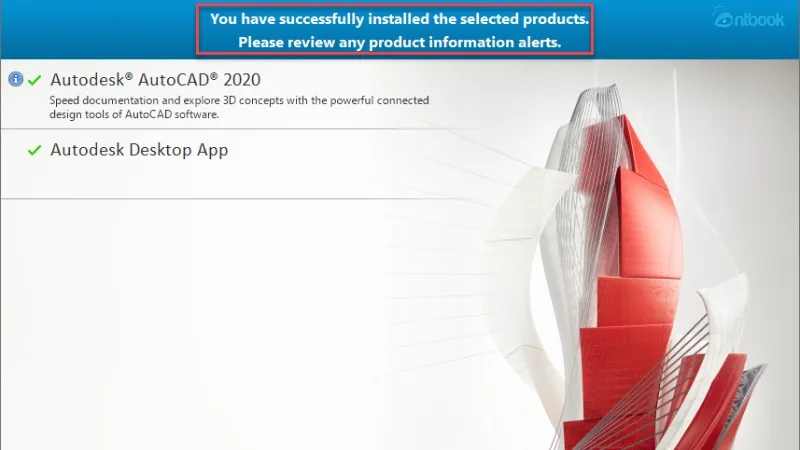 Thông báo cài đặt AutoCAD thành công, sẵn sàng cho việc kích hoạt và sử dụng
Các phương pháp kích hoạt AutoCAD:
- Kích hoạt bản quyền: Nếu bạn đã mua bản quyền AutoCAD, bạn sẽ nhận được một mã kích hoạt (Serial Number và Product Key). Sử dụng các thông tin này để kích hoạt phần mềm khi được yêu cầu.
- Kích hoạt bản dùng thử: Nếu bạn tải bản dùng thử miễn phí từ Autodesk, phần mềm sẽ tự động kích hoạt chế độ dùng thử trong một khoảng thời gian nhất định (thường là 30 ngày).
- Kích hoạt bản quyền giáo dục: Sinh viên và giảng viên có thể sử dụng tài khoản Autodesk Education của mình để kích hoạt và cài AutoCAD bản quyền sinh viên miễn phí. Đây là một lợi ích lớn giúp người học tiếp cận phần mềm chuyên nghiệp.
Lưu ý về việc sử dụng phần mềm crack: Mặc dù các bản cài AutoCAD crack có thể dễ dàng tìm thấy trên internet, việc sử dụng chúng là vi phạm bản quyền phần mềm và tiềm ẩn nhiều rủi ro như virus, phần mềm độc hại, thiếu tính năng, không nhận được cập nhật bảo mật và hỗ trợ kỹ thuật. Luôn ưu tiên sử dụng bản quyền hoặc bản giáo dục để đảm bảo an toàn và hiệu quả.
2. Hướng Dẫn Cài Đặt AutoCAD Cho Từng Phiên Bản Phổ Biến
Mặc dù các bước cơ bản tương tự nhau, nhưng mỗi phiên bản AutoCAD có thể có những yêu cầu và một số khác biệt nhỏ trong quá trình cài đặt. Dưới đây là hướng dẫn cài AutoCAD chi tiết cho một số phiên bản phổ biến:
| Phiên bản AutoCAD | Hướng dẫn cài đặt và lưu ý cụ thể |
|---|---|
| Cài AutoCAD 2013 | 1. Giải nén file cài đặt. 2. Chạy setup.exe với quyền quản trị viên. 3. Chọn Install. 4. Chọn I Accept các điều khoản, nhấn Next. 5. Nhập thông tin cần thiết (Serial Number, Product Key nếu có), nhấn Next. 6. Nhấn Install và chờ quá trình hoàn tất. 7. Chọn Finish để kết thúc. Lưu ý: Tắt kết nối internet, Wi-Fi và phần mềm diệt virus trước khi cài đặt. Không cài đặt và chạy trực tiếp từ WinRAR. Không cập nhật sau khi kích hoạt. |
| Cài AutoCAD 2015 | 1. Tắt internet và phần mềm diệt virus. 2. Giải nén file cài đặt. 3. Chạy Setup.exe. 4. Chọn I agree các điều khoản, nhấn Next. 5. Chọn Next → Install để cài đặt đầy đủ. 6. Chờ quá trình cài đặt hoàn tất. 7. Nhấn Finish để kết thúc. |
| Cài AutoCAD 2019 | 1. Giải nén file cài đặt. 2. Tắt Windows Defender hoặc phần mềm diệt virus. 3. Mở file cài đặt và chọn Install. 4. Khởi động AutoCAD 2019, chọn Enter a serial number. 5. Chọn Active, nhập thông tin kích hoạt (Serial Number, Product Key), nhấn Next. 6. Chọn Request an activation code using an offline method, nhấn Next. 7. Chọn I have an activation code from Autodesk, nhấn Next. 8. Mở file crack (Keygen) và làm theo hướng dẫn để tạo mã kích hoạt. 9. Sao chép mã kích hoạt vào AutoCAD và nhấn Finish. |
| Cách Cài AutoCAD 2021 | 1. Giải nén file cài đặt. 2. Chạy Setup.exe với quyền quản trị viên. 3. Chọn Install. 4. Chọn I Accept các điều khoản, nhấn Next. 5. Chọn các thành phần cần cài đặt (có thể bỏ chọn các tùy chọn không cần thiết), nhấn Install. 6. Chờ quá trình cài đặt hoàn tất. 7. Chọn Launch Now để mở phần mềm. |
| Hướng Dẫn Cài AutoCAD 2022 | 1. Tải và giải nén file cài đặt. 2. Chạy Setup.exe với quyền quản trị viên. 3. Chọn I agree to the Terms of Use, nhấn Next. 4. Nhấn Install để bắt đầu. 5. Chờ cài đặt hoàn tất và khởi động lại nếu được yêu cầu. Lưu ý: Luôn tắt phần mềm diệt virus và internet trước khi cài đặt để tránh lỗi. |
3. Lựa Chọn Phiên Bản AutoCAD Phù Hợp Với Nhu Cầu và Cấu Hình Máy
AutoCAD có nhiều phiên bản, mỗi phiên bản được cập nhật thêm tính năng và đồng thời yêu cầu cấu hình máy tính cao hơn. Việc lựa chọn phiên bản phù hợp với cấu hình máy và mục đích sử dụng là rất quan trọng để đảm bảo trải nghiệm mượt mà và hiệu quả.
3.1 Chọn Cài AutoCAD Theo Cấu Hình Máy Tính
- Máy tính không có card đồ họa rời (card onboard) và RAM 8GB: Nếu máy tính của bạn chỉ có card đồ họa tích hợp (onboard) và dung lượng RAM khoảng 8GB, bạn nên ưu tiên sử dụng các phiên bản AutoCAD nhẹ hơn. Các phiên bản như AutoCAD 2007 hoặc AutoCAD 2010 là những lựa chọn ổn định, cung cấp đầy đủ tính năng cơ bản cho việc triển khai bản vẽ 2D mà không lo giật lag.
- Máy tính cấu hình tầm trung (laptop hoặc PC có card rời) và RAM từ 8GB trở lên: Đối với các thiết bị có card đồ họa rời (NVIDIA hoặc AMD) và RAM từ 8GB trở lên, bạn có thể thoải mái cài đặt các phiên bản trung bình như AutoCAD 2012, AutoCAD 2015, hoặc AutoCAD 2018. Những phiên bản này mang lại hiệu năng ổn định, hỗ trợ tốt cho các bản vẽ phức tạp hơn và một số tính năng 3D cơ bản mà vẫn không quá nặng máy.
- Máy tính cấu hình mạnh (máy trạm – workstation chuyên nghiệp) và RAM 16GB trở lên: Nếu bạn sở hữu một máy trạm chuyên dụng hoặc PC cấu hình cao với card đồ họa mạnh mẽ (ít nhất 4GB VRAM), hãy tận dụng để trải nghiệm các phiên bản mới nhất như AutoCAD 2020, 2021 hoặc 2022. Các phiên bản này được cập nhật nhiều tính năng thông minh, tối ưu hóa quy trình thiết kế, cải thiện hiệu suất làm việc với các mô hình 3D phức tạp và bản vẽ lớn.
 Chọn phiên bản AutoCAD phù hợp với cấu hình máy tính và nhu cầu sử dụng để tối ưu hiệu suất
3.2 Tải AutoCAD Theo Từng Nhóm Cấu Hình Đề Xuất
Để thuận tiện cho việc lựa chọn và tải phần mềm, dưới đây là phân loại các bộ cài AutoCAD theo nhóm cấu hình:
- Bộ cài AutoCAD nhẹ nhất dành cho máy cấu hình nhỏ gọn:
- AutoCAD 2007
- AutoCAD 2010 (hỗ trợ cả 32-bit & 64-bit)
- AutoCAD 2012 (hỗ trợ cả 32-bit & 64-bit)
- Bộ cài AutoCAD ổn định dành cho máy cấu hình tầm trung cao:
- AutoCAD 2015 (hỗ trợ cả 32-bit & 64-bit)
- AutoCAD 2018
- Bộ cài AutoCAD mới với nhiều tính năng hiện đại nhất:
- AutoCAD 2020
- AutoCAD 2021
- AutoCAD 2022
4. Hướng Dẫn Cài Đặt AutoCAD Phiên Bản Miễn Phí (Dùng Thử hoặc Giáo Dục)
Việc sử dụng phần mềm có bản quyền mang lại nhiều lợi ích, bao gồm nhận được hỗ trợ chính thức từ Autodesk, tránh các vấn đề pháp lý và đảm bảo trải nghiệm tốt nhất với đầy đủ tính năng cập nhật. Đối với người dùng chưa có điều kiện mua bản quyền, bản dùng thử hoặc bản quyền giáo dục là lựa chọn tuyệt vời.
4.1 Hướng Dẫn Tải và Cài Đặt AutoCAD 2020
Các bước dưới đây sẽ hướng dẫn bạn cách cài AutoCAD 2020. Quy trình này khá tương đồng cho các phiên bản mới hơn.
- Bước 1: Truy cập trang web chính thức của Autodesk hoặc nguồn uy tín để tìm bộ cài AutoCAD 2020. Sau khi tải về, hãy tắt kết nối mạng và vô hiệu hóa phần mềm diệt virus (bao gồm Windows Defender) để tránh gián đoạn quá trình cài đặt.
- Bước 2: Chạy file
AutoCAD_2020_English_Win_64bit_dlm.sfx.exe(hoặc tên tương tự) để giải nén file cài đặt và nhấnOKkhi được nhắc. - Bước 3: Khi cửa sổ cài đặt chính xuất hiện, nhấn
Cài đặt(Install) để bắt đầu quá trình. - Bước 4: Chọn quốc gia (ví dụ:
Việt NamhoặcHoa Kỳ), đọc và chấp nhận điều khoản sử dụng rồi nhấnTiếp theo(Next). - Bước 5: Giữ nguyên đường dẫn cài đặt mặc định trong ổ
C:Program FilesAutodeskhoặc chọn thư mục cài đặt mong muốn, sau đó nhấnCài đặt(Install). - Bước 6: Đợi quá trình hoàn tất. Khi có thông báo
Cài đặt thành công(Installation Complete), nhấnKết thúc(Finish).
4.2 Hướng Dẫn Kích Hoạt AutoCAD 2020 (Bản Dùng Thử hoặc Với Key)
AutoCAD cung cấp bản dùng thử miễn phí trong 30 ngày. Để sử dụng vĩnh viễn với bản quyền đã mua hoặc bản giáo dục, bạn cần thực hiện các bước kích hoạt.
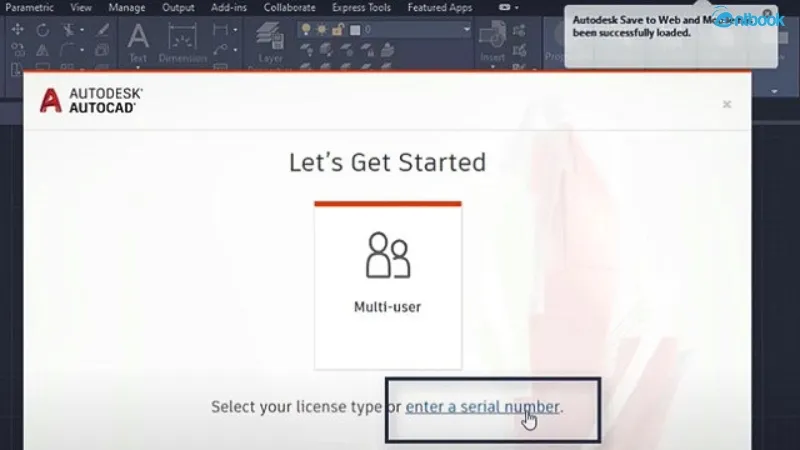
 Giao diện lựa chọn chế độ dùng thử hoặc kích hoạt bản quyền khi mở AutoCAD lần đầu
- Bước 1: Mở AutoCAD 2020 sau khi cài đặt. Khi màn hình kích hoạt xuất hiện, chọn
Nhập số seri(Enter a serial number). - Bước 2: Đồng ý các điều khoản sử dụng và nhấn
Kích hoạt(Activate).
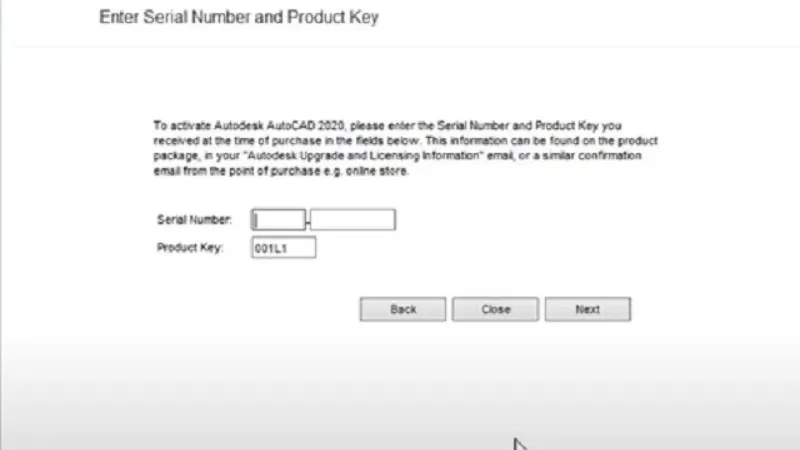
 Hướng dẫn nhập số serial để kích hoạt bản quyền AutoCAD 2020 một cách chi tiết
- Bước 3: Nhập số seri (
666-69696969) và mã sản phẩm (001L1) (đây là các mã ví dụ, bạn cần sử dụng mã bản quyền thực của mình hoặc mã cho bản giáo dục). Sau đó nhấnTiếp theo(Next).
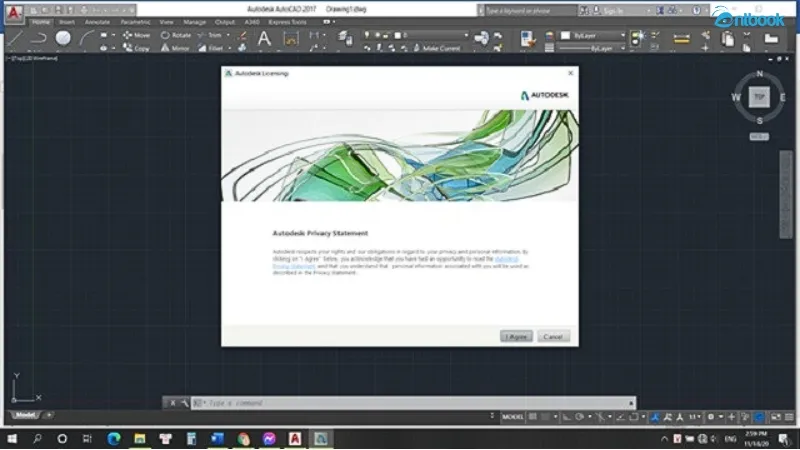 Xác nhận đồng ý với các điều khoản và điều kiện sử dụng để tiếp tục quá trình kích hoạt AutoCAD
- Bước 4: Chọn
Yêu cầu mã kích hoạt ngoại tuyến(Request an activation code using an offline method). Sau đó, nhấnQuay lại(Back) hai lần để trở về cửa sổ kích hoạt ban đầu.
 Điền số serial và mã sản phẩm AutoCAD 2020 vào ô trống để hoàn tất kích hoạt phần mềm
- Bước 5 (Nếu sử dụng Keygen/Crack – Không khuyến nghị): Chạy
xf-adesk 2020.exe(hoặc tên tương tự) với quyền quản trị viên. Sao chép mã yêu cầu (Request Code) từ cửa sổ kích hoạt AutoCAD và dán vào phần mềm Keygen. - Bước 6 (Nếu sử dụng Keygen/Crack): Nhấn
Generatetrong Keygen để tạo mã kích hoạt (Activation Code). Sau đó, nhấnPatchvà xác nhận thành công. - Bước 7: Quay lại cửa sổ AutoCAD, chọn
Tôi có mã kích hoạt từ Autodesk(I have an activation code from Autodesk). Sao chép mã kích hoạt từ Keygen và dán vào các ô trống tương ứng. Sau đó nhấnTiếp theo(Next). - Bước 8: Nhấn
Finishđể hoàn tất quá trình kích hoạt. Giờ đây bạn đã có thể sử dụng AutoCAD 2020 mà không bị giới hạn.
5. Mẹo Khắc Phục Sự Cố Thường Gặp Khi Cài Đặt AutoCAD
Trong quá trình cài AutoCAD, người dùng có thể gặp phải một số sự cố. Dưới đây là các lỗi thường gặp và cách khắc phục hiệu quả:
- Lỗi thiếu file DLL:
- Nguyên nhân: Thường do các file hệ thống cần thiết (như thư viện Microsoft Visual C++ Redistributable, DirectX) bị thiếu hoặc hỏng, hoặc bị phần mềm diệt virus xóa nhầm.
- Cách khắc phục: Cài đặt lại hoặc cập nhật các thư viện hệ thống cần thiết như Microsoft Visual C++ Redistributable cho tất cả các phiên bản (2005-2015/2017/2019) và DirectX. Bạn cũng có thể sử dụng công cụ sửa chữa hệ thống hoặc kiểm tra tính toàn vẹn của file cài đặt.
- Lỗi không đủ quyền:
- Nguyên nhân: Tài khoản người dùng hiện tại không có đủ quyền quản trị để cài đặt phần mềm vào các thư mục hệ thống.
- Cách khắc phục: Đăng nhập bằng tài khoản quản trị viên máy tính hoặc nhấp chuột phải vào file
setup.exevà chọnRun as administrator(Chạy với quyền quản trị viên).
- Xung đột phần mềm:
- Nguyên nhân: AutoCAD có thể xung đột với các phần mềm khác đã được cài đặt trên máy tính, đặc biệt là các chương trình bảo mật hoặc các ứng dụng chạy nền.
- Cách khắc phục: Tạm thời gỡ cài đặt các phần mềm nghi ngờ gây xung đột, hoặc cập nhật chúng lên phiên bản mới nhất. Đảm bảo đã tắt hoàn toàn phần mềm diệt virus và tường lửa trong quá trình cài đặt.
- Lỗi liên quan đến .NET Framework:
- Nguyên nhân: Phiên bản .NET Framework trên máy tính không tương thích hoặc bị hỏng. AutoCAD yêu cầu một phiên bản .NET Framework cụ thể để hoạt động.
- Cách khắc phục: Cập nhật .NET Framework lên phiên bản mới nhất hoặc phiên bản được yêu cầu bởi AutoCAD. Bạn có thể tải các bản cập nhật từ trang web của Microsoft.
- Lỗi không nhận diện được license:
- Nguyên nhân: Các file kích hoạt bị chặn bởi tường lửa hoặc phần mềm diệt virus, hoặc quá trình kích hoạt không được thực hiện đúng cách.
- Cách khắc phục: Đảm bảo tắt tường lửa và phần mềm diệt virus khi kích hoạt. Thực hiện lại các bước kích hoạt một cách cẩn thận, đặc biệt là khi sao chép Serial Number và Product Key.
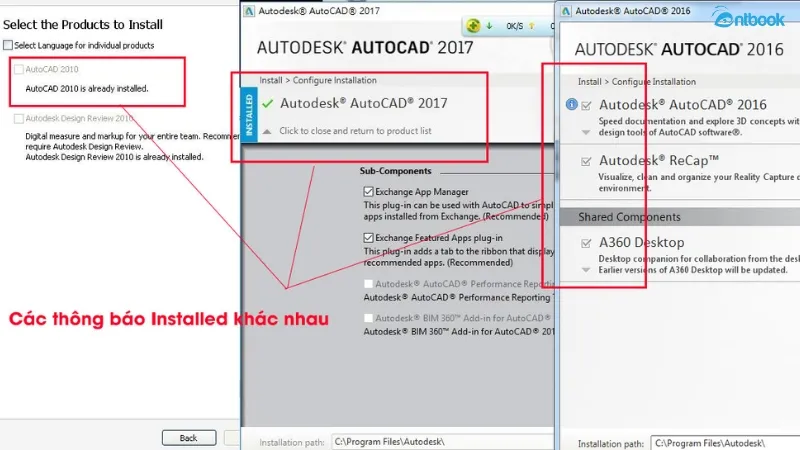 Các lỗi thường gặp khi cài đặt AutoCAD như thiếu file DLL, không đủ quyền hoặc xung đột phần mềm
Việc cài đặt AutoCAD có vẻ phức tạp nhưng sẽ trở nên đơn giản nếu bạn làm theo đúng các bước và lưu ý trong hướng dẫn này. Hy vọng bài viết đã cung cấp một cái nhìn toàn diện và chi tiết về cách cài đặt AutoCAD cho mọi phiên bản, giúp bạn bắt đầu hành trình thiết kế của mình một cách thuận lợi nhất. Luôn ưu tiên sử dụng phần mềm bản quyền hoặc bản giáo dục để đảm bảo an toàn, ổn định và hiệu quả công việc.